
(Para usuarios avanzados) Actualización automática
Esta configuración sirve para actualizar Exment automáticamente cuando sale una versión nueva.
Se registra en el servidor un proceso que se ejecuta cada día a una hora fija (proceso de actualización periódica).
- Para saber cómo se hace la actualización normal y hasta qué versiones se sube, consulte Actualización.
Especificación de la actualización automática
El proceso registrado hace lo siguiente cada vez.
- Ejecuta la Web API y obtiene la información de la última versión de Exment (1)
- Obtiene la versión de Exment instalada (2)
- Si (1) es más nueva que (2), ejecuta el batch de actualización
- Si (2) es una versión que empieza por «dev», no se actualiza
Cómo configurarlo
Los pasos son distintos en Linux y en Windows.
| Servidor | Dónde mirar | Qué se usa |
|---|---|---|
| Linux (incluidos Sakura Internet y XServer) | Pasos de configuración (Linux) | Batch de actualización, ExmentAutoUpdate.bash, jq, cron |
| Windows | Pasos de configuración (Windows) | Batch de actualización, ExmentAutoUpdate.exe, Programador de tareas |
Pasos de configuración (Linux)
(1) Colocar el batch de actualización
Descargue el batch de actualización y colóquelo en la carpeta del proyecto de Exment.
Descargue el archivo que corresponda a su entorno.
- En Sakura Internet : ExmentUpdateLinuxSakura.sh
- En XServer : ExmentUpdateLinuxXserver.sh
- En los demás casos : ExmentUpdateLinux.sh
El script de shell que hace la actualización se ha actualizado. Consulte Actualización y sustitúyalo.
Compruebe que en la segunda línea del archivo de shell figura la versión «v1.1.0» o superior.
(2) Descargar el batch que comprueba si hay actualizaciones
Ejecute los siguientes comandos en el directorio raíz del proyecto de Exment.
wget https://exment.net/downloads/cmd/ExmentAutoUpdate.bash
chmod 775 ExmentAutoUpdate.bash
(3) Instalar «jq»
Se usa una biblioteca llamada «jq». Compruebe con el siguiente comando si el comando «jq» está instalado.
jq --help- Si aparece algo como «comando no encontrado», el comando jq no está instalado.
Instale el comando jq con el método de la documentación oficial.
(4) Escribir la ubicación de composer en el batch de actualización
Busque la ruta de composer. Ejecute el siguiente comando en cualquier ruta y copie el resultado.
which composer
# Ejemplo de resultado
# /home/xxx/usr/local/bin/composer
Edite el archivo descargado ExmentUpdateLinux.sh (o ExmentUpdateLinuxSakura.sh, ExmentUpdateLinuxXserver.sh).
Cambie el valor de composer_path del archivo por el resultado de «which composer».
# composer_path=''
# Cámbielo como sigue
composer_path='/home/xxx/usr/local/bin/composer'
(5) Registrar en cron
Ejecute el siguiente comando.
crontab -eAparece la pantalla de configuración de Cron. Escriba el siguiente contenido.
###Añada la siguiente línea
(minuto de ejecución) (hora de ejecución) * * * cd /(directorio raíz de Exment); bash ExmentAutoUpdate.bash
# Ejemplo: ejecutar cada día a las 3:00 el Exment que está en la ruta /var/www/exment
0 3 * * * cd /var/www/exment; bash ExmentAutoUpdate.bash >> storage/logs/ExmentAutoUpdate.log  2>&1
En XServer, haga además lo siguiente
- Ejecute el siguiente comando y busque la ruta HOME.
echo $HOME
# Ejemplo de resultado
# /home/xxx- Después, edite el archivo descargado ExmentUpdateLinuxXserver.sh.
Cambie el valor de home_path por el resultado de «echo $HOME».
# home_path=''
# Cámbielo como sigue. No ponga «/» al final
home_path='/home/xxx'
Fin de la configuración
- Con esto, ExmentAutoUpdate.bash se ejecuta cada día a la hora fijada. Si hay una versión nueva, se actualiza automáticamente.
- El registro de ejecución de la actualización automática queda en storage/logs/ExmentAutoUpdate.log.
Pasos de configuración (Windows)
(1) Colocar el batch de actualización y el programa de actualización automática
Descargue el batch de actualización ExmentUpdateWindows.bat y colóquelo en la carpeta del proyecto de Exment.
Descargue aquí el zip del programa de actualización automática.
Descomprima el archivo zip descargado y coloque la carpeta "ExmentAutoUpdateWindows" entera en la carpeta del proyecto de Exment.
# Estructura de carpetas (parte)
- app
- bootstrap
- config
- ExmentUpdateWindows.bat
- ExmentAutoUpdateWindows
    - ExmentAutoUpdate.exe
    - ExmentAutoUpdate.exe.config
    - Newtonsoft.Json.dll
(2) Registrar en el Programador de tareas
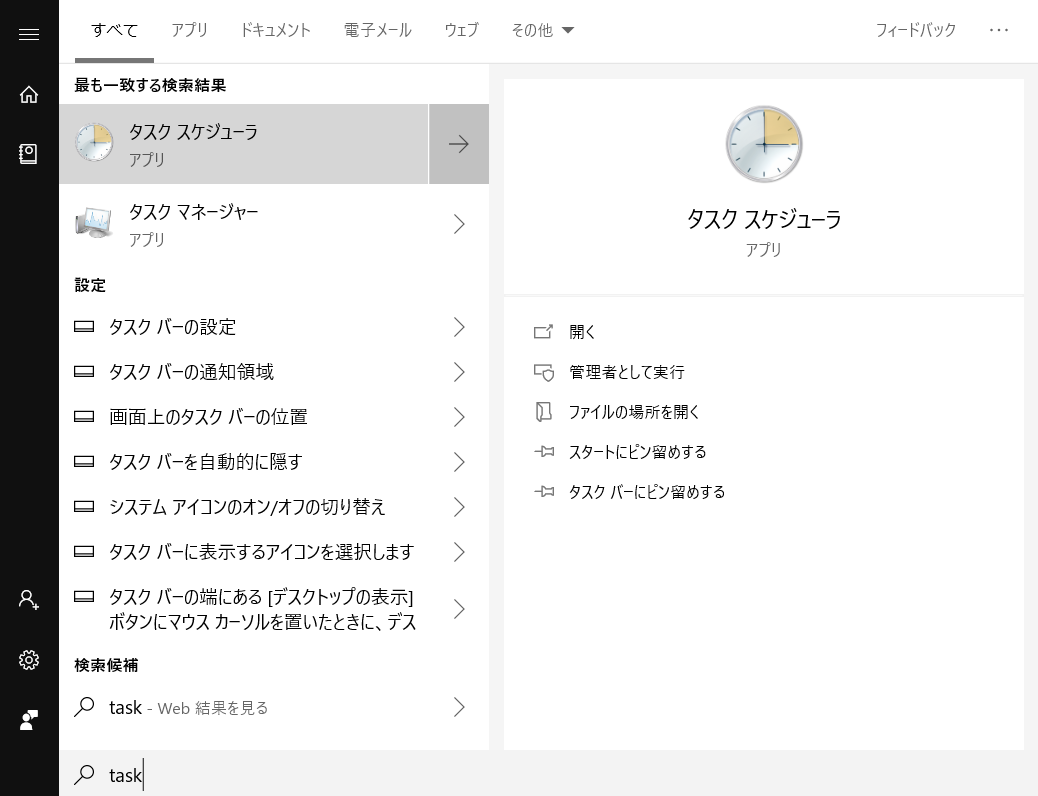
En el menú de Windows, escriba «task» e inicie el Programador de tareas.
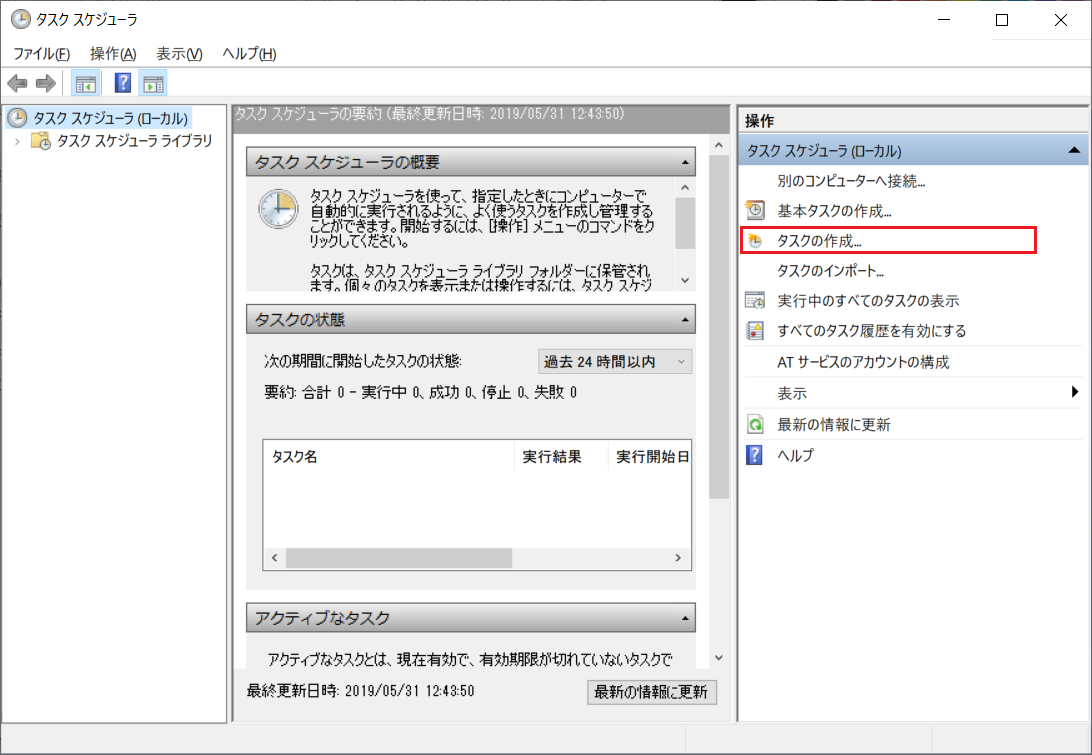
En el Programador de tareas, haga clic en «Crear tarea».
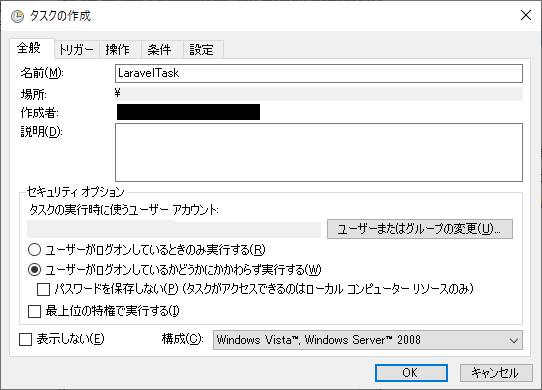
En la pestaña «General», configure como sigue. («Nombre» puede ser cualquier nombre.)
Haga clic en la pestaña «Desencadenadores». Cree un desencadenador.
(1) Haga clic en el botón «Nuevo».
Después, escriba lo siguiente.- Iniciar la tarea: Según una programación
- Inicio: la hora de ejecución, en la fecha de inicio
- Intervalo: 1 día
- Marque «Habilitado»
Cuando termine, haga clic en «Aceptar».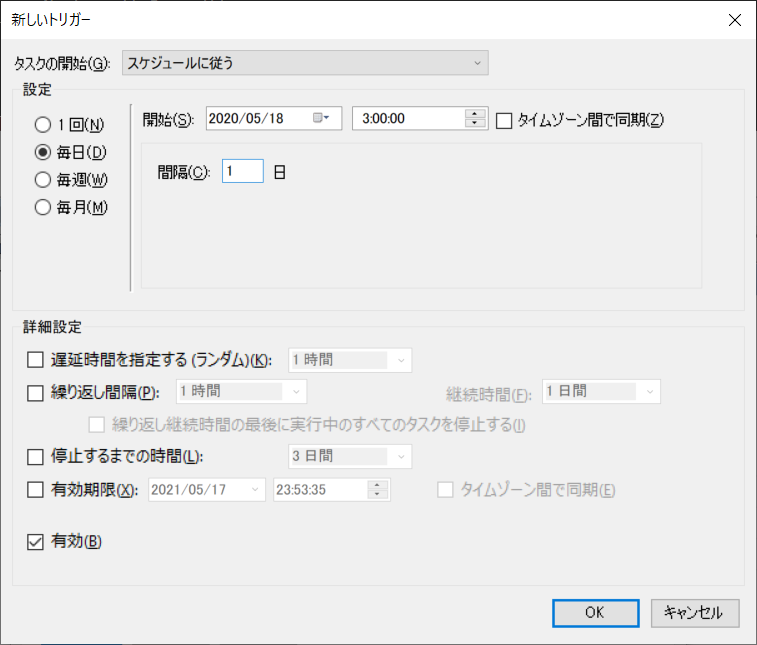
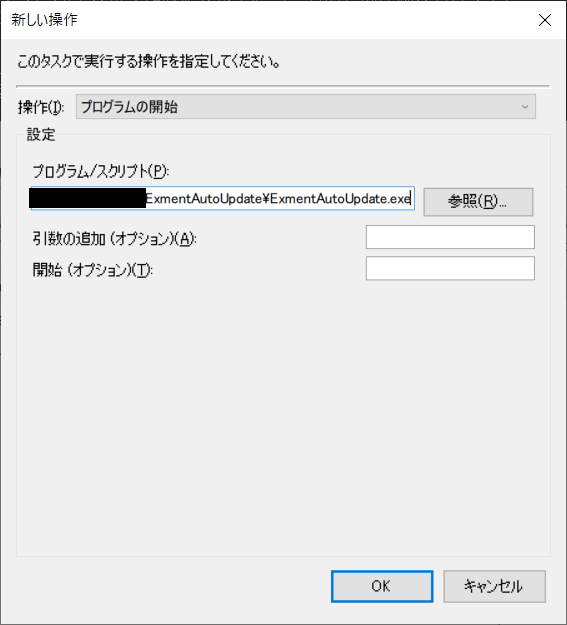
En la pestaña «Acciones», haga clic en el botón «Nuevo».
Después, escriba lo siguiente.- Acción: Iniciar un programa
- Programa o script: la ruta hasta el «ExmentAutoUpdate.exe» que ha colocado
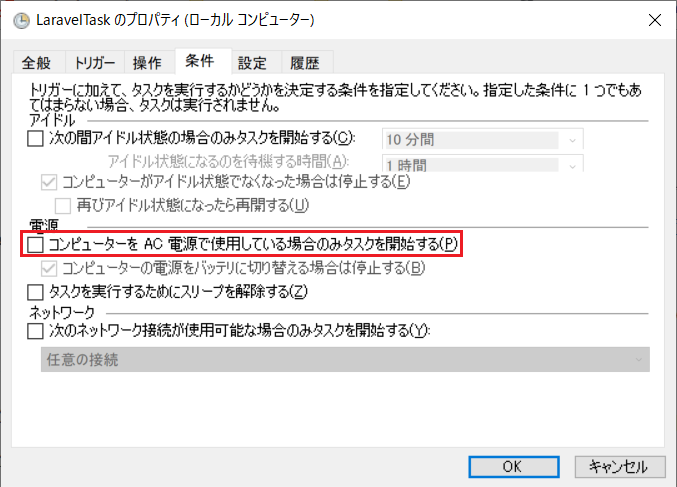
En un portátil, en la pestaña «Condiciones», quite la marca de «Iniciar la tarea solo si el equipo está conectado a la corriente alterna».
Cuando haya configurado todo esto, haga clic en Aceptar.
Después aparece una pantalla para escribir las credenciales del usuario. Escriba la contraseña.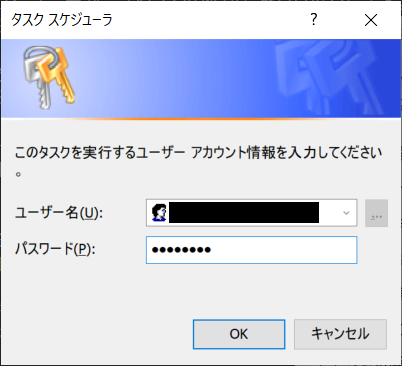
Cuando termine la configuración, en «Biblioteca del Programador de tareas» elija la tarea creada y haga clic en «Ejecutar».
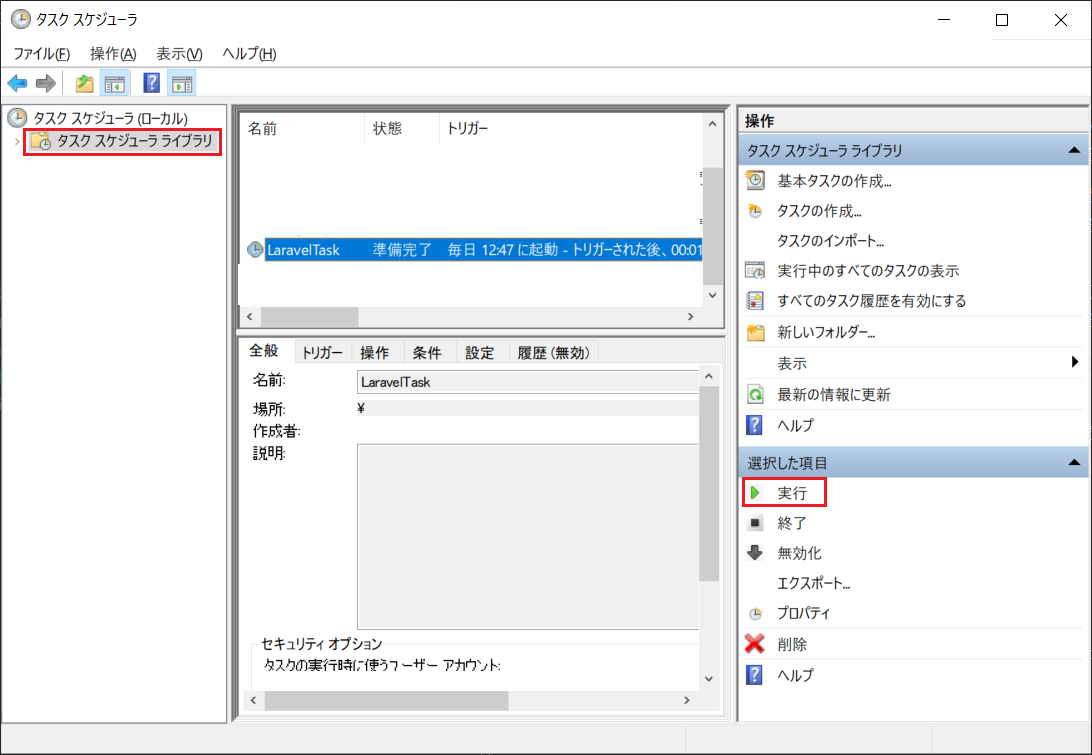
Con esto termina la configuración.
Fin de la configuración
- Con esto, ExmentAutoUpdate.exe se ejecuta cada día a la hora fijada. Si hay una versión nueva, se actualiza automáticamente.