
(上級者向け)自動アップデート
あらかじめ定期更新処理を設定する事により、Exmentのバージョンが更新された場合に、自動的にアップデートを行います。
自動アップデート仕様
- Web APIを実行し、Exmentの最新バージョン情報(1)を取得する
- インストールされているExmentのバージョン(2)を取得する
- (2)より(1)が新しければ、アップデートバッチを実行する
- なお、(2)が「dev」からはじまるバージョンであれば、アップデートは行わない
設定方法
LinuxとWindowsによって、手順が異なりますので、それぞれの手順を記載します。
設定手順(Linux)
- アップデートバッチをダウンロードし、Exmentプロジェクトフォルダに配置します。
環境によって、以下のファイルをダウンロードしてください。- さくらインターネットの場合 : ExmentUpdateLinuxSakura.sh
- XServerの場合 : ExmentUpdateLinuxXserver.sh
- それ以外の場合 : ExmentUpdateLinux.sh
アップデートを行うシェルが更新されましたので、アップデートをご確認いただき、差し替えをお願いします。
シェルファイルの2行目に「v1.1.0」以上のバージョンが記載されていることをご確認ください。
- 以下のコマンドを、Exmentのルートディレクトリで実行し、ダウンロードを行ってください。
wget https://exment.net/downloads/cmd/ExmentAutoUpdate.bash
chmod 775 ExmentAutoUpdate.bash- ライブラリ「jq」をインストールします。
以下のコマンドを実行し、「jq」コマンドがインストールされているかどうかを確認します。
jq --help「コマンドがありません」のような表記が表示された場合、jqコマンドがインストールされていません。
公式ドキュメントの方法で、jqコマンドをインストールしてください。以下のコマンドを、Exmentプロジェクトのルートディレクトリで実行し、更新チェック用バッチのダウンロードを行ってください。
wget https://exment.net/downloads/cmd/ExmentAutoUpdate.bash
chmod 775 ExmentAutoUpdate.bash- composerのパスをコピーします。以下のコマンドを任意のパスで実行し、結果をコピーします。
which composer
# 結果例
# /home/xxx/usr/local/bin/composer- ダウンロードしたExmentUpdateLinux.sh(または、ExmentUpdateLinuxSakura.sh、ExmentUpdateLinuxXServer.sh)を編集します。
ファイル内のcomposer_pathの値を、「which composer」の結果に変更します。
# composer_path=''
# 下記に修正
composer_path='/home/xxx/usr/local/bin/composer'- 以下のコマンドを実行します。
crontab -e- Cronの設定画面が表示されるので、以下の内容を記入します。
###以下の記述を追加
(実行する分) (実行する時) * * * cd /(Exmentのルートディレクトリ); bash ExmentAutoUpdate.bash
# 例:パス/var/www/exment配下のExmentを、毎日3:00に実行する場合
0 3 * * * cd /var/www/exment; bash ExmentAutoUpdate.bash >> storage/logs/ExmentAutoUpdate.log  2>&1
以下、XServerの場合、追加で実施
- 以下のコマンドを実行し、HOMEパスを取得します。
echo $HOME
# 結果例
# /home/xxx- その後、ダウンロードしたExmentUpdateLinuxXServer.shを編集します。
home_pathの値を、「echo $HOME」の結果に変更します。
# home_path=''
# 下記に修正。最後に「/」は付けないこと
home_path='/home/xxx'
設定完了
- これにより、毎日決まった時間に、ExmentAutoUpdate.bashが実行され、最新版があった場合に、自動的にバージョンアップが行われます。
- 自動アップデートの実行ログは、storage/logs/ExmentAutoUpdate.logに保持されます。
設定手順(Windows)
アップデートバッチ ExmentUpdateWindows.batをダウンロードし、Exmentプロジェクトフォルダに配置します。
こちらより、自動アップデートプログラムのzipをダウンロードします。
ダウンロードしたzipファイルを解凍し、Exmentプロジェクトフォルダに、"ExmentAutoUpdateWindows"フォルダごと配置します。
# フォルダ階層(一部)
- app
- bootstrap
- config
- ExmentUpdateWindows.bat
- ExmentAutoUpdateWindows
    - ExmentAutoUpdate.exe
    - ExmentAutoUpdate.exe.config
    - Newtonsoft.Json.dll
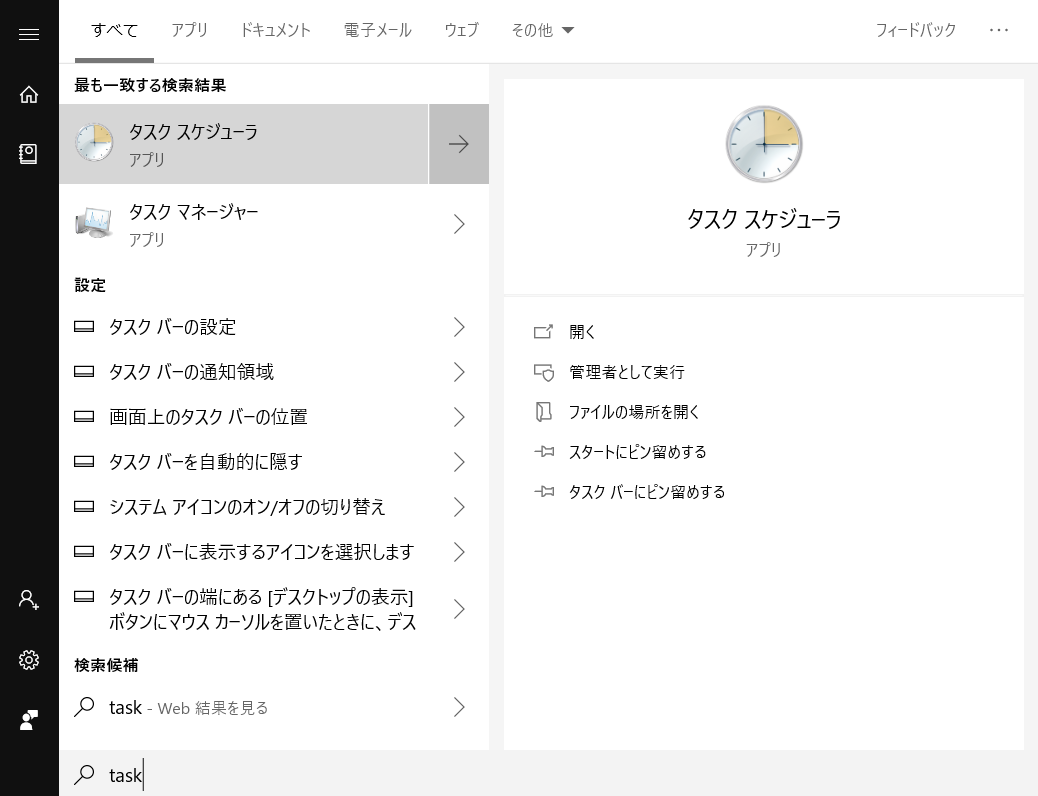
windowsメニューで、「task」と入力し、タスクスケジューラを起動します。
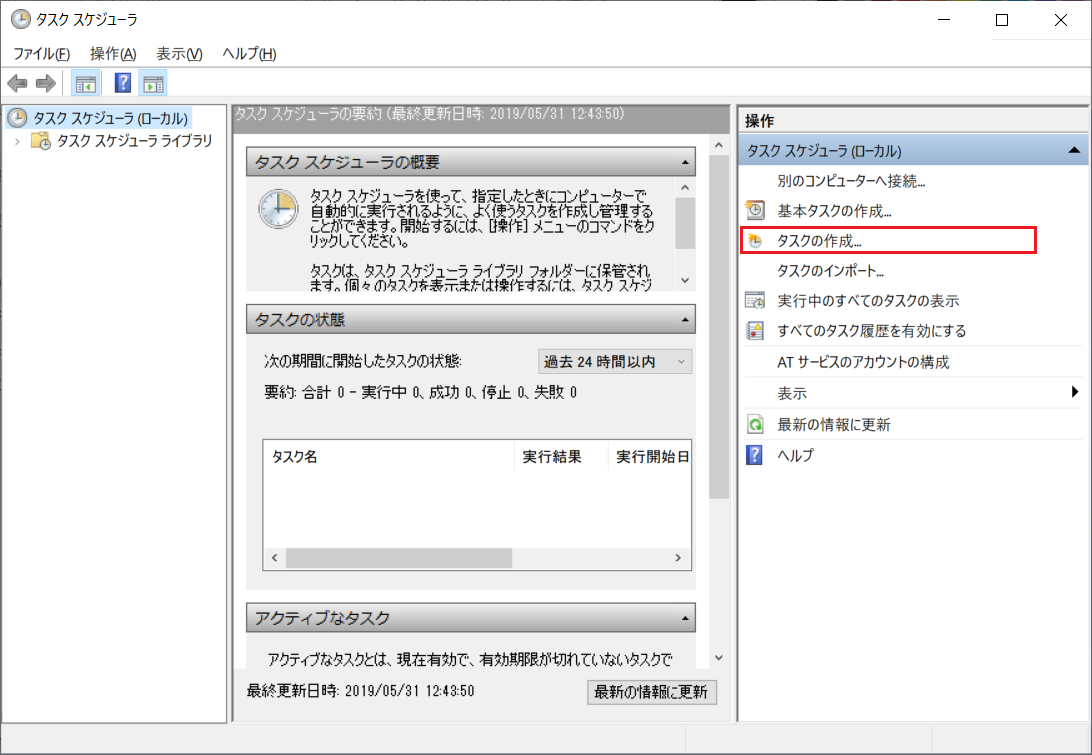
タスクスケジューラで、「タスクの作成」をクリックします。
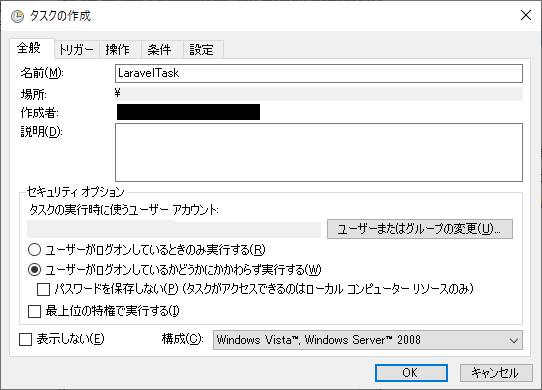
「全般」タブで、以下のように設定します。(「名前」は任意の名称です)
「トリガー」タブをクリックします。2つのトリガーを作成します。
(1)「新規」ボタンをクリックします。
その後、以下のように入力します。- タスクの開始:スケジュールに従う
- 開始:開始する日付の、実行時間
- 間隔:1日
- 「有効」にチェック
完了したら「OK」をクリックします。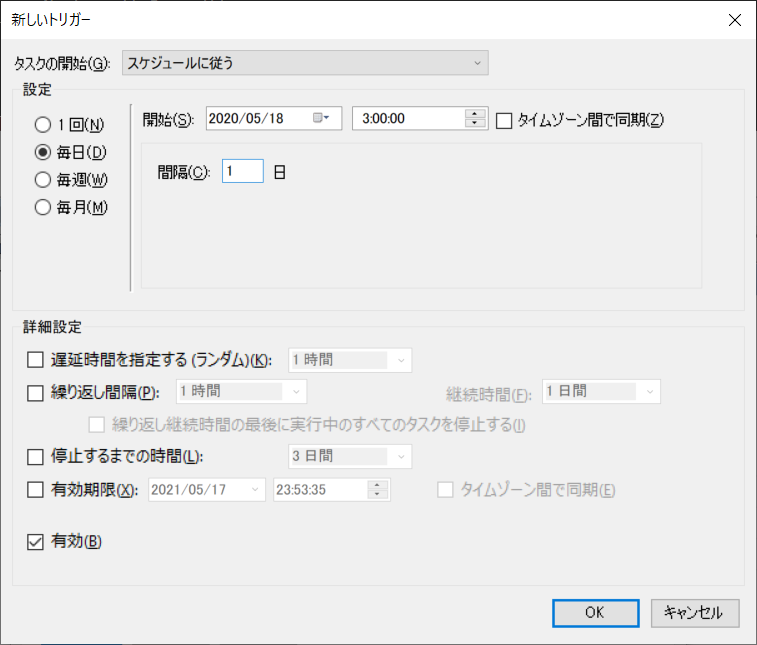
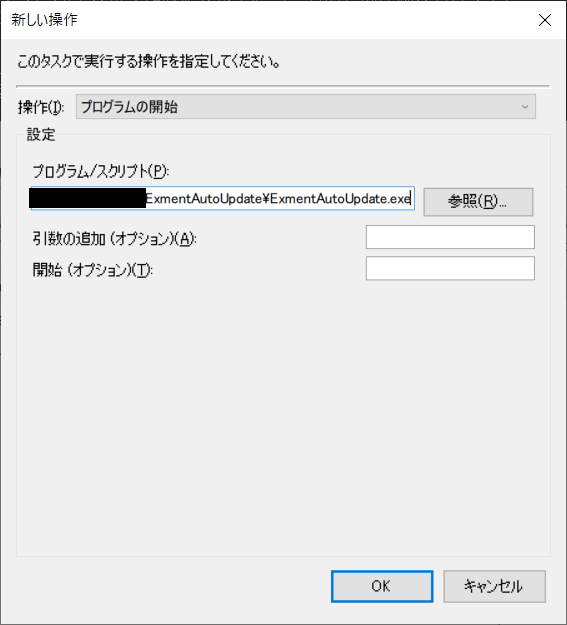
「操作」タブで、「新規」ボタンをクリックします。
その後、以下のように入力します。- 操作:プログラムの開始
- プログラム/スクリプト:配置した「ExmentAutoUpdate.exe」までのパス
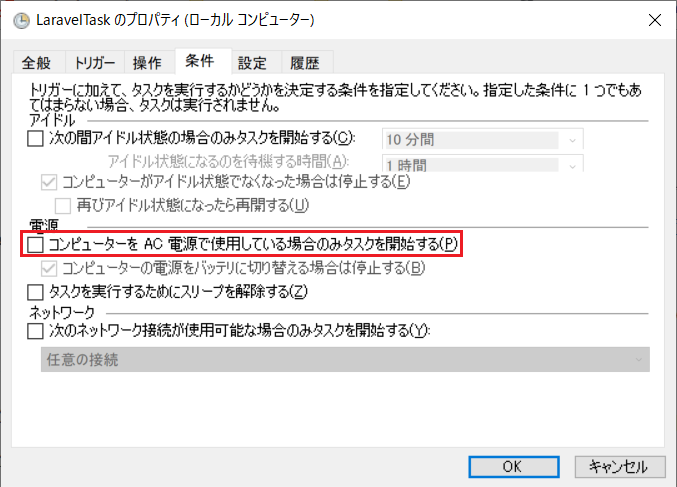
ノートPCの場合、「条件」タブで、「コンピューターをAC電源で使用している場合のみタスクを開始する」のチェックを外します。
これらの設定が完了したら、OKをクリックします。
その後、ユーザーの資格情報を入力する画面が表示されるので、パスワードを入力してください。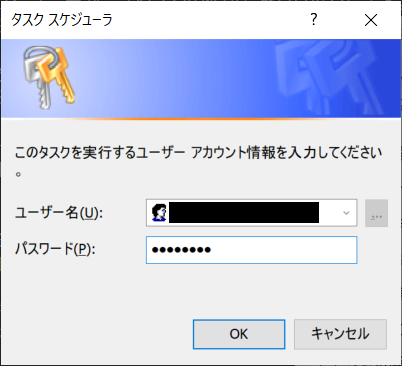
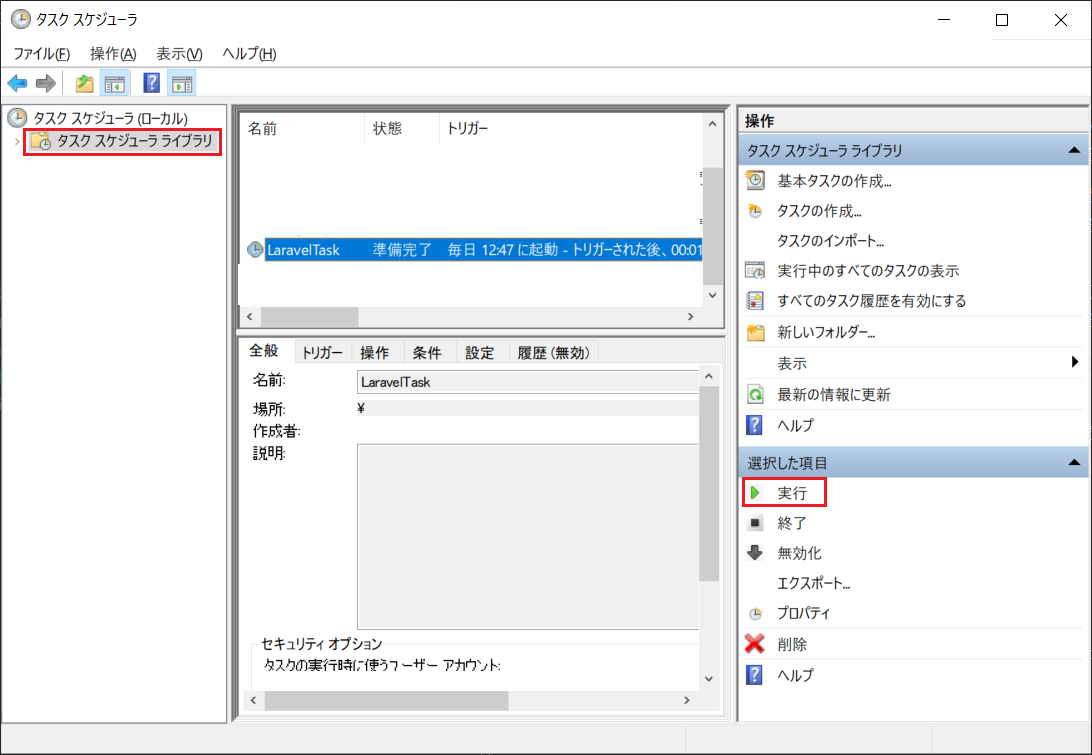
設定完了後、「タスク スケジューラ ライブラリ」にて、作成したタスクを選択肢、「実行」をクリックしてください。
これで設定完了です。
設定完了
- これにより、毎日決まった時間に、ExmentAutoUpdate.exeが実行され、最新版があった場合に、自動的にバージョンアップが行われます。