
템플릿
"템플릿"은 테이블·열·폼·메뉴·대시보드 등의 설정을 하나의 파일로 모은 것입니다. 이 페이지에서는 템플릿을 가져오는 방법(가져오기)과 내보내는 방법(내보내기)을 설명합니다.
| 하고 싶은 일 | 볼 곳 |
|---|---|
| 이 시스템에서 만든 테이블 등을 다른 사용자가 쓸 수 있게 한다 | 내보내기 |
| 다른 사람이 만든 템플릿이나 Exment에서 준비한 템플릿을 가져온다 | 가져오기 |
| 신청·승인의 구조를 한꺼번에 넣는다 | 동봉 템플릿 "신청 팩" |
| Excel에 적어서 여러 테이블을 한꺼번에 만든다 | 가져오기 - Excel 템플릿 |
템플릿을 가져오면, 사용자 정의 테이블 등을 처음부터 만드는 수고를 덜 수 있습니다.
페이지 표시
- 왼쪽 메뉴에서 "템플릿"을 선택합니다.
또는 아래의 URL에 접속하십시오.
http(s)😕/(Exment의 URL)/template
그러면 템플릿 화면이 표시됩니다.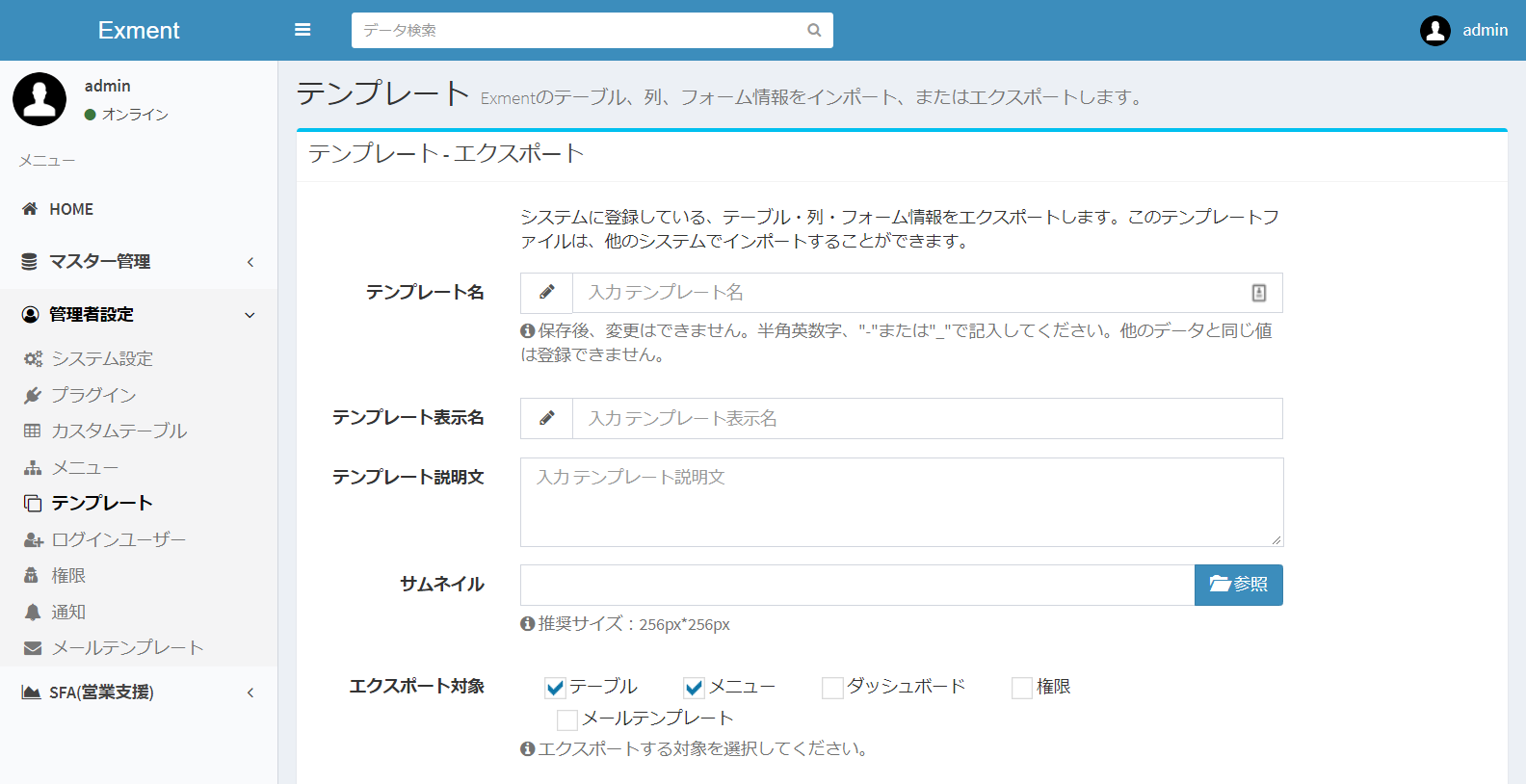
※URL은 "/admin"이 붙지 않는 표준 설정(v7.2.1 이후에 새로 설치한 사이트)의 경우입니다.
.env의ADMIN_ROUTE_PREFIX에 값이 있는 경우(이전 버전에서 설치한 사이트는 "admin")에는 사이트의 URL 뒤에 그 값을 붙이십시오(예:http(s)://(Exment의 URL)/admin/template). 자세한 내용은 URL에 포함된 "admin"의 변경·삭제를 보십시오.
내보내기
페이지 위쪽에 있는 "내보내기"에 필요한 사항을 적고, "전송"을 클릭합니다. 설정이 들어 있는 zip 파일이 출력됩니다.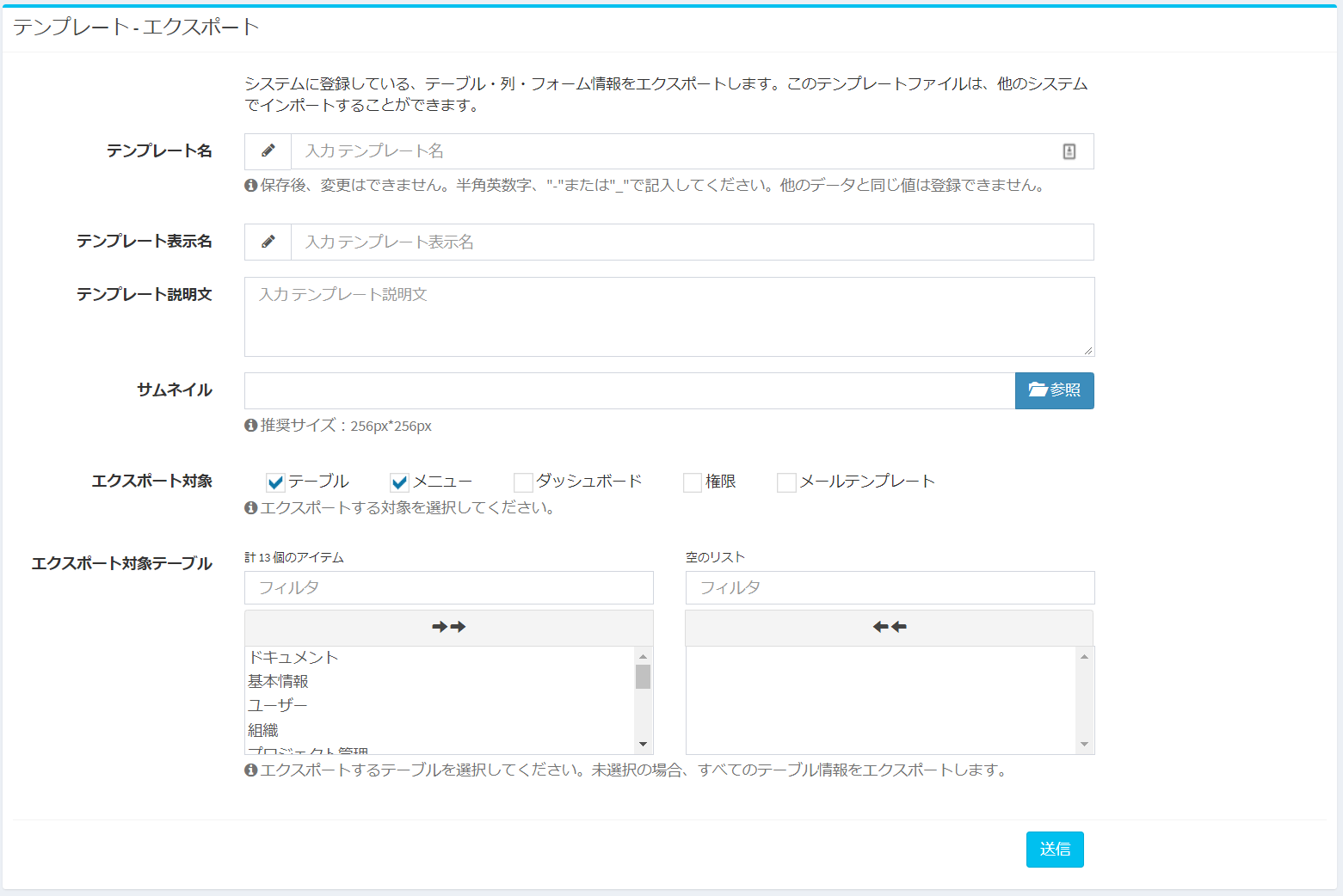
템플릿 이름
시스템 안에서 쓰는 이름입니다. 반각 영숫자, "-" 또는 "_"로 적습니다.
다른 템플릿 파일과 겹치지 않는 이름으로 하십시오.
템플릿 표시 이름
템플릿 화면에서 표시할 템플릿 이름을 적습니다.
템플릿 설명
템플릿 화면에서 표시할 설명을 적습니다.
썸네일
템플릿 화면에서 표시할 썸네일을 업로드합니다. 권장 크기는 256px*256px입니다.
업로드하지 않는 경우, 템플릿 화면에서는 "No Image" 이미지가 표시됩니다.
내보내기 대상
이 템플릿에 넣을 것을 선택합니다. 템플릿을 가져오면, 여기에서 선택한 항목이 시스템에 들어갑니다.
선택할 수 있는 대상은 "테이블" "메뉴" "대시보드" "역할 그룹" "워크플로"입니다.
※"워크플로"는 v7.0.0 이후에서 선택할 수 있습니다.
내보내기 대상 테이블
"내보내기 대상"에서 "테이블" "메뉴" "역할 그룹" "워크플로"를 선택했을 때, 여기에서 선택한 테이블에 관련된 내용만 내보냅니다.
자신이 만든 테이블에 관련된 내용만으로 템플릿을 만들고 싶을 때 선택하십시오.
※선택하지 않은 경우, 모든 항목을 내보냅니다. 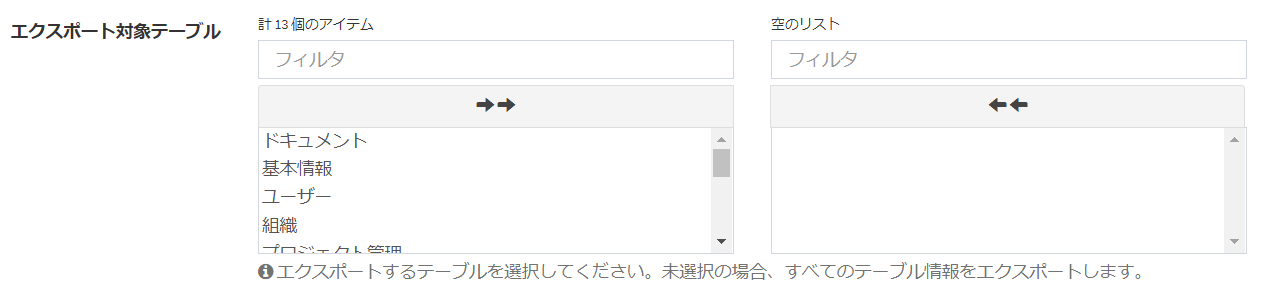
저장
입력이 끝나면 [전송]을 클릭합니다. 입력한 내용으로 템플릿 파일을 내보냅니다. 데이터 형식은 zip 파일입니다.
가져오기
가져올 수 있는 템플릿은 현재 아래의 3가지가 있습니다.
- Exment에서 준비한 템플릿
- 화면에서 업로드한 템플릿
- 과거에 그 시스템에서 업로드한 템플릿(다시 가져올 수 있습니다)
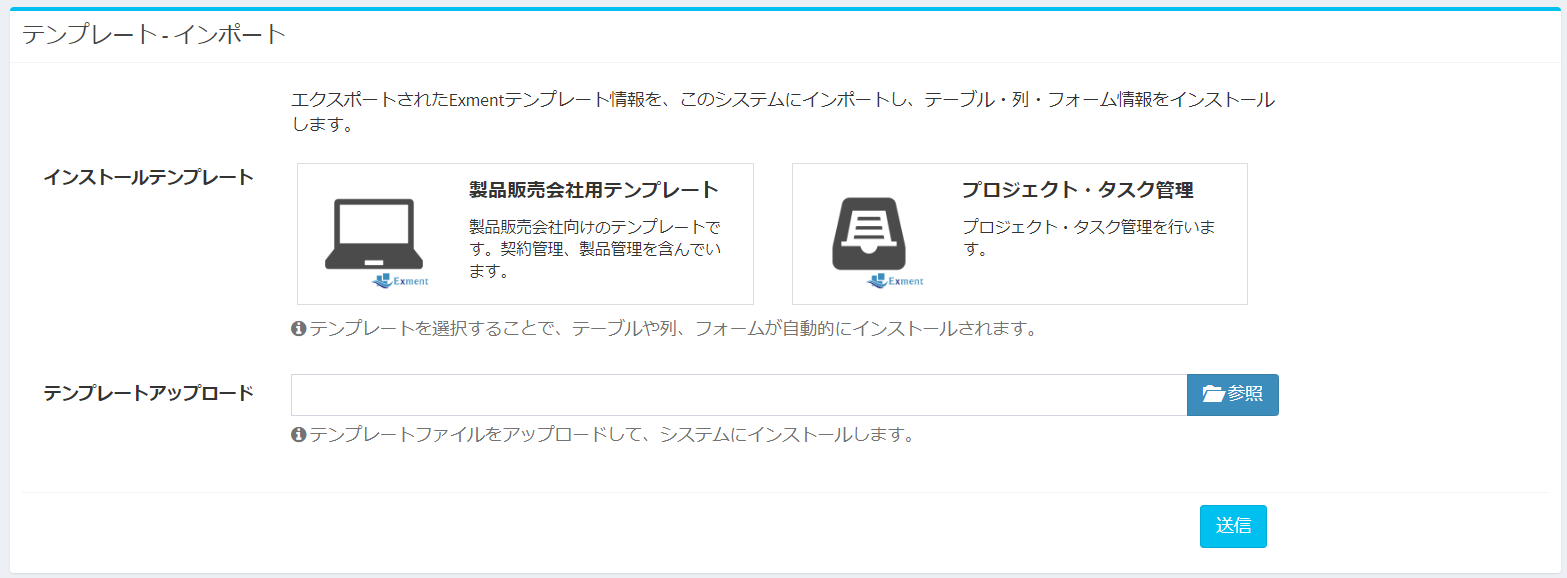
아래의 어느 한 방법으로 가져오기를 실행하십시오.
설치 템플릿:
Exment에서 준비한 템플릿과, 과거에 업로드한 템플릿의 목록이 표시되어 있습니다.
그 가운데에서 가져오고 싶은 템플릿을 선택하십시오.
템플릿 업로드(zip):
가지고 있는 Exment 템플릿 파일을 화면에서 업로드하십시오.
파일 형식은 zip입니다.
템플릿 업로드(Excel):
만든 Excel 템플릿 파일을 화면에서 업로드하십시오.
파일 형식은 xlsx입니다.
※자세한 내용은 "Excel 템플릿"을 참조하십시오.
저장
위의 어느 하나를 했으면 "전송"을 클릭합니다. 선택한 템플릿 또는 업로드한 템플릿을 시스템으로 가져옵니다.
템플릿에서 정의한 테이블·폼·뷰·대시보드 등의 정보가 시스템에 설치됩니다.
동봉 템플릿 "신청 팩"
(v7.2.1 이후) 품의·경비 정산·출장 신청·지급 신청·휴가 신청을 승인 워크플로와 세트로 넣는 템플릿입니다. "설치 템플릿"에서 "신청 팩"을 골라 가져옵니다.
| 들어가는 것 | 내용 |
|---|---|
| 테이블 | 품의서·경비 정산(명세: 날짜·계정 과목·지급처·금액·영수증)·출장 신청·지급 신청·휴가 신청 |
| 워크플로 "신청·승인(표준)" | 5가지 신청에서 공통. "下書き"(초안) → [申請] (신청) → "申請中"(신청 중) → [承認] (승인) → "承認済み"(승인 완료. 편집할 수 없게 됩니다)/[差し戻し] (반려. 코멘트 필수) → "差し戻し"(반려) → [再申請] (재신청) → "申請中"(신청 중) |
| 역할 그룹 | 신청자(자신의 신청을 만들기·고치기)·승인자(모든 신청을 보기) |
| 메뉴 | 신청·승인 ▸ 미처리 작업·품의서·경비 정산·출장 신청·지급 신청·휴가 신청 |
넣은 뒤에 할 일
- "역할 그룹"에서, 신청하는 사원을 신청자에, 승인하는 사람을 승인자에 넣습니다.
- "신청·승인" 메뉴는 신청자와 승인자(와 시스템 관리자)에게만 표시됩니다(표시할 역할 그룹). 넣은 직후에는 신청자가 없으므로, 시스템 관리자에게만 표시됩니다.
신청에서 승인까지
- 신청자가 "품의서" 등을 만들어 저장하고, [申請] (신청)을 누릅니다. 이때 승인할 사람을 고릅니다.
- 고른 사람의 "미처리 작업"에 들어갑니다. 내용을 보고 [承認] (승인) 또는 [差し戻し] (반려)를 누릅니다.
- 반려되면, 신청자가 고쳐서 [再申請] (재신청)을 누릅니다.
※승인할 사람은 신청할 때 고릅니다. 역할 그룹으로 정하는 방식이 아닙니다(워크플로의 권한은 사용자·조직·작성 사용자·열로 정하기 때문). 정해진 사람이 승인하는 방식으로 하고 싶을 때는 "워크플로"에서 "承認"(승인) "差し戻し"(반려) 액션의 실행자를 바꾸십시오. ※테이블·폼·워크플로는 보통의 사용자 정의 테이블·워크플로와 똑같이 고칠 수 있습니다.
가져오기 - Excel 템플릿
Excel 템플릿 파일에 필요한 사항을 적어, 테이블 설정 등을 가져올 수 있습니다.
화면에서 하나씩 만드는 것과 달리, 여러 테이블 등을 한꺼번에 만들 수 있습니다.
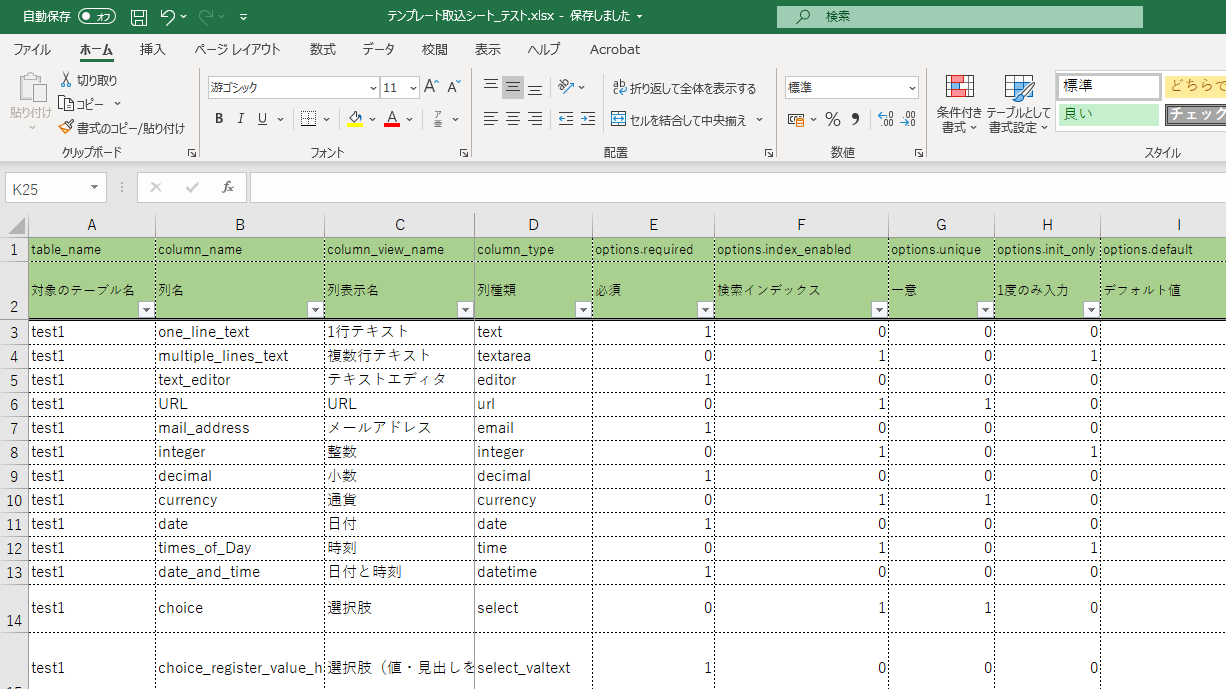
실행 방법
Excel 템플릿 파일을 다운로드하여 파일을 엽니다.
템플릿 파일에 설정값을 입력합니다. 설정과 대응하는 시트 이름은 다음과 같습니다.
- 사용자 정의 테이블 : custom_tables
- 사용자 정의 열 : custom_columns
- 사용자 정의 테이블(확장 설정) : custom_column_multisettings
- 릴레이션 설정 : custom_relations
- 메뉴 : admin_menu
적었으면, 템플릿 화면의 "업로드(Excel)" 항목에서 만든 Excel 파일을 선택하여 업로드하십시오.

주의 사항
Excel 템플릿 파일로 가져올 수 있는 것은 현재 아래의 설정입니다. 그 밖의 설정(폼이나 뷰 등)은 화면에서 설정하십시오.
- 사용자 정의 테이블
- 사용자 정의 열
- 사용자 정의 테이블(확장 설정)
- 릴레이션 설정
- 메뉴
사용자 정의 열 중 "계산식" 설정에는 대응하지 않습니다.
이 설정은 화면에서 하십시오.사용자 정의 열에서 "사용자" "조직" 열을 추가하는 경우에는 시트 "custom_columns"의 D열 "column_type:列種類"(열 종류)에 "user" "organization"이라고 적으십시오.
D열 "column_type:列種類"(열 종류)를 "select_table"로, AD열 "options.select_target_table_name:選択肢(対象テーブル名を入力)"(선택지(대상 테이블 이름을 입력))를 "user" "organization"으로 하면 정상적으로 동작하지 않습니다.
이미 가져와 버린 경우에는 대응 순서의 페이지(일본어)에서 업데이트하십시오.Excel 파일의 각 시트 이름은 변경하지 마십시오. 또한 Excel 열도 추가하지 마십시오.
(시트를 추가하는 것은 문제없습니다.)현재 가져오기 처리에서는 유효성 검사(입력 내용의 검사)를 하지 않습니다.
먼저 테스트 환경 등에서 시험한 뒤, 운영 환경으로 가져오기를 권장합니다.