
역할 그룹·권한 설정
"역할 그룹"은 누가 무엇을 해도 되는지(권한)를 정하는 구조입니다.
이 페이지에서는 역할 그룹을 만들고, 권한을 정하고, 사용자·조직을 넣는 방법을 설명합니다.
- 역할 그룹을 쓰면, 특정 데이터나 페이지를 정해 둔 사용자만 다룰 수 있게 할 수 있습니다.
- 새로 추가한 사용자는 그대로는 로그인해도 대부분의 기능을 쓸 수 없습니다. 시스템 관리자가 그 사용자에게 맞는 역할 그룹을 할당하십시오.
역할 그룹을 설정하기 전에 Exment의 역할·권한 개요 페이지를 확인하시기를 권장합니다.
역할 그룹의 개념도
사용자의 부서나 직책에 맞추어 할 수 있는 일을 정할 수 있습니다.
예를 들어, 아래 그림처럼 부서나 직책마다 권한을 할당합니다. 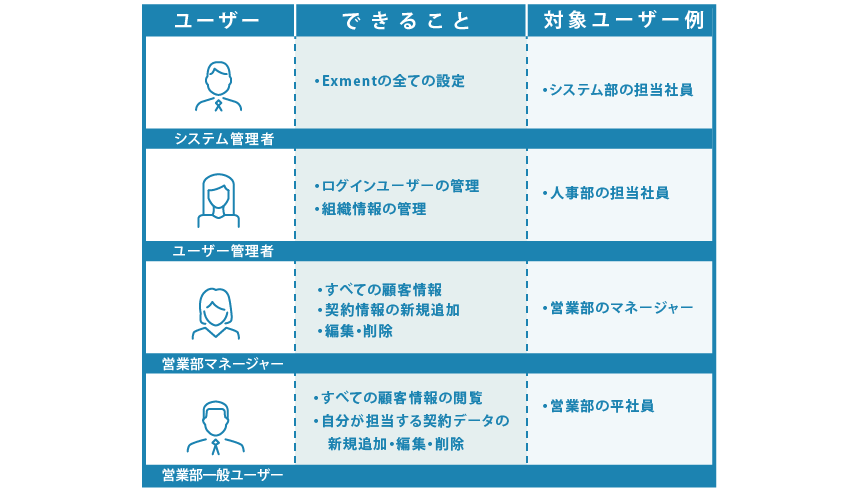
초기 역할 그룹의 목록
설치했을 때부터 들어 있는 역할 그룹의 설명입니다. 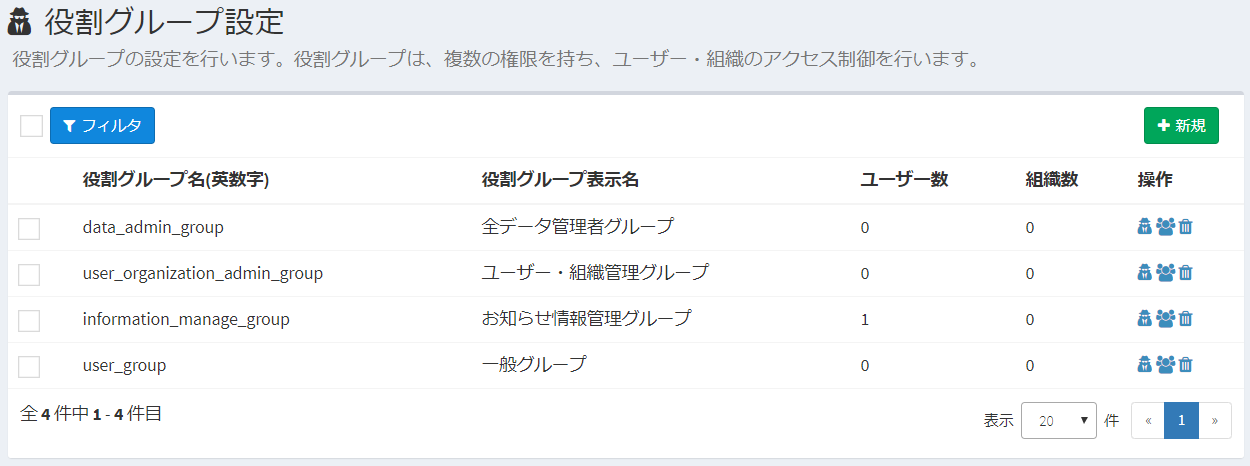
전체 데이터 관리자 그룹
사용자가 등록한 모든 테이블의 데이터를 편집·열람할 수 있는 역할 그룹입니다.
사용자·조직 관리 그룹
사용자·조직 정보와 로그인 사용자의 설정을 관리하는 역할 그룹입니다.
역할 그룹에 소속된 사용자·조직도 바꿀 수 있습니다.
공지 정보 관리 그룹
Exment에 처음부터 설치되어 있는 "공지 정보"에 데이터를 새로 만들고, 편집하고, 삭제할 수 있는 역할 그룹입니다.
일반 그룹
위의 어느 것에도 해당하지 않는 사용자를 넣는 그룹입니다.
※처음 설치한 상태에서는 특별히 권한이 설정되어 있지 않습니다.
역할 그룹의 데이터 구성
역할 그룹은 "(1)권한 설정"과 "(2)사용자·조직"의 2가지로 이루어져 있습니다. 
(1)권한 설정
권한(퍼미션)은 Exment에서 어떤 조작을 해도 되는지를 정하는 것입니다.
예를 들어, 다음과 같은 권한이 있습니다.
로그인 사용자의 관리
각 사용자에게 로그인 권한을 주거나 비밀번호를 재설정하는 권한
모든 데이터의 편집
특정 테이블의 모든 데이터를 추가·편집·삭제할 수 있는 권한
담당자 데이터의 열람
자신이 담당자로 되어 있는 데이터를 열람할 수 있는 권한 권한 설정은 역할 그룹마다 가집니다.
(2)사용자·조직
역할 그룹에 소속되는 사용자·조직을 설정합니다.
여기에 넣은 사용자는 로그인하면 그 역할 그룹의 권한으로 조작할 수 있게 됩니다.
설정 방법
설정의 전체 흐름
- 역할 그룹을 만듭니다(역할 그룹 이름 등).
- 그 역할 그룹으로 할 수 있는 일(권한)을 정합니다.
- 그 역할 그룹에 소속되는 사용자·조직을 넣습니다.
※시스템 관리자의 설정은 시스템 설정 페이지에서 하십시오.
목록
메뉴에 있는 "역할 그룹"을 클릭하십시오.
만들어 둔 역할 그룹 설정의 목록 화면이 표시됩니다.
역할 그룹 새로 만들기
목록 화면 오른쪽 위의 [만들기] 버튼을 클릭합니다.

역할 그룹을 새로 만드는 화면이 표시되므로, 필요한 사항을 입력하고 [전송]을 클릭합니다.
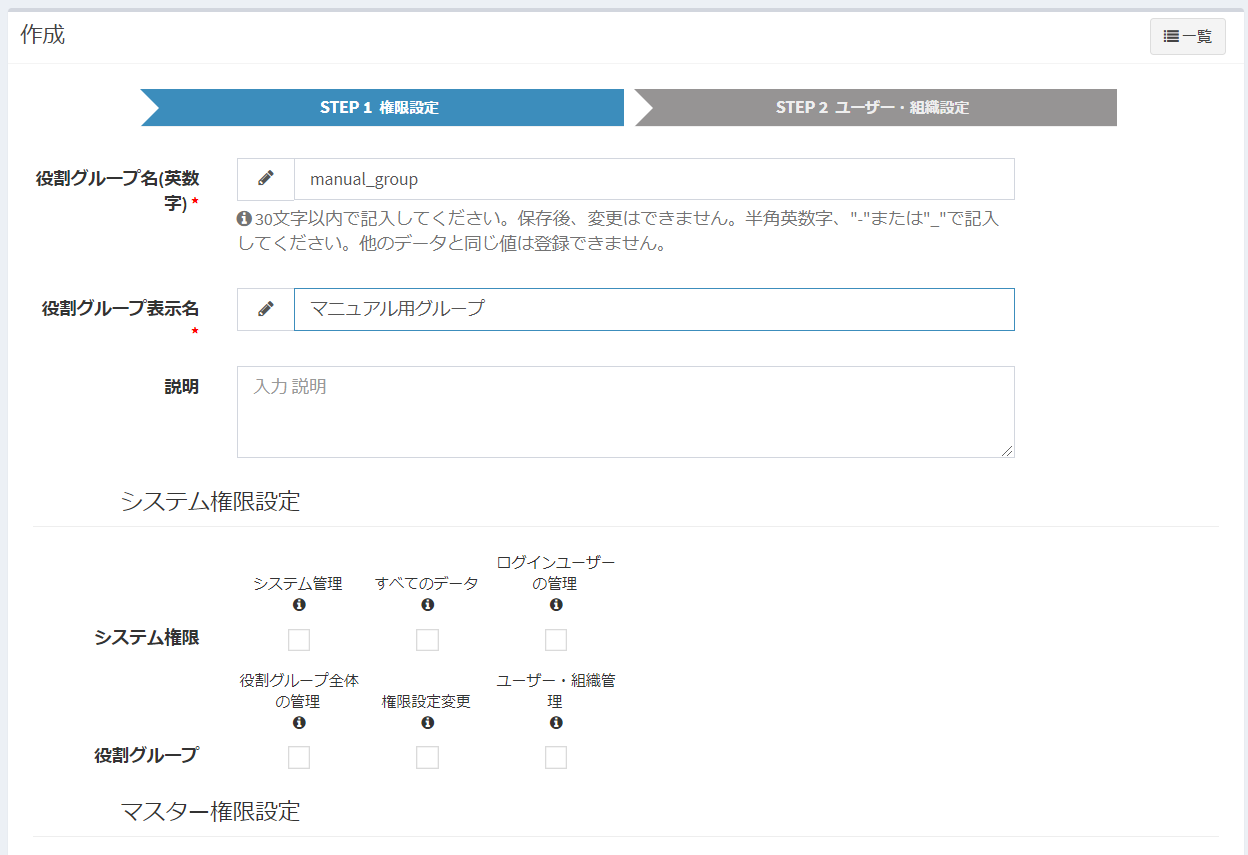
저장하면 목록 화면으로 돌아가고, 만든 역할 그룹이 표시됩니다.

권한 설정을 바꾸는 방법
역할 그룹 목록 화면에서, 만든 역할 그룹의 행을 클릭합니다.
또는 [권한 설정] 링크를 클릭합니다.
권한 설정 화면이 표시되므로, 권한을 설정합니다. 권한의 종류는 아래의 "권한의 종류와 목록"을 보십시오.
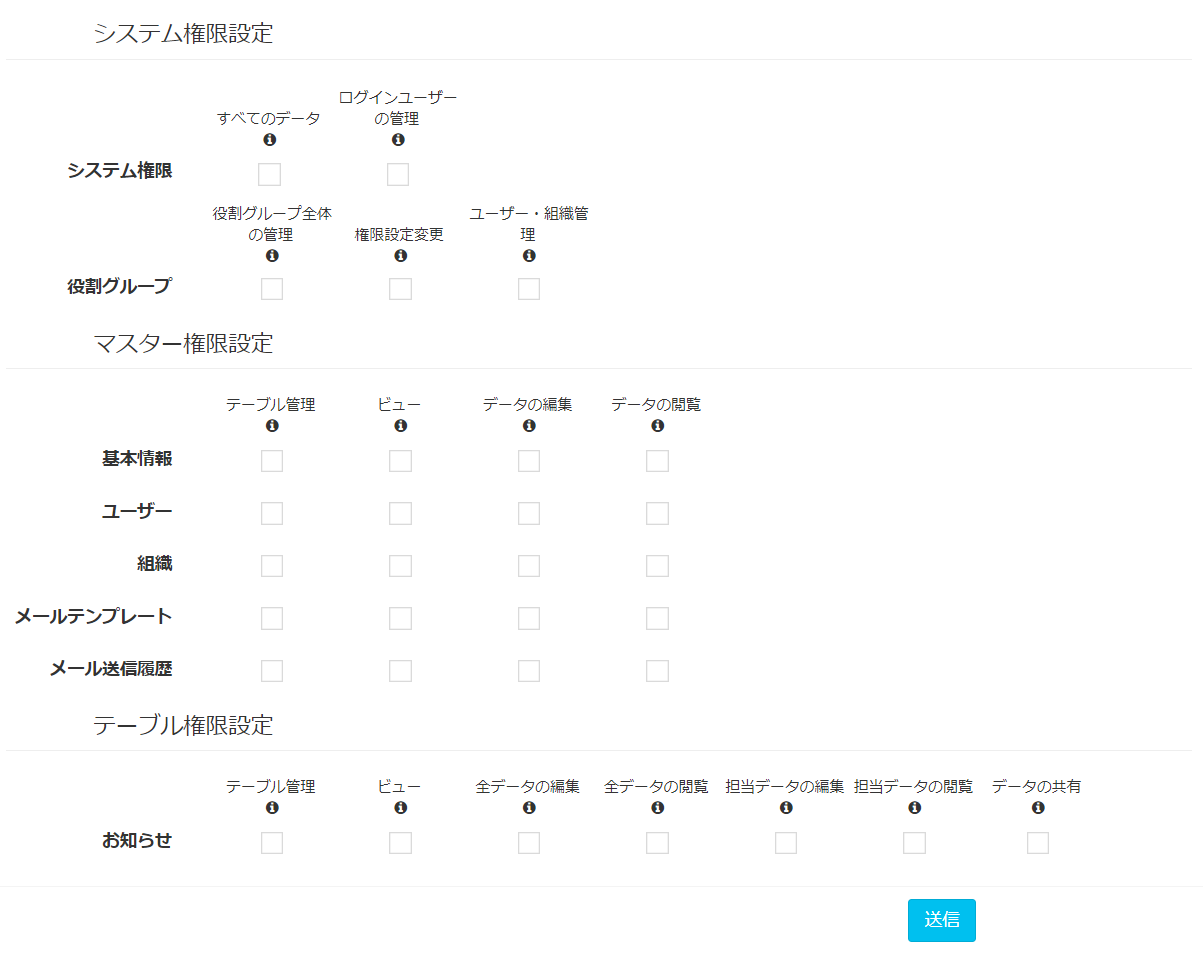
권한의 종류와 목록
설정할 수 있는 권한에는 다음 종류가 있습니다.
| 종류 | 정할 수 있는 것 |
|---|---|
| 시스템 전체 | Exment 전체의 조작 |
| 역할 그룹 | 역할 그룹의 조작 |
| 플러그인 권한 설정 | 플러그인의 설정 변경·사용 |
| 마스터 권한 설정 | 마스터 데이터를 관리하는 테이블의 조작 |
| 테이블 권한 | 테이블마다의 조작 |
시스템 전체
Exment 전체의 조작을 정할 수 있는 권한입니다.
권한 목록
모든 테이블 관리
사용자 정의 테이블을 추가하고, 모든 사용자 정의 테이블을 변경·삭제할 수 있습니다. 또한 사용자 정의 테이블의 모든 데이터를 추가·변경·삭제할 수 있습니다.
모든 데이터 편집
사용자 정의 테이블의 모든 데이터를 추가·변경·삭제할 수 있습니다.
로그인 사용자 관리
Exment에 로그인하는 사용자를 관리할 수 있습니다. 로그인 권한을 주거나 비밀번호를 재설정하는 등의 일을 할 수 있습니다.
워크플로 설정
워크플로의 설정을 변경할 수 있습니다.
API 애플리케이션 전체 관리
모든 API 애플리케이션을 추가·변경·삭제할 수 있습니다.
API 애플리케이션 관리
자신이 만든 API 애플리케이션만 추가·변경·삭제할 수 있습니다. ※다른 사용자가 만든 API 애플리케이션은 열람·추가·변경·삭제할 수 없습니다.
플러그인 전체 관리
모든 플러그인을 추가·변경·삭제할 수 있습니다. 또한 플러그인을 사용할 수 있습니다.
역할 그룹
역할 그룹의 조작을 정할 수 있는 권한입니다.
권한 목록
역할 그룹 전체 관리
역할 그룹 전체의 설정을 변경할 수 있습니다. 그룹의 추가·변경·삭제, 그룹의 권한 설정 변경, 사용자·조직의 설정 변경을 할 수 있습니다.
권한 설정 변경
역할 그룹의 권한 설정을 변경할 수 있습니다.
사용자/조직 관리
역할 그룹에 등록하는 사용자·조직의 설정을 변경할 수 있습니다.
플러그인 권한 설정
Exment의 플러그인에 접근하는 권한을 할당할 수 있습니다.
권한 목록
설정 변경
설정 변경이 있는 플러그인의 경우, 이 플러그인의 설정을 변경할 수 있습니다.
※플러그인의 삭제나 업로드는 할 수 없습니다. 삭제하려면 "플러그인 전체 관리"를 추가하십시오.
사용·접근
플러그인을 실제로 사용하거나 페이지에 접근할 수 있습니다. 플러그인의 종류에 따라 제어하는 내용이 다릅니다.
- 버튼, 문서 출력 : 화면에 표시하는 버튼의 표시·숨김이 제어됩니다.
- 페이지, 대시보드 : 페이지에 접근할 수 있는지가 바뀝니다.
- API : API를 실행할 수 있는지가 바뀝니다. (접근할 수 없는 경우 403 오류가 발생합니다.)
- 가져오기, 내보내기 : 데이터의 가져오기·내보내기를 실행할 수 있는지가 제어됩니다.
- 그 외 : 역할 그룹으로 제어할 수 없습니다. 모든 사용자에게 실행됩니다.
마스터 권한 설정
Exment의 마스터 데이터를 관리하기 위한 테이블 권한을 할당할 수 있습니다.
권한 목록
마스터 관리
마스터의 정의를 변경할 수 있습니다. 또한 마스터 데이터를 추가·편집·삭제할 수 있습니다.
시스템 뷰
지정한 사용자 정의 테이블의 시스템 뷰를 관리할 수 있습니다.
데이터 편집
마스터 데이터를 추가·편집·삭제할 수 있습니다.
데이터 열람
마스터 데이터를 열람할 수 있습니다. ※데이터의 편집·삭제는 할 수 없습니다.
테이블 권한
Exment에서는 데이터를 관리하기 위한 테이블을 만들 수 있습니다.
그 테이블마다 권한을 할당할 수 있습니다.
예를 들어, 다음과 같이 씁니다.
- 영업부의 사용자는 테이블 "영업 활동"의 모든 데이터를 편집·열람할 수 있다.
- 기술부의 사용자는 테이블 "기술 관리"의 모든 데이터를 편집·열람할 수 있다.
- 파트너 회사의 사용자는 테이블 "발주 의뢰"에서 자신에게 권한이 있는 데이터만 열람할 수 있다.
권한 목록
테이블 관리
지정한 사용자 정의 테이블에 대해, 테이블 정의나 폼의 수정 등을 할 수 있습니다.
또한 지정한 사용자 정의 테이블의 모든 데이터를 추가·편집·삭제할 수 있는 권한입니다.
폼 설정
지정한 사용자 정의 테이블에 대해, 폼을 추가·편집·삭제할 수 있습니다.
공개 폼 관리
지정한 사용자 정의 테이블에 대해, 공개 폼 설정을 추가·편집·삭제할 수 있습니다.
※시스템 설정에서 "공개 폼 사용"을 YES로 한 경우에만 표시됩니다.
※폼 자체의 추가·편집·삭제는 할 수 없습니다.
시스템 뷰
지정한 사용자 정의 테이블의 시스템 뷰를 관리할 수 있습니다.
전체 데이터 편집
지정한 사용자 정의 테이블의 모든 데이터를 추가·편집·삭제할 수 있는 권한입니다.
전체 데이터 열람
지정한 사용자 정의 테이블의 모든 데이터를 열람할 수 있는 권한입니다.
※데이터의 편집·삭제는 할 수 없습니다.
담당 데이터 편집
지정한 사용자 정의 테이블에서, 로그인 사용자 자신이 담당자로 설정된 데이터를 추가·편집·삭제할 수 있는 권한입니다.
담당 데이터 열람
지정한 사용자 정의 테이블에서, 로그인 사용자 자신이 담당자로 설정된 데이터를 열람할 수 있는 권한입니다.
※데이터의 편집·삭제는 할 수 없습니다.
데이터 공유
자신이 편집 권한을 가진 데이터를 다른 사용자나 조직에 공유할 수 있는 권한입니다.
데이터 가져오기
csv 형식 또는 Excel 형식의 파일에서, 지정한 사용자 정의 테이블로 데이터를 가져올 수 있습니다.
데이터 내보내기
csv 형식 또는 Excel 형식의 파일로, 지정한 사용자 정의 테이블의 데이터를 내보낼 수 있습니다.
삭제된 데이터 표시
논리 삭제된 데이터를 다시 표시할 수 있습니다. ※데이터를 복원하려면 그 데이터에 대한 편집 권한이 필요합니다.
사용자·조직 설정 방법
역할 그룹에 소속되는 사용자·조직을 바꾸는 방법입니다.
목록 화면에서 사용자 링크를 클릭합니다.

또는 권한 설정 화면 오른쪽 위의 [사용자/조직 설정] 버튼을 클릭합니다.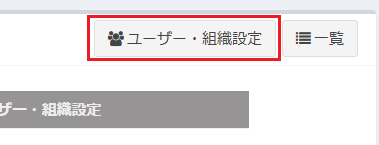
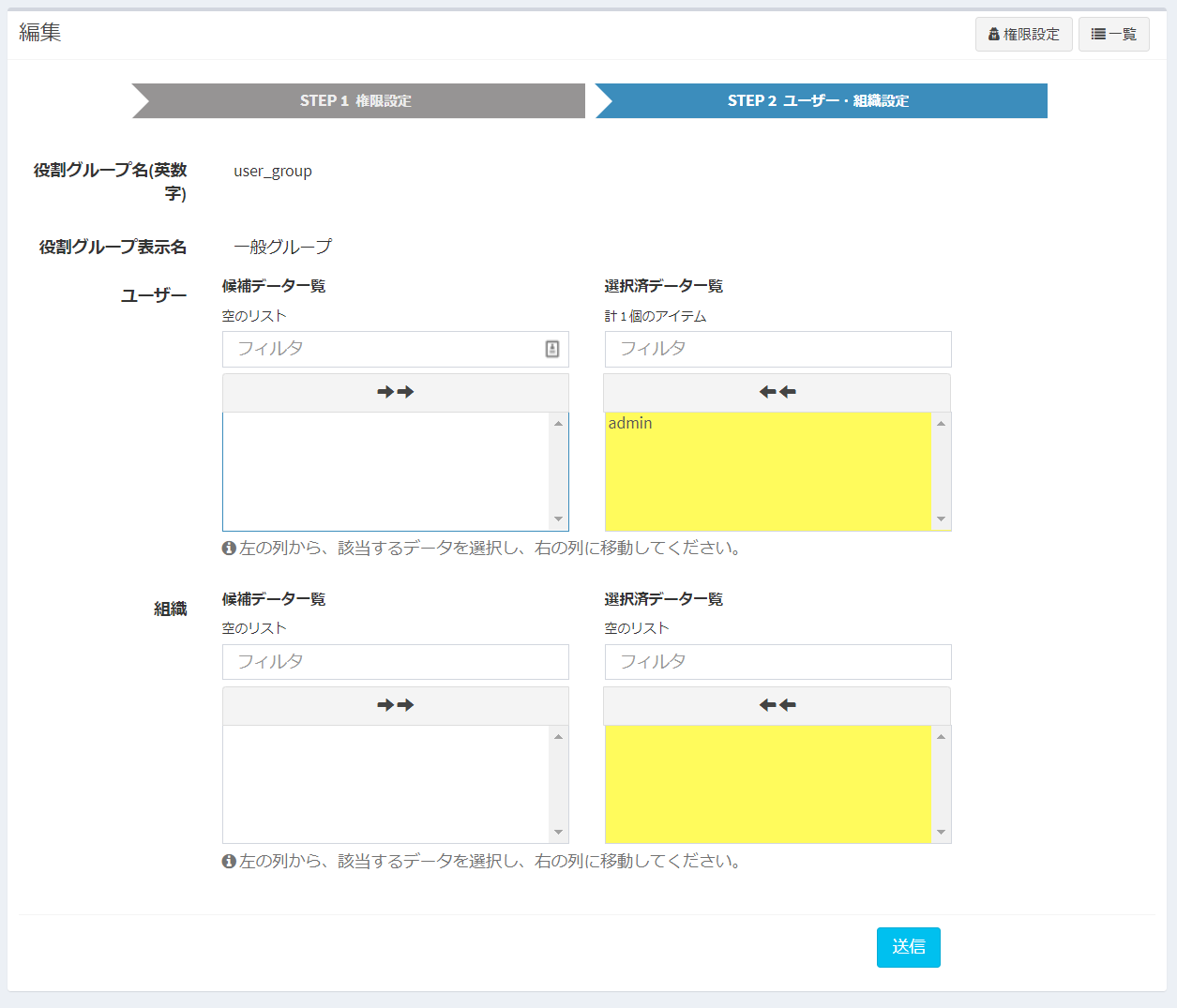
사용자·조직 설정 화면이 표시됩니다. 이 역할 그룹에 소속되는 사용자·조직을 등록하십시오.
삭제
- 역할 그룹 목록 화면에서 [삭제] 링크를 클릭합니다.

기타
여러 역할 그룹을 추가한 경우
한 명의 사용자나 하나의 조직에 여러 역할 그룹을 붙였을 때는, 각 역할 그룹의 권한을 모두 합친 것이 됩니다.
- 예: 사용자A
역할 그룹X
- 테이블1
- 담당 데이터 편집
- 테이블2
- 담당 데이터 열람
- 테이블3
- 전체 데이터 열람
- 테이블1
역할 그룹Y
- 테이블1
- 전체 데이터 열람
- 테이블4
- 담당 데이터 편집
- 테이블1
→최종적인 사용자A의 권한
- 테이블1
- 전체 데이터 열람
- 담당 데이터 편집
- 테이블2
- 담당 데이터 열람
- 테이블3
- 전체 데이터 열람
- 테이블4
- 담당 데이터 편집
- 테이블1