
플러그인
플러그인은 Exment에 기능을 더하기 위한 프로그램입니다. 이 페이지에서는 플러그인의 종류와 업로드·설정·삭제·권한을 다루는 방법을 설명합니다.
- 설치 방법을 바로 알고 싶은 분은 "관리 방법"을 참조하십시오.
- Exceed One이 만든 공식 플러그인은 공식 플러그인을 참조하십시오.
- 플러그인을 직접 만드는 분은 플러그인 개발 방법을 참조하십시오.
플러그인이란
Exment의 표준 기능만으로는 업무에 부족할 때, 화면에서 프로그램(zip 파일)을 업로드하여 기능을 추가할 수 있습니다. 이것이 "플러그인"입니다.
플러그인에는 현재 아래의 종류가 있습니다.
버튼
Exment의 목록 화면 또는 폼 화면에 버튼을 추가하고, 클릭했을 때 처리를 할 수 있습니다.
※구현 방법은 여기를 참조해 주십시오.
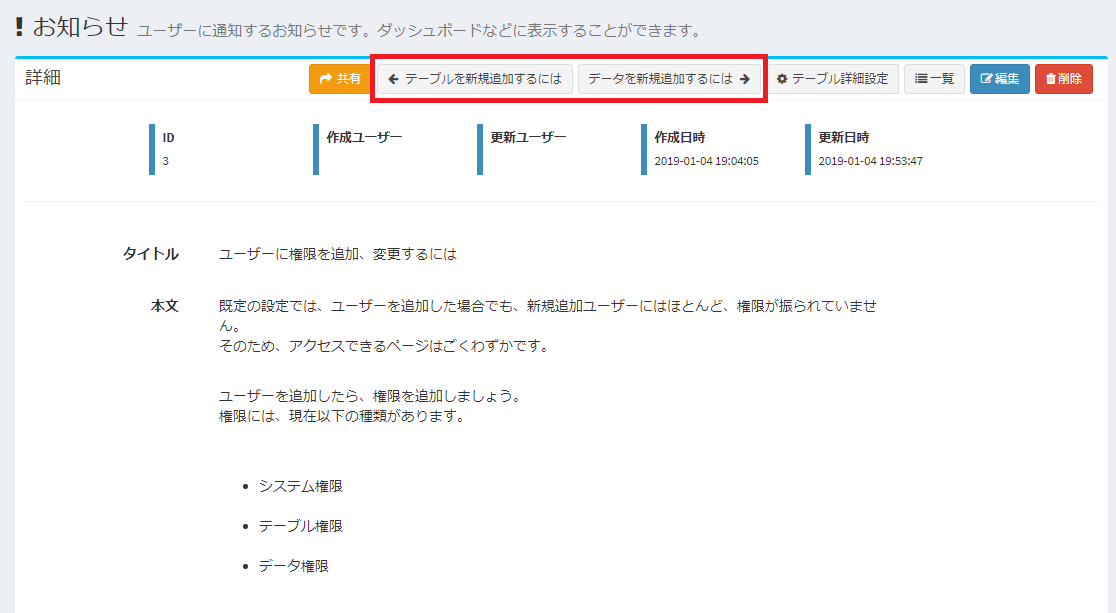
버튼을 낼 수 있는 곳은 아래 4곳입니다.
목록 화면의 메뉴 버튼
데이터 목록 화면의 위쪽에 버튼을 추가하고, 클릭했을 때 이벤트를 발생시킵니다.
데이터 상세 화면의 메뉴 버튼
데이터 상세 화면의 위쪽에 버튼을 추가하고, 클릭했을 때 이벤트를 발생시킵니다.
데이터 새로 만들기 화면의 메뉴 버튼
데이터의 새로 만들기 화면의 위쪽에 버튼을 추가하고, 클릭했을 때 이벤트를 발생시킵니다.
데이터 업데이트 화면의 메뉴 버튼
데이터의 업데이트 화면의 위쪽에 버튼을 추가하고, 클릭했을 때 이벤트를 발생시킵니다.
이벤트
Exment의 화면에서 특정 조작을 했을 때 실행되어, 값의 업데이트 등의 처리를 할 수 있습니다.
※구현 방법은 여기를 참조해 주십시오.
특정 조작이란 아래의 것입니다.
로드 시작 시
페이지의 로드 처리의 맨 처음에 처리가 시작됩니다. (모든 처리보다 먼저 실행되는 것은 아닙니다)
저장 직전
데이터의 저장 직전에 처리가 시작됩니다.
저장 후
데이터의 저장 후에 처리가 시작됩니다.
삭제 후
데이터의 삭제 후에 처리가 시작됩니다.
워크플로 실행 직전
워크플로 실행의 직전에 처리가 시작됩니다.
워크플로 실행 후
워크플로 실행 후에 처리가 시작됩니다.
알림 실행 직전
알림 실행의 직전에 처리가 시작됩니다.
알림 실행 후
알림 실행 후에 처리가 시작됩니다.
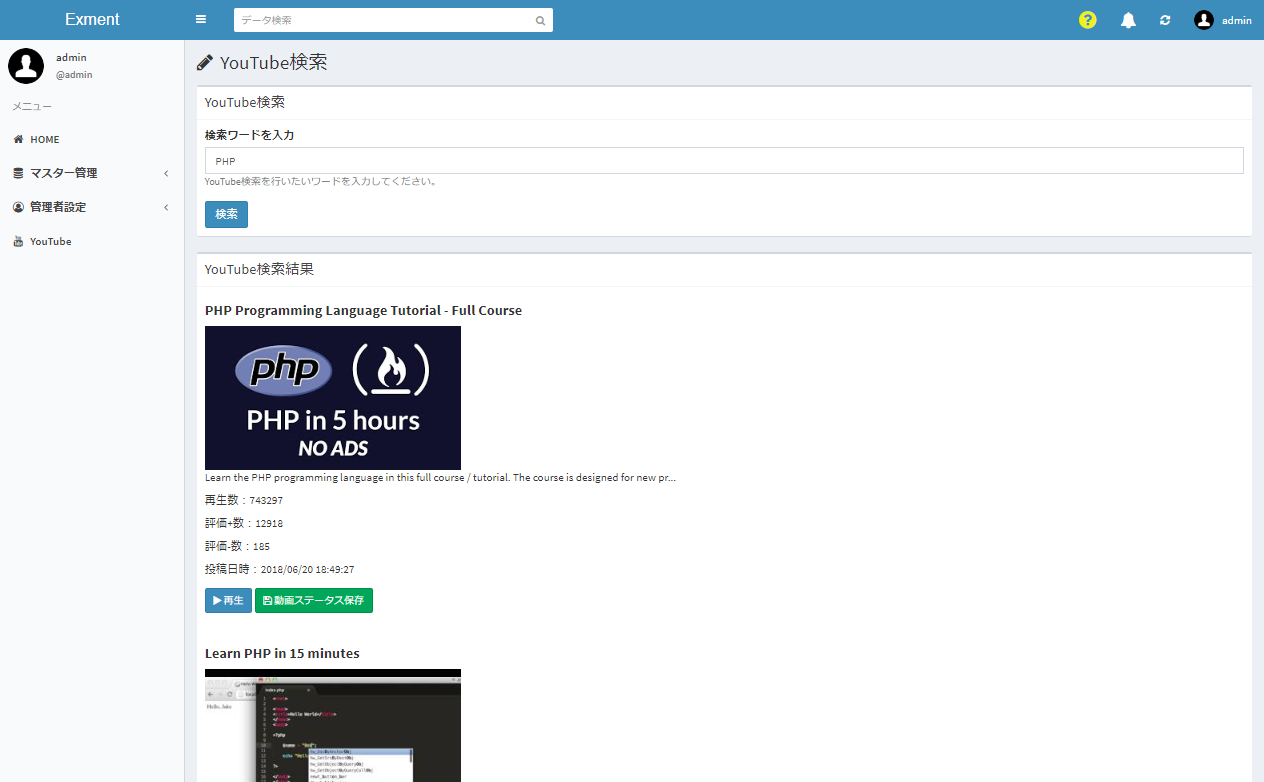
페이지
Exment에 새 화면을 만들 수 있습니다.
표준 기능과는 전혀 다른 페이지를 쓰고 싶은 경우에 이용해 주십시오.
※구현 방법은 여기를 참조해 주십시오.
대시보드
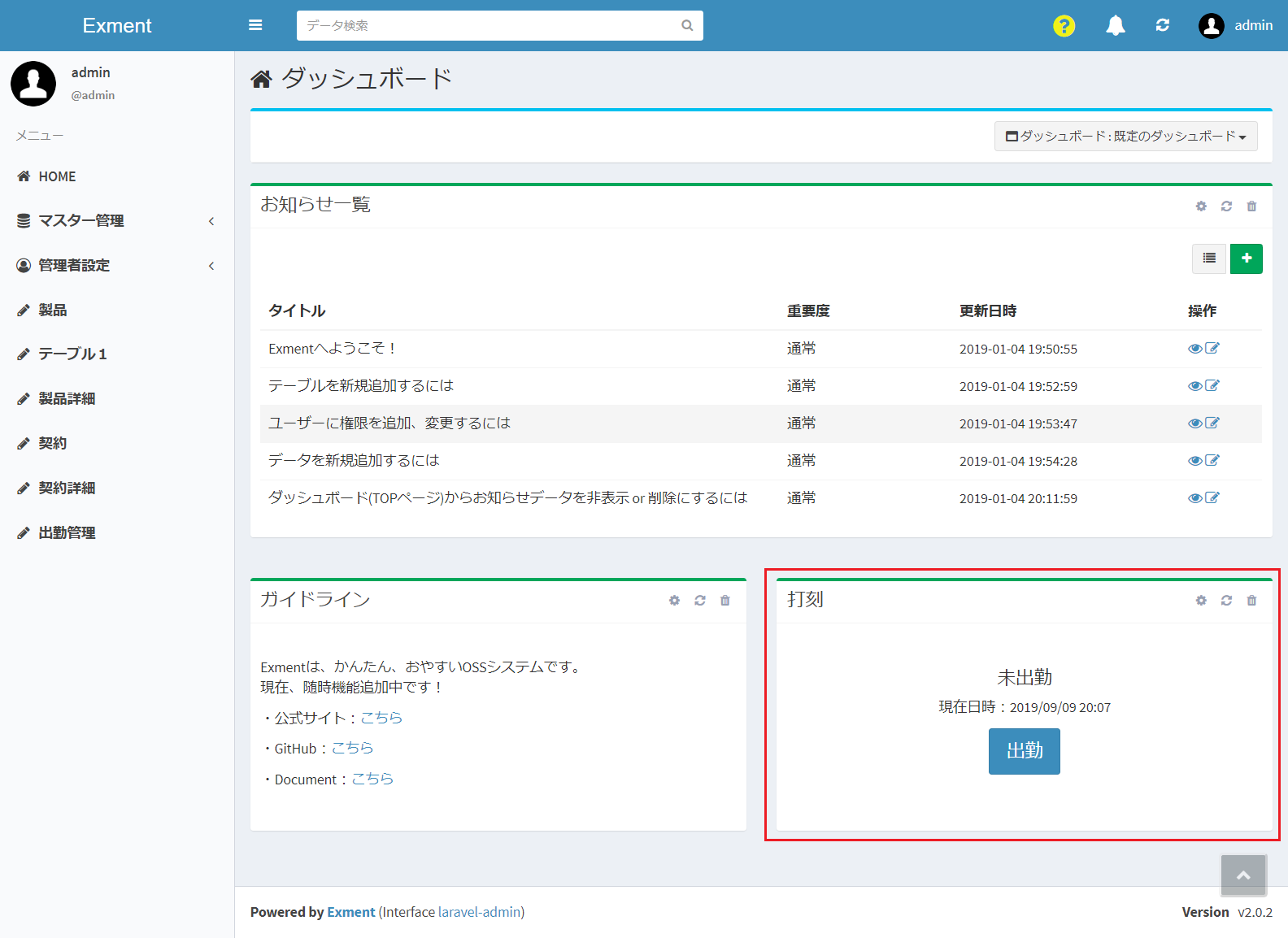
Exment의 대시보드에 새 화면을 만들 수 있습니다.
대시보드의 아이템으로 독자적인 페이지를 사용하고 싶은 경우에 이용해 주십시오. ※구현 방법은 여기를 참조해 주십시오.
뷰
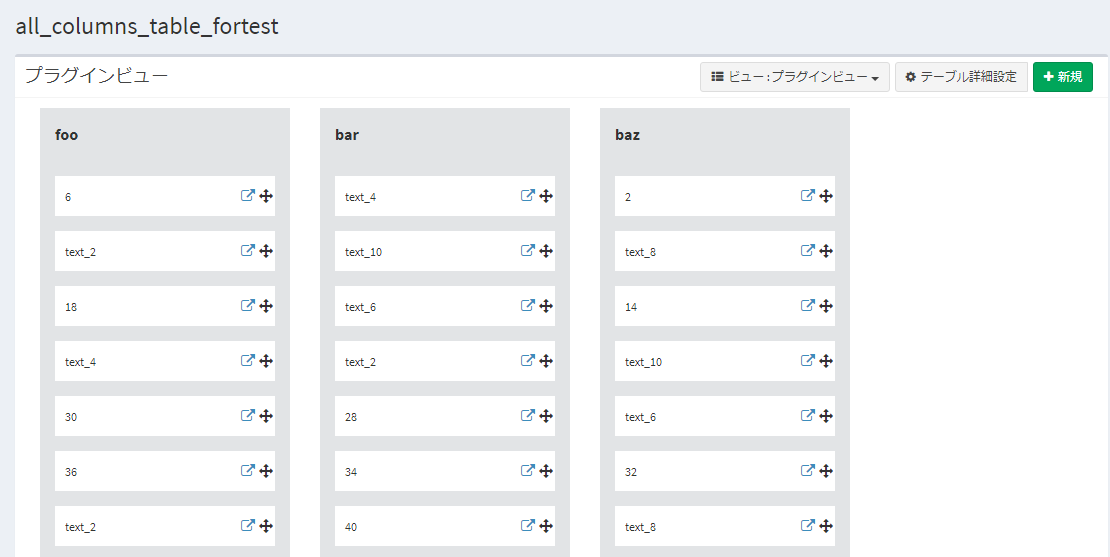
Exment의 사용자 정의 데이터 목록 화면에 새 디자인이나 독자적인 기능을 만들어 추가할 수 있습니다.
표준으로 준비된 뷰인 목록·집계·캘린더 뷰와 전혀 다른 기능을 사용하고 싶은 경우에 이용해 주십시오.
※구현 방법은 여기를 참조해 주십시오.
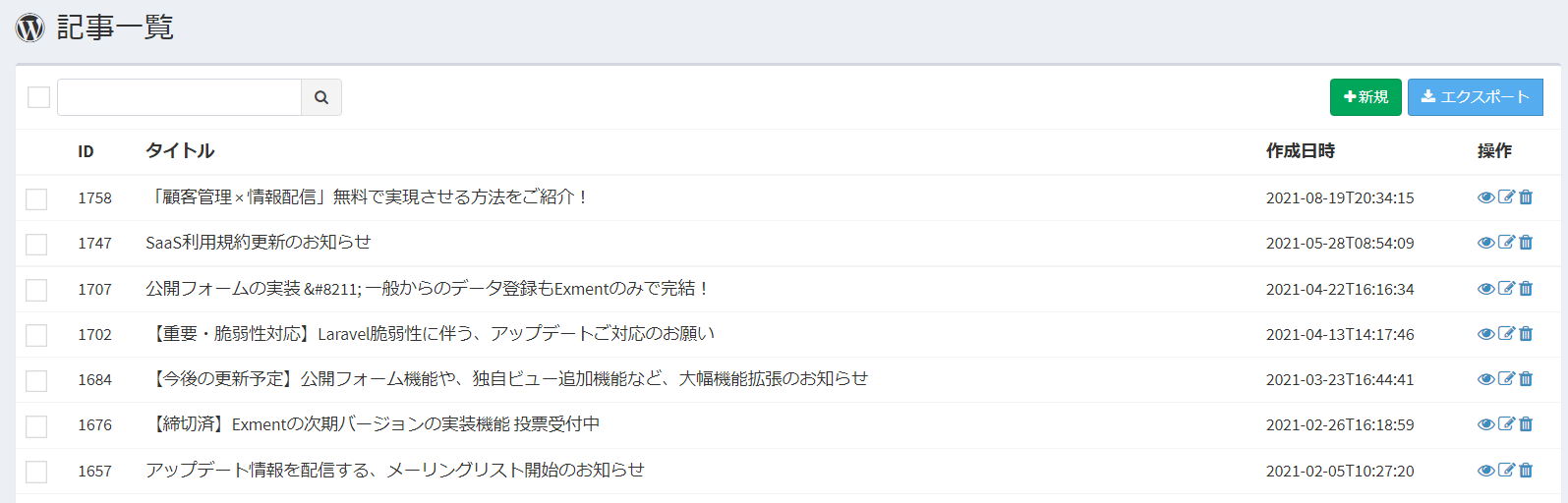
CRUD 페이지
Exment의 목록·상세·새로 만들기·업데이트·삭제와 거의 같은 화면 구성으로 새 페이지를 만듭니다.
외부의 데이터를 Exment에 가져오지 않고 Exment의 화면에서 관리할 수 있습니다. 여러 엔드포인트에도 대응할 수 있습니다.
※구현 방법은 여기를 참조해 주십시오.
배치
정기적인 처리를 자동으로 실행하고 싶은 경우에 사용할 수 있습니다.
상태의 일괄 업데이트 등 특정 처리를 한 번에 실행하고 싶은 경우에도 사용할 수 있습니다.
※구현 방법은 여기를 참조해 주십시오.
API
Exment에 새 API를 만들 수 있습니다.
API 레퍼런스(일본어)에 없는 기능을 추가하는 경우에 이용해 주십시오.
※구현 방법은 여기를 참조해 주십시오.
스크립트
독자적인 스크립트(javascript)를 실행할 수 있습니다.
현재 지원하는 것은 데이터 목록 화면 표시 때, 데이터 상세 화면 표시 때, 데이터 새로 만들기 화면 표시 때·업데이트 화면 표시 때입니다.
※구현 방법은 여기를 참조해 주십시오.
스타일
독자적인 스타일(스타일시트·css)을 설정하여 디자인을 바꿀 수 있습니다.
※구현 방법은 여기를 참조해 주십시오.
유효성 검사
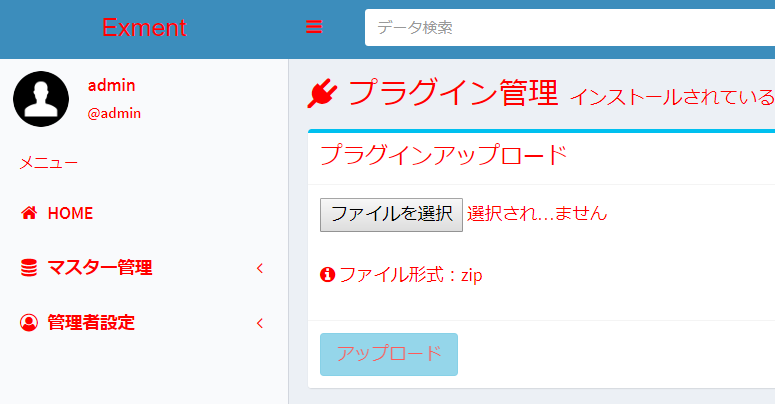
사용자 정의 테이블의 유효성 검사(입력값의 체크)를 독자적으로 구현하고 싶은 경우에 사용할 수 있습니다.
복잡한 체크나 항목끼리의 관련 체크를 구현하는 경우에 이용해 주십시오.
※구현 방법은 여기를 참조해 주십시오.
가져오기
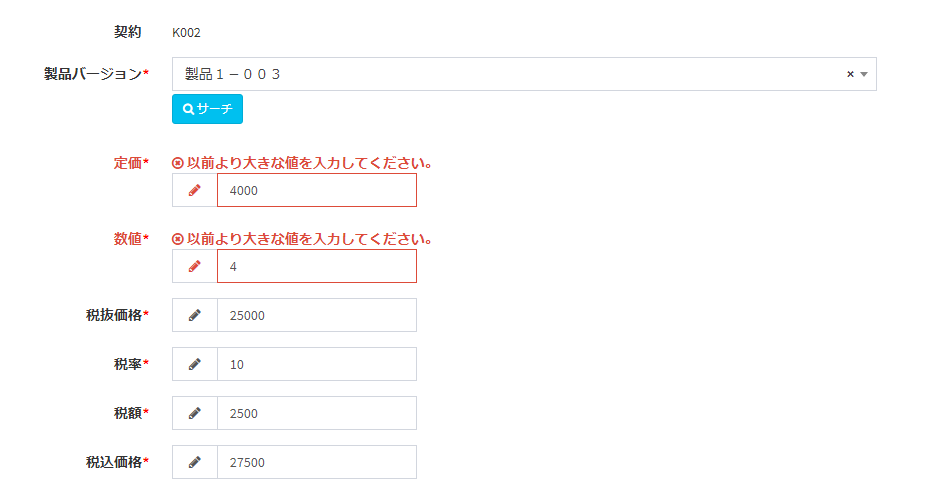
사용자 정의 데이터의 가져오기 처리를 독자적으로 구현하고 싶은 경우에 사용할 수 있습니다.
독자적인 형식의 파일을 가져오는 경우나 특수한 변환 처리를 구현하는 경우에 이용해 주십시오.
※구현 방법은 여기를 참조해 주십시오.
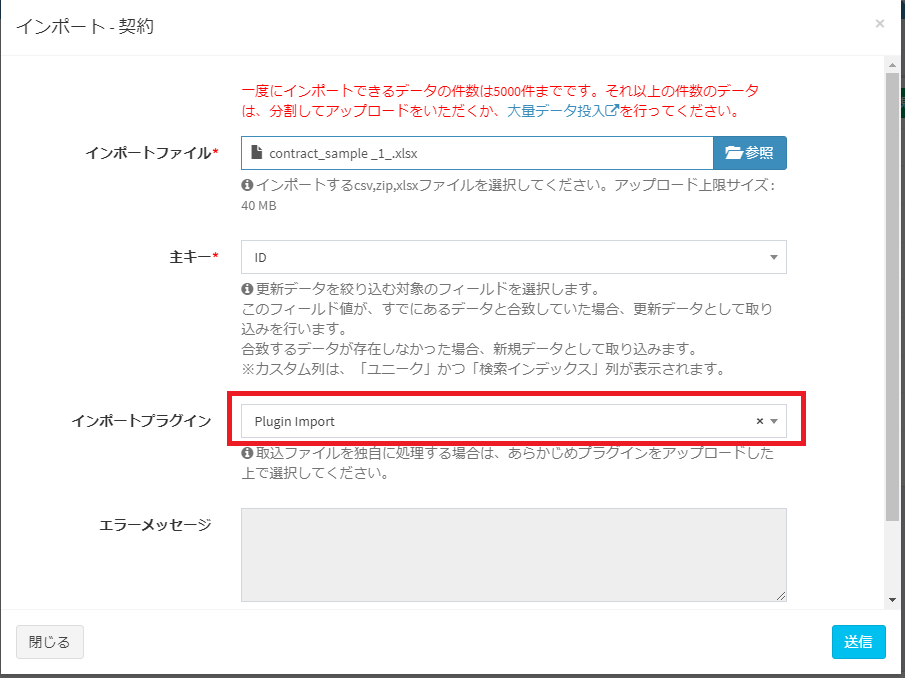
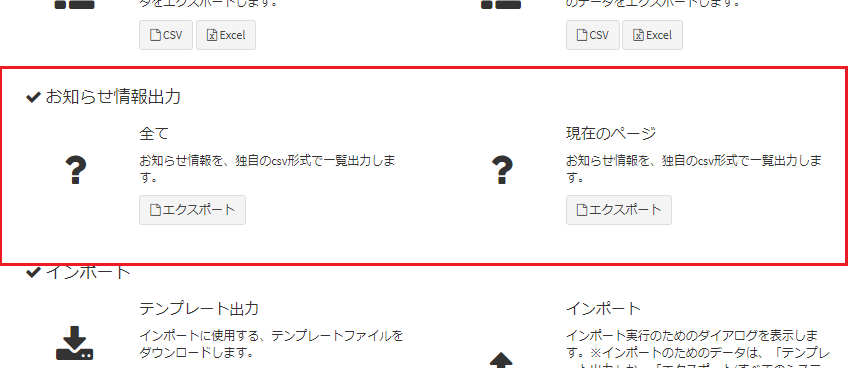
내보내기
사용자 정의 데이터 목록의 내보내기를 독자적으로 구현하고 싶은 경우에 사용할 수 있습니다.
독자적인 형식의 파일을 내보내는 경우나 특수한 변환 처리를 구현하는 경우에 이용해 주십시오.
출력 형식은 Excel 외에 그 밖의 형식으로도 출력할 수 있습니다.
※구현 방법은 여기를 참조해 주십시오.
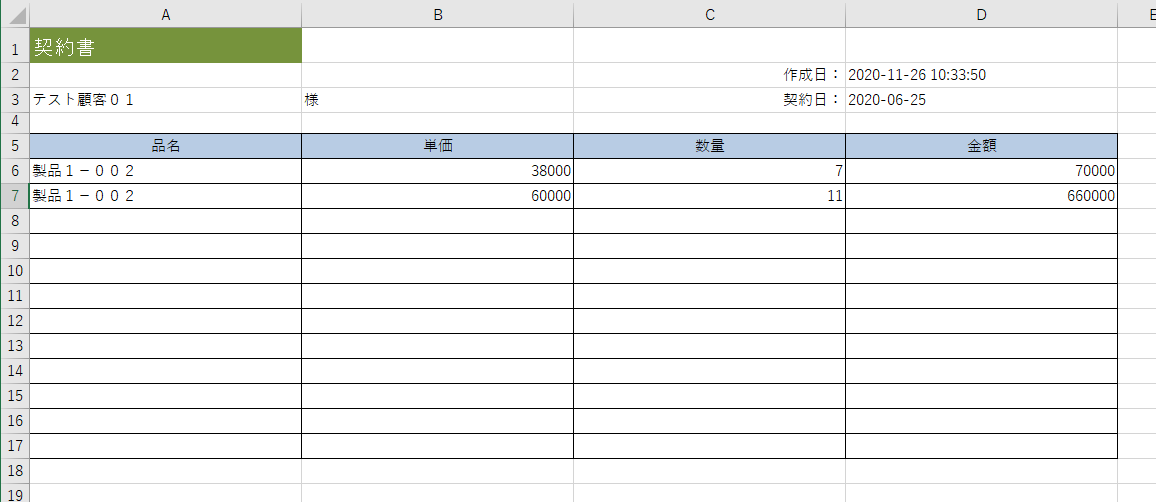
문서 출력
견적서나 장표 등 독자적인 문서 자료를 만들 수 있습니다.
바탕이 되는 템플릿은 Excel 형식이고, 출력도 Excel 형식입니다.
※구현 방법은 여기를 참조해 주십시오. ※PDF 형식으로 출력하려면 Docurain 플러그인을 검토해 주십시오.
Docurain(PDF 출력)
Excel과 json만으로 장표를 개발할 수 있는 클라우드 장표 엔진 Docurain 을 사용하여 PDF 출력을 합니다.
바탕이 되는 템플릿은 Excel 형식이고, 출력은 PDF 형식입니다.
※구현 방법은 여기를 참조해 주십시오.

트리거
※v3.2.0부터 권장하지 않게 되었습니다.
앞으로는 "버튼" 또는 "이벤트"로 구현해 주십시오.
공식 플러그인
Exceed One이 만들고 지원하는 공식 플러그인입니다. GitHub의 exceedone/exment-plugins에서 다운로드할 수 있습니다.
설치 방법은 공식 플러그인을 참조하십시오.
| 플러그인 | 할 수 있는 것 |
|---|---|
| 프로젝트 관리 | 프로젝트와 과제(티켓)의 관리. 과제의 트리 표시·마일스톤·보드·간트 차트·Wiki·코멘트·알림 등 |
| IT 지원 | 헬프데스크. 메일·접수 폼·전화로 온 의뢰를 티켓으로 관리하고, 진행 상황을 고객과 로그인 없이 공유 |
| Groupware | 웹 메일과, 파일 공유의 Office 파일을 브라우저에서 열기·편집하기 |
관리 방법
페이지 표시
- 왼쪽 메뉴에서 "플러그인"을 선택합니다.
또는 아래 URL에 접속해 주십시오.
http(s)😕/(Exment의 URL)/plugin
플러그인 화면이 표시됩니다.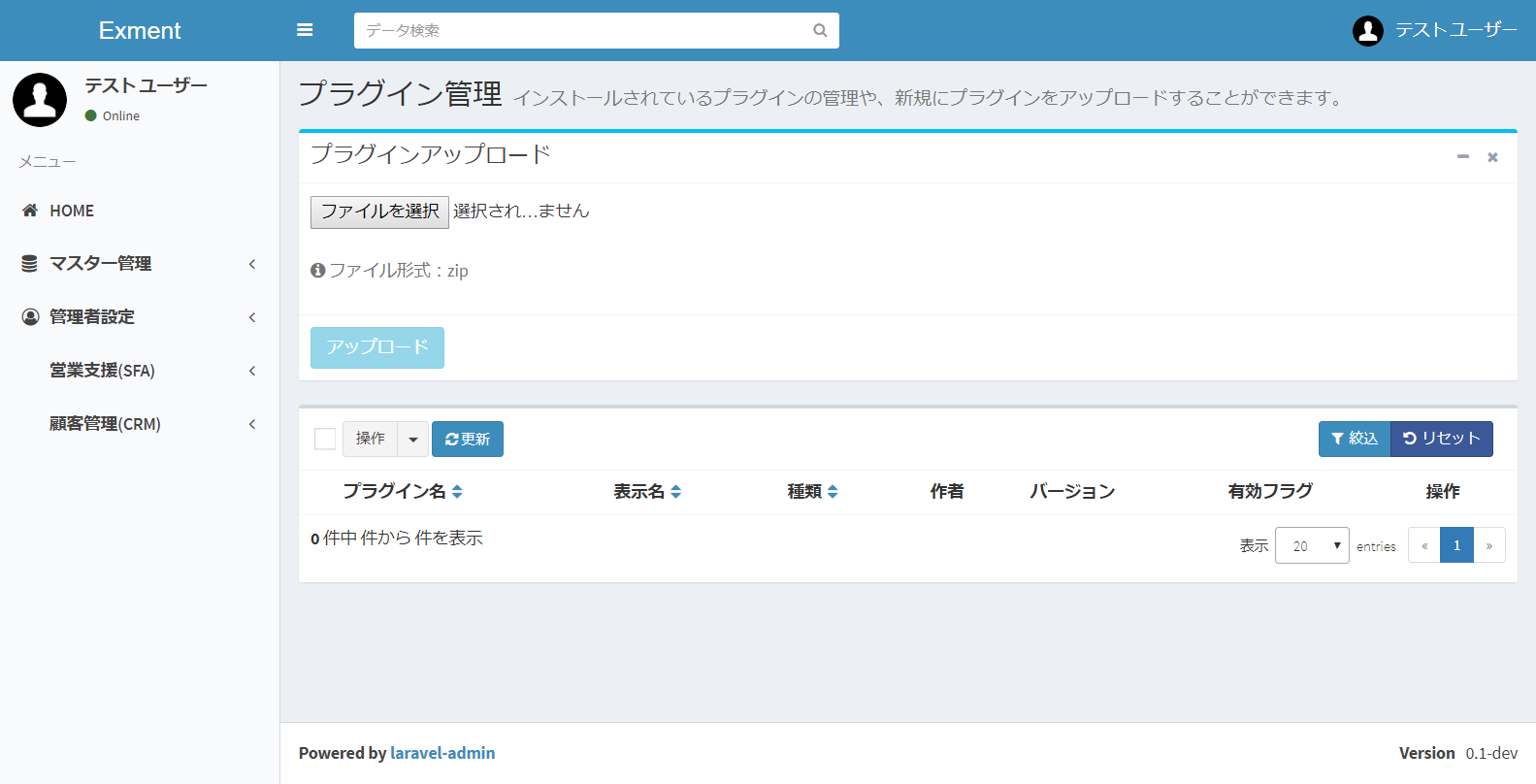
※URL은 "/admin"이 붙지 않는 표준 설정(v7.2.1 이상에서 새로 설치한 사이트)의 경우입니다.
.env의ADMIN_ROUTE_PREFIX에 값이 있는 경우(이전 버전에서 설치한 사이트는 "admin")에는 사이트 URL 뒤에 그 값을 붙여 주십시오(예:http(s)://(Exment의 URL)/admin/plugin). 자세한 내용은 URL에 포함된 "admin"의 변경·삭제를 참조하십시오.
플러그인 업로드
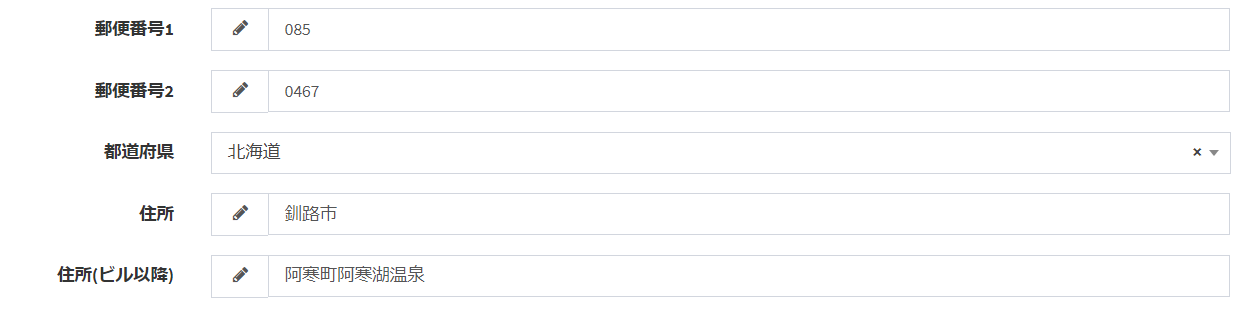
- [파일 선택]을 클릭하고, 플러그인의 zip 파일을 선택합니다.
- [업로드]를 클릭합니다.
- 끝나면 페이지 아래의 목록에 플러그인의 정보가 표시됩니다.
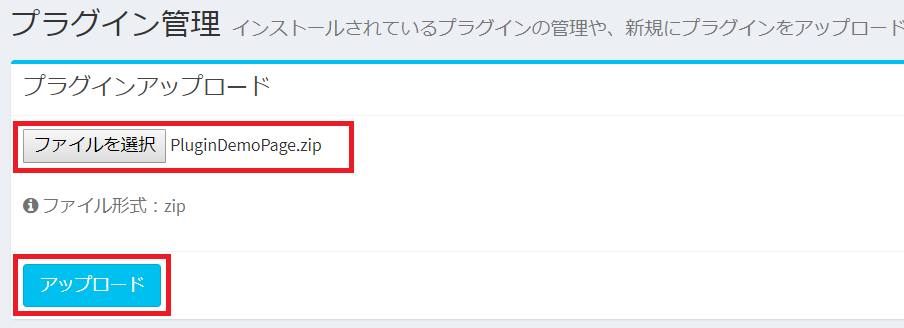
플러그인 관리
플러그인의 사용·사용 안 함, 플러그인의 트리거나 페이지의 URI 등의 정보를 바꿉니다.
목록에서 바꾸고 싶은 플러그인 행의 [편집] 링크를 클릭해 주십시오.
플러그인 관리 페이지가 표시됩니다.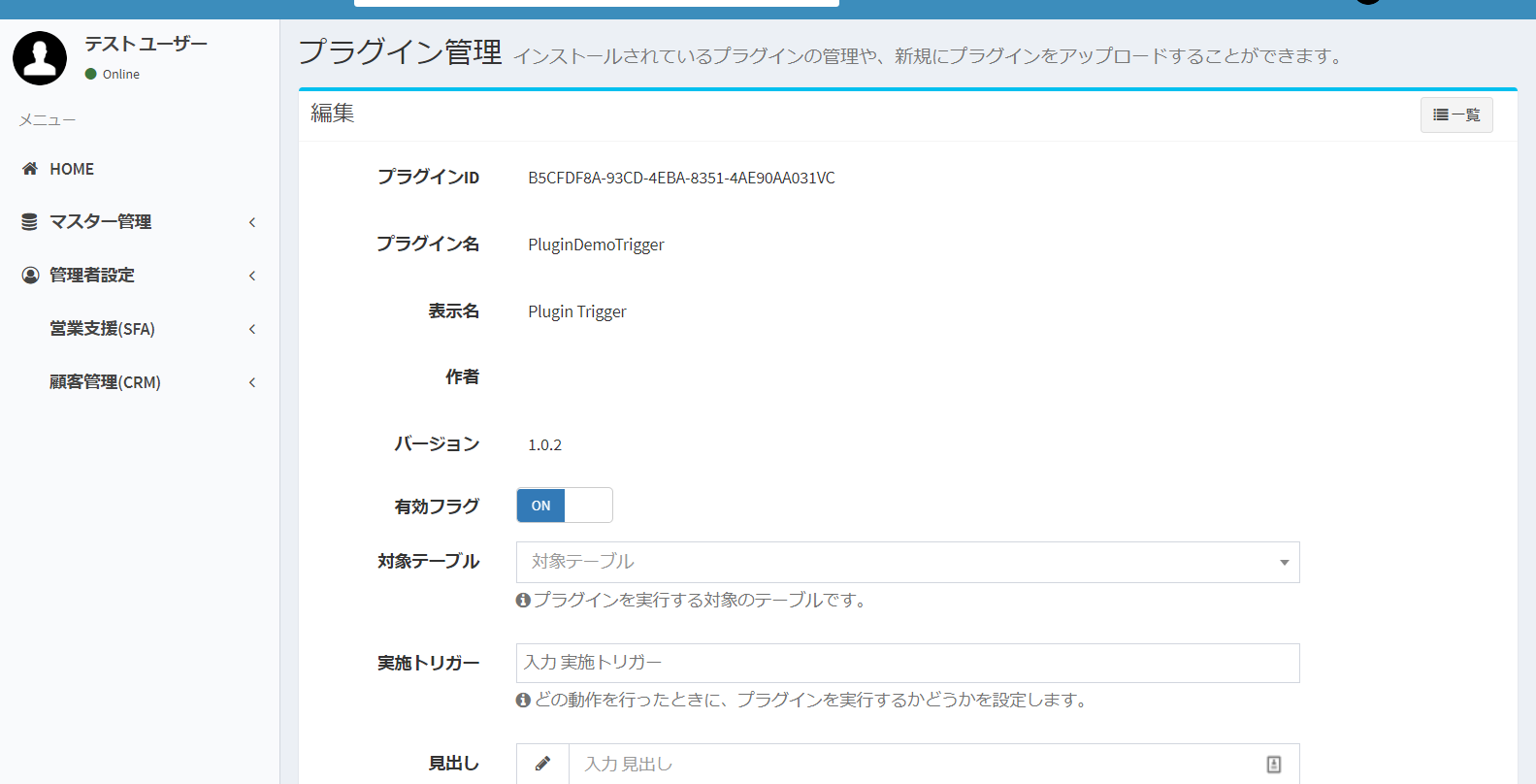
관리 항목
사용 여부
그 플러그인을 시스템에서 사용할지 여부를 전환합니다.
YES로 하면 사용하게 됩니다. NO로 하면 사용하지 않게 되어 시스템에서 실행되지 않습니다.
※플러그인을 업로드할 때는 기본값으로 YES가 되어 있습니다. 다만 플러그인 종류가 "배치"인 경우에는 업로드할 때 기본값으로 NO가 되어 있습니다.
대상 테이블
플러그인을 실행할 대상인 사용자 정의 테이블을 지정합니다.
설정한 테이블의 페이지를 표시한 경우에 플러그인이 실행됩니다.
실행 트리거
어떤 조작을 했을 때 플러그인을 실행할지 설정합니다. 설정한 조작을 했을 때 플러그인이 실행됩니다.
버튼 레이블
"목록 화면의 메뉴 버튼" 또는 "폼의 메뉴 버튼"을 표시할 때 버튼에 표시할 레이블을 설정합니다.
버튼 아이콘
"목록 화면의 메뉴 버튼" 또는 "폼의 메뉴 버튼"을 표시할 때 버튼에 표시할 아이콘을 설정합니다.
버튼의 HTML class
"목록 화면의 메뉴 버튼" 또는 "폼의 메뉴 버튼"을 표시할 때 버튼의 HTML에 붙일 class를 설정합니다.
플러그인 삭제
플러그인을 삭제하려면 목록 화면에서 그 플러그인 행의 [삭제] 링크를 클릭해 주십시오.
※[삭제]를 하면 플러그인의 파일 자체가 삭제됩니다.
일시적으로 멈추고 싶을 뿐인 경우에는 삭제하지 말고 "사용 여부"를 NO로 설정해 주십시오.
역할 권한 관리
플러그인의 설정을 바꿀 수 있는 사용자·조직과 플러그인을 이용할 수 있는 사용자·조직을 권한으로 나눌 수 있습니다.
예를 들어 아래와 같은 설정을 할 수 있습니다.
- 특정 부서나 상사만 플러그인의 페이지에 접근할 수 있다
- 특정 부서나 상사만 문서 출력을 할 수 있다
관리 방법
역할 그룹에 의한 관리
- 역할 그룹 설정 페이지에 접속합니다.
- "플러그인 권한 설정" 항목에서 관리하고 싶은 플러그인의 권한을 설정합니다.
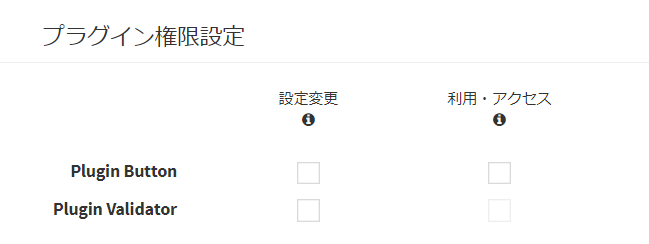
권한 목록
- 설정 변경 : 설정 변경을 가진 플러그인의 경우, 이 플러그인의 설정을 바꿀 수 있습니다.
※플러그인의 삭제나 업로드는 할 수 없습니다. 삭제를 하는 경우에는 "플러그인 전체 관리"를 추가해 주십시오. - 사용·접근 : 플러그인을 실제로 이용하거나 페이지에 접근할 수 있습니다. 플러그인의 종류에 따라 제어하는 내용이 다릅니다.
- 버튼, 문서 출력 : 화면에 표시하는 버튼의 표시·숨김이 제어됩니다.
- 페이지, 대시보드 : 페이지에 접근할 수 있는지가 바뀝니다.
- API : API를 실행할 수 있는지가 바뀝니다. (접근할 수 없는 경우, 403 오류가 발생합니다.)
- 가져오기, 내보내기 : 데이터의 가져오기·내보내기를 실행할 수 있는지가 제어됩니다.
- 그 밖의 것 : 역할 그룹으로 제어할 수 없습니다. 모든 사용자에 대해 실행됩니다.
플러그인별 관리
역할 그룹을 쓰지 않고 그 플러그인을 모든 사용자가 쓰게 하는 방법입니다.
플러그인의 편집 화면을 엽니다.
"모든 사용자가 사용 가능"을 YES로 하고 저장합니다.
(플러그인의 종류가 버튼, 문서 출력, 페이지, 대시보드, API, 가져오기, 내보내기인 경우에만 항목이 표시됩니다.)

- 역할 그룹 설정과 관계없이 모든 사용자가 그 플러그인을 이용·접근할 수 있게 됩니다.
하위 호환을 위해, v3.2.0 미만에서 업로드한 플러그인은 이 "모든 사용자가 사용 가능"이 YES로 되어 있습니다.
v3.2.0 이상에서 업로드한 플러그인에서는 기본값으로 NO가 됩니다.
기타
플러그인의 개발 방법에 대해서는 플러그인 개발 방법을 참조해 주십시오.