
Benachrichtigungsvorlage
Auf dieser Seite legen Sie die Muster für Betreff, Text usw. der E-Mails und Benachrichtigungen fest, die Exment sendet (Benachrichtigungsvorlagen).
Eine erstellte Vorlage wählen Sie zum Beispiel in den Benachrichtigungseinstellungen und verwenden sie dort.
Ab v3.6.0 wurde der Name von „E-Mail-Vorlage“ in „Benachrichtigungsvorlage“ geändert.
Bei Installationen mit einer Version vor v3.6.0 heißt es auf einigen Seiten weiterhin „E-Mail-Vorlage“.
Verwaltung
Seite anzeigen
- Wählen Sie im linken Menü das Menü der Benachrichtigungsvorlagen („E-Mail-Vorlage“).
Oder rufen Sie die folgende URL auf.
http(s)😕/(URL von Exment)/data/mail_template
Damit erscheint die Seite der Benachrichtigungsvorlagen.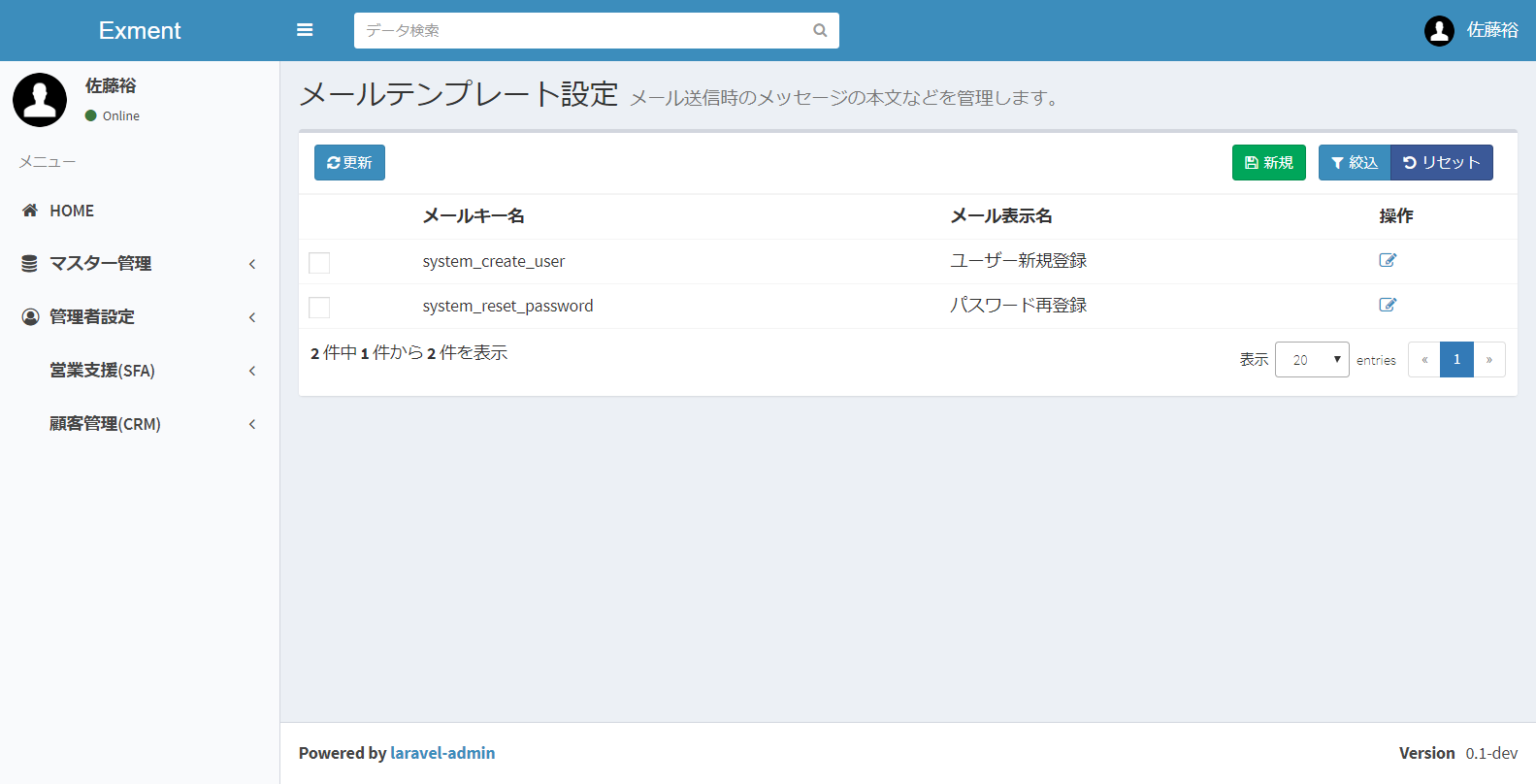
※ Die URL gilt für die Standardeinstellung ohne „/admin“ (Websites, die ab v7.2.1 neu installiert wurden). Wenn
ADMIN_ROUTE_PREFIXin der.enveinen Wert hat (bei Websites aus früheren Versionen „admin“), fügen Sie diesen Wert hinter der URL der Website ein (Beispiel:http(s)://(URL von Exment)/admin/data/mail_template). Einzelheiten finden Sie unter „admin“ in der URL ändern oder entfernen.
Vorlage neu hinzufügen
Klicken Sie auf der Seite der Benachrichtigungsvorlagen oben rechts auf die Schaltfläche [Neu].
Die Seite zum Hinzufügen einer Benachrichtigungsvorlage erscheint.

Geben Sie die nötigen Angaben ein.

Speichern
Wenn Sie die Einstellungen eingetragen haben, klicken Sie auf [Speichern].
Bearbeiten
Um eine Vorlage zu bearbeiten, klicken Sie in ihrer Zeile auf den Link [Bearbeiten].
Löschen
Um eine Vorlage zu löschen, klicken Sie in der betreffenden Zeile auf den Link [Löschen]. ※ Vorlagen, die auf der Seite der Benachrichtigungen eingestellt sind, können aber nicht gelöscht werden.
Anhänge und benutzerdefinierte Anhänge
Bei einer Benachrichtigung per E-Mail können Dateien, die in der Benachrichtigungsvorlage eingestellt sind, als Anhang mitgesendet werden.
※ Zurzeit wirkt das nur bei Benachrichtigungen per E-Mail.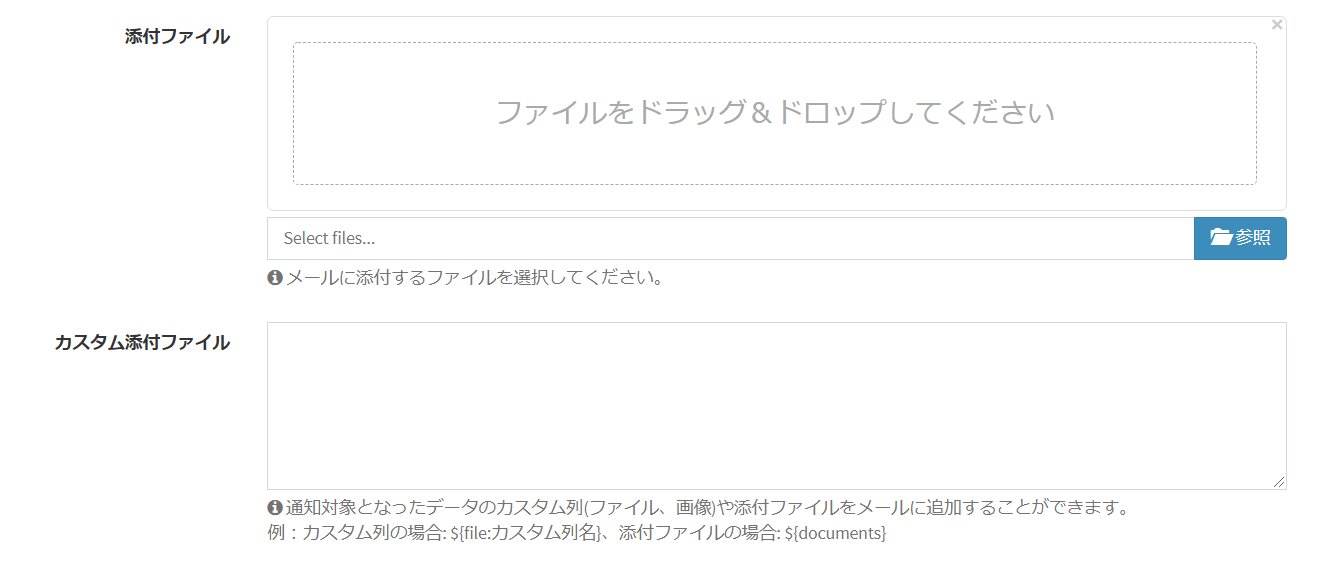
Anhänge
Die hier registrierten Dateien werden bei jeder Benachrichtigung per E-Mail als feste Anhänge gesendet.
Benutzerdefinierte Anhänge
Wenn Sie hier Parameter einstellen, werden die folgenden Arten von Dateien, die bei den einzelnen Daten registriert sind, mit der Benachrichtigung per E-Mail gesendet.
■ Benutzerdefinierte Spalten vom Typ „Datei“ und „Bild“
Parameter: ${file:Name der benutzerdefinierten Spalte}
■ Spalten vom Typ „Datei“ und „Bild“ der Daten, die in einer benutzerdefinierten Spalte „Auswahl (aus Tabelle)“ gewählt sind
Parameter: ${file:select_table:Name der Auswahlspalte.Name der Dateispalte der Zieltabelle}
Beispiel: Die Datei der Spalte „contract_file“ des Kunden anhängen, der in der Spalte „customer“ (verweist auf die Kundentabelle) gewählt ist
${file:select_table:customer.contract_file}
※ Wenn keine Daten gewählt sind oder die Spalte nicht existiert, wird nichts angehängt.
■ Anhänge, die auf der Detailseite der Daten registriert sind (die Stelle im Bild unten)
Parameter: ${documents}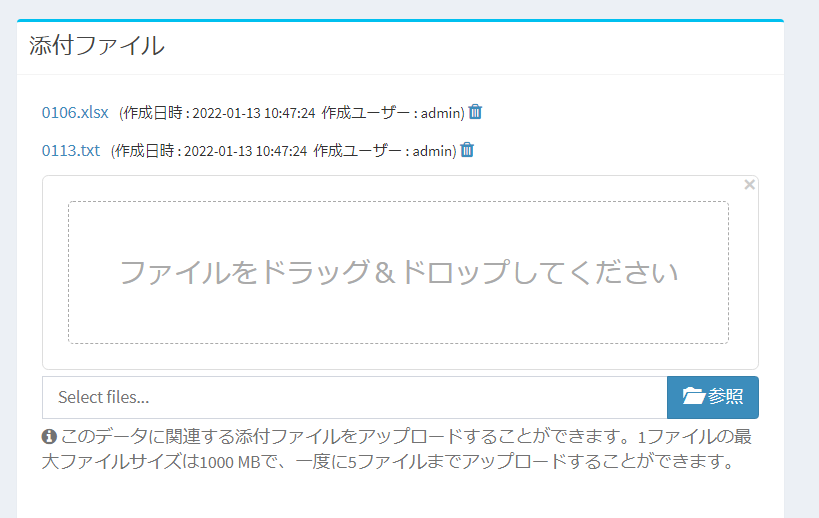
Regeln für Variablen
In „E-Mail-Betreff“, „E-Mail-Text“ und „Absendername“ können Sie Variablen verwenden.
Mit Variablen fügen Sie registrierte Daten, den Systemnamen usw. in Betreff und Text ein.
Liste der Variablen
Die Parametervariablen finden Sie auf der folgenden Seite.
Parametervariablen