单点登录(LDAP)
这是使用 LDAP 的单点登录(SSO)的设置方法。
在 Exment 中,可以在登录设置中添加单点登录。添加后,不用管理 Exment 专用的登录密码,就可以用提供商(这里是 LDAP 服务器)的 ID 和密码登录。
设置按下面 2 个顺序进行。
- 服务器的准备(安装 PHP 的扩展功能和库)… “服务器和提供商的设置”
- 在页面上设置(在登录设置页面中添加提供商)… “在页面上设置”
注意事项
- 本手册是面向熟悉 LDAP 的人的步骤。各提供商的设置方法等,请参考各自的资料。
服务器和提供商的设置
在登录设置页面中添加提供商之前,需要在服务器上执行命令,安装扩展功能。
Windows 的情况
打开 php.ini 文件。
※php.ini 文件的位置因服务器的安装方式而不同。添加下面的内容。
extension=ldap重新启动 PHP。
执行下面的命令。
composer require directorytree/ldaprecord※这是 Exment v7.0.0 以后使用的库。使用 Exment v6.x 以前的版本时,请改为执行“composer require adldap2/adldap2-laravel”。
Linux(CentOS)的情况
因为需要添加软件包,在租用服务器等上有时不能导入。
- 执行下面的命令,安装软件包。
※请先完成用 Linux 搭建环境等页面中进行的 epel 更新和 rpm 安装。
sudo dnf install php-ldap打开 php.ini 文件。
※php.ini 文件的位置因服务器的安装方式而不同。添加下面的内容。
extension=ldap.so- 执行下面的命令。
composer require directorytree/ldaprecord
sudo service httpd restart
※这是 Exment v7.0.0 以后使用的库。使用 Exment v6.x 以前的版本时,请改为执行“composer require adldap2/adldap2-laravel”。
在页面上设置
服务器的设置完成后,在登录设置页面中添加提供商。
用管理员账户打开系统设置页面。
从页面右上方的“登录设置”按钮打开登录设置页面。
按新建按钮,创建登录设置。要输入的项目如下。
- LDAP 名称(字母数字) : 请用英文和数字输入,不要与其他的重复。
LDAP 设置
请输入 LDAP 的设置。
(Active Directory 的情况) 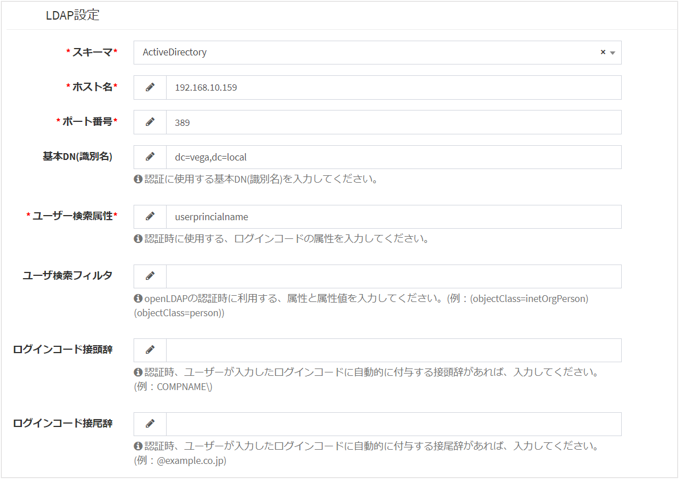
(openLDAP 的情况) 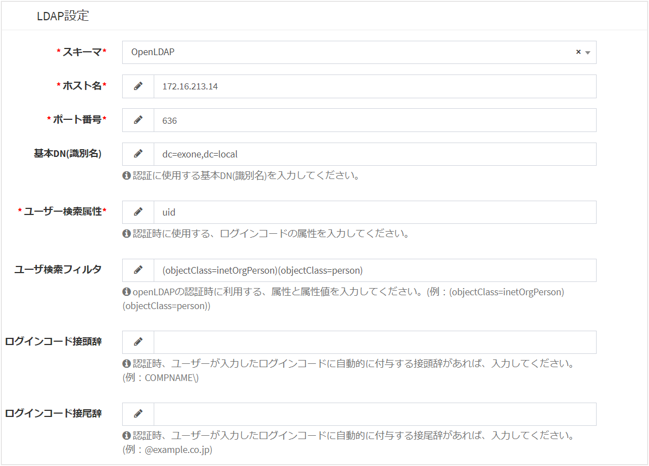
映射设置
需要让提供商返回的字段名与 Exment 的“用户”表的字段名对应起来。
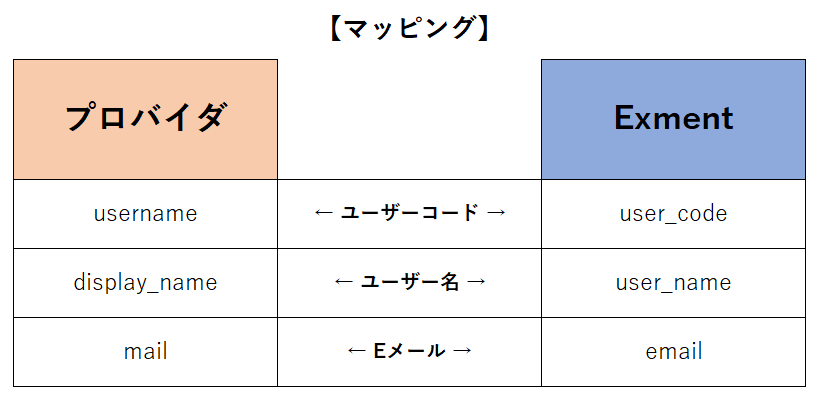
请输入提供商返回的字段名。
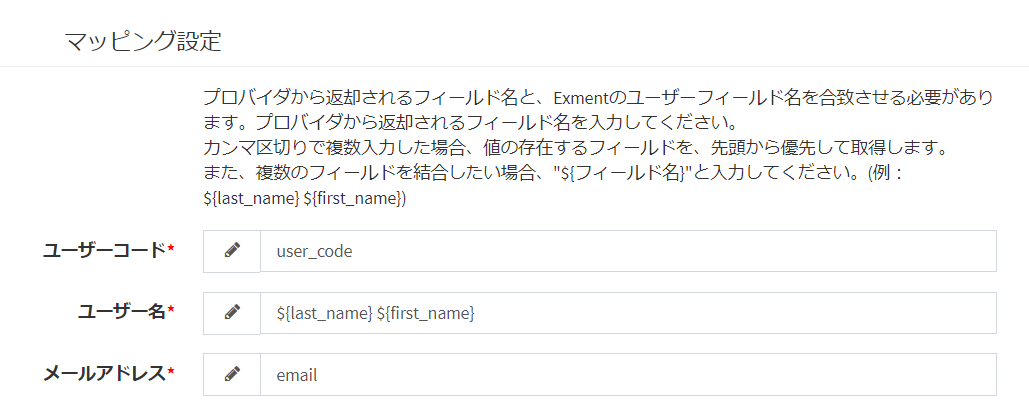
写法有 3 种。
| 写法 | 什么时候用 | 例 |
|---|---|---|
| 直接写字段名 | 直接使用 1 个字段 | |
| 用逗号分隔写多个 | 有几个候选,从前面开始按顺序使用有值的那个 | seimei,username |
| 用 ${字段名} 的形式写多个 | 把多个字段组合起来使用 | ${last_name} ${first_name} |
直接填写字段名
直接写提供商返回的字段名。 
用逗号分隔填写多个字段名
想使用的字段有几个候选时,把提供商返回的字段名用逗号分隔来写。
从逗号分隔的最前面开始按顺序找值,有值就使用那个值。
(例:希望尽量使用姓名字段“seimei”,但它在提供商一侧不是必填项,所以“seimei”有值就用它,没有就用“username”作为用户名 → 填写 seimei,username) 
用 ${字段名} 的形式填写多个字段名
这是想把提供商返回的多个用户信息组合起来,作为 Exment 的用户信息使用时的写法。请用 ${字段名} 的形式写多个字段。
(例:提供商没有“姓名”字段,但分别有“姓(last_name)”“名(first_name)”字段,所以组合成“姓 名”来使用 → 填写 ${last_name} ${first_name}) 
用户设置
设置如何处理登录的用户。
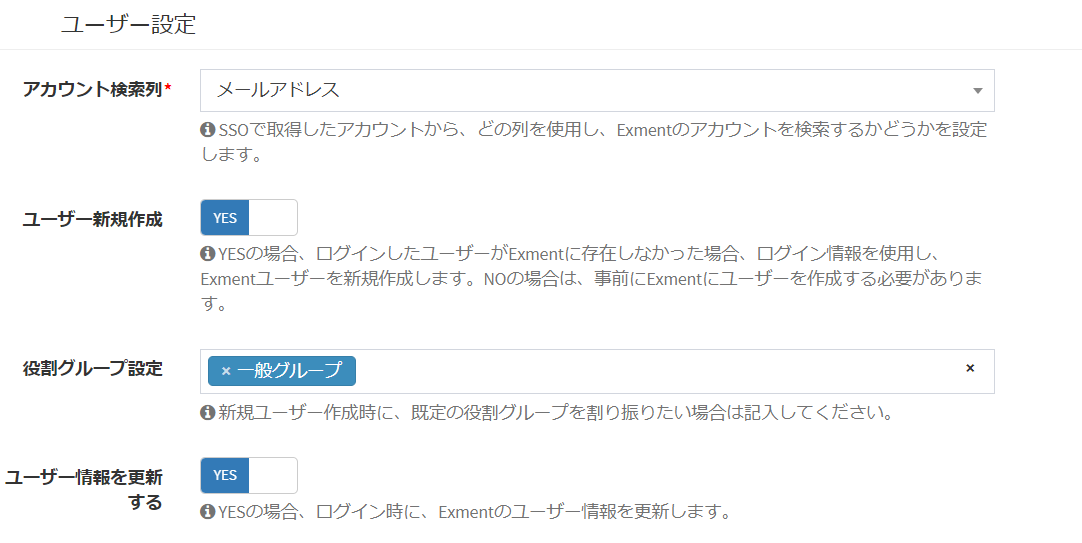
账户搜索列
设置用 SSO 取得的账户的哪一列来查找 Exment 的账户。
新建用户
- YES 时:登录的用户在 Exment 中不存在时,用登录信息新建 Exment 的用户。
- NO 时:需要先在 Exment 中创建用户。登录的用户在 Exment 中不存在时,会显示错误。
角色组设置
YES 时,新建 Exment 的用户时可以关联到角色组。
更新用户信息
YES 时,再次登录时会更新用户名等用户信息。
数据保存 1 次以上后,会显示“启用”按钮和“登录测试”按钮。
把启用标志设为 YES 后,登录页面上会显示 SSO 认证用的按钮。
(Active Directory 的情况)
(openLDAP 的情况)
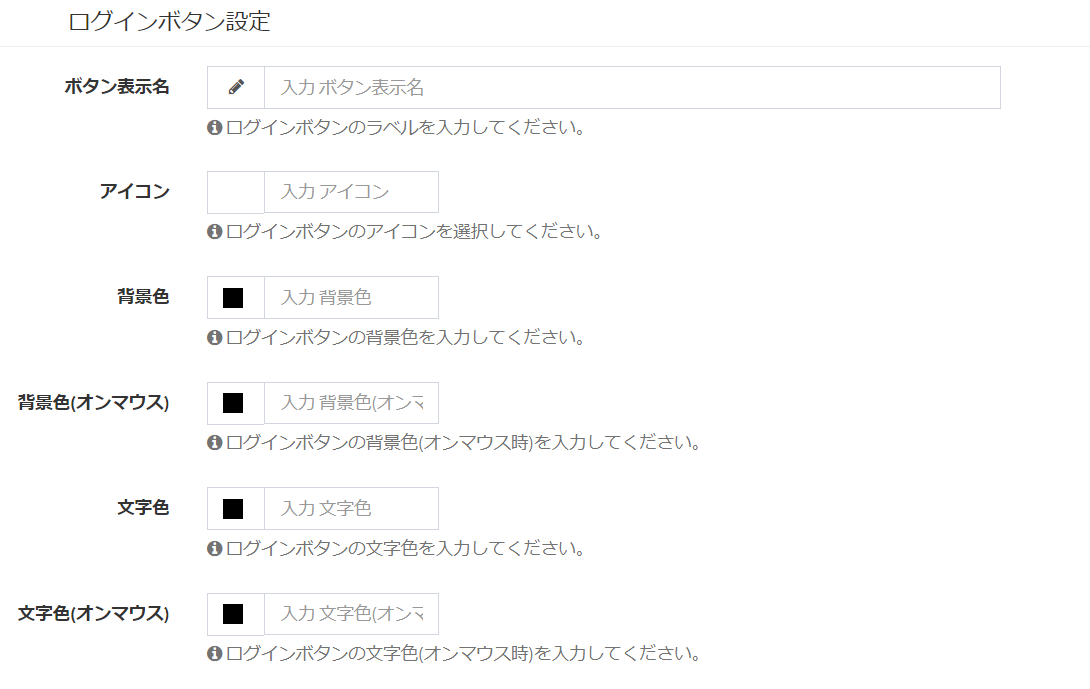
登录按钮设置
设置登录页面上显示的登录按钮。
启用和登录测试
- 数据保存 1 次以上后,会显示“启用”按钮和“登录测试”按钮。
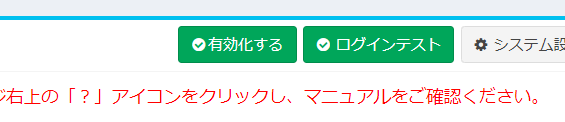
启用
- 执行启用后,登录页面上会显示 SSO 认证用的按钮。
※不想显示通常的“登录”按钮时,请在登录设置中把“显示默认登录”设为“NO”。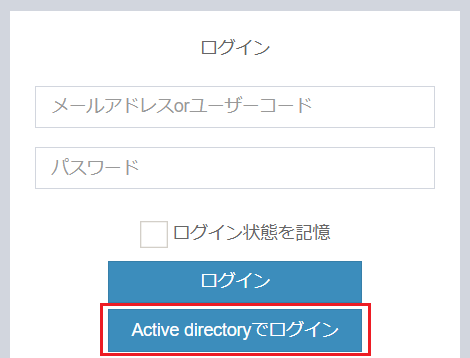
登录测试
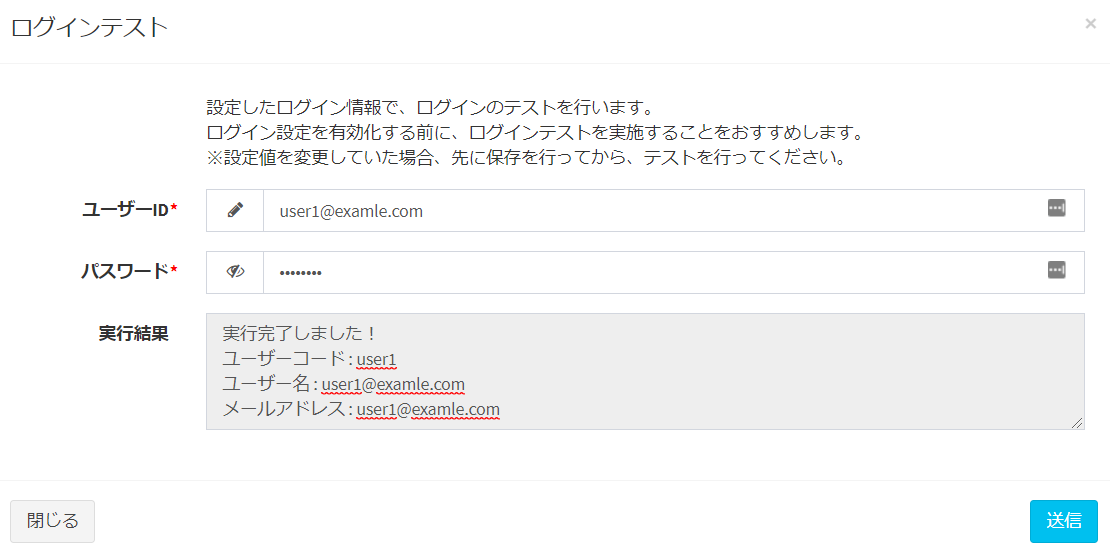
- 点击“登录测试”按钮,可以用设置的登录信息进行登录测试。即使没有启用登录设置,也可以测试。
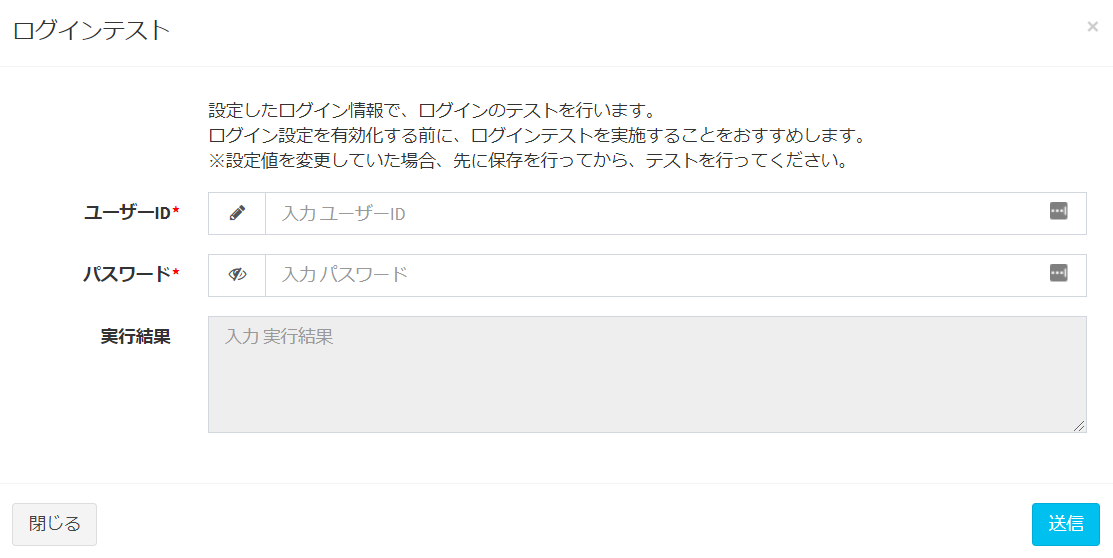
- 点击“登录”按钮,可以测试设置是否正确。
结果显示在“执行结果”项目中。