
로그인 설정(SSO)
Exment에 로그인할 때의 설정 중 싱글 사인온(SSO)에 관한 페이지입니다.
SSO는 다른 서비스(Google·Office365 등)의 계정으로 Exment에 로그인할 수 있게 하는 구조입니다.
- 쓸 수 있는 로그인 방식은 아래의 "로그인 방식"에 있습니다.
- 설정하는 화면을 여는 방법은 아래의 "로그인 설정 관리 방법"에 있습니다.
로그인 방식
Exment에는 표준 로그인 외에도 몇 가지 로그인 방식이 있습니다.
| 방식 | 어떤 로그인인가 | 설정 페이지 |
|---|---|---|
| 표준 | Exment에 등록한 사용자와 비밀번호로 로그인한다 | - |
| OAuth | 등록해 둔 프로바이더(Google 등)의 화면에서 로그인한다 | 싱글 사인온(OAuth) |
| SAML | 등록해 둔 프로바이더(Keycloak 등)의 화면에서 로그인한다 | 싱글 사인온(SAML) |
| LDAP | Exment의 로그인 페이지에 LDAP(Active Directory 등)의 ID·비밀번호를 입력한다 | 로그인 설정(LDAP) |
표준
Exment의 데이터베이스에 사용자를 등록하고 비밀번호를 설정하여, 그 사용자와 비밀번호로 로그인하는 방식입니다.
OAuth
OAuth 형식의 싱글 사인온으로 로그인하는 방식입니다.
로그인 버튼을 누르면 미리 등록해 둔 프로바이더의 로그인 화면으로 옮겨, 거기에서 로그인합니다.
※ 프로바이더 예:
- Office365
SAML
SAML 형식의 싱글 사인온으로 로그인하는 방식입니다.
로그인 버튼을 누르면 미리 등록해 둔 프로바이더의 로그인 화면으로 옮겨, 거기에서 로그인합니다.
※ 프로바이더 예:
- OpenAM
- Keycloak
- ADFS
LDAP
LDAP 형식으로 로그인하는 방식입니다.
Exment의 로그인 페이지에서 ID·비밀번호 칸에 사용자 정보를 입력하고 로그인 버튼을 누르면, LDAP로 인증하고 사용자 정보를 가져옵니다.
※ 프로바이더 예:
- Active Directory
로그인 설정 관리 방법
- 시스템 관리자가 다음 URL을 엽니다.
http(s)😕/(Exment의 URL)/login_setting
※ 위에 적은 "시스템 설정 변경"을 하면 접속할 수 있게 됩니다.
※ URL은 "/admin"이 붙지 않는 표준 설정(v7.2.1 이후에 새로 설치한 사이트)의 경우입니다.
.env의ADMIN_ROUTE_PREFIX에 값이 있는 경우(이전 버전에서 설치한 사이트는 "admin")는 사이트의 URL 뒤에 그 값을 더하십시오(예:http(s)://(Exment의 URL)/admin/oauth/token). 자세한 내용은 URL에 포함되는 "admin"의 변경·삭제를 보십시오.
- v7.1.0 이후는 왼쪽 메뉴의 "관리자 설정" → "로그인 설정"에서도 열 수 있습니다.
- v7.0 이전은 메뉴에 "로그인 설정"을 더합니다.
"관리자 설정" > "메뉴" 페이지를 열고 메뉴 종류 "시스템 메뉴"를 고릅니다. 대상에 "로그인 설정"이 나오니, 고르고 저장하십시오.
※ v7.0 이전은 "로그인 설정"이 기본 설정에서는 메뉴에 표시되지 않습니다.
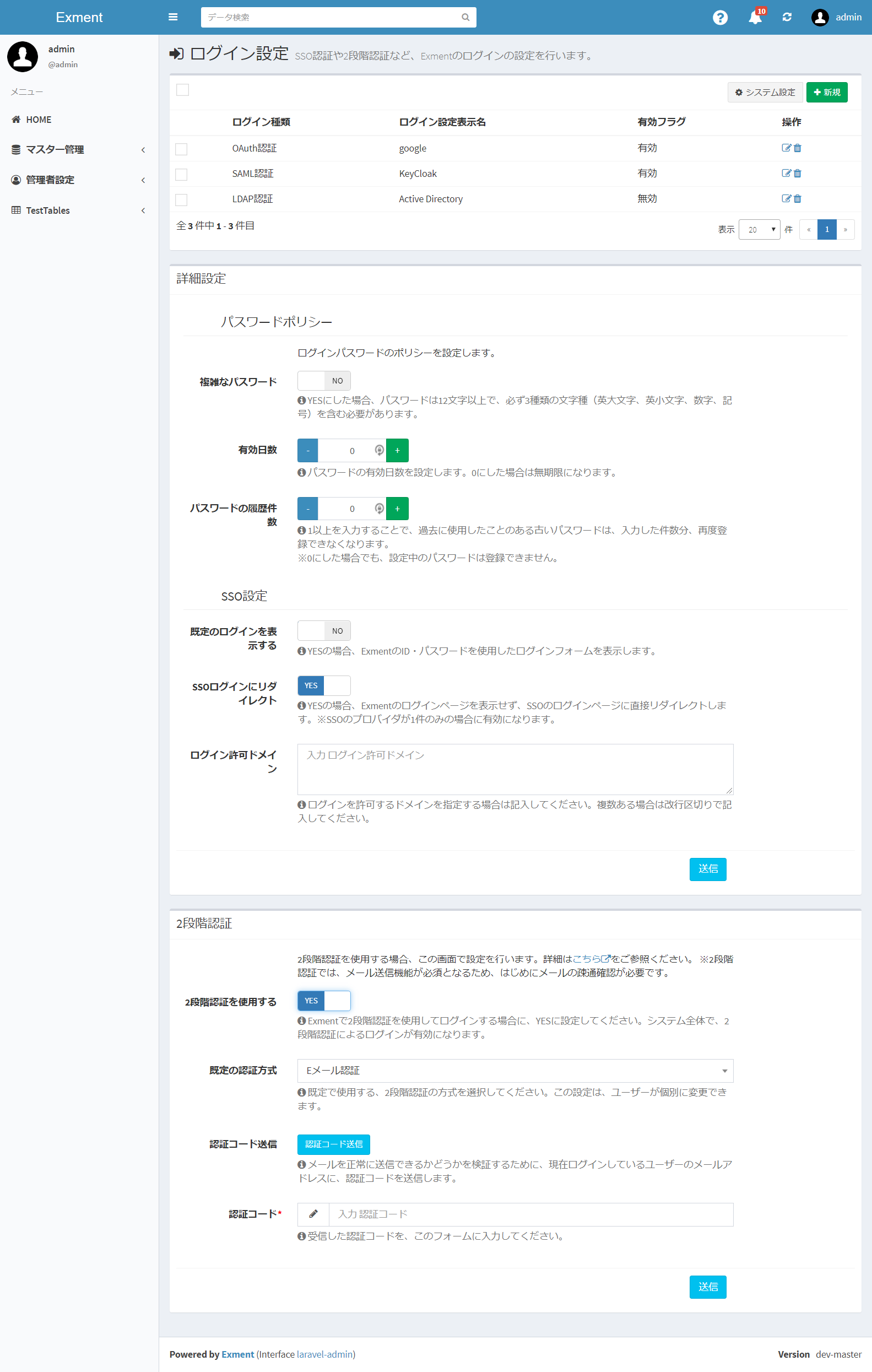
- 새 SSO 프로바이더를 더할 때는 오른쪽 위의 "+만들기" 버튼을 누릅니다. 입력하는 내용은 방식별 페이지를 보십시오.
SSO 설정
SSO 전체의 설정입니다.
※ 활성으로 되어 있는 SSO가 1건 이상 있는 경우에만 표시됩니다.
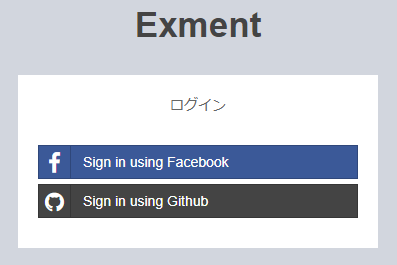
기본 로그인 표시
YES로 하면 Exment의 ID·비밀번호를 쓰는 로그인 폼과 로그인 버튼을 내보냅니다.
※ SAML·OAuth만으로 로그인하게 하고 싶을 때는 NO로 하십시오. 사용자 ID와 비밀번호를 입력하는 기본 로그인 폼이 나오지 않게 됩니다.
SSO 로그인으로 리디렉션
YES로 하면 사용자가 로그인 화면을 열었을 때 Exment의 로그인 페이지를 내보내지 않고 SSO의 로그인 페이지로 바로 옮깁니다.
※ SAML, OAuth에 의한 프로바이더가 합계 1건뿐인 경우에 유효합니다.
로그인 허용 도메인
로그인을 허용하는 도메인을 정할 때 입력합니다. 여러 개 있을 때는 줄 바꿈으로 구분하여 입력하십시오.
입력한 도메인 이외의 사용자가 로그인하면 오류가 나옵니다.
SSO 로그인 설정 비활성화
어떤 이유로 SSO 로그인의 설정을 강제로 비활성화하고 싶을 때는 다음 설정을 하십시오.
- 프로젝트 폴더의 ".env" 파일을 열고 다음과 같이 추가하십시오.
※ 설정 파일을 고치는 방법은 설정값 목록을 보십시오.
EXMENT_CUSTOM_LOGIN_DISABLED=true이 설정을 하면 로그인 화면에 보통의 ID·비밀번호 로그인 폼이 나옵니다.
SSO 로그인 시의 유효성 검사에 대하여
SSO로 로그인할 때 프로바이더에서 받은 사용자 정보(이하 "프로바이더 사용자")를 다음 규칙으로 검사(유효성 검사)합니다.
- 사용자 테이블에서 "필수"로 되어 있는 열의 정보가 프로바이더 사용자에 들어 있지 않을 때는 오류가 됩니다.
- SSO 설정에서 "사용자 새로 만들기"가 YES이고 처음 Exment에 로그인할 때는 Exment의 사용자 테이블의 설정(사용 가능 문자 설정, 문자열의 길이 등)으로 검사합니다.
- SSO 설정에서 "사용자 정보 업데이트"가 YES이고 이미 Exment에 등록된 사용자로 로그인했을 때도 Exment의 사용자 테이블의 설정(사용 가능 문자 설정, 문자열의 길이 등)으로 검사합니다.
오류가 났을 때는 그 원인을 화면에 내보냅니다. 로그 파일에도 원인을 출력합니다.
기타
v3.3.0 미만에서 v3.3.0 이상으로 업데이트한 경우에, 사용자 코드에 "점(.)"을 포함한 프로바이더로 로그인하면 오류가 날 수 있습니다.
그때는 다음과 같이 고치십시오.- "사용자" 테이블의 "사용자 정의 열 설정"에서 "사용자 코드" 열의 편집 화면을 연다.
- "사용 가능 문자" 옵션에서 "점"에 체크를 넣고 저장한다.
처음의 설정에서는 로그인한 채로 브라우저를 닫아도 일정 시간(120분)이 지날 때까지는 로그인 상태가 계속됩니다.
v3.6.0 이후에서는 브라우저를 닫았을 때 자동으로 로그아웃하게 할 수 있습니다. ".env" 파일을 열고 다음과 같이 추가하십시오.
※ 설정 파일을 고치는 방법은 설정값 목록을 보십시오.
EXMENT_SESSION_EXPIRE_ON_CLOSE=true