シングルサインオン(LDAP)
Exmentでは、ログイン設定により、シングルサインオン(SSO)を追加することが可能です。
これにより、Exment専用のログインパスワードを管理することなく、各プロバイダのIDとパスワードを使用することができます。
LDAPを使用したSSOの設定方法を記載します。
注意点
- このマニュアルでは、LDAPに詳しい方向けの手順になります。各プロバイダの設定方法などは、各資料をご参照ください。
サーバー・プロバイダ設定
ログイン設定画面でプロバイダを追加する前に、サーバーでコマンド入力などを実施し、拡張機能をインストールする必要があります。
Windowsの場合
php.iniファイルを開きます。
※php.iniファイルの場所は、サーバーのインストールによって異なります。その後、以下の記述を追加してください。
extension=ldapPHPを再起動します。
以下のコマンドを実行します。
composer require directorytree/ldaprecord※Exment v7.0.0以降で使用するライブラリです。Exment v6.x以前をご利用の場合は、代わりに「composer require adldap2/adldap2-laravel」を実行してください。
Linux(CentOS)の場合
パッケージの追加が必要なため、レンタルサーバーなどでは導入できない場合があります。
- 以下のコマンドを実行し、パッケージをインストールします。
※事前に、Linuxによる環境構築などで実施している、epelの更新・rpmインストールを行ってください。
sudo dnf install php-ldapphp.iniファイルを開きます。
※php.iniファイルの場所は、サーバーのインストールによって異なります。その後、以下の記述を追加してください。
extension=ldap.so- 以下のコマンドを実行します。
composer require directorytree/ldaprecord
sudo service httpd restart
※Exment v7.0.0以降で使用するライブラリです。Exment v6.x以前をご利用の場合は、代わりに「composer require adldap2/adldap2-laravel」を実行してください。
画面での設定
サーバーによる設定が完了したら、ログイン設定画面に遷移し、プロバイダを追加します。
管理者アカウントで、システム設定画面に遷移します。
ページの右上の「ログイン設定」ボタンから、ログイン設定画面に遷移します。
新規ボタンを押して、ログイン設定を作成します。
LDAP名(英数字) : 他と重複しないように、英数字で設定を行ってください。
LDAP設定
LDAPの設定を行ってください。
(Active Directory の場合) 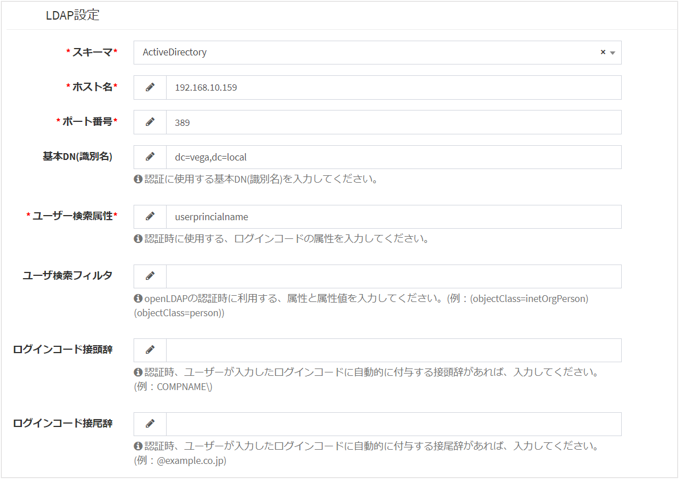
(openLDAP の場合) 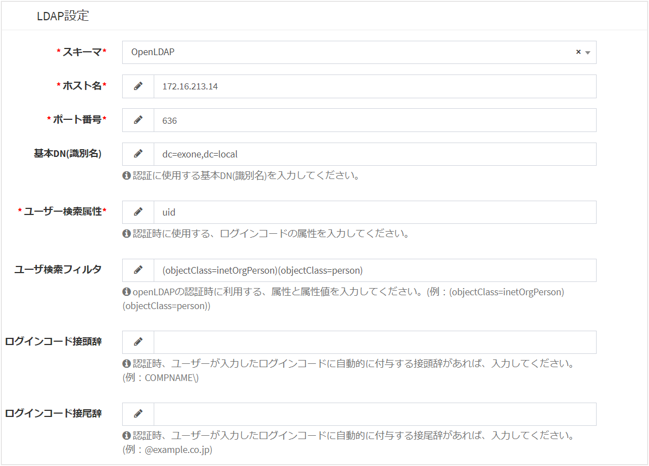
マッピング設定
プロバイダから返却されるフィールド名と、Exmentの「ユーザー」テーブルのフィールド名を合致させる必要があります。
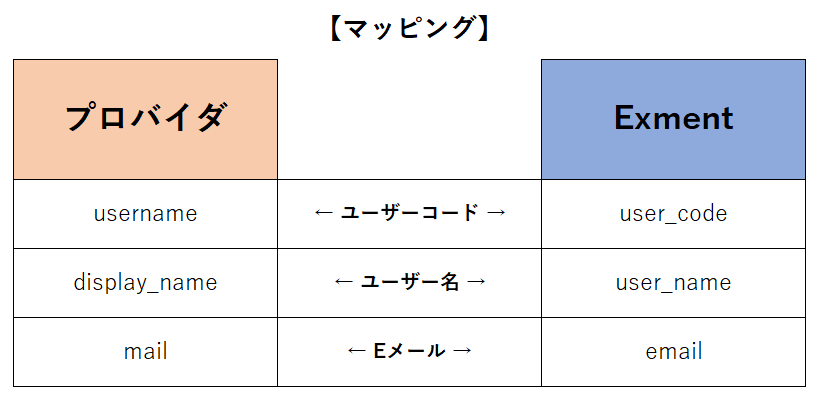
プロバイダから返却されるフィールド名を入力してください。
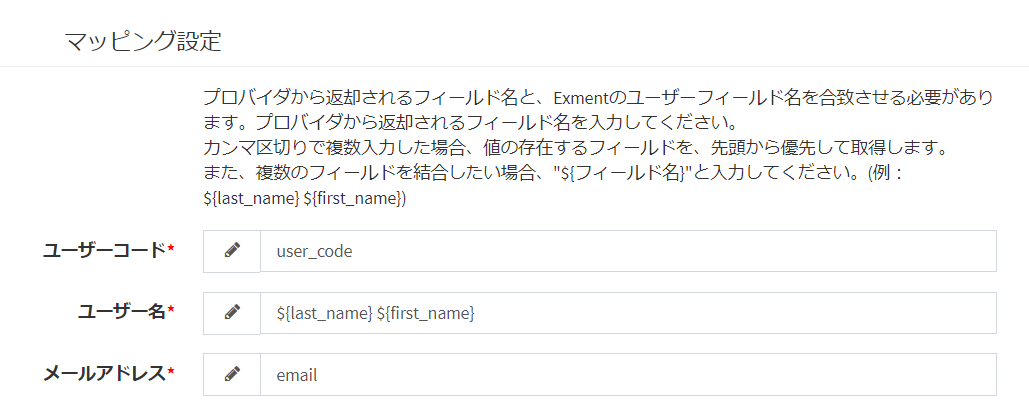
書き方にはいくつかあります。
フィールド名をそのまま記入する
プロバイダから返却されるフィールド名を、そのまま記入します。 
フィールド名をカンマ区切りで複数記入する
プロバイダで使用したい返却されるユーザー情報のうち、使用したいフィールドの候補がいくつかある場合、プロバイダから返却されるフィールド名を、カンマ区切りで記入します。
カンマ区切りの先頭からフィールド値を検索し、値があれば、その値を使用します。
(例:できれば姓名フィールド「seimei」を使用したいが、プロバイダ側で必須項目でないので、「seimei」に値があればその値を、なければ「username」を、ユーザー名として使用する → seimei,username と記入) 
フィールド名を、${フィールド名}形式で複数記入する
プロバイダで使用したい返却されるユーザー情報を複数組み合わせて、Exmentのユーザー情報として使用したい場合です。${フィールド名}形式で、フィールドを複数記入してください。
(例:「氏名」フィールドはプロバイダにないが、「姓(last_name)」「名(first_name)」フィールドがそれぞれあるので、「姓 名」と組み合わせて使用する → ${last_name} ${first_name} と記入) 
ユーザー設定
ログインを行ったユーザーの設定を行います。
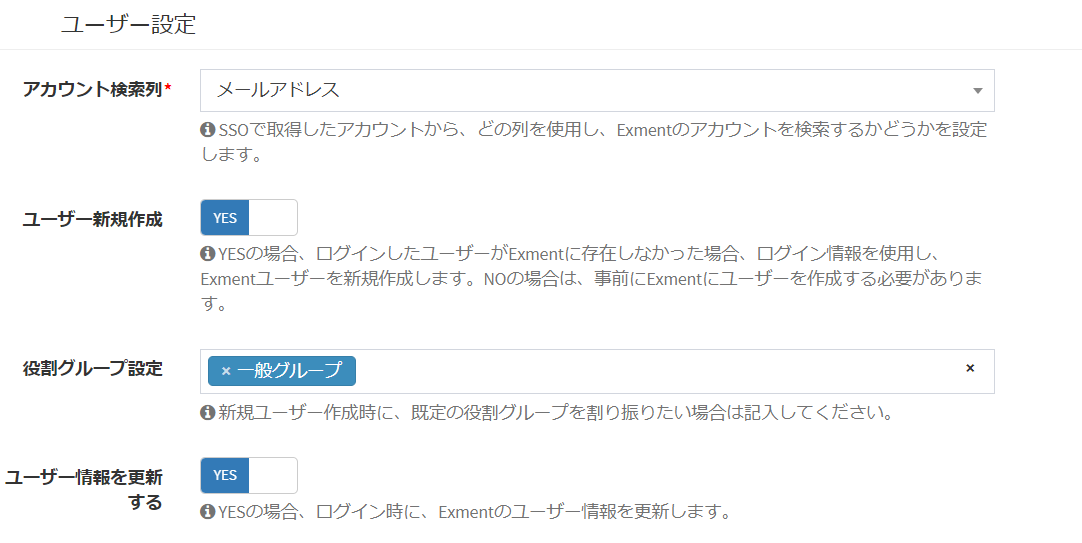
アカウント検索列
SSOで取得したアカウントから、どの列を使用し、Exmentのアカウントを検索するかどうかを設定します。
ユーザー新規作成
YESの場合、ログインしたユーザーがExmentに存在しなかった場合に、ログイン情報を使用し、Exmentユーザーを新規作成します。
NOの場合は、事前にExmentにユーザーを作成する必要があります。ログインしたユーザーがExmentに存在しなかった場合は、エラーが表示されます。
役割グループ設定
YESの場合、Exmentユーザーを新規作成時に、役割グループに紐付けることができます。
ユーザー情報を更新する
YESの場合、再ログイン時に、ユーザー名などのユーザー情報を更新します。
データを一度以上保存することで、「有効化」ボタンと「ログインテスト」ボタンが表示されます。
有効フラグをYESにした場合、ログイン画面にSSO認証用のボタンが表示されます。
(Active Directory の場合)
(openLDAP の場合)
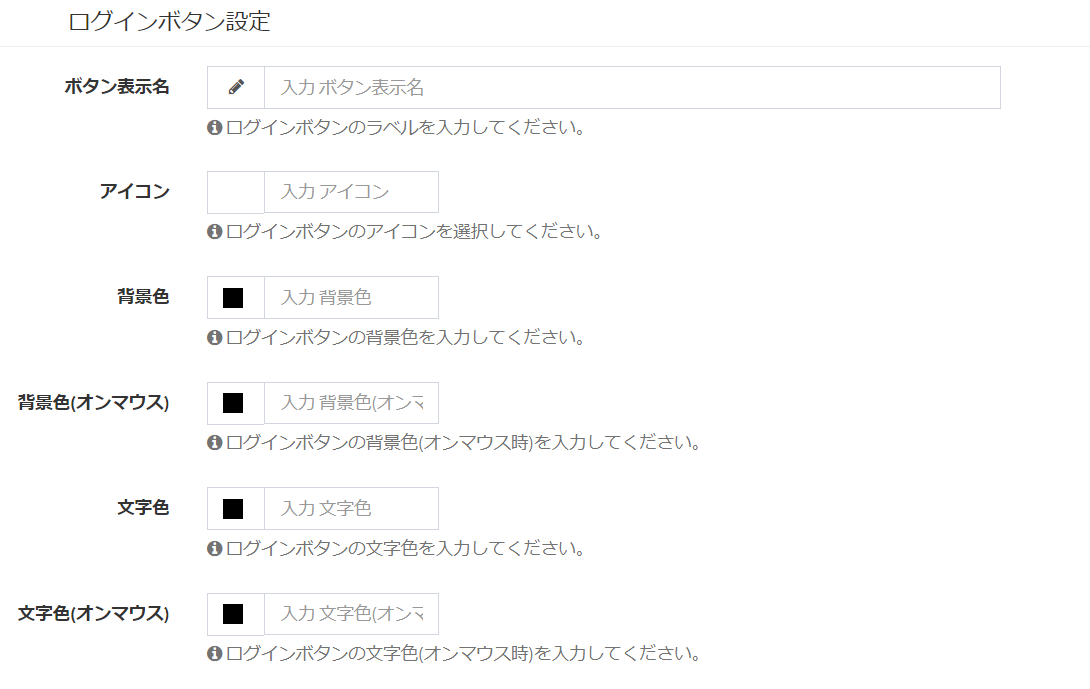
ログインボタン設定
ログイン画面に表示する、ログインボタンの設定を行います。
有効化とログインテスト
- データを一度以上保存することで、「有効化」ボタンと「ログインテスト」ボタンが表示されます。
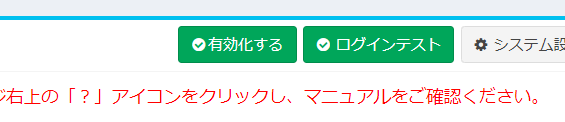
有効化
- 有効化を実行することで、ログイン画面にSSO認証用のボタンが表示されます。
※通常の「ログイン」ボタンを非表示にしたい場合は、ログイン設定より、「既定のログインを表示する」を「NO」に設定してください。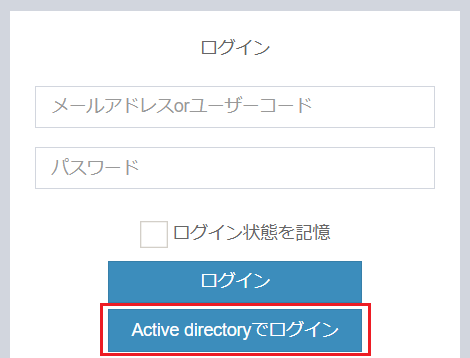
ログインテスト
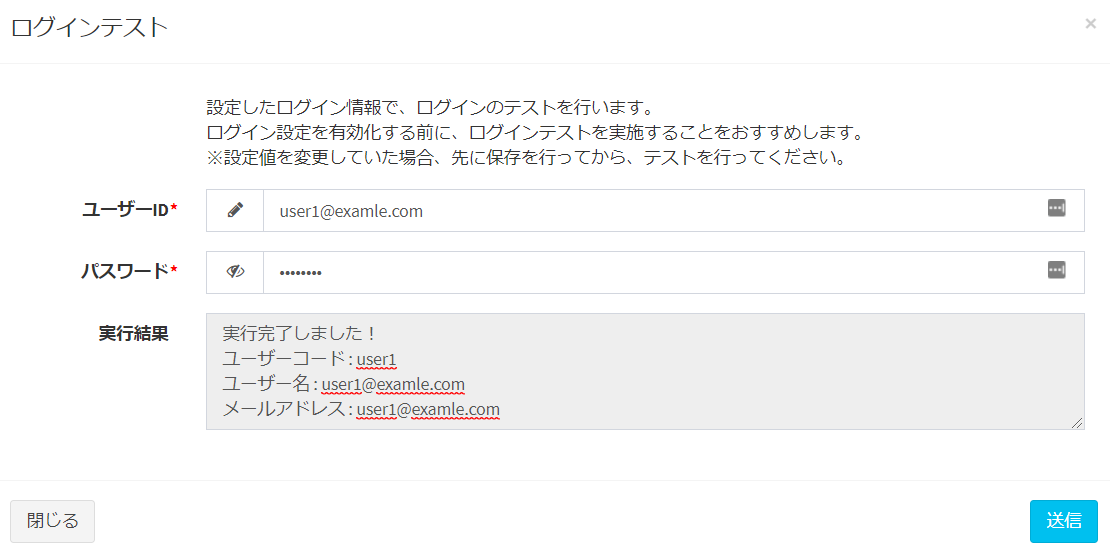
- 「ログインテスト」ボタンをクリックすることで、設定したログイン情報で、ログインのテストを行うことができます。これは、ログイン設定を有効化していなくても実施できます。
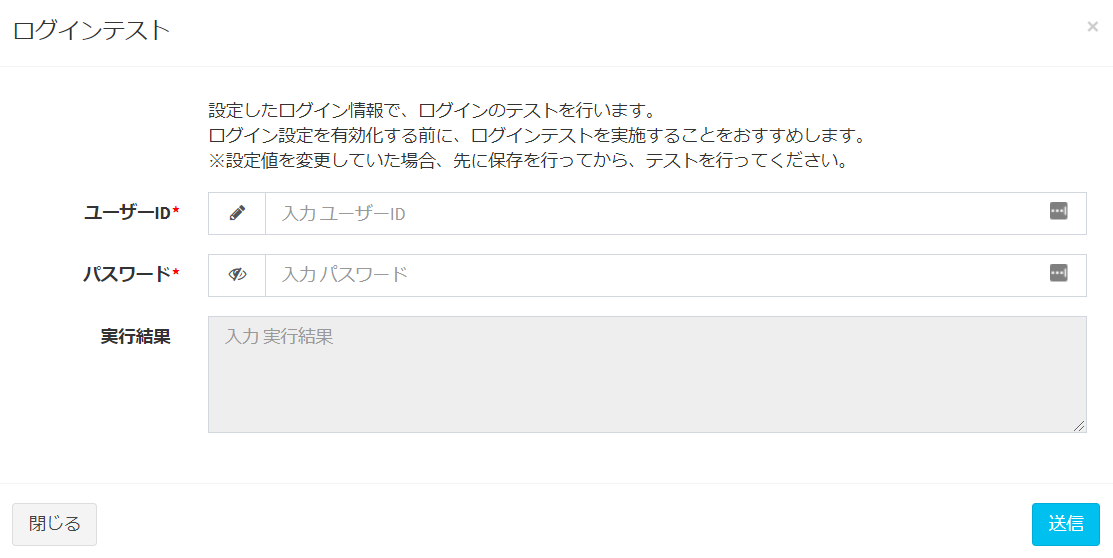
- 「ログイン」ボタンをクリックすることで、設定が正常に行われているか、テストを行うことができます。
ログイン結果は、「実施結果」項目に表示されます。