싱글 사인온(LDAP)
LDAP를 사용한 싱글 사인온(SSO)의 설정 방법입니다.
Exment에서는 로그인 설정에서 싱글 사인온을 추가할 수 있습니다. 추가하면 Exment 전용 로그인 비밀번호를 관리하지 않아도 공급자(여기서는 LDAP 서버)의 ID와 비밀번호로 로그인할 수 있습니다.
설정은 다음 2가지를 순서대로 진행합니다.
- 서버 준비(PHP 확장 기능과 라이브러리를 설치한다) … "서버·공급자 설정"
- 화면에서 설정(로그인 설정 화면에서 공급자를 추가한다) … "화면에서 설정"
주의점
- 이 매뉴얼은 LDAP를 잘 아는 분을 위한 절차입니다. 각 공급자의 설정 방법 등은 각 자료를 참조하십시오.
서버·공급자 설정
로그인 설정 화면에서 공급자를 추가하기 전에, 서버에서 명령을 실행하여 확장 기능을 설치해야 합니다.
Windows의 경우
php.ini 파일을 엽니다.
※ php.ini 파일의 위치는 서버의 설치 방식에 따라 다릅니다.다음 내용을 추가합니다.
extension=ldapPHP를 다시 시작합니다.
다음 명령을 실행합니다.
composer require directorytree/ldaprecord※ Exment v7.0.0 이후에서 사용하는 라이브러리입니다. Exment v6.x 이전을 사용하는 경우에는 대신 "composer require adldap2/adldap2-laravel"을 실행하십시오.
Linux(CentOS)의 경우
패키지를 추가해야 하므로 임대 서버 등에서는 도입할 수 없는 경우가 있습니다.
- 다음 명령을 실행하여 패키지를 설치합니다.
※ 먼저 Linux로 환경 구축 등에서 진행하는 epel 업데이트와 rpm 설치를 마치십시오.
sudo dnf install php-ldapphp.ini 파일을 엽니다.
※ php.ini 파일의 위치는 서버의 설치 방식에 따라 다릅니다.다음 내용을 추가합니다.
extension=ldap.so- 다음 명령을 실행합니다.
composer require directorytree/ldaprecord
sudo service httpd restart
※ Exment v7.0.0 이후에서 사용하는 라이브러리입니다. Exment v6.x 이전을 사용하는 경우에는 대신 "composer require adldap2/adldap2-laravel"을 실행하십시오.
화면에서 설정
서버 설정이 끝나면 로그인 설정 화면에서 공급자를 추가합니다.
관리자 계정으로 시스템 설정 화면을 엽니다.
페이지 오른쪽 위의 "로그인 설정" 버튼으로 로그인 설정 화면을 엽니다.
신규 버튼을 눌러 로그인 설정을 만듭니다. 입력하는 항목은 아래와 같습니다.
- LDAP 이름(영숫자) : 다른 것과 겹치지 않도록 영숫자로 입력하십시오.
LDAP 설정
LDAP의 설정을 입력하십시오.
(Active Directory의 경우) 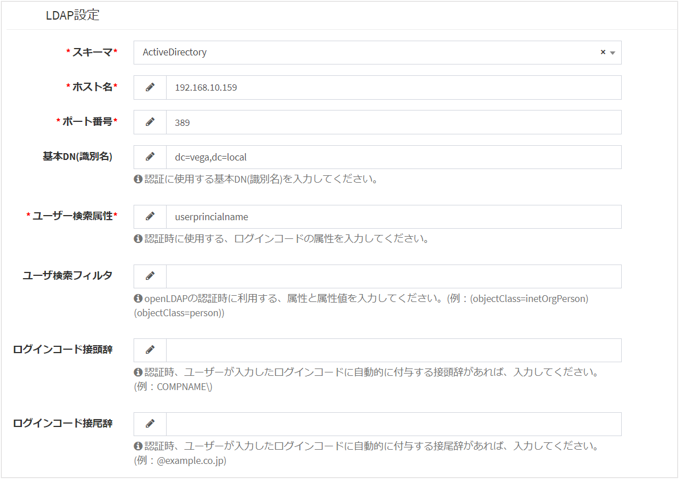
(openLDAP의 경우) 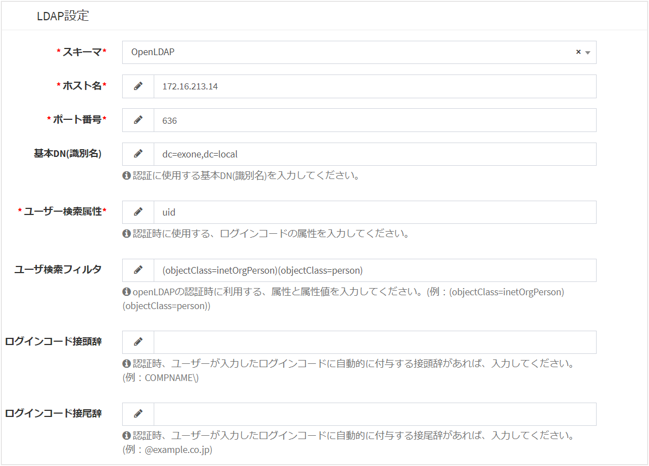
매핑 설정
공급자가 돌려주는 필드 이름과 Exment의 "사용자" 테이블의 필드 이름을 대응시켜야 합니다.
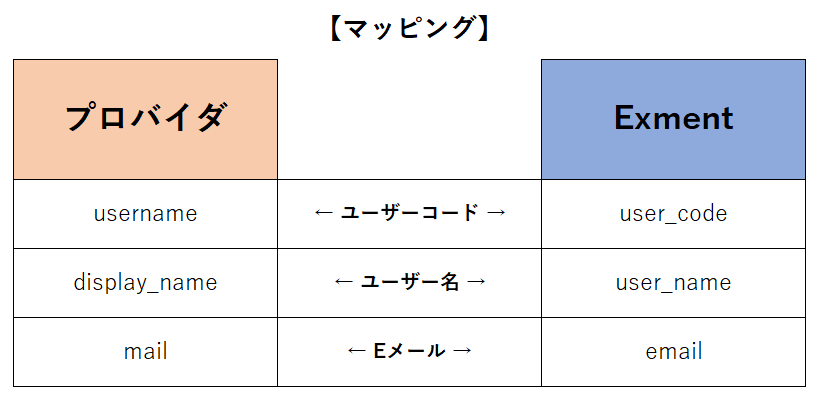
공급자가 돌려주는 필드 이름을 입력하십시오.
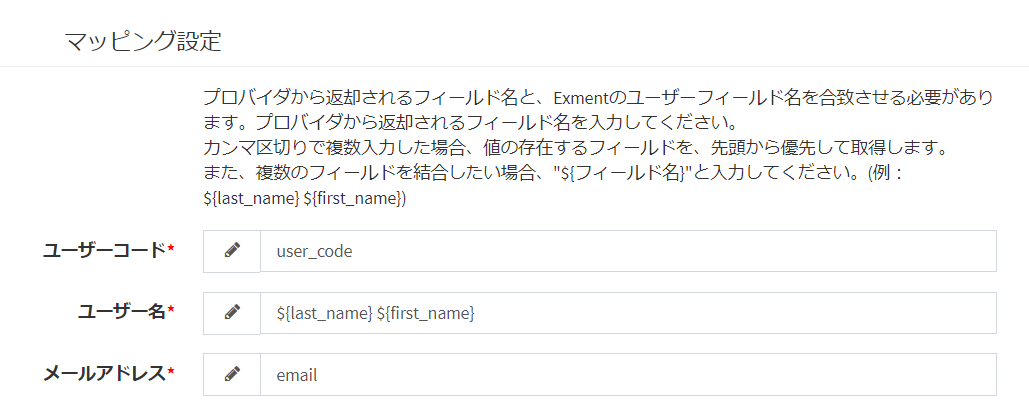
적는 방법은 3가지입니다.
| 적는 방법 | 사용할 때 | 예 |
|---|---|---|
| 필드 이름을 그대로 적는다 | 필드 1개를 그대로 쓴다 | |
| 쉼표로 구분하여 여러 개 적는다 | 후보가 몇 개 있고, 값이 있는 것을 앞에서부터 차례로 쓴다 | seimei,username |
| ${필드 이름} 형식으로 여러 개 적는다 | 여러 필드를 조합하여 쓴다 | ${last_name} ${first_name} |
필드 이름을 그대로 적기
공급자가 돌려주는 필드 이름을 그대로 적습니다. 
필드 이름을 쉼표로 구분하여 여러 개 적기
쓰고 싶은 필드의 후보가 몇 개 있을 때는 공급자가 돌려주는 필드 이름을 쉼표로 구분하여 적습니다.
쉼표로 구분한 맨 앞부터 차례로 값을 찾고, 값이 있으면 그 값을 사용합니다.
(예: 가능하면 성명 필드 "seimei"를 사용하고 싶지만 공급자 쪽에서 필수 항목이 아니므로, "seimei"에 값이 있으면 그 값을, 없으면 "username"을 사용자 이름으로 사용한다 → seimei,username 이라고 적는다) 
필드 이름을 ${필드 이름} 형식으로 여러 개 적기
공급자가 돌려주는 사용자 정보를 여러 개 조합하여 Exment의 사용자 정보로 쓰고 싶을 때의 방법입니다. ${필드 이름} 형식으로 필드를 여러 개 적으십시오.
(예: "성명" 필드는 공급자에 없지만 "성(last_name)"과 "이름(first_name)" 필드가 각각 있으므로 "성 이름"으로 조합하여 사용한다 → ${last_name} ${first_name} 이라고 적는다) 
사용자 설정
로그인한 사용자를 어떻게 다룰지 설정합니다.
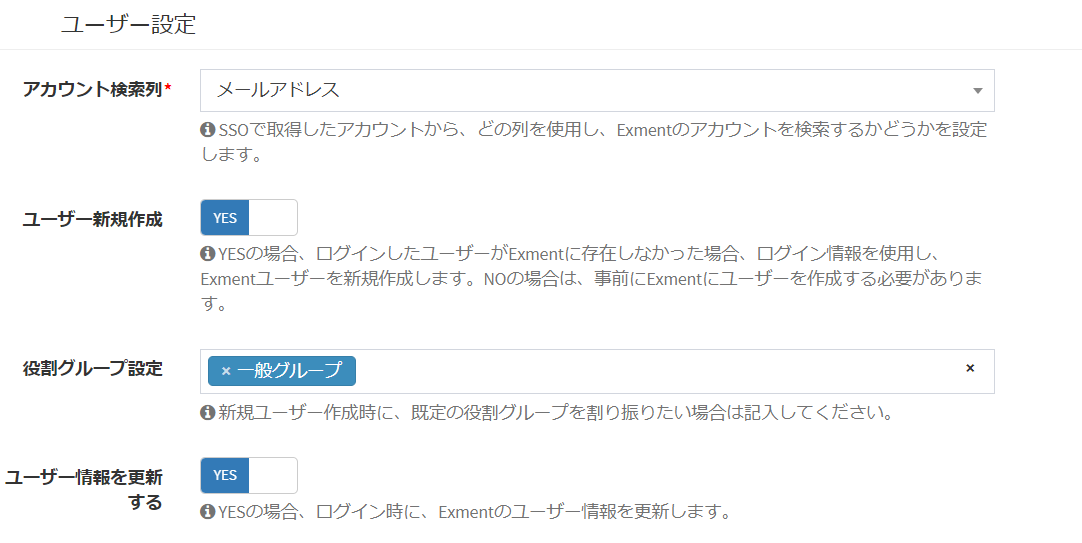
계정 검색 열
SSO로 가져온 계정의 어느 열을 사용하여 Exment 계정을 찾을지 설정합니다.
사용자 새로 만들기
- YES인 경우: 로그인한 사용자가 Exment에 없을 때, 로그인 정보를 사용하여 Exment 사용자를 새로 만듭니다.
- NO인 경우: 먼저 Exment에 사용자를 만들어 두어야 합니다. 로그인한 사용자가 Exment에 없을 때는 오류가 표시됩니다.
역할 그룹 설정
YES인 경우, Exment 사용자를 새로 만들 때 역할 그룹에 연결할 수 있습니다.
사용자 정보 업데이트
YES인 경우, 다시 로그인했을 때 사용자 이름 등의 사용자 정보를 업데이트합니다.
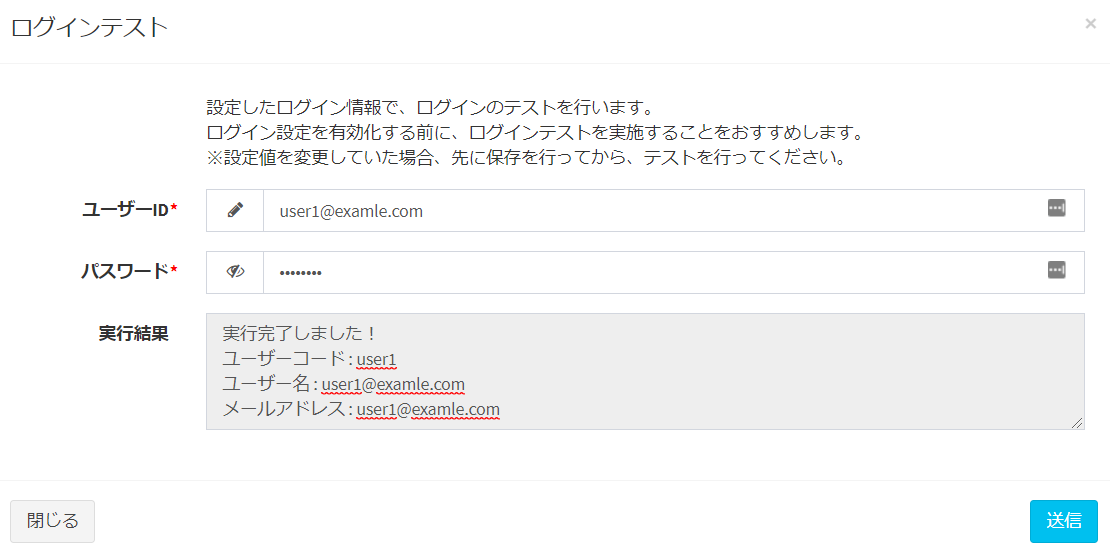
데이터를 1번 이상 저장하면 "활성화" 버튼과 "로그인 테스트" 버튼이 표시됩니다.
사용 여부를 YES로 하면 로그인 화면에 SSO 인증용 버튼이 표시됩니다.
(Active Directory의 경우)
(openLDAP의 경우)
로그인 버튼 설정
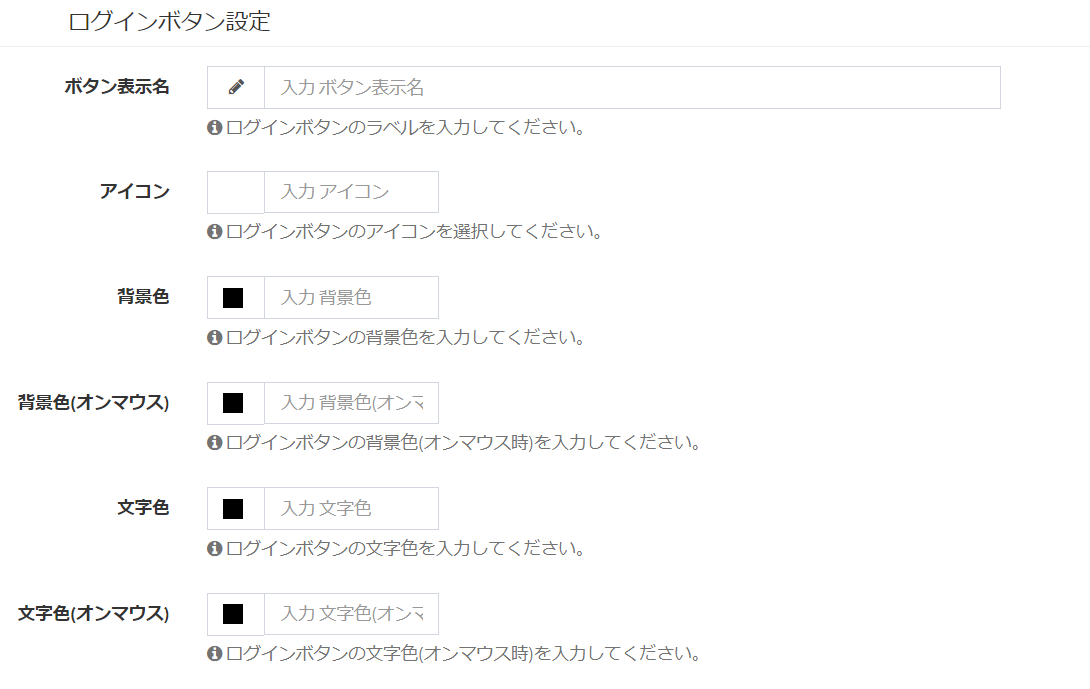
로그인 화면에 표시하는 로그인 버튼을 설정합니다.
활성화와 로그인 테스트
- 데이터를 1번 이상 저장하면 "활성화" 버튼과 "로그인 테스트" 버튼이 표시됩니다.
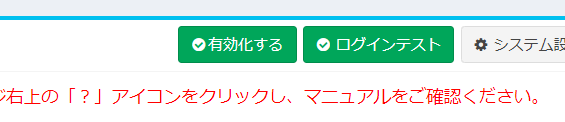
활성화
- 활성화를 실행하면 로그인 화면에 SSO 인증용 버튼이 표시됩니다.
※ 보통의 "로그인" 버튼을 표시하고 싶지 않은 경우에는 로그인 설정에서 "기본 로그인 표시"를 "NO"로 하십시오.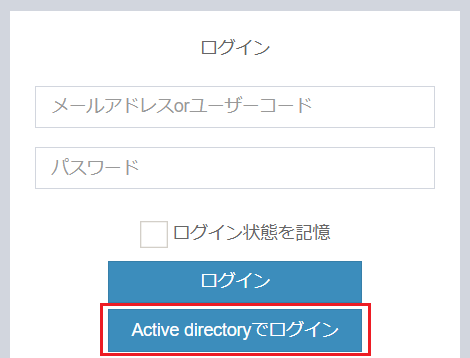
로그인 테스트
- "로그인 테스트" 버튼을 클릭하면 설정한 로그인 정보로 로그인을 테스트할 수 있습니다. 로그인 설정을 활성화하지 않았어도 테스트할 수 있습니다.
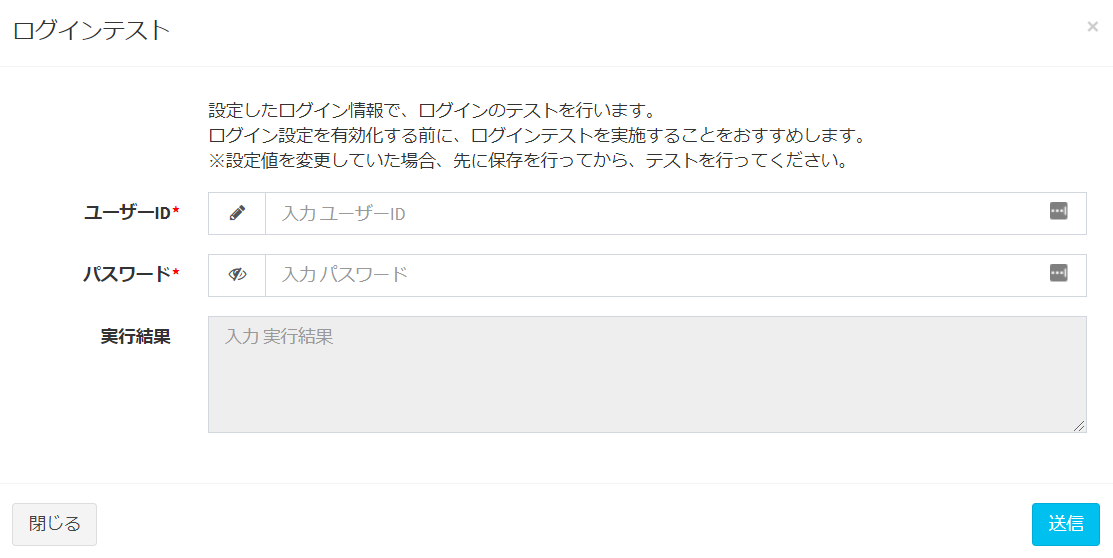
- "로그인" 버튼을 클릭하면 설정이 올바른지 테스트할 수 있습니다.
결과는 "실행 결과" 항목에 표시됩니다.