
XAMPP로 환경 구축
XAMPP를 사용하여 Mac에 Exment가 동작하는 환경을 만드는 절차입니다.
XAMPP는 PHP·Apache·MySQL을 한꺼번에 설치할 수 있는 소프트웨어입니다. 개발용 환경을 처음부터 만들 때 권장합니다.
주의점
- XAMPP를 이용한 설치는 개발·검증용으로만 사용하십시오. 운영 환경으로는 사용하지 않는 것을 권장합니다.
설치 절차
다음 순서로 진행합니다.
- XAMPP를 설치하고 Apache와 MySQL을 실행한다
- mysql 명령을 쓸 수 있게 한다(환경 변수)
- 데이터베이스를 만든다
- Exment용 URL을 만든다(서브도메인 설정)
- Exment를 설치한다
XAMPP 설치 절차
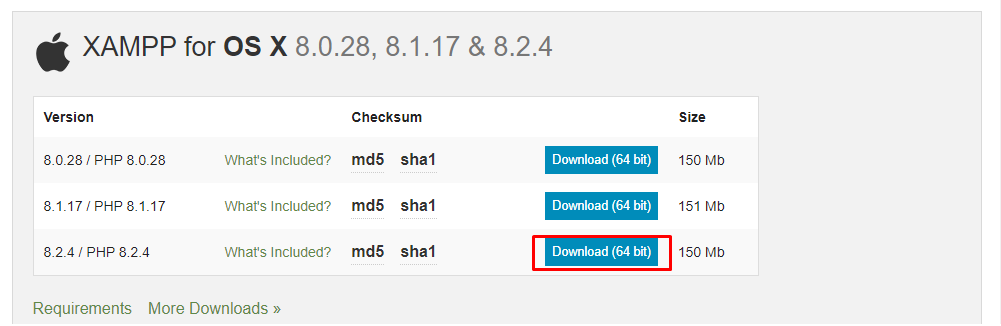
다음 사이트에서 XAMPP를 내려받습니다.
XAMPP 다운로드"OS X용 XAMPP" 중에서 "PHP8.2"인 것을 골라 내려받으십시오.
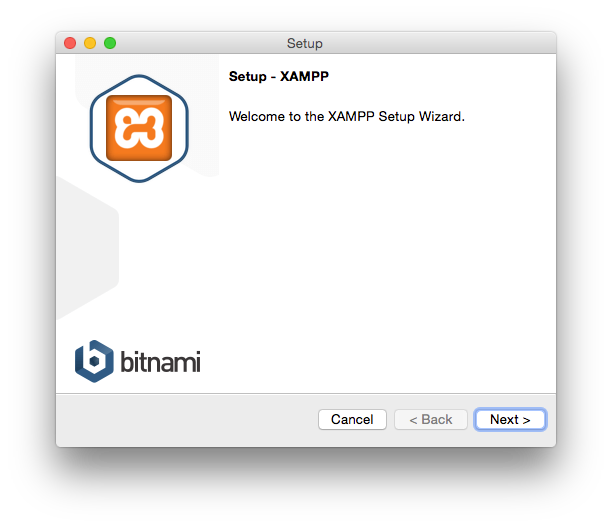
XAMPP 설치를 진행합니다.
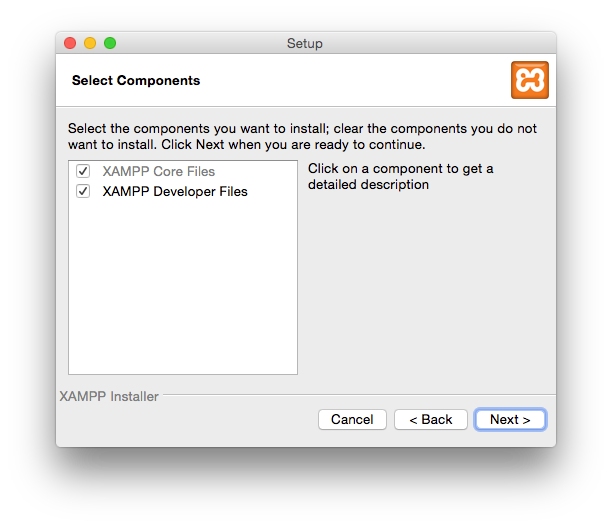
XAMPP의 구성 요소를 선택하는 화면에서는 둘 다 체크하고 Next를 누릅니다.
나머지는 화면에 따라 Next를 눌러 설치를 마칩니다.
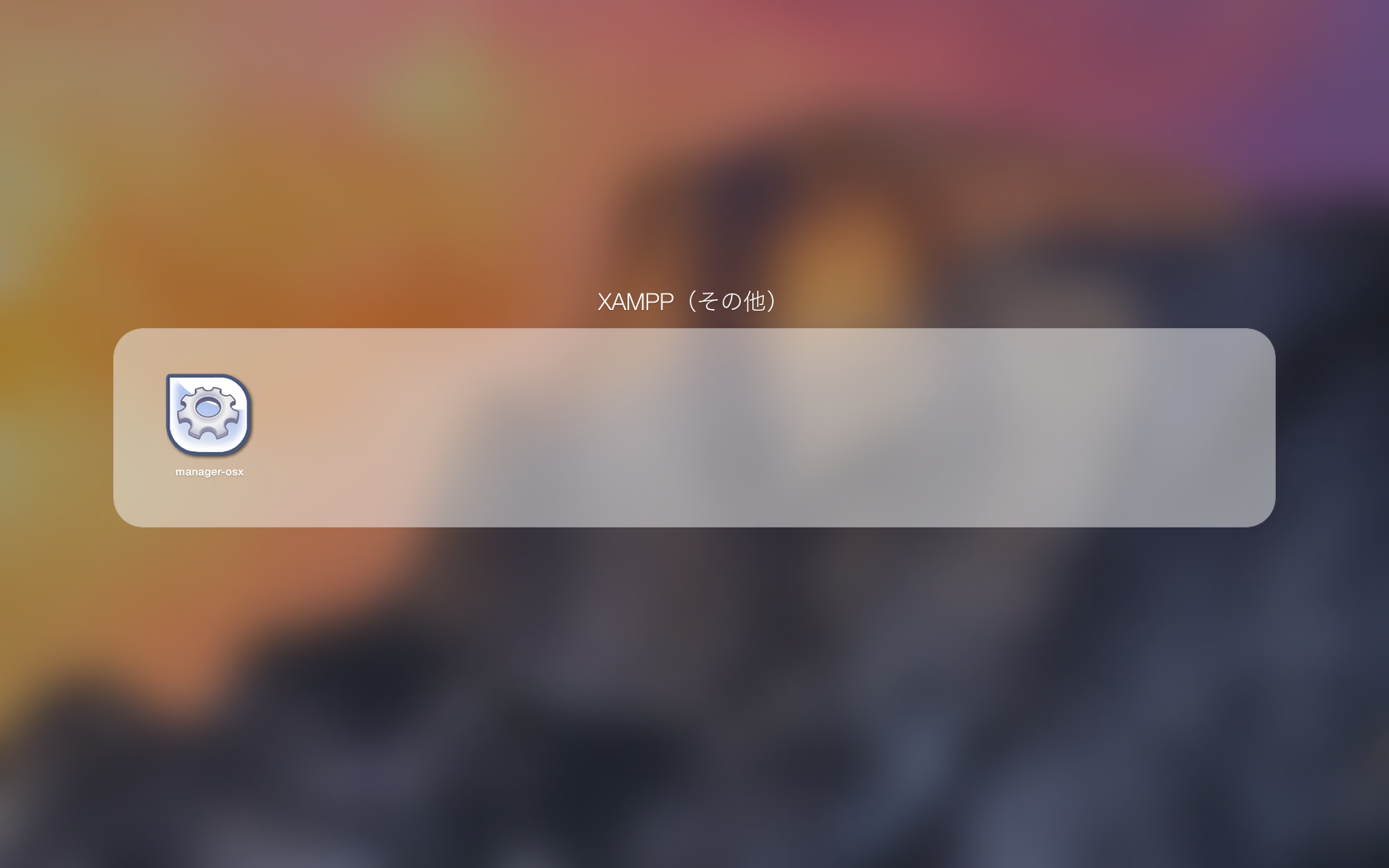
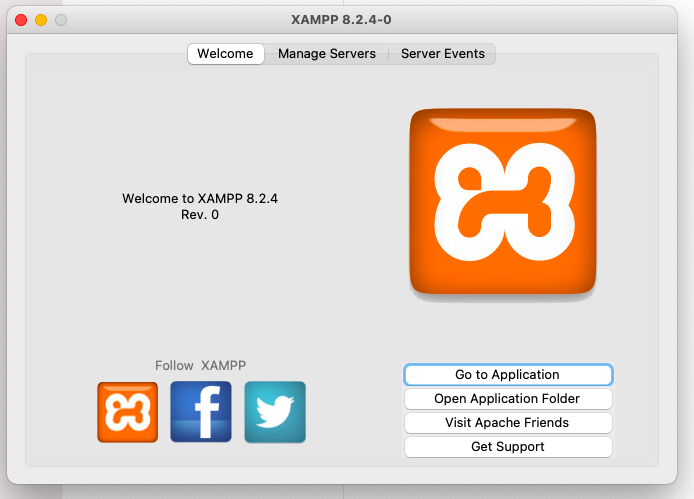
설치가 끝나면 LaunchPad의 XAMPP(기타)에 manager-osx라는 앱이 있습니다. 거기서 XAMPP를 실행할 수 있습니다.
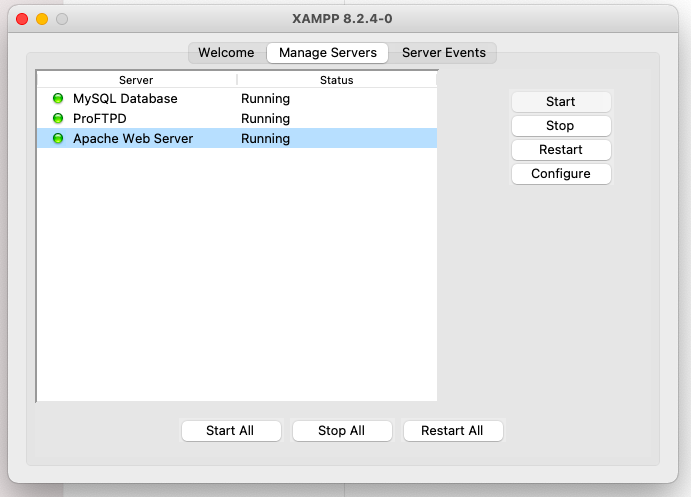
XAMPP를 실행했으면 Manage Servers를 클릭합니다.
MySQL과 Apache의 Start 버튼을 클릭하여 Status를 Running으로 만듭니다.
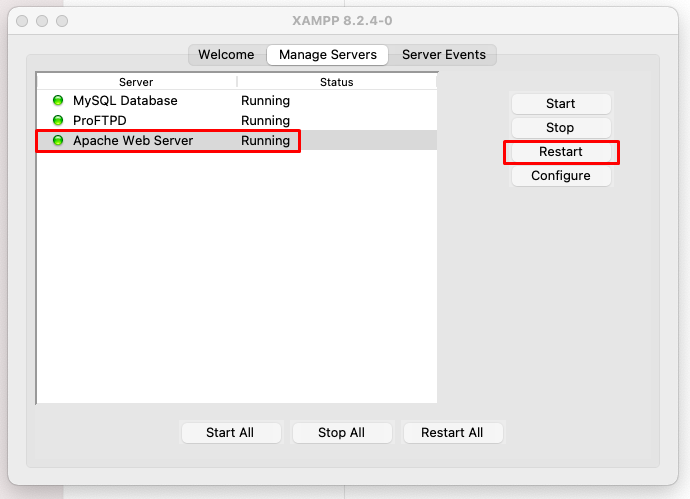
주의점
- OS를 다시 시작했을 때는 XAMPP 제어판을 다시 실행하고 Apache를 다시 시작해야 합니다.
환경 변수 추가
터미널에서 mysql을 실행하려면 터미널의 설정 파일 .bash_profile에 Path를 추가로 적습니다.
- 다음 명령으로 .bash_profile을 엽니다.
vi .bash_profile- 열린 화면에서 키보드의 i를 눌러 입력 모드(왼쪽 아래에 INSERT라고 표시됩니다)로 만듭니다. 그런 다음 아래와 같이 Path를 입력합니다.
export PATH="/Applications/XAMPP/xamppfiles/bin:$PATH"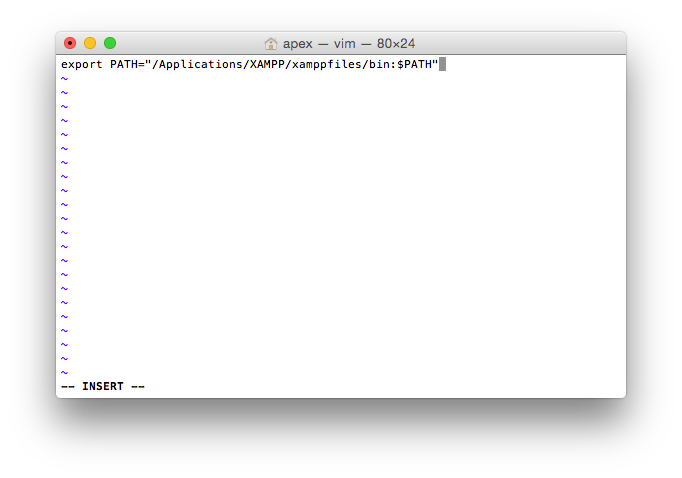
저장하고 닫기 위해 키보드의 Esc를 누른 뒤 :wq를 입력합니다.
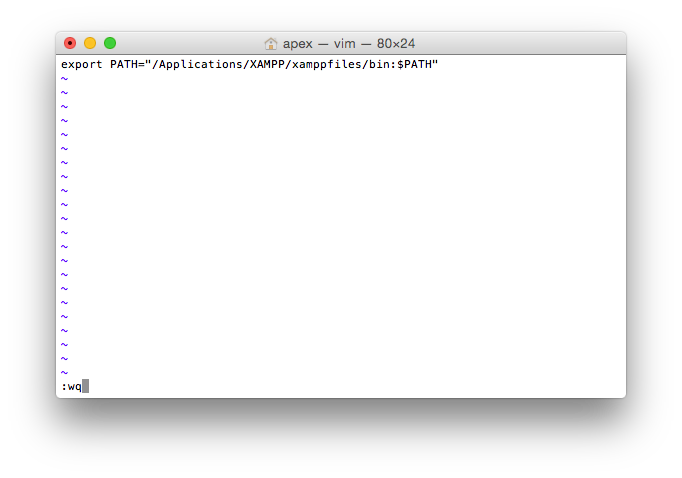
마지막으로 다음 명령으로 .bash_profile을 읽어 들여 Path를 적용합니다.
source ~/.bash_profile데이터베이스 생성
- XAMPP 제어판을 실행한 뒤 웹 브라우저에서 다음 URL을 열어 phpMyadmin에 접속합니다.
http://localhost/phpmyadmin/index.php
왼쪽 메뉴의 "새로 만들기"를 클릭합니다.
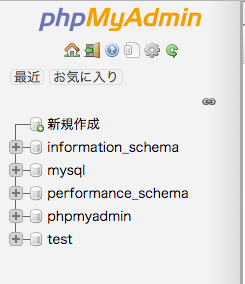
"데이터베이스 만들기" 행에서 원하는 데이터베이스 이름을 영문·숫자로 입력하고 "만들기"를 클릭합니다.
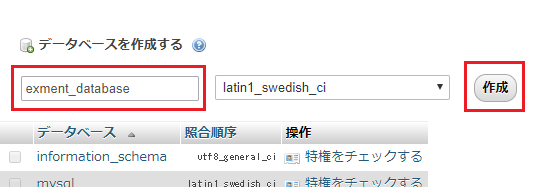
이것으로 데이터베이스가 만들어졌습니다.
서브도메인 설정
보통의 설정에서는 "/Applications/XAMPP/htdocs" 폴더 안에 Exment의 프로젝트 파일을 두면 Exment를 사용할 수 있습니다.
하지만 그대로 두면, 예를 들어 http://localhost/exment/.env URL을 열었을 때 데이터베이스 정보가 들어 있는 설정 파일이 화면에 표시되는 등 큰 문제가 있습니다.
그러므로 이 문제가 생기지 않게 하는 설정을 강력히 권장합니다. 다음 절차로 설정하십시오.
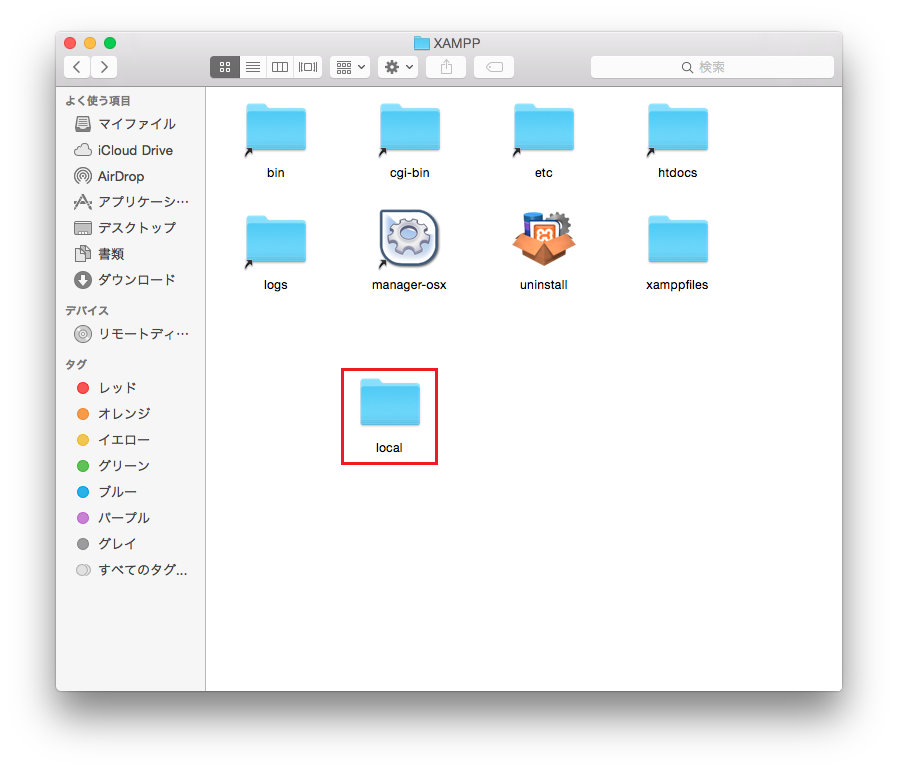
폴더 "/Applications/XAMPP"에 폴더 "local"을 만듭니다.
"/Applications/XAMPP/xamppfiles/etc/extra/httpd-xampp.conf"를 엽니다.
파일 끝에 다음 내용을 추가합니다. ※ DocumentRoot의 끝에 "/public"이 필요합니다
<VirtualHost *:80>
    DocumentRoot "/Applications/XAMPP/xamppfiles/htdocs"
    ServerName localhost
</VirtualHost>

<VirtualHost *:80>
  DocumentRoot "/Applications/XAMPP/local/exment/public"
  ServerName exment.localapp
</VirtualHost>

<Directory "/Applications/XAMPP/local/exment/public">
  Allow from all
  AllowOverride All
  Require all granted
</Directory>- "/Applications/XAMPP/xamppfiles/etc/httpd.conf"를 열고 문자열 검색으로 다음 내용을 찾습니다.
User daemon
Group daemon
</IfModule>
이 내용을 다음과 같이 고칩니다.
User (Mac의 로그인 사용자 이름)
Group daemon
</IfModule>- "/etc/hosts"를 편집합니다.
터미널에서 다음 명령을 입력합니다.
※ 비밀번호를 물어보므로 로그인 사용자의 비밀번호를 입력하십시오
sudo vi /etc/hostshosts 파일에 다음 항목을 추가하십시오.
127.0.0.1       localhost
127.0.0.1 exment.localapp- XAMPP 제어판에서 Apache를 다시 시작합니다.
Exment 설치
Exment의 설치 절차대로 Exment를 설치합니다.
Exment 설치는 보통 "/Applications/XAMPP/local" 폴더 안에서 진행합니다.
여기서는 "/Applications/XAMPP/local/exment" 폴더 안에 설치한 것으로 합니다.
- 설치 도중에 데이터베이스 설정을 입력하는 화면이 있습니다. 다음과 같이 입력하십시오.
- 데이터베이스 유형: MariaDB
- 호스트 이름: 127.0.0.1
- 포트: 3306
- 데이터베이스: (위에서 만든 데이터베이스 이름)
- 사용자 이름: root
- 비밀번호: (빈칸)