
SQL Server 설치 절차
Exment의 데이터베이스로 SQL Server를 사용하기 위한 절차입니다.
- ※ 현재 백업·복원 기능은 지원하지 않습니다.
- 절차는 OS, 버전, 설치한 시기 등에 따라 다른 경우가 있습니다.
절차의 흐름
- SQL Server를 준비한다(설치, 데이터베이스와 사용자 생성) … "SQL Server 설정"
- 연결되는지 확인한다 … "연결 확인"
- Exment에서 연결한다(PHP 드라이버를 설치하고 Exment를 설치한다) … "Exment 설정"
SQL Server 설정
SQL Server 설치
다음 사이트에서 SQL Server를 내려받습니다.
※ 에디션은 용도나 사업 규모 등에 맞게 선택하십시오.
SQL Server 다운로드내려받은 파일을 실행하여 설치를 진행합니다.
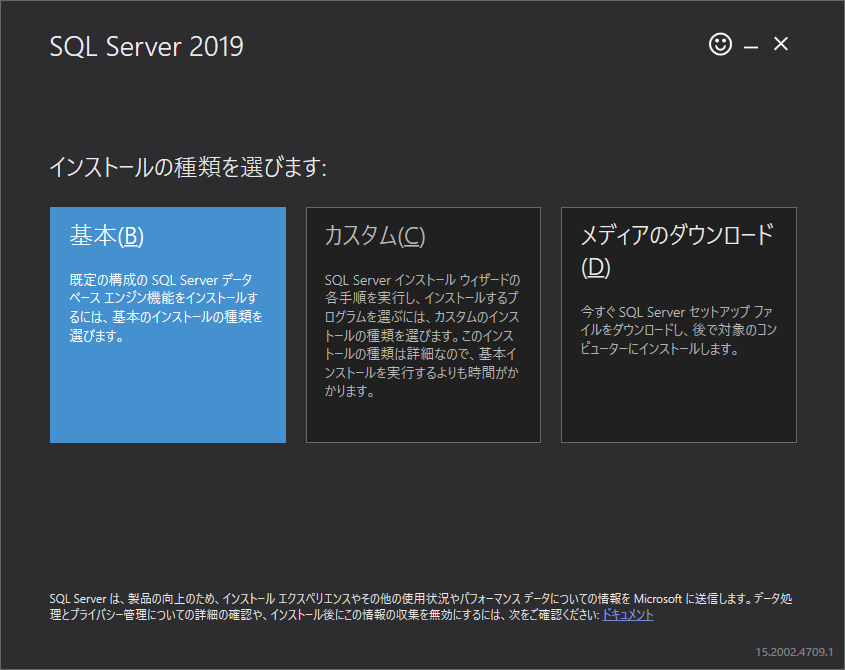
설치가 끝납니다.
SQL Server Management Studio(GUI 도구) 설치
SQL Server Management Studio는 SQL Server를 화면에서 조작하기 위한 도구입니다.
- 다음 사이트를 엽니다.
"사용 가능한 언어"에서 "한국어"를 클릭하여 도구를 내려받고 설치하십시오.
https://docs.microsoft.com/ko-kr/sql/ssms/download-sql-server-management-studio-ssms?view=sql-server-ver15#available-languages
추가 설정(Windows)
※ 현재 Windows에 SQL Server를 설치한 경우에 아래 설정이 필요한 것을 확인했습니다.
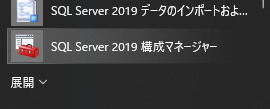
Windows 시작 메뉴에서 "SQL Server 구성 관리자"를 엽니다.
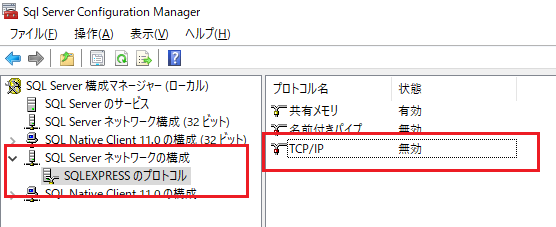
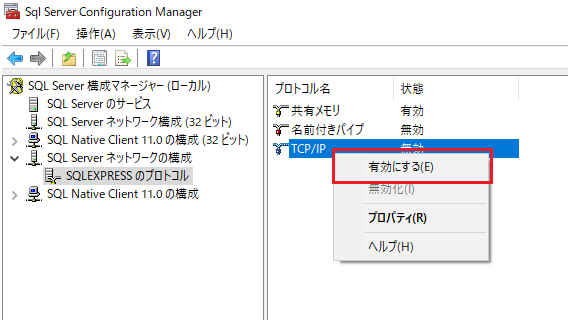
왼쪽 메뉴에서 "SQL Server 네트워크 구성" → "(에디션 이름)에 대한 프로토콜"을 클릭합니다. 그런 다음 "TCP/IP"를 마우스 오른쪽 버튼으로 클릭하고 "사용"을 클릭합니다.
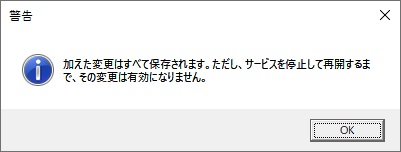
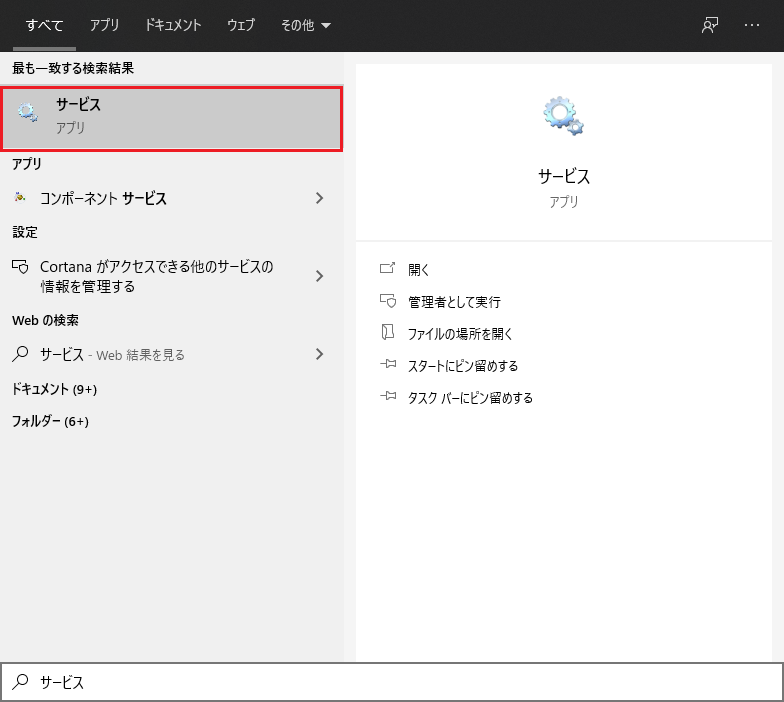
시작 메뉴 버튼을 클릭하고 "서비스"라고 입력하여, 표시된 "서비스" 앱을 실행합니다.
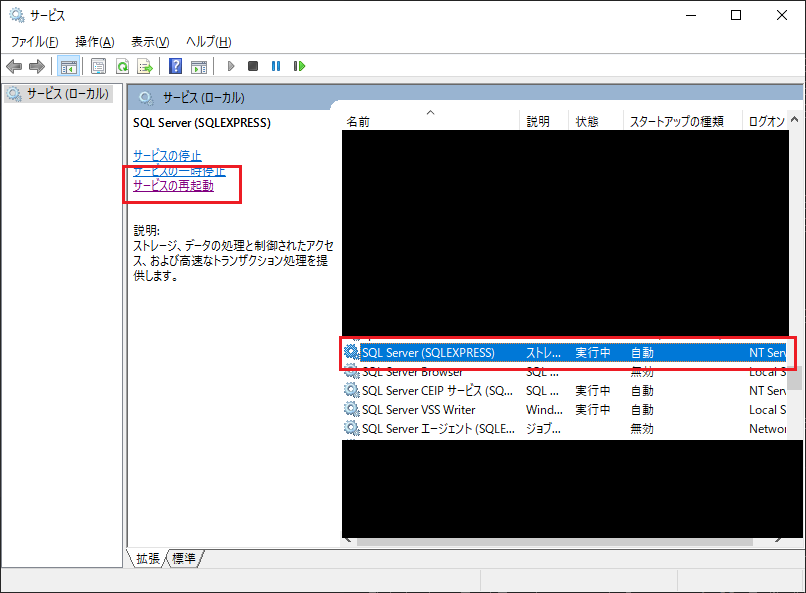
서비스 목록에서 "SQL Server (에디션 이름)"을 선택하고 "서비스 다시 시작"을 클릭합니다.
데이터베이스 생성, 사용자 추가
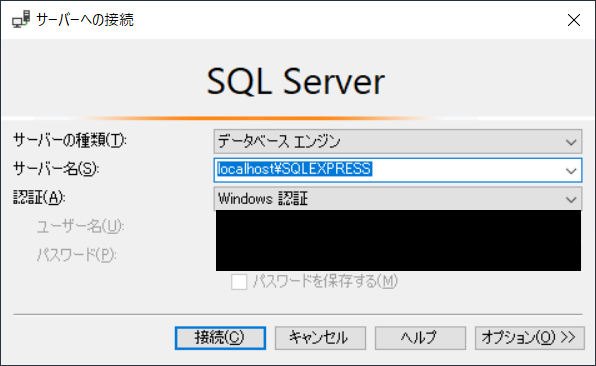
"SQL Server Management Studio"를 실행합니다.
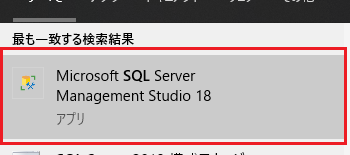
로그인합니다.
데이터베이스 생성
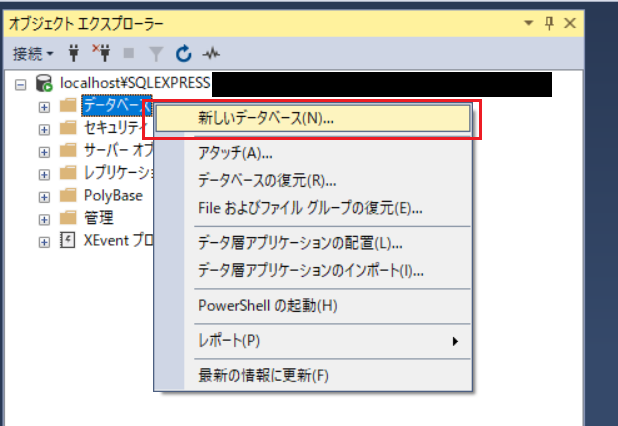
왼쪽 메뉴에서 "데이터베이스" 폴더를 마우스 오른쪽 버튼으로 클릭하고 "새 데이터베이스"를 클릭합니다.
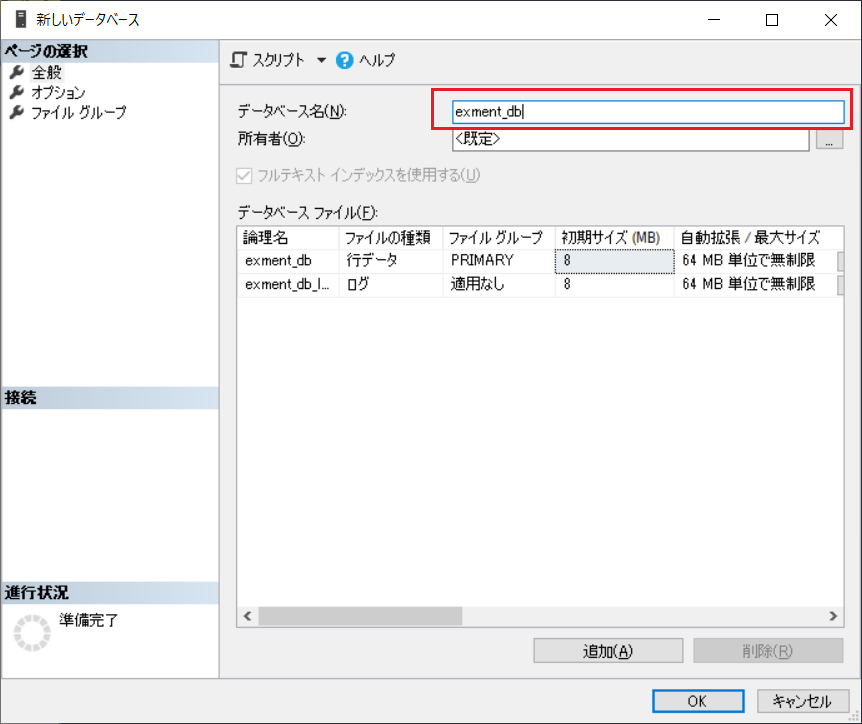
원하는 데이터베이스 이름을 입력하고 확인을 클릭합니다.
사용자 추가
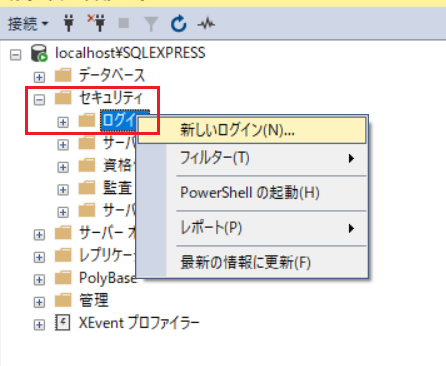
왼쪽 메뉴에서 "보안" → "로그인"을 마우스 오른쪽 버튼으로 클릭하고 "새 로그인"을 선택합니다.
로그인 이름과 암호를 입력하고 "SQL Server 인증"을 선택합니다. "암호 정책"은 체크를 해제하는 것을 권장합니다. (소속된 회사·조직 등의 정책에 따르십시오.)
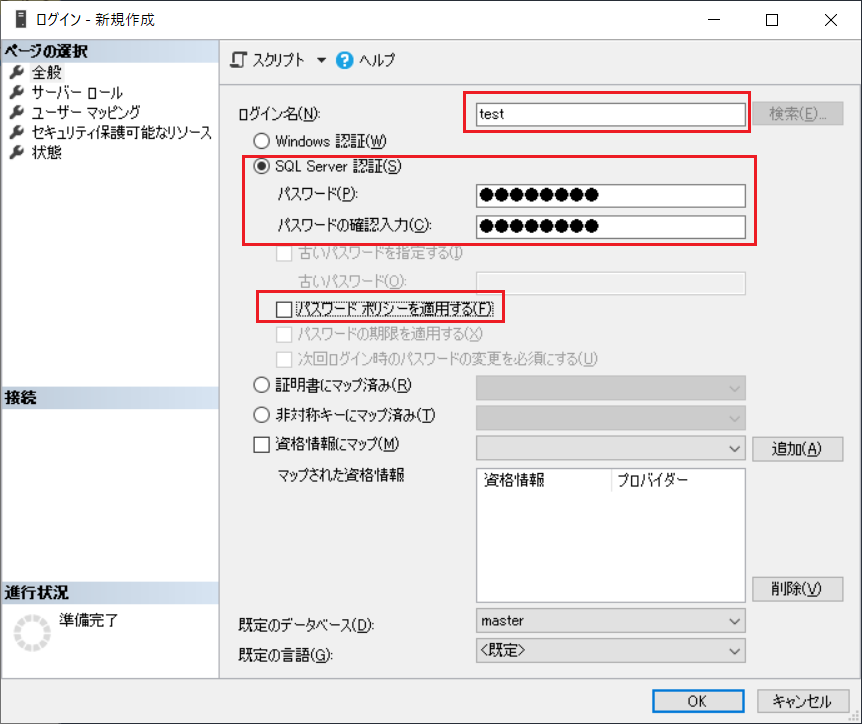
왼쪽 위의 "사용자 매핑"을 선택합니다.
"이 로그인으로 매핑된 사용자"의 데이터베이스 목록에서 방금 만든 데이터베이스를 선택합니다.
"데이터베이스 역할 멤버 자격"에서 다음 항목을 선택합니다.- db_backupoperator
- db_ddladmin
- db_datawriter
- db_datareader
- public
- dbcreator(※ 수동으로 데이터를 백업·복원할 때 사용합니다. 수동으로 데이터를 백업·복원하는 경우에 체크하십시오.)
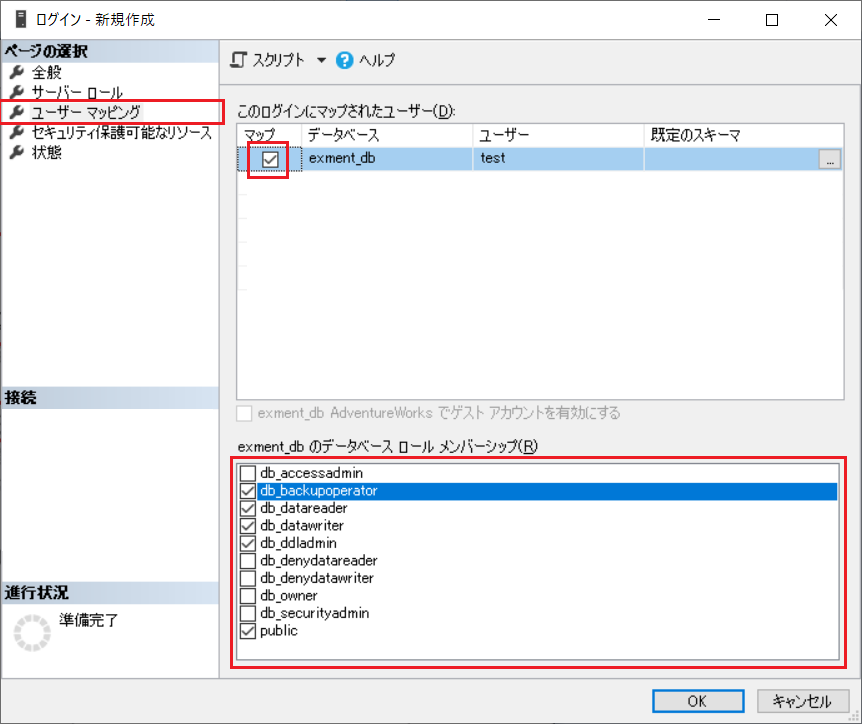
모두 끝나면 확인을 클릭합니다.
서버 로그인 설정
왼쪽 메뉴에서 왼쪽 위의 서버를 마우스 오른쪽 버튼으로 클릭하고 "속성"을 선택합니다.
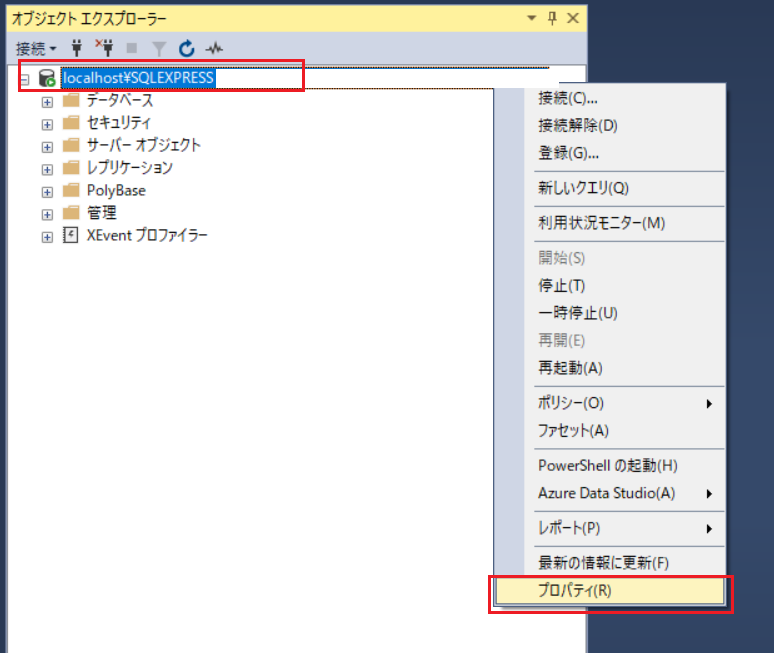
"보안" 메뉴에서 "서버 인증"에 "SQL Server 및 Windows 인증 모드"를 선택하고 확인을 클릭합니다.
시작 메뉴 버튼을 클릭하고 "서비스"라고 입력하여, 표시된 "서비스" 앱을 실행합니다.
"서비스" 앱에서 다시 "SQL Server (에디션 이름)"을 선택하고 "서비스 다시 시작"을 클릭합니다.
포트 확인
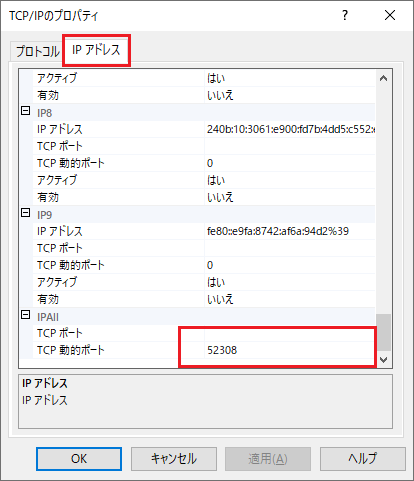
- "SQL Server 구성 관리자"에서 "TCP/IP"를 마우스 오른쪽 버튼으로 클릭하고 "속성"을 클릭합니다.
그런 다음 "IP 주소" 탭을 열고 맨 아래의 "TCP 동적 포트" 값을 확인합니다. (나중에 Exment의 데이터베이스 설정에서 사용합니다.)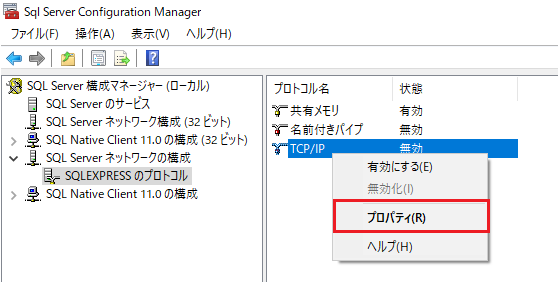
연결 확인
SQL Server에 연결되는지 확인합니다.
"SQL Server Management Studio"를 실행합니다.
다음 내용으로 로그인합니다.
- 서버 이름: 기본 서버 이름
- 인증: SQL Server 인증
- 사용자 이름: 만든 사용자의 사용자 이름
- 암호: 만든 사용자의 암호
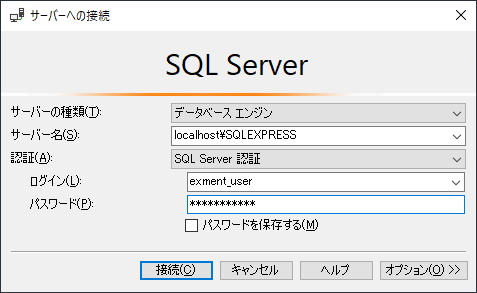
정상적으로 로그인되는지 확인합니다.
설정이 올바르게 끝나지 않았으면 오류가 나옵니다.
Exment 설정
Exment에서 SQL Server에 연결하기 위한 환경 구성과 설정을 합니다.
드라이버 설치
드라이버(PHP에서 SQL Server에 연결하기 위한 부품)를 설치합니다. Exment를 설치한 서버의 OS에 따라 절차가 다릅니다.
Windows
- 다음 명령을 실행합니다.
결과에 파일 경로가 나오므로 메모합니다.
php -i | find "extension_dir"
# 결과 예
extension_dir => C:\xampp\php\ext => C:\xampp\php\ext
다음 사이트에서 PHP에서 Microsoft SQL Server에 연결하기 위한 드라이버를 내려받습니다.
https://docs.microsoft.com/ko-kr/sql/connect/php/download-drivers-php-sql-server?view=sql-server-ver15내려받은 EXE 파일을 실행합니다. 다음과 같은 대화 상자가 나옵니다.

절차 1에서 메모한 파일 경로를 붙여 넣고 "OK"를 클릭합니다.

SQL Server에 연결하기 위한 dll 파일이 PHP 확장 라이브러리 폴더에 놓입니다.
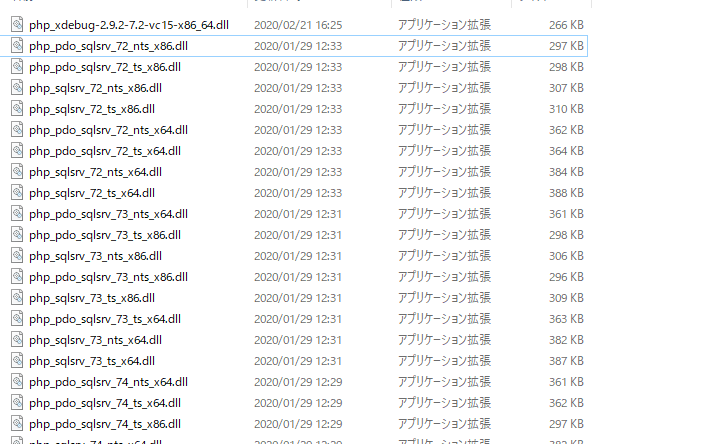
php.ini 파일을 열고 파일 끝에 다음 내용을 적습니다.
※ 파일 이름은 주석의 내용에 맞게 바꾸십시오.
extension=php_pdo_sqlsrv_82_ts_x64.dll
# "82" 부분: 사용하는 PHP 버전. PHP8.3을 사용하면 83
# "ts" 부분: 명령 "php -i | find "Thread Safety""를 실행했을 때 "enabled"라고 나오면 "ts"를, "disabled"라고 나오면 "nts"를 적는다
# "x64" 부분: 명령 "php -v"를 실행했을 때 첫 줄에 "x64"가 들어 있으면 "x64"를, 그렇지 않으면 "x86"을 적는다- PHP를 다시 시작합니다. 이것으로 Windows에서의 설정은 끝입니다.
Linux
여기의 절차대로 각 OS에 ODBC 드라이버와 PHP 드라이버를 설치하십시오.
Exment 설정
이후에는 설치 절차대로 설치를 진행하십시오.
데이터베이스 설정 화면에서는 다음 값을 입력하십시오.
- 데이터베이스 유형 : SQL Server
- 호스트 이름 : 서버 이름
- 포트 : TCP/IP 화면에서 확인한 포트 번호
- 데이터베이스 : 만든 데이터베이스 이름
- 사용자 이름 : 만든 사용자 이름
- 비밀번호 : 만든 사용자의 비밀번호