데이터 목록
테이블에 저장된 데이터를 목록으로 보는 화면의 설명입니다.
- 목록에 나오는 것은 자신이 만든 데이터와, 자신에게 권한이 할당된 데이터입니다.
- "모든 데이터를 편집·열람하는 권한"을 사용자나 조직에 등록하면, 위의 조건과 관계없이 모든 데이터가 나옵니다. 권한에 대한 자세한 내용은 역할·권한을 참고하십시오.
기능 목록
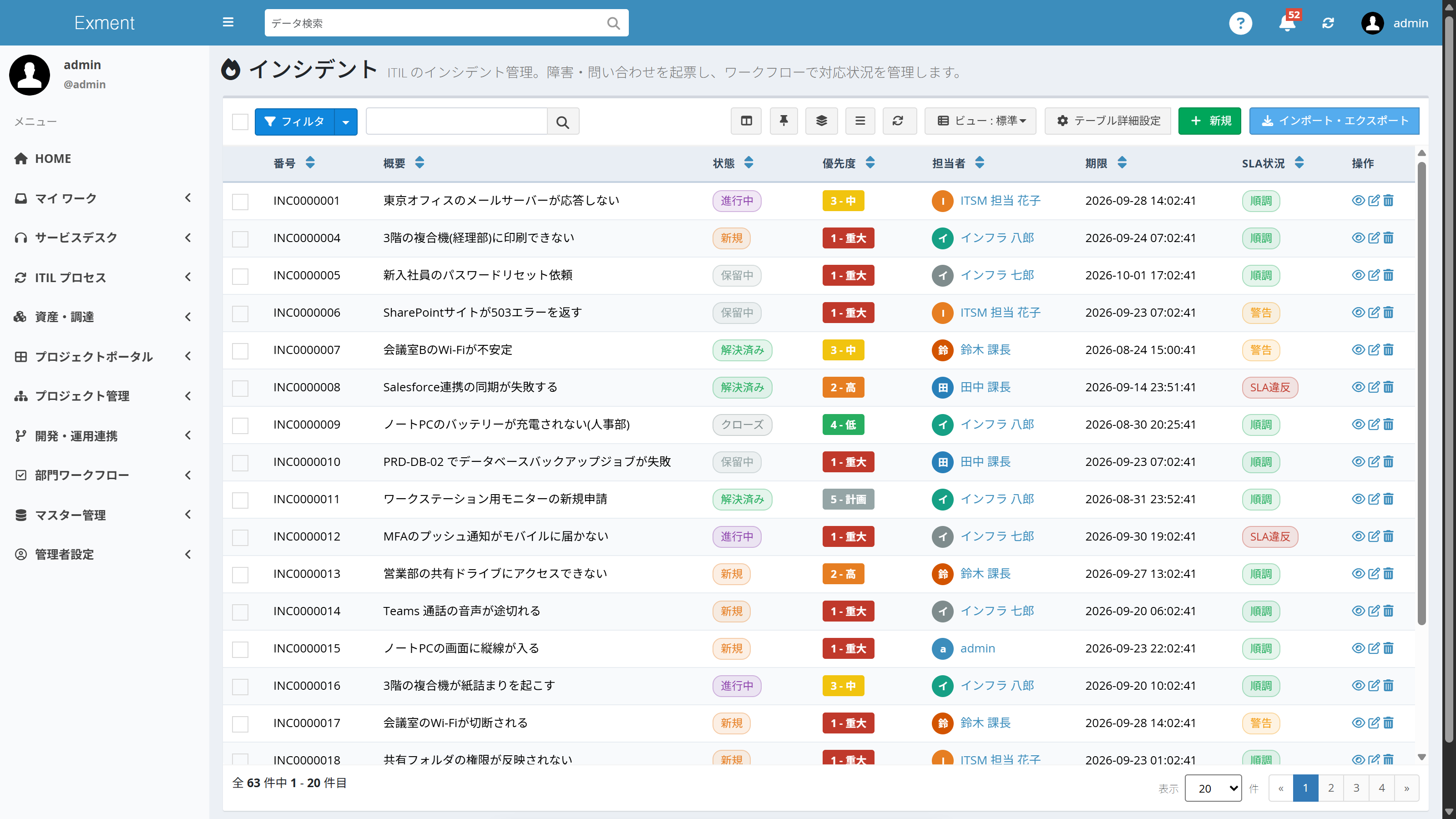
※ 데이터 목록에서는 표시할 열의 전환·열 고정·그룹화·그 자리에서 편집 등도 할 수 있습니다. 자세한 내용은 데이터 목록의 조작 도구를 참고하십시오.
자동 새로 고침
오른쪽 위에 있는 5개 조작 아이콘 중 맨 오른쪽입니다. 고른 간격(꺼짐·30초·1분·5분)으로 목록을 다시 읽어 들입니다. 자세한 내용은 데이터 목록의 조작 도구를 참고하십시오.
필터
지금 표시하고 있는 데이터 목록을 좁힙니다. 자세한 내용은 아래의 "필터"를 참고하십시오.
뷰
지금 표시하고 있는 사용자 정의 테이블의 뷰 버튼입니다. 자세한 내용은 아래의 "뷰"를 참고하십시오.
가져오기/내보내기
지금 표시하고 있는 사용자 정의 테이블의 데이터를 내보내거나, 데이터를 가져오는 버튼입니다. 자세한 내용은 데이터 가져오기·내보내기를 참고하십시오.
목록
데이터 목록입니다.
나오는 행은 사용자의 권한, 뷰의 좁히기 설정, 목록 화면의 필터 설정으로 좁혀집니다.
나오는 열은 뷰의 열 설정에 따라 달라집니다.
일괄 업데이트
고른 여러 행의 데이터를 한꺼번에 업데이트합니다.
먼저 일괄 업데이트 설정에서 일괄 업데이트할 열과 업데이트 값을 설정해 두어야 합니다.
기능 상세
필터
지금 표시하고 있는 데이터 목록을 좁힙니다.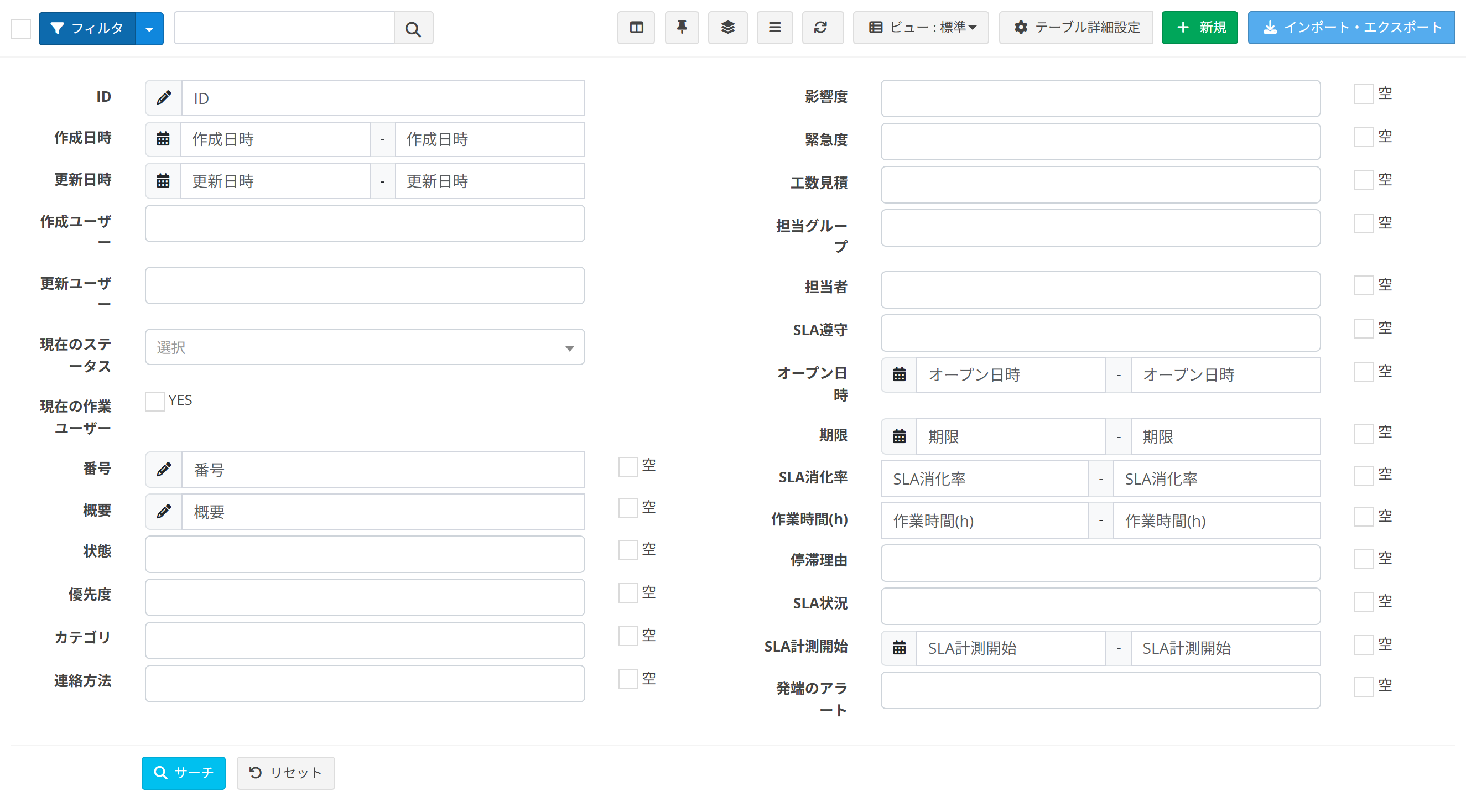
[필터] 버튼을 클릭하면 좁히기 항목이 나옵니다.
좁히기에 쓸 수 있는 항목은 다음과 같이 정해집니다.
- 뷰에서 "필터" 항목을 지정한 경우(사용자 정의 뷰의 "뷰의 "필터" 항목 지정")에는 그 항목뿐입니다.
- 지정하지 않은 경우에는 시스템 항목(ID·작성 일시·업데이트 일시 등. 다만 시스템 설정의 "데이터 목록 필터 숨기기"에서 체크한 것은 제외), 자식 테이블의 부모 테이블, 워크플로를 설정한 테이블의 워크플로 상태, 댓글을 사용하는 경우의 댓글, 그리고 사용자 정의 열 설정에서 "검색 인덱스"를 ON으로 한 열입니다. 사용자 정의 열 설정의 매뉴얼은 여기
각 항목에 키워드를 입력하고 [검색] 버튼을 클릭하면 해당하는 행만 나옵니다.
필터를 원래대로 되돌리려면 [초기화] 버튼을 클릭하십시오.
관리자가 아닌 사용자가 좁힐 때는 그 사용자가 권한을 가진 데이터 안에서 좁힙니다. 권한이 없는 데이터는 필터의 대상이 되지 않습니다.
필터는 표시하고 있는 뷰의 좁히기 조건에 추가로 걸립니다.
텍스트 계열의 열에서는 입력한 키워드가 값의 앞부분과 일치하는지(앞부분 일치), 일부와 일치하는지(부분 일치)가 시스템 설정의 "데이터 검색 방법"에 따릅니다. 초기값은 앞부분 일치입니다.
선택지로 나오는 항목 중 관계 설정이 있는 항목은 제목 표시 열 설정에서 문구를 바꿀 수 있습니다.
뷰
지금 표시하고 있는 사용자 정의 테이블의 뷰 버튼입니다.
버튼에는 지금 표시하고 있는 뷰의 이름이 나옵니다.
클릭하면 뷰의 메뉴가 나옵니다. 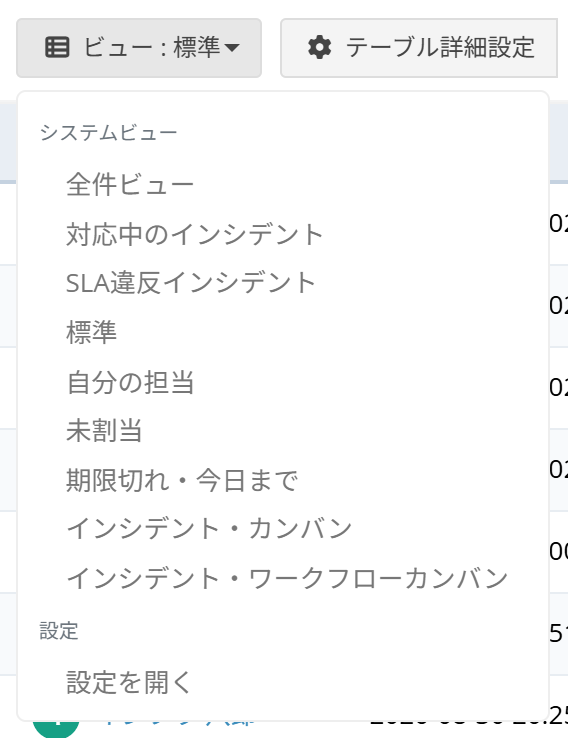
시스템 뷰
시스템에 등록된 뷰의 목록이 나옵니다.
항목을 클릭하면 그 뷰로 바뀝니다.
설정 - 현재 뷰 설정 변경
지금 표시하고 있는 뷰의 설정을 바꿉니다.
항목을 클릭하면 그 뷰의 설정 변경 화면으로 바뀝니다.
※ 테이블의 관리자 권한을 가진 사용자에게만 이 항목이 나옵니다.
설정 - 뷰 새로 만들기
뷰를 새로 만듭니다.
항목을 클릭하면 뷰의 새로 만들기 화면으로 바뀝니다.
※ 테이블의 관리자 권한을 가진 사용자에게만 이 항목이 나옵니다.
일괄 업데이트
고른 여러 데이터를 한꺼번에 업데이트합니다.
각 행의 왼쪽에 있는 체크박스로 행을 고르면, 왼쪽 위에 고른 행 수와 ▼ 아이콘이 나옵니다. 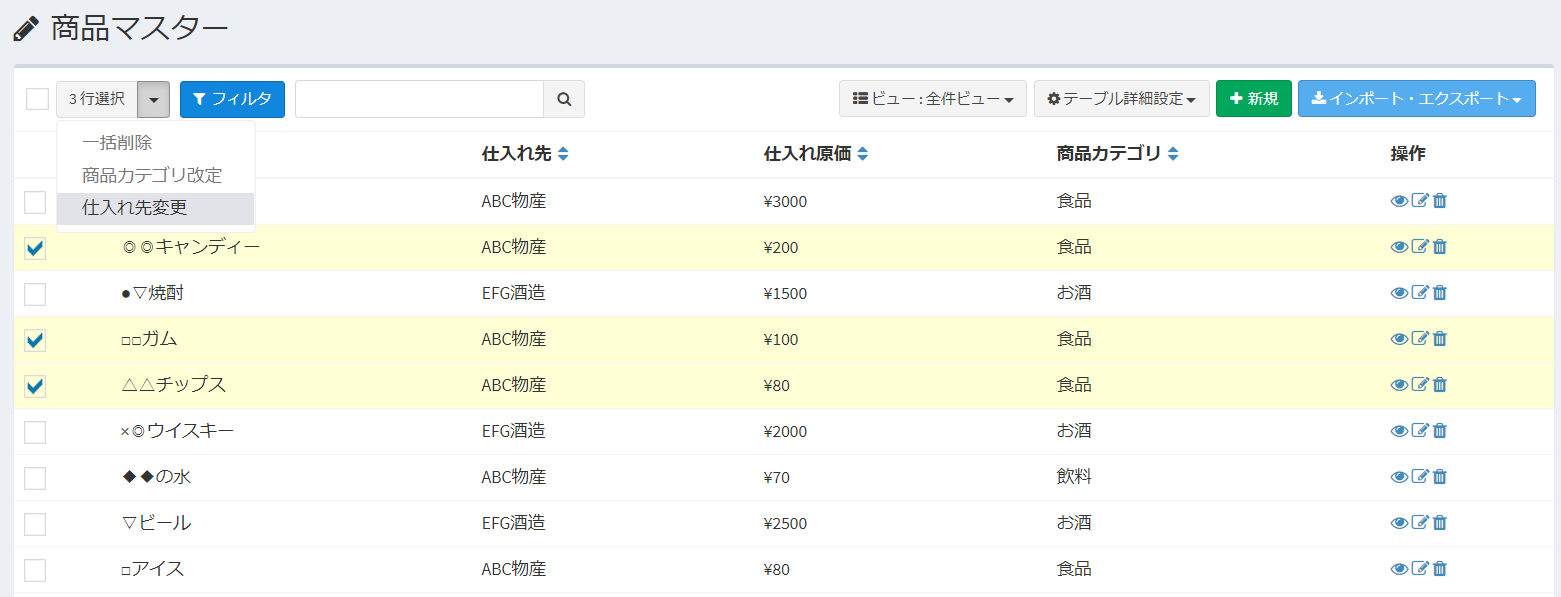
▼ 아이콘을 클릭하면 일괄 삭제와, 만들어 둔 일괄 업데이트 설정이 선택지로 나옵니다.
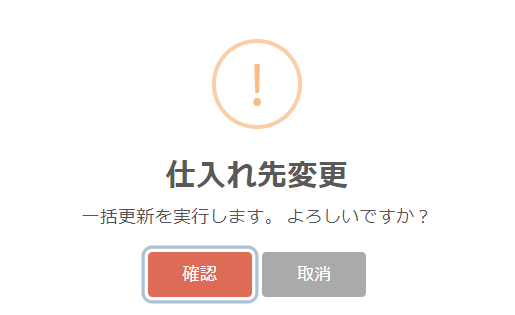
업데이트하고 싶은 내용의 선택지를 클릭하면, 일괄 업데이트를 해도 되는지 확인하는 메시지가 나옵니다. 확인 버튼을 클릭하십시오. 일괄 업데이트 설정에서 지정한 열이 업데이트 값으로 바뀝니다.