
데이터 상세
데이터 1건의 내용을 보는 화면의 설명입니다. 데이터 목록에서 보고 싶은 데이터를 클릭하면 열립니다.
- 데이터 목록에 나오는 것은 뷰 설정의 표시 열 선택에서 지정한 내용입니다.
- 데이터 상세에 나오는 것은 폼 표시 조건 설정의 우선순위에 따라, 해당된 폼의 항목입니다.
데이터 상세 화면에는 다음 4가지 정보가 나옵니다.
- 내용의 상세
- 첨부 파일
- 댓글
- 업데이트 이력
내용의 상세
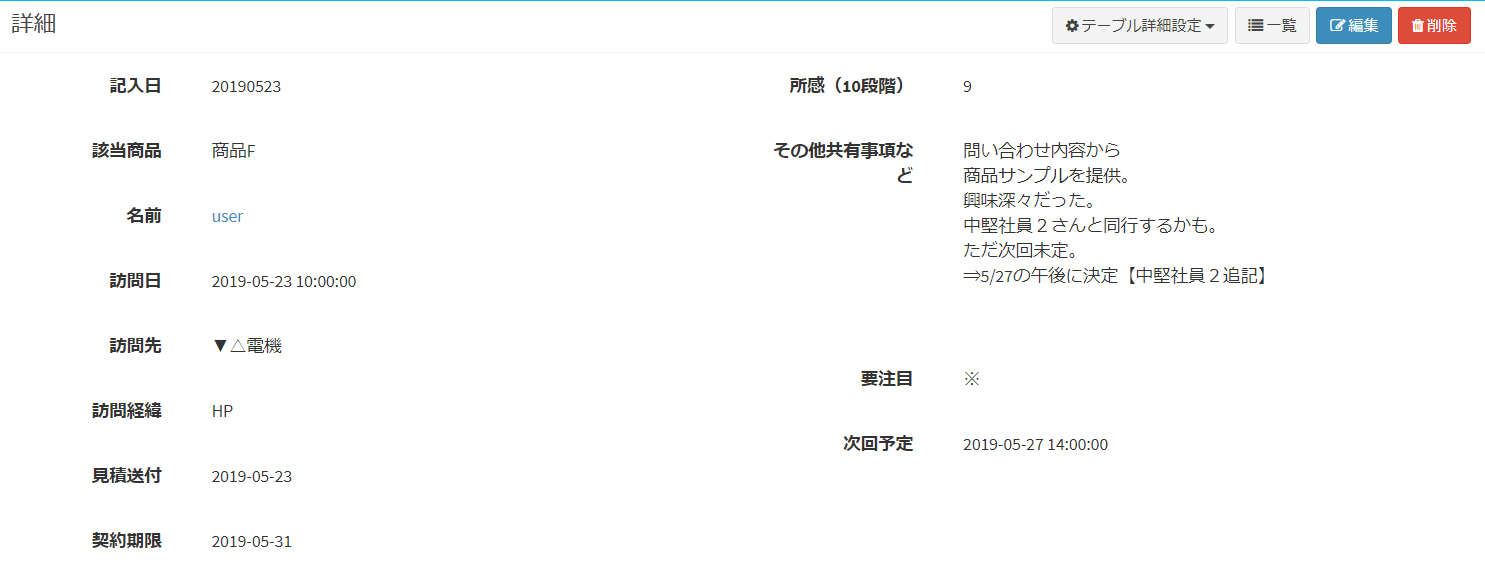
- 데이터로 등록한 내용을 자세히 표시합니다.
목록으로 돌아가기
데이터의 상세와 편집 화면에서는 제목(테이블 이름) 행의 오른쪽에 [← 목록으로 돌아가기] 버튼이 표시됩니다. 클릭하면 그 테이블의 데이터 목록으로 돌아갑니다(오른쪽 위의 [목록] 버튼과 같은 곳으로 갑니다).

※ v7.1.0부터 쓸 수 있습니다. 버튼의 색은 "클래식" 디자인에서는 파랑, "모던" 디자인에서는 사이트 스킨의 강조색입니다.
첨부 파일
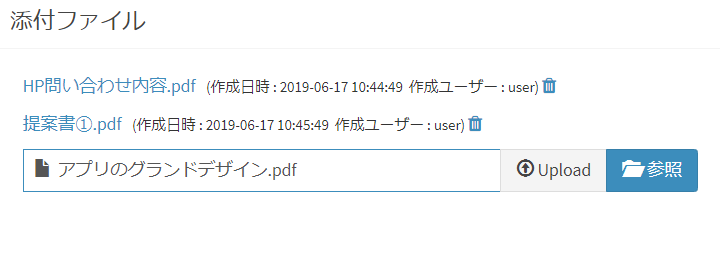
데이터 상세 화면에 파일을 첨부할 수 있습니다.
- [찾아보기] 버튼을 클릭하여 첨부하고 싶은 파일을 고릅니다.
- [Upload] 버튼을 클릭합니다.
첨부한 파일은 [삭제] 버튼으로 삭제할 수 있습니다.
교체와 이전 버전(v7.2.0 이후)
첨부한 파일 옆의 [교체]를 누르고 파일을 고르면 새 파일로 교체됩니다.
이전 파일은 "이전 버전"으로 남습니다. 교체한 파일 옆에 나오는 "버전 2" 등의 표시를 누르면 이전 버전의 목록이 나오고, 거기에서 열 수 있습니다.
- 이전 버전은 첨부 파일 하나에 10개까지 남습니다. 넘은 만큼은 오래된 것부터 사라집니다. 개수는
.env의EXMENT_DOCUMENT_VERSION_LIMIT로 바꿀 수 있습니다. - 첨부 파일을 삭제하면 그 이전 버전도 함께 사라집니다.
댓글
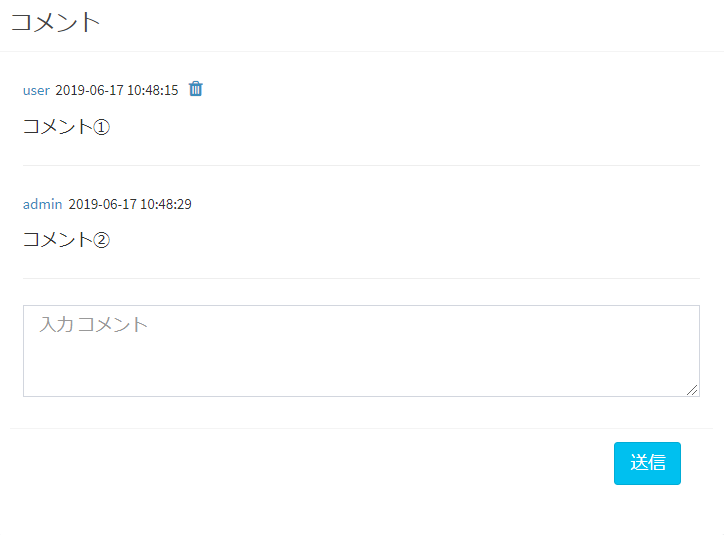
- 댓글을 입력하고 [전송] 버튼을 클릭하면 데이터에 댓글을 달 수 있습니다.
- 댓글을 단 일시와 사용자 이름은 자동으로 들어갑니다.
- 댓글은 [삭제] 버튼으로 삭제할 수 있습니다.
※ 삭제할 수 있는 것은 로그인한 사용자 자신의 댓글뿐입니다.
그림의 예에서는 user로 로그인했기 때문에 admin의 댓글에는 [삭제] 버튼이 나오지 않습니다.
Markdown과 이미지(v7.1.0 이후)
댓글은 Markdown으로 쓸 수 있습니다. 제목·글머리 기호·굵은 글씨·코드·링크·표(GitHub Flavored Markdown)를 쓸 수 있습니다. 줄 바꿈은 그대로 줄 바꿈으로 표시됩니다.
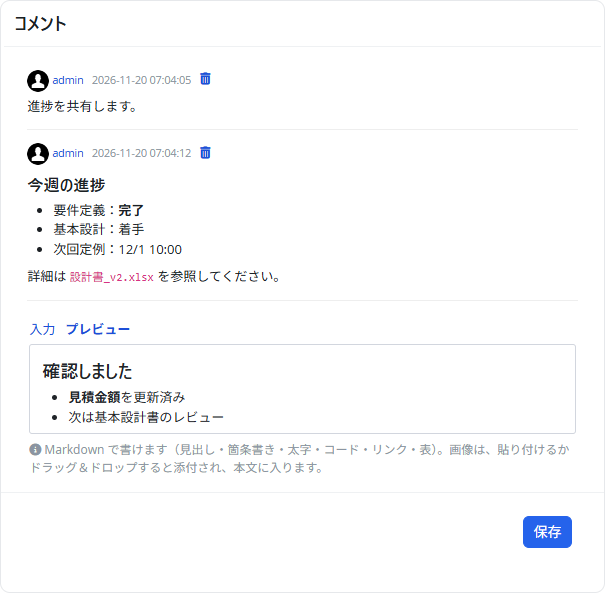
- 댓글 입력란의 [입력], [미리 보기]로 표시를 확인한 다음 전송할 수 있습니다.
- 이미지(PNG·JPEG·GIF·WebP)는 입력란에 붙여 넣거나 끌어다 놓으면 데이터의 첨부 파일로 업로드되고, 댓글에
형태로 들어갑니다. 크기의 상한은 초기값으로 10MB입니다(설정값에서 바꿀 수 있습니다). - 본문(사용자 정의 열 "텍스트 편집기")에
)라고 쓴 이미지도 데이터의 상세 화면에서 이미지로 표시됩니다(목록에서는 지금까지와 같이 글자 그대로입니다). API의 "문서(첨부 파일) 작성"에서 반환되는 url을 그대로 써도 표시됩니다.
※ v7.1.0으로 업데이트하기 전에 쓴 댓글은 지금까지와 같이 글자 그대로 표시합니다(Markdown으로 읽지 않습니다). 업데이트한 다음에 쓴 댓글부터 Markdown으로 표시합니다.
※ 댓글에 쓴 HTML은 HTML로 내보내지 않고 글자로 표시합니다. 외부 사이트로 가는 링크는 새 탭에서 열립니다.
※ 이미지가 표시되는 것은 로그인해 있고, 그 파일이 붙어 있는 데이터를 볼 수 있는 사용자뿐입니다. SVG 이미지와 다른 사이트의 이미지는 댓글에서 이미지로 표시하지 않고 링크로 표시합니다.
※ API로 댓글을 목록 조회·추가·삭제할 수도 있습니다. 자세한 내용은 API 레퍼런스(영어)를 확인하십시오.
멘션(@로 멤버에게 알림)
댓글 안에서 사용자를 지정하여 그 사용자에게 알릴 수 있습니다.
- 댓글 입력란에서 "@"(전각 "@"도 가능)를 입력하면 사용자 후보가 표시됩니다.
이어서 글자를 입력하면 후보가 좁혀집니다. 후보를 클릭(또는 ↑↓ 키로 선택하고 Enter 키)하면 "@사용자 코드"가 입력됩니다. - 댓글을 전송하면 지정한 사용자에게 시스템 내 알림(페이지 오른쪽 위의 알림 아이콘)으로 "댓글에서 회원님이 언급되었습니다: (데이터의 제목)"이라는 알림이 전송됩니다. 알림의 본문에는 댓글의 내용이 표시됩니다.
※ "@"는 줄의 맨 앞이나 공백 바로 뒤에 입력한 경우에 후보가 표시됩니다.
※ 후보에 표시되는 것은 사용자 코드가 등록된 사용자입니다. 한 번에 표시되는 후보는 최대 20건입니다(설정값 EXMENT_API_DEFAULT_DATA_COUNT에 따릅니다).
※ 알림이 전송되는 것은 그 데이터를 열람할 권한이 있는 사용자뿐입니다. 또한 자기 자신을 지정해도 알림은 전송되지 않습니다.
업데이트 이력
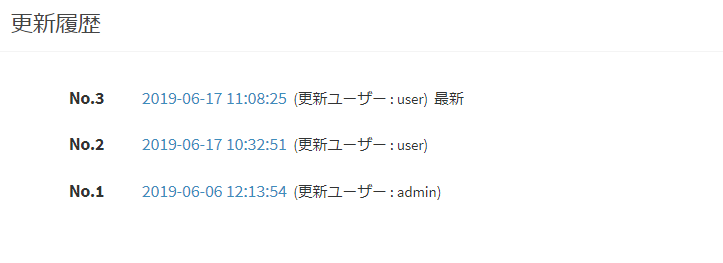
- 업데이트 이력이 나오는 것은 테이블 설정의 데이터 변경 이력 사용을 YES로 했을 때입니다.
- 데이터를 편집하면 편집한 일시와 사용자 이름이 자동으로 들어갑니다.
- 업데이트 이력의 일시를 클릭하면 리비전 화면으로 이동합니다.
리비전
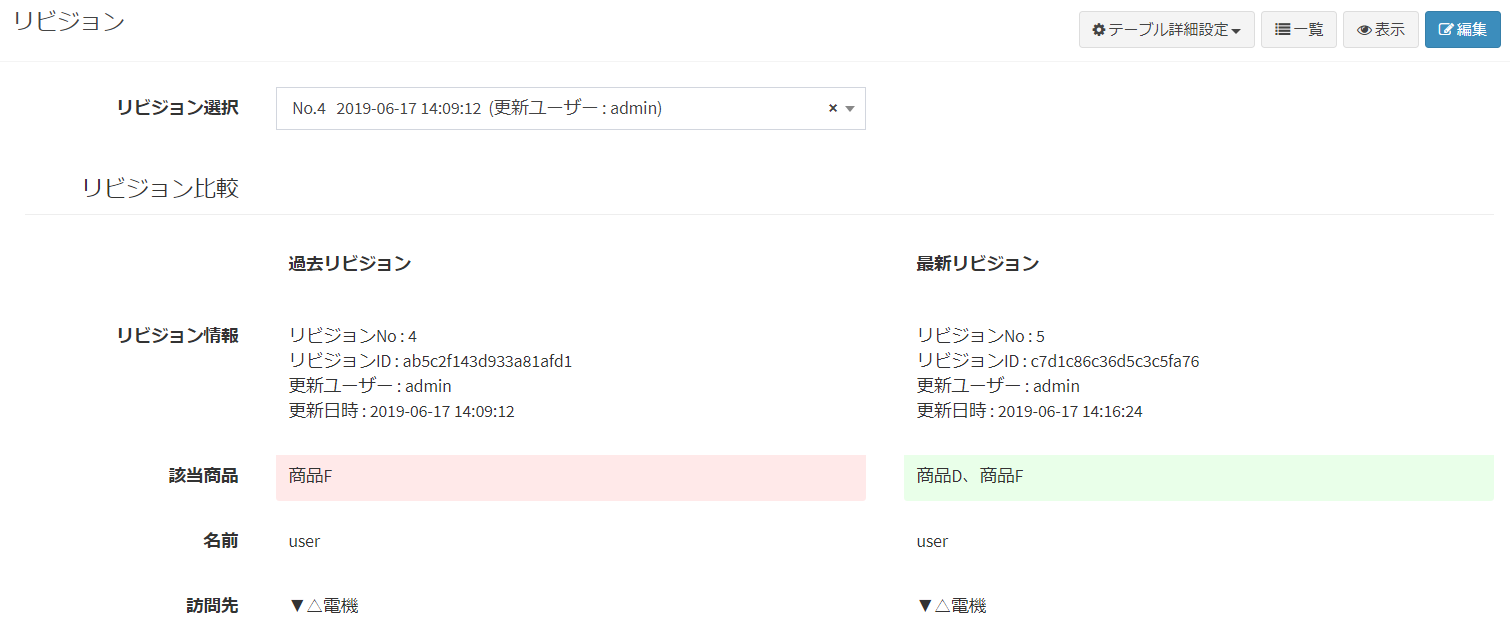
- "리비전 선택"에서 이력 중 비교하고 싶은 데이터를 고릅니다.
- 왼쪽에 "선택한 이력 데이터", 오른쪽에 "최신 데이터"가 나옵니다. 내용이 다른 항목에는 배경색이 붙습니다.
- 페이지 아래에 있는 [이 리비전 복원] 버튼을 클릭하면 고른 이력의 내용으로 돌아갑니다.

데이터 공유
데이터 공유 설정에 대해서는 먼저 Exment의 역할·권한 개요 페이지를 확인하십시오.
저장된 데이터를 다른 사용자·조직과 공유합니다.
※ 역할 그룹 설정에서 "데이터 공유" 권한이 있을 때만 쓸 수 있습니다.
공유 방법
데이터 상세 화면의 [공유] 버튼을 클릭합니다.
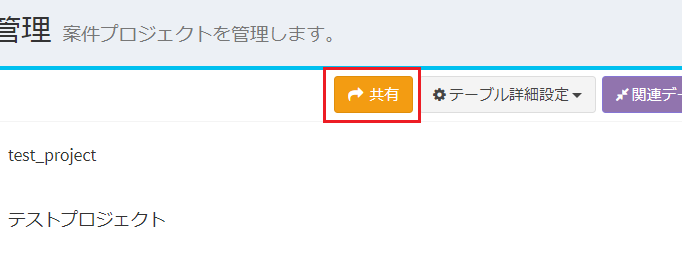
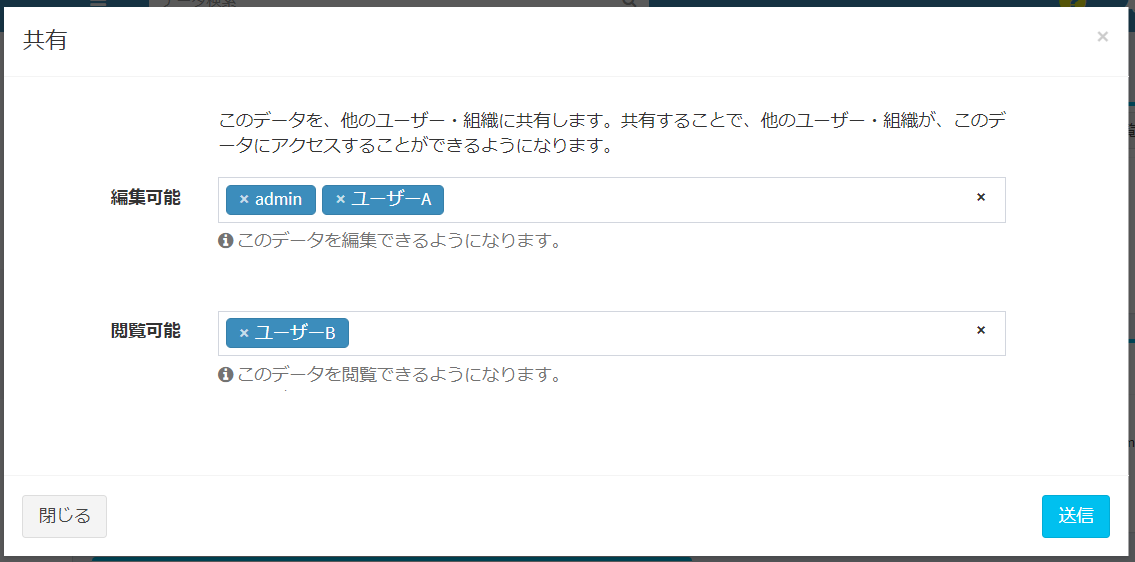
데이터 공유 대화 상자가 나옵니다.
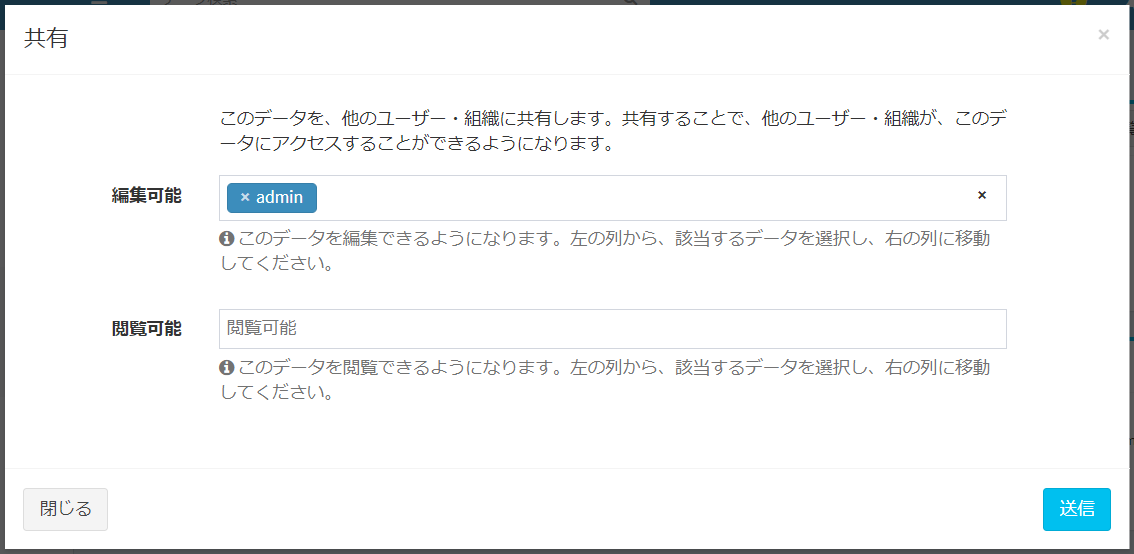
공유하고 싶은 사용자를 추가하고 [전송]을 클릭합니다. 이것으로 공유됩니다.
※ 시스템 관리자가 알림 설정에서 "데이터 생성/업데이트"의 알림을 설정해 두면, 공유한 사용자에게 알릴 수 있습니다.