
데이터 가져오기·내보내기(명령)
테이블의 데이터를 서버의 명령으로 가져오고 내보내는 방법의 설명입니다.
| 하고 싶은 일 | 명령 | 볼 곳 |
|---|---|---|
| 데이터를 파일로 내보낸다 | php artisan exment:export | "데이터 내보내기" |
| 데이터를 정한 건수마다 나누어 내보낸다 | php artisan exment:chunkexport | "데이터 내보내기(chunk 모드)" |
| 파일에서 데이터를 넣는다 | php artisan exment:import | "데이터 가져오기" |
| "이미지", "파일" 열에 파일을 한꺼번에 넣는다 | php artisan exment:file-import | "데이터 가져오기 - 이미지·파일 열의 첨부 파일 가져오기" |
| 데이터의 첨부 파일(문서)을 한꺼번에 넣는다 | php artisan exment:document-import | "데이터 가져오기 - 문서(첨부 파일) 목록" |
데이터 가져오기·내보내기의 개요에 대해서는 데이터 가져오기·내보내기를 확인하십시오.
데이터 내보내기
테이블의 데이터를 명령으로 파일로 내보냅니다(출력).
파일의 형식은 csv, xlsx입니다.
조작 방법
- 명령줄에서 다음 명령을 실행합니다.
php artisan exment:export (테이블 이름)

# 예
php artisan exment:export information- 이 명령을 실행하면 폴더 "(Exment의 루트 폴더)/storage/app/export/(실행 일시: yyyyMMddHHiiss)"에 csv 데이터가 출력됩니다.
명령의 인수
php artisan exment:export (테이블 이름) {--action=default} {--type=all} {--page=1} {--count=} {--format=csv} {--view=} {--dirpath=} {--add_setting=0} {--add_relation=0} {--add_comment=0}테이블 이름
(필수) 출력할 대상의 테이블 이름(영숫자).
action
(옵션) 내보내기를 실행하는 방법. - default : 모든 시스템 열·사용자 정의 열을 출력. 기본값. - view : 지정한 뷰 형식으로 출력.
type
(옵션) 내보낼 데이터의 종류(건수). - all : 전체 데이터. 기본값. - page : 지정한 페이지.
page
(옵션) type이 page인 경우의 페이지 번호. 정수. 지정하지 않으면 1페이지를 출력.
count
(옵션) type이 page인 경우에 출력할 최대 데이터 건수. 지정하지 않으면 대상 뷰에서 지정된 데이터 건수.
format
(옵션) 내보낼 파일 형식. - csv : CSV 형식. 기본값. - xlsx : Xlsx(Excel) 형식.
view
(옵션) 출력 대상의 뷰. id나 suuid로 지정. 설정하지 않으면 전체 데이터 뷰로 출력.
dirpath
(옵션) 내보낼 폴더 경로. 전체 경로. 설정하지 않으면 (Exment의 루트 폴더)/storage/app/export/(실행 일시: yyyyMMddHHiiss).
add_relation
(옵션) 관계 데이터도 출력할지 여부. 기본값은 0(출력하지 않음). Xlsx 형식이고 action이 default인 경우에만 유효.
add_setting
(옵션) 설정 데이터도 출력할지 여부. 기본값은 0(출력하지 않음). Xlsx 형식이고 action이 default인 경우에만 유효.
add_comment
(옵션) 각 데이터의 댓글도 출력할지 여부. 기본값은 0(출력하지 않음). 1을 지정하면 시트(CSV 형식의 경우에는 파일) "comment"에 댓글을 출력합니다. action이 default이고 사용자 정의 테이블 설정의 "코멘트 사용"이 YES인 테이블인 경우에만 유효.
# 예: 댓글도 포함하여 Xlsx 형식으로 출력
php artisan exment:export information --format=xlsx --add_comment=1
데이터 내보내기(chunk 모드)
정한 건수(기본값: 1000건)마다 데이터를 나누어 출력합니다. 대량의 데이터를 출력할 때 파일 하나의 행 수를 줄일 수 있습니다.
조작 방법
- 명령줄에서 다음 명령을 실행합니다.
php artisan exment:chunkexport (테이블 이름)

# 예
php artisan exment:chunkexport information- 이 명령을 실행하면 폴더 "(Exment의 루트 폴더)/storage/app/export/(실행 일시: yyyyMMddHHiiss)"에 csv 데이터가 출력됩니다.
명령의 인수
php artisan exment:chunkexport (테이블 이름) {--action=default} {--start=1} {--end=1000} {--count=1000} {--seqlength=1} {--delimiter=} {--format=csv} {--view=} {--dirpath=}테이블 이름
(필수) 출력할 대상의 테이블 이름(영숫자).
action
(옵션) 내보내기를 실행하는 방법. - default : 모든 시스템 열·사용자 정의 열을 출력. 기본값. - view : 지정한 뷰 형식으로 출력.
start
(옵션) 출력을 시작할 파일 번호. 내보내기가 도중에 끝나 버린 경우, 지정한 일련번호부터 내보내기를 다시 시작할 수도 있습니다. 지정하지 않으면 1.
end
(옵션) 출력을 끝낼 파일 번호. 지정하지 않으면 1000.
count
(옵션) 파일 하나에 출력할 최대 데이터 건수. 지정하지 않으면 1000.
seqlength
(옵션) 일련번호를 0으로 채우는 자릿수. 예를 들어 "3"을 입력하면 "001", "002"처럼 일련번호를 출력. 지정하지 않으면 1.
delimiter
(옵션) 파일 이름에서 테이블 이름과 일련번호 사이에 넣을 문자. 지정하지 않으면 "."(마침표).
format
(옵션) 내보낼 파일 형식. - csv : CSV 형식. 기본값. - xlsx : Xlsx(Excel) 형식.
view
(옵션) 출력 대상의 뷰. id나 suuid로 지정. 설정하지 않으면 전체 데이터 뷰로 출력.
dirpath
(옵션) 내보낼 폴더 경로. 전체 경로. 설정하지 않으면 (Exment의 루트 폴더)/storage/app/export/(실행 일시: yyyyMMddHHiiss).
출력 사양
- 파일 이름은 "(사용자 정의 테이블의 이름).일련번호.csv" (예: client.1.csv)처럼 일련번호로 출력됩니다.
#예
client.1.csv
client.2.csv
client.3.csv

#예(seqlength=3으로 지정한 경우)
client.001.csv
client.002.csv
client.003.csv- 데이터의 건수나 count 옵션과 관계없이, 한 번의 실행으로 출력할 수 있는 파일은 최대 1000건입니다.
데이터 가져오기
정해진 폴더에 둔 파일에서 사용자 정의 테이블에 데이터를 한꺼번에 넣습니다.
- 쓸 수 있는 파일은 화면에서 하는 가져오기와 같은 형식의 EXCEL 파일 또는 csv 파일입니다.
- 화면에서는 제한되는, 5000건을 넘는 데이터도 넣을 수 있습니다.
주의할 점
ZIP 형식으로 압축한 CSV 파일은 가져올 수 없습니다.
화면에서 하는 가져오기와 같은 오류 검사를 합니다. 그래서 대량의 데이터를 넣으면 시간이 매우 오래 걸릴 수 있습니다.
데이터는 100건씩 가져옵니다. 예를 들어 처음 100건을 올바르게 등록한 다음 그다음 100건의 데이터에 잘못된 곳이 있으면, 거기에서 파일의 처리를 그만둡니다. 이미 등록된 100건은 되돌릴 수 없습니다. 직접 삭제하거나, 파일에서 등록된 데이터를 빼는 등의 조치를 하십시오.
명령으로 하는 가져오기에서도, 건수가 매우 많은 데이터는 메모리가 모자라 오류가 날 수 있습니다.
현재 개선을 진행하고 있습니다. 대량의 데이터를 가져올 때는 대량 데이터 일괄 투입을 이용하십시오.csv로 가져올 때는 지금은 그 테이블의 데이터만 가져올 수 있습니다. 관계 데이터도 가져올 때는 xlsx로 가져오십시오.
데이터 준비
먼저 가져오기용 파일을 만듭니다. 자세한 내용은 템플릿 출력을 참고하십시오.
가져올 수 있는 csv 파일의 문자 코드는 UTF-8입니다.
파일 이름은 다음 중 하나의 형식으로 하십시오.
※ 폴더 안의 파일은 이름 순서대로 가져옵니다. 그러므로 관계된 데이터를 동시에 가져올 때처럼 가져오는 순서가 중요할 때는, 3.의 방법으로 가져올 순서대로 일련번호를 붙이십시오.- "(사용자 정의 테이블의 이름).csv" ※ 예: client.csv
- "(사용자 정의 테이블의 이름).(일련번호).csv" ※ 예: client.1.csv, client.002.csv
- "(일련번호).(사용자 정의 테이블의 이름).csv" ※ 예: 01.client.csv, 02.estimate.csv
v3.8.0 미만에서는 "일련번호#(사용자 정의 테이블의 이름).csv" 파일 이름으로도 가져올 수 있었습니다.
v3.8.0에서 가져올 때의 라이브러리를 변경(일본어)했기 때문에, 이 파일 이름으로는 가져올 수 없게 되었습니다.
일련번호를 붙여 가져올 때는 "일련번호.(사용자 정의 테이블의 이름).csv" 형식으로 바꾸어 가져오십시오.
조작 방법
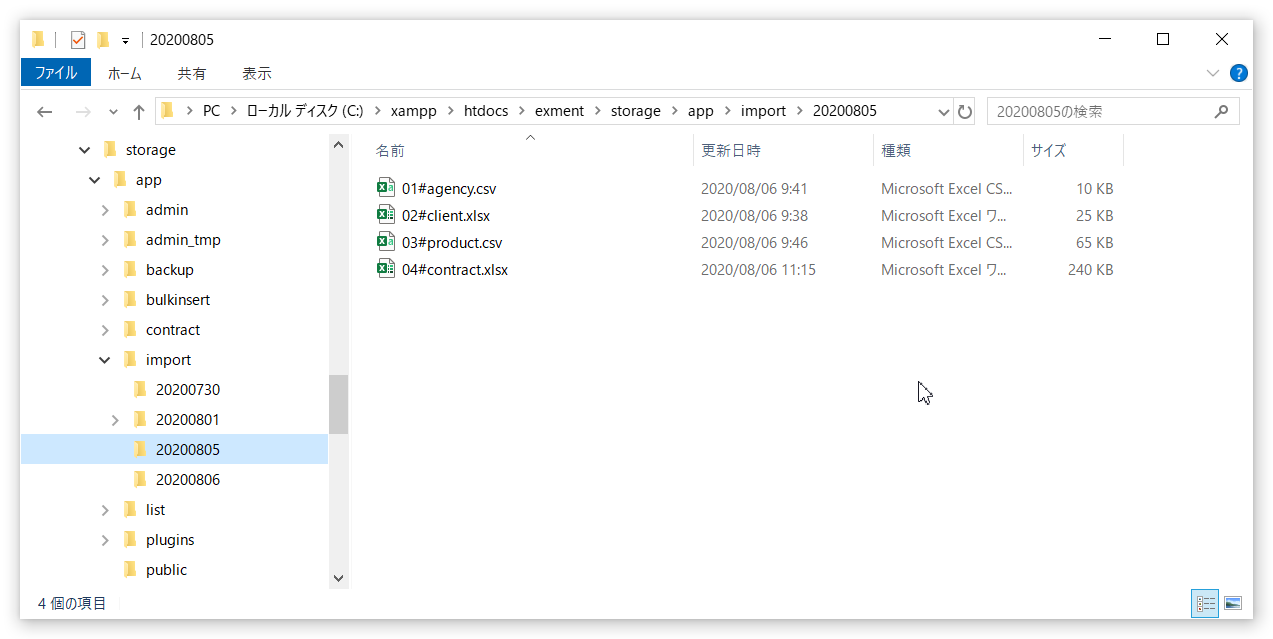
- 서버의 다음 위치에 작업용 폴더를 만듭니다. 폴더 이름은 이번 작업의 내용을 알 수 있는 것이나 날짜 등을 권장합니다.
(프로젝트의 루트 디렉터리)/storage/app/import/(폴더 이름)- 만든 csv 파일 또는 EXCEL 파일(여러 개 가능)을 그 폴더에 둡니다.
폴더 배치 예
- 명령줄에서 다음 명령을 실행합니다.
php artisan exment:import {폴더 이름}명령 실행 예

실행이 끝난 다음
- 가져오기가 끝나면 "storage/app/import" 폴더에 둔 파일은 필요에 따라 삭제하십시오. (※ 자동으로는 삭제하지 않습니다.)
데이터 가져오기 - 이미지·파일 열의 첨부 파일 가져오기
사용자 정의 열 유형이 "이미지", "파일"인 열에 첨부 파일을 한꺼번에 등록할 수 있습니다. 아래 화면의 부분입니다.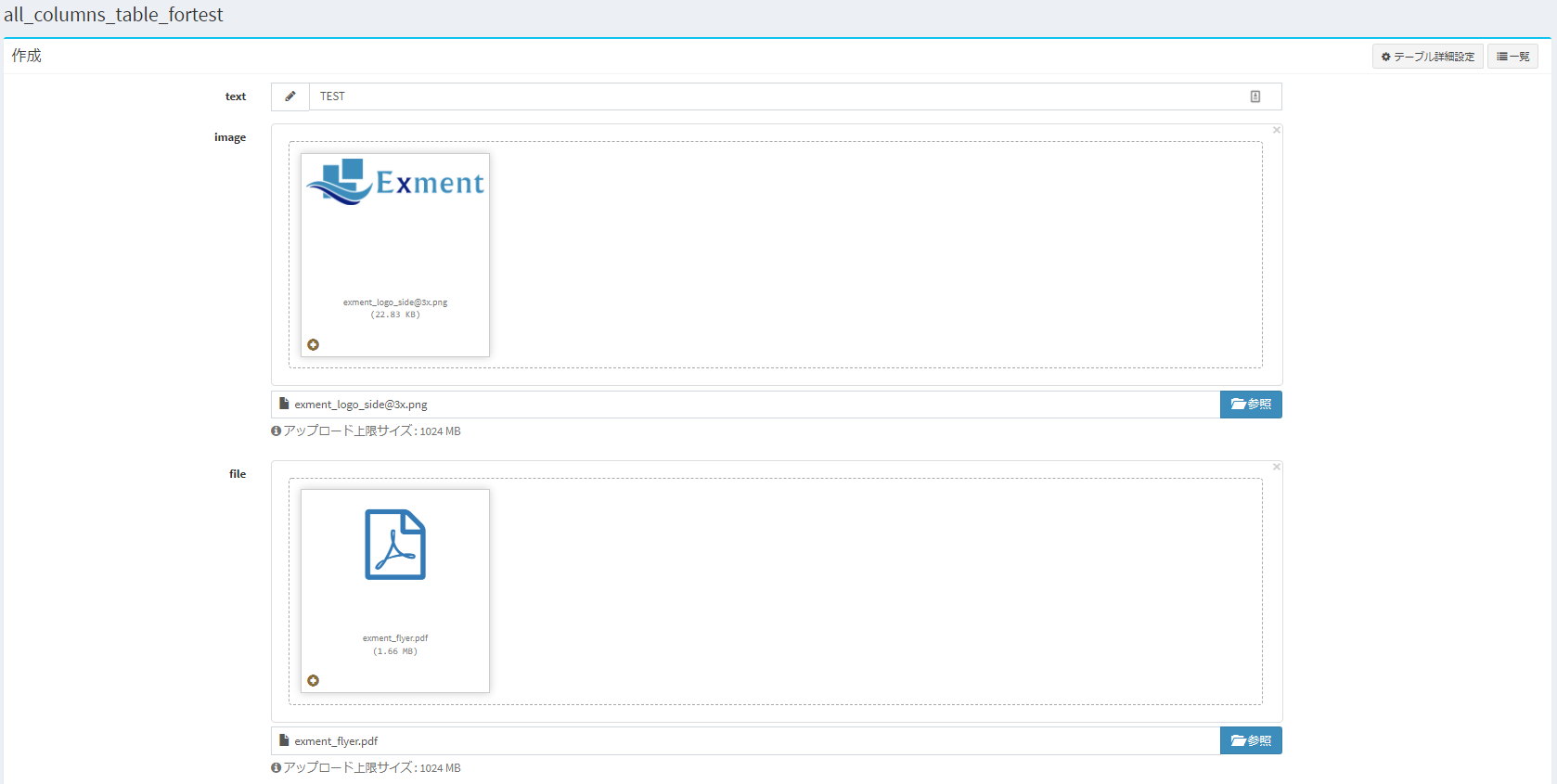
사양
- 이미 첨부 파일이 등록된 사용자 정의 열에 새로 첨부 파일을 가져오면 이전 파일은 삭제됩니다.
가져올 데이터의 준비
- 서버의 다음 위치에 작업용 폴더를 만듭니다. 폴더 이름은 이번 작업의 내용을 알 수 있는 것이나 날짜 등을 권장합니다.
(프로젝트의 루트 디렉터리)/storage/app/file-import/(폴더 이름)만든 폴더 안에 "files" 폴더를 만듭니다.
"files" 폴더에 가져오고 싶은 첨부 파일을 모두 둡니다.
가져오기 정보 입력
가져오기용 파일을 만듭니다. 다음 링크에서 가져오기용 파일을 다운로드하십시오.
가져올 수 있는 csv 파일의 문자 코드는 UTF-8입니다.
파일 이름은 다음 중 하나의 형식으로 하십시오.
※ 폴더 안의 파일은 이름 순서대로 가져옵니다. 그러므로 관계된 데이터를 동시에 가져올 때처럼 가져오는 순서가 중요할 때는, 3.의 방법으로 가져올 순서대로 일련번호를 붙이십시오.- "(사용자 정의 테이블의 이름).csv" ※ 예: client.csv
- "(사용자 정의 테이블의 이름).(일련번호).csv" ※ 예: client.1.csv, client.002.csv
- "(일련번호).(사용자 정의 테이블의 이름).csv" ※ 예: 01.client.csv, 02.estimate.csv
xlsx의 경우 파일 이름은 자유입니다. 시트 이름을 다음 형식으로 하십시오.
- "(사용자 정의 테이블의 이름)" ※ 예: client
시트에 값을 적습니다. 아래의 "가져오기 항목 목록"에 따라 적으십시오.
만든 가져오기용 파일은 "(프로젝트의 루트 디렉터리)/storage/app/file-import/(폴더 이름)"에 두십시오.
가져오기 항목 목록
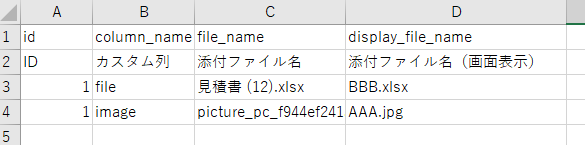
id(ID)
첨부 파일을 가져올 대상인 사용자 정의 데이터의 ID입니다. 데이터를 등록했을 때 자동으로 일련번호가 붙는 양의 정수입니다.
column_name(열 이름)
첨부 파일을 가져올 대상인 사용자 정의 열의 영숫자 이름입니다. (예: estimate_file, avatar)
file_name(첨부 파일 이름)
"files" 폴더에 둔 첨부 파일의 이름을 적으십시오.
display_file_name(첨부 파일 이름(화면 표시))
첨부 파일을 화면에 표시할 때·다운로드할 때의 파일 이름입니다. ※ 적지 않아도 됩니다. 적지 않으면 file_name의 값이 다운로드할 때의 파일 이름이 됩니다.
가져오기 전의 폴더 구성
가져올 때의 폴더 구성은 다음과 같습니다.
(프로젝트의 루트 디렉터리)/storage/app/file-import/(폴더 이름)
    - 가져오기용 파일(예: client.csv)
    - files
        - 가져올 파일(예: 첨부파일1.pdf)
        - 가져올 파일(예: 첨부파일2.pdf)
        - 가져올 파일(예: 첨부파일3.jpg)
조작 방법
- 명령줄에서 다음 명령을 실행합니다.
php artisan exment:file-import {폴더 이름}실행이 끝난 다음
- 실행이 끝나면 "storage/app/file-import" 폴더에 둔 첨부 파일은 애플리케이션에서 다운로드할 수 있는 곳으로 복사됩니다.
"storage/app/file-import" 폴더에 둔 파일은 필요에 따라 삭제하십시오. (※ 자동으로는 삭제하지 않습니다.)
데이터 가져오기 - 문서(첨부 파일) 목록
사용자 정의 데이터의 문서(첨부 파일)에 파일을 한꺼번에 등록할 수 있습니다. 아래 화면의 부분입니다.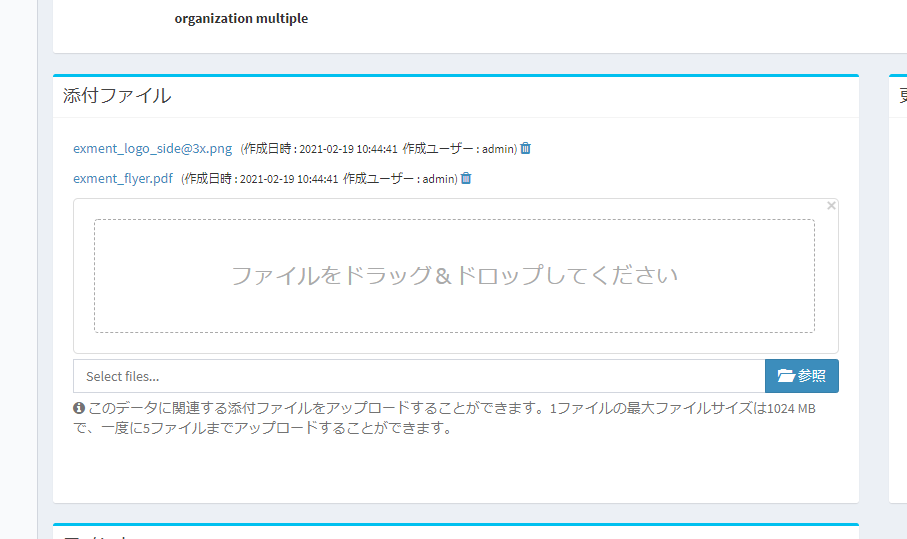
사양
- 같은 사용자 정의 데이터에 여러 첨부 파일을 추가할 수 있습니다. 이미 첨부 파일이 등록되어 있어도 이전 파일은 삭제되지 않습니다.
가져올 데이터의 준비
- 서버의 다음 위치에 작업용 폴더를 만듭니다. 폴더 이름은 이번 작업의 내용을 알 수 있는 것이나 날짜 등을 권장합니다.
(프로젝트의 루트 디렉터리)/storage/app/document-import/(폴더 이름)만든 폴더 안에 "documents" 폴더를 만듭니다.
"documents" 폴더에 가져오고 싶은 첨부 파일을 모두 둡니다.
가져오기 정보 입력
가져오기용 파일을 만듭니다. 다음 링크에서 가져오기용 파일을 다운로드하십시오.
가져올 수 있는 csv 파일의 문자 코드는 UTF-8입니다.
파일 이름은 다음 중 하나의 형식으로 하십시오.
※ 폴더 안의 파일은 이름 순서대로 가져옵니다. 그러므로 관계된 데이터를 동시에 가져올 때처럼 가져오는 순서가 중요할 때는, 3.의 방법으로 가져올 순서대로 일련번호를 붙이십시오.- "(사용자 정의 테이블의 이름).csv" ※ 예: client.csv
- "(사용자 정의 테이블의 이름).(일련번호).csv" ※ 예: client.1.csv, client.002.csv
- "(일련번호).(사용자 정의 테이블의 이름).csv" ※ 예: 01.client.csv, 02.estimate.csv
xlsx의 경우 파일 이름은 자유입니다. 시트 이름을 다음 형식으로 하십시오.
- "(사용자 정의 테이블의 이름)" ※ 예: client
시트에 값을 적습니다. 아래의 "가져오기 항목 목록"에 따라 적으십시오.
만든 가져오기용 파일은 "(프로젝트의 루트 디렉터리)/storage/app/document-import/(폴더 이름)"에 두십시오.
가져오기 항목 목록
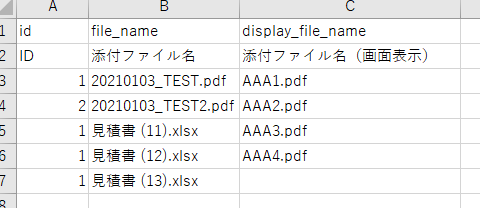
id(ID)
첨부 파일을 가져올 대상인 사용자 정의 데이터의 ID입니다. 데이터를 등록했을 때 자동으로 일련번호가 붙는 양의 정수입니다.
file_name(첨부 파일 이름)
"documents" 폴더에 둔 첨부 파일의 이름을 적으십시오.
display_file_name(첨부 파일 이름(화면 표시))
첨부 파일을 화면에 표시할 때·다운로드할 때의 파일 이름입니다. ※ 적지 않아도 됩니다. 적지 않으면 file_name의 값이 다운로드할 때의 파일 이름이 됩니다.
가져오기 전의 폴더 구성
가져올 때의 폴더 구성은 다음과 같습니다.
(프로젝트의 루트 디렉터리)/storage/app/document-import/(폴더 이름)
    - 가져오기용 파일(예: client.csv)
    - documents
        - 가져올 파일(예: 첨부파일1.pdf)
        - 가져올 파일(예: 첨부파일2.pdf)
        - 가져올 파일(예: 첨부파일3.jpg)
조작 방법
- 명령줄에서 다음 명령을 실행합니다.
php artisan exment:document-import {폴더 이름}실행이 끝난 다음
- 실행이 끝나면 "storage/app/document-import" 폴더에 둔 첨부 파일은 애플리케이션에서 다운로드할 수 있는 곳으로 복사됩니다.
"storage/app/document-import" 폴더에 둔 파일은 필요에 따라 삭제하십시오. (※ 자동으로는 삭제하지 않습니다.)