(上級者向け)ファイルの保存先変更
Exmentでは標準設定の場合、添付ファイルはWebサーバー上に保存されます。
ですが、Webサーバー以外の場所に保存したい場合も考えられます。例えば、以下のような場合です。
- バックアップファイルを、FTPに保存する
- 冗長化を行うため、ファイルをAWS S3に保存する
このように、ファイルの保存先を変更したい場合の設定方法を記載します。
ファイルの種類
現在Exmentでは、以下のようなファイルの種類があります。
※キー名は、後に記載する設定で使用します
- 添付ファイル : 画面から保存する、データの添付ファイル。キー名 : exment
- バックアップ : バックアップ画面から実行する、Exmentデータのバックアップファイル。キー名 : backup
- プラグイン : Exmentの拡張機能としてアップロードした、プラグインファイル。キー名 : plugin
- テンプレート : Exmentのカスタムテーブルやカスタム列などの設定ファイル。キー名 : template
アップロード先(ドライバ)の種類
現在Exmentでは、以下のアップロード先(ドライバ)に対応しています。 ※キー名は、後に記載する設定で使用します
- ローカル(既定) : Webサーバー。キー名 : local
- FTP : FTP。キー名 : ftp
- SFTP : SFTP。キー名 : sftp
- Amazon S3 : Amazon S3。キー名 : s3
- Azure Blob : Azure Blob。キー名 : azure
v3.6.2より、独自のドライバに対応しました。詳細は、このページ下部の「独自のドライバ追加」をご確認ください。
設定方法
共通設定
- ".env"を開き、変更したいファイルの種類ごとに、ドライバを指定します。
EXMENT_DRIVER_EXMENT=(添付ファイルで使用したいドライバのキー名)
EXMENT_DRIVER_BACKUP=(バックアップで使用したいドライバのキー名)
EXMENT_DRIVER_TEMPLATE=(テンプレートで使用したいドライバのキー名)
EXMENT_DRIVER_PLUGIN=(プラグインで使用したいドライバのキー名)

// 例1:バックアップ先のみFTPにしたい場合
EXMENT_DRIVER_BACKUP=ftp

// 例2:すべてのアップロード先を、Amazon S3に変更したい場合
EXMENT_DRIVER_EXMENT=s3
EXMENT_DRIVER_BACKUP=s3
EXMENT_DRIVER_TEMPLATE=s3
EXMENT_DRIVER_PLUGIN=s3
はじめてインストールしたバージョンがv3.0.8未満の場合
Exmentをはじめてインストールしたバージョンが、v3.0.8未満の場合、以下の修正が必要です。
(インストールしたバージョンがご不明な方は、念の為ご確認ください)
プロジェクトのルートフォルダの、「config/exment.php」を開きます。
以下のような記述を探します。
    /*
    |--------------------------------------------------------------------------
    | driver
    |--------------------------------------------------------------------------
    |
    | file upload driver
    |
    */
    'driver' => [
        'default' => env('EXMENT_DRIVER_DEFAULT', 'local'),
],- この記述を、以下に変更します。
    /*
    |--------------------------------------------------------------------------
    | driver
    |--------------------------------------------------------------------------
    |
    | file upload driver
    |
    */
    'driver' => [
        'exment' => env('EXMENT_DRIVER_EXMENT', 'local'), //修正
        'backup' => env('EXMENT_DRIVER_BACKUP', 'local'), //追加
        'plugin' => env('EXMENT_DRIVER_PLUGIN', 'local'), //追加
        'template' => env('EXMENT_DRIVER_TEMPLATE', 'local'), //追加
    ],
(1 推奨)ドライバごとの設定 - configと.env設定
configの記載は最低限にし、.envに設定値を記載する方法です。
ファイルの種類ごとに設定値は使い回せるので、比較的かんたんに設定を行うことができます。
FTP
- 以下のコマンドを実行します。
composer require league/flysystem-ftp ~3.0- "config/filesystems.php"を開き、"disks.ftp"の設定値を確認します。
存在していなかった場合、以下の設定を追加します。
    'disks' => [
        // ここから追加
        'ftp' => [
            'driver'   => 'ftp',
            'host'     => env('FTP_HOST'),
            'username' => env('FTP_USERNAME'),
            'password' => env('FTP_PASSWORD'),

            // FTP設定のオプション
            'port'     => env('FTP_PORT', 21),
            'ssl'      => env('FTP_SSL', false),
            'timeout'  => env('FTP_TIMEOUT', 30),
        ],
],- ".env"を開き、以下の内容を追加します。
FTP_HOST=(FTPのホスト名)
FTP_USERNAME=(FTPのユーザー名)
FTP_PASSWORD=(FTPのパスワード)- FTPを使用したいファイルの種類ごとに、以下の設定を追記します。
FTP_ROOT_EXMENT=(添付ファイルで使用するFTPのルートパス)
FTP_ROOT_BACKUP=(バックアップで使用するFTPのルートパス)
FTP_ROOT_TEMPLATE=(テンプレートで使用するFTPのルートパス)
FTP_ROOT_PLUGIN=(プラグインで使用するFTPのルートパス)

// 例1:バックアップのFTPのルートパスを指定
FTP_ROOT_EXMENT=/var/foo/exment/ftp/backup

// 例2:すべてのFTPのルートパスを指定
FTP_ROOT_EXMENT=/var/foo/exment/ftp/admin
FTP_ROOT_BACKUP=/var/foo/exment/ftp/backup
FTP_ROOT_TEMPLATE=/var/foo/exment/ftp/template
FTP_ROOT_PLUGIN=/var/foo/exment/ftp/plugin
SFTP
- 以下のコマンドを実行します。
composer require league/flysystem-sftp-v3 ~3.0- "config/filesystems.php"を開き、"disks.sftp"の設定値を確認します。
存在していなかった場合、以下の設定を追加します。
    'disks' => [

        // ここから追加
        'sftp' => [
            'driver'   => 'sftp',
            'host'     => env('SFTP_HOST'),
            'username' => env('SFTP_USERNAME'),
            'password' => env('SFTP_PASSWORD'),

            // SSH keyベースの認証の設定(必要な場合のみ記入)
            // 'privateKey' => env('SFTP_PRIVATE_KEY'),
            // 'password' => env('SFTP_PASSWORD'),

            // FTP設定のオプション
            'port' => env('SFTP_PORT', 22),
            'timeout' => env('SFTP_TIMEOUT', 30),
        ],
],- ".env"を開き、以下の内容を追加します。
SFTP_HOST=(FTPのホスト名)
SFTP_USERNAME=(FTPのユーザー名)
SFTP_PASSWORD=(FTPのパスワード)- SFTPを使用したいファイルの種類ごとに、以下の設定を追記します。
SFTP_ROOT_EXMENT=(添付ファイルで使用するSFTPのルートパス)
SFTP_ROOT_BACKUP=(バックアップで使用するSFTPのルートパス)
SFTP_ROOT_TEMPLATE=(テンプレートで使用するSFTPのルートパス)
SFTP_ROOT_PLUGIN=(プラグインで使用するSFTPのルートパス)

// 例1:バックアップのSFTPのルートパスを指定
SFTP_ROOT_EXMENT=/var/foo/exment/sftp/backup

// 例2:すべてのSFTPのルートパスを指定
SFTP_ROOT_EXMENT=/var/foo/exment/sftp/admin
SFTP_ROOT_BACKUP=/var/foo/exment/sftp/backup
SFTP_ROOT_TEMPLATE=/var/foo/exment/sftp/template
SFTP_ROOT_PLUGIN=/var/foo/exment/sftp/plugin
Amazon S3
事前にAWS S3のバケット作成、IAM作成を行います。
※複数のファイルの種類を対応させる場合、ファイルの種類ごとにバケットを分けて作成してください以下のコマンドを実行します。
composer require league/flysystem-aws-s3-v3 ~3.0- "config/filesystems.php"を開き、"disks.s3"の設定値を確認します。
存在していなかった場合、以下の設定を追加します。
    'disks' => [

        // ここから追加
        's3' => [
            'driver' => 's3',
            'key' => env('AWS_ACCESS_KEY_ID'),
            'secret' => env('AWS_SECRET_ACCESS_KEY'),
            'region' => env('AWS_DEFAULT_REGION'),

            // 以下、PrivateLink使用などによりエンドポイントを変更する場合のみ記入
            'endpoint' => env('AWS_ENDPOINT'),
        ],
],- 以下の内容を、".env"に追加します。
AWS_ACCESS_KEY_ID=(AWS S3のアクセスキー)
AWS_SECRET_ACCESS_KEY=(AWS S3のシークレットアクセスキー)
AWS_DEFAULT_REGION=(AWS S3のリージョン)
#以下、PrivateLink使用などによりエンドポイントを変更する場合のみ記入
AWS_ENDPOINT=(AWS S3のエンドポイント)
アクセスキーを使用せず、IAMロールで接続する場合 「AWS_ACCESS_KEY_ID」と「AWS_SECRET_ACCESS_KEY」の両方を設定した場合のみ、そのアクセスキーで接続します。 どちらかが未設定の場合は、AWS SDKの既定の方法で認証情報を取得します(環境変数、共有認証情報ファイル、ECSタスクやEC2インスタンスのIAMロールなど)。 EC2やECSでIAMロールを割り当てている場合は、この2つを記入しないことで、アクセスキーを保存せずにS3へ接続できます。「AWS_DEFAULT_REGION」と、バケットの設定は必要です。
- Amazon S3を使用したいファイルの種類ごとに、以下の設定を追記します。
AWS_BUCKET_EXMENT=(添付ファイルで使用するAWS S3のバケット)
AWS_BUCKET_BACKUP=(バックアップで使用するAWS S3のバケット)
AWS_BUCKET_TEMPLATE=(テンプレートで使用するAWS S3のバケット)
AWS_BUCKET_PLUGIN=(プラグインで使用するAWS S3のバケット)

// 例1:バックアップのAWS S3のバケットを指定
AWS_BUCKET_BACKUP=exment_backup

// 例2:すべてのAWS S3のバケットを指定
AWS_BUCKET_EXMENT=exment_default
AWS_BUCKET_BACKUP=exment_backup
AWS_BUCKET_TEMPLATE=exment_template
AWS_BUCKET_PLUGIN=exment_plugin- 添付ファイルの保存先をAmazon S3にした場合、添付ファイルのダウンロード時は、Amazon S3の一時URL(署名付きURL)へリダイレクトされます。ブラウザが、Exmentを経由せずに、Amazon S3から直接ファイルをダウンロードします。
そのため、ユーザーのブラウザから、Amazon S3(のエンドポイント)へ接続できる必要があります。
※一時URLの有効期限(分)は、".env"の「EXMENT_FILE_DOWNLOAD_TEMPORARY_URL_MINUTES」で変更できます(既定値は15)。詳細はこちらをご確認ください。
Azure Blob
AzureのBlobを作成します。
※複数のファイルの種類を対応させる場合、ファイルの種類ごとにコンテナを分けて作成してください以下のコマンドを実行します。
composer require league/flysystem-azure-blob-storage ~3.0- "config/filesystems.php"を開き、"disks.azure"の設定値を確認します。
存在していなかった場合、以下の設定を追加します。
    'disks' => [
        // ここから追加
        'azure' => [
            'driver' => 'azure',
            'account' => env('AZURE_STORAGE_ACCOUNT'),
            'key' => env('AZURE_STORAGE_KEY'),
        ],
],- 以下の内容を、".env"に追加します。
AZURE_STORAGE_ACCOUNT=(Azure Blobのアカウント)
AZURE_STORAGE_KEY=(Azure Blobのアクセスキー)- Azure Blobを使用したいファイルの種類ごとに、以下の設定を追記します。
AZURE_STORAGE_CONTAINER_EXMENT=(添付ファイルで使用するAzure Blobのコンテナ)
AZURE_STORAGE_CONTAINER_BACKUP=(バックアップで使用するAzure Blobのコンテナ)
AZURE_STORAGE_CONTAINER_TEMPLATE=(テンプレートで使用するAzure Blobのコンテナ)
AZURE_STORAGE_CONTAINER_PLUGIN=(プラグインで使用するAzure Blobのコンテナ)

// 例1:バックアップのAzure Blobのコンテナを指定
AZURE_STORAGE_CONTAINER_BACKUP=exment_backup

// 例2:すべてのAzure Blobのコンテナを指定
AZURE_STORAGE_CONTAINER_EXMENT=exment_default
AZURE_STORAGE_CONTAINER_BACKUP=exment_backup
AZURE_STORAGE_CONTAINER_TEMPLATE=exment_template
AZURE_STORAGE_CONTAINER_PLUGIN=exment_plugin
(2 非推奨)ドライバごとの設定 - configに個別に指定
ファイルの種類ごとに、各ドライバ情報をconfigに細かく設定する方法です。
例:FTP
- "config/filesystems.php"を開き、以下の値を追加します。
    'disks' => [
        // ファイルの種類がバックアップの場合、ここから追加
        'backup' => [ // ファイルの種類のキー名を入力
            'driver'   => 'ftp',
            'host'     => env('FTP_HOST'),
            'username' => env('FTP_USERNAME'),
            'password' => env('FTP_PASSWORD'),
            'root' => env('FTP_ROOT'),

            // FTP設定のオプション
            'port'     => env('FTP_PORT', 21),
            'ssl'      => env('FTP_SSL', false),
            'timeout'  => env('FTP_TIMEOUT', 30),
        ],

        // 他のファイル種類のドライバを変更する場合は、こちらに同様の設定を記載
    ],
".env"を開き、上記の「env」関数内に記載の設定値を追加します。
他のファイル種類のドライバを変更する場合は、".env"ファイルに設定を追加してください。
注意事項
- サーバーによって、ファイル保存が実施できない場合がございます。
特にレンタルサーバーの場合、**提供会社の設定により、FTPなどを制限している場合がございます。**あらかじめご了承ください。
(上級者・開発者向け)独自のドライバ追加
Exmentでは、FTPやAmazon S3といったドライバに対応しております。
ここでは、Exment標準では対応していない、独自のドライバを使用する方法を記載します。
前提
※Exmentでは、前述の「ファイルの種類(添付ファイル、バックアップ、プラグイン、テンプレート)」ごとに、ルートフォルダを分ける必要があります。
使用するファイルシステムで、ルートフォルダを分ける機能がない場合、アップロード先を変更する、ファイルの種類ごとのアプリケーションを作成する、といった対応が必要になります。
利用条件
Exmentでは、Laravelのファイルシステムの機能を使用して、独自のドライバを管理します。
そのため、Laravelのファイルシステムが用意されているサービスのみ、Exmentのファイル管理に対応します。(もしくは、ご自身でドライバを準備する必要があります。)
開発方法
ここでは例として、ファイルのアップロード先をDropboxにする方法について、記載します。
※Dropbox側の設定については参考:Dropboxのアクセストークン取得方法をご覧ください。
必要なパッケージの取得
LaravelでDropboxを管理するために必要なパッケージを追加します。
composer require spatie/flysystem-dropbox=^2.0.5ファイルの作成・追記
以下のファイルを追加・追記します。
アダプタ
"app/Exment/Driver"フォルダを新規作成し、ファイル"ExmentAdapterDropbox.php"を作成します。
<?php

namespace App\Exment\Driver;

use Spatie\FlysystemDropbox\DropboxAdapter;

use Exceedone\Exment\Model\File;
use Exceedone\Exment\Enums\Driver;
use Exceedone\Exment\Storage\Adapter\ExmentAdapterInterface2;
use Exceedone\Exment\Storage\Adapter\AdapterTrait;

// (1) DropboxAdapterを継承。※DropboxAdapterは、\League\Flysystem\Adapter\AbstractAdapterを継承
// (2) ExmentAdapterInterface もしくは ExmentAdapterInterface2を継承
class ExmentAdapterDropbox extends DropboxAdapter implements ExmentAdapterInterface2
{
    //(3)AdapterTraitをuseする
    use AdapterTrait;

    /**
     * (4)ファイルのURLを取得。基本的には、下記の処理をそのまま使用してください
     */
    public function getUrl(string $path): string
    {
        return File::getUrl($path);
    }

    /**
     * (5) アダプタのインスタンス時に呼び出されるメソッド
     */
    public static function getAdapter($app, $config, $driverKey)
    {
        $mergeConfig = static::getConfig($config);

        $client = new \Spatie\Dropbox\Client(array_get($mergeConfig, 'token'));

        // Let's teach Flysystem to interact with Dropdox,
        // thanks to an adapter made by Spatie as usual.
        $driver = new self($client);
        return $driver;
    }


    /**
     * (6) 設定ファイルのマージ
     * @param string $mergeFrom 'exment', 'backup', 'plugin', 'template' 文字列
     */
    public static function getMergeConfigKeys(string $mergeFrom, array $options = []) : array{
        return [
            'token' => config('filesystems.disks.dropbox.access_token_' . $mergeFrom),
        ];
    }

    /**
     * (7) 設定情報の取得
     * *Exment5.0.0より必要な項目*
     *
     * @param array $config
     * @return array
     */
    public static function getConfig($config) : array
    {
        $mergeFrom = array_get($config, 'mergeFrom');
        $mergeConfig = static::mergeFileConfig('filesystems.disks.dropbox', "filesystems.disks.$mergeFrom", $mergeFrom); // "dropbox"の部分のみ、ご記載のアダプタ名に変更してください
        return $mergeConfig;
    }
}
(1) アダプタファイルでは、\League\Flysystem\Adapter\AbstractAdapterを継承するようにしてください。
Dropboxでは、\Spatie\FlysystemDropbox\DropboxAdapterが上記クラスを継承しているので、そちらを継承してください。
(2) \Exceedone\Exment\Storage\Adapter\ExmentAdapterInterface2 もしくは \Exceedone\Exment\Storage\Adapter\ExmentAdapterInterface を実装してください。
※ExmentAdapterInterfaceとExmentAdapterInterface2は、関数getUrlの引数と戻り値に、型の明示化が行われているかどうかのみ、異なります。
(3)AdapterTraitをuseしてください。
(4)基本的には、記載の処理をそのまま使用してください。
(5)アダプタのインスタンス化の際に呼び出されるメソッドです。基本的に、各自のファイルサービスのインスタンス化方法に従い、実装を行ってください。
(6)設定情報にマージするキー値と設定値のペアを連想配列で設定します。
(7)マージ済の設定情報を返します。基本的に、"dropbox"の部分のみ、ご記載のアダプタ名に変更し、そのままコピペを行ってください。
※Exment5.0.0より必要となった項目です。
※Exmentでは、前述の「ファイルの種類(添付ファイル、バックアップ、プラグイン、テンプレート)」ごとに、ルートフォルダを分ける必要があります。
Dropboxの場合、同一のアプリで、ルートフォルダを分ける機能はありません。
そのため、ファイルの種類ごとに、個別のDropBoxアプリを作成する必要があります。
このマージ処理では、ファイルの種類ごとにそれぞれ作成されるアクセストークンを、設定値として振り分けるための処理になります。フック
"app/Exment"フォルダの"bootstrap.php"に、以下を追記します。
<?php
// \Exceedone\Exment\Enums\Driver::extendメソッド実行
// 第一引数:アダプタのキー名
// 第二引数:実装したAdapterのパス
\Exceedone\Exment\Enums\Driver::extend('dropbox', \App\Exment\Driver\ExmentAdapterDropbox::class);
設定値
"config"フォルダの"filesystems.php"に、以下を追記します。
ファイルの種類ごとに、Dropboxのアプリを分ける必要があるため、ファイルの種類ごとのトークンを設定します。
    'dropbox' => [
        'driver' => 'dropbox',
        'access_token_exment' => env('DROPBOX_ACCESS_TOKEN_EXMENT'),
        'access_token_backup' => env('DROPBOX_ACCESS_TOKEN_BACKUP'),
        'access_token_plugin' => env('DROPBOX_ACCESS_TOKEN_PLUGIN'),
        'access_token_template' => env('DROPBOX_ACCESS_TOKEN_TEMPLATE'),
    ],
.envファイル
ルートフォルダの".env"に、以下を追記します。
※アクセストークンの取得方法は、下記の「参考:Dropboxのアクセストークン取得方法」をご確認ください。
# 以下、必要なもののみ追記
EXMENT_DRIVER_EXMENT=dropbox
EXMENT_DRIVER_BACKUP=dropbox
EXMENT_DRIVER_TEMPLATE=dropbox
EXMENT_DRIVER_PLUGIN=dropbox

# 以下、必要なもののみ追記。アクセストークンを記載する
DROPBOX_ACCESS_TOKEN_EXMENT=XXXXXX
DROPBOX_ACCESS_TOKEN_BACKUP=YYYYYY
DROPBOX_ACCESS_TOKEN_TEMPLATE=ZZZZZZ
DROPBOX_ACCESS_TOKEN_PLUGIN=VVVVVV
これで、実装完了です。
参考:AWS S3の作成方法
Amazon Simple Storage Service (Amazon S3) の作成方法について、簡単に解説します。
※事前にAWSアカウントを作成してログインを行う必要があります。
S3用のIAMを作成
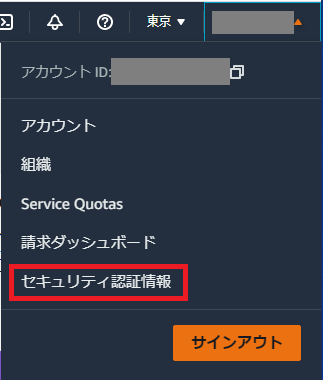
コンソール画面の右上から、自分のアカウントをクリックしてサブメニューを開きます。「セキュリティ認証情報」を選択してください。
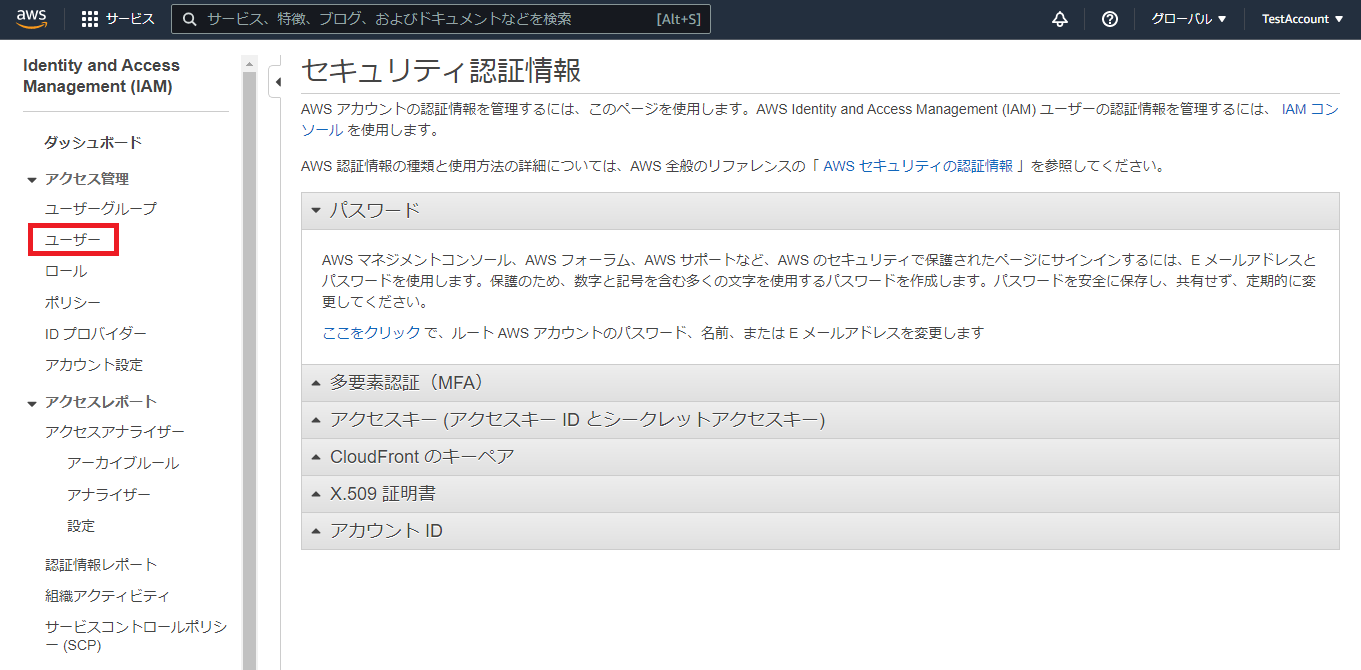
左側のサイドメニューから「ユーザー」を選択します。
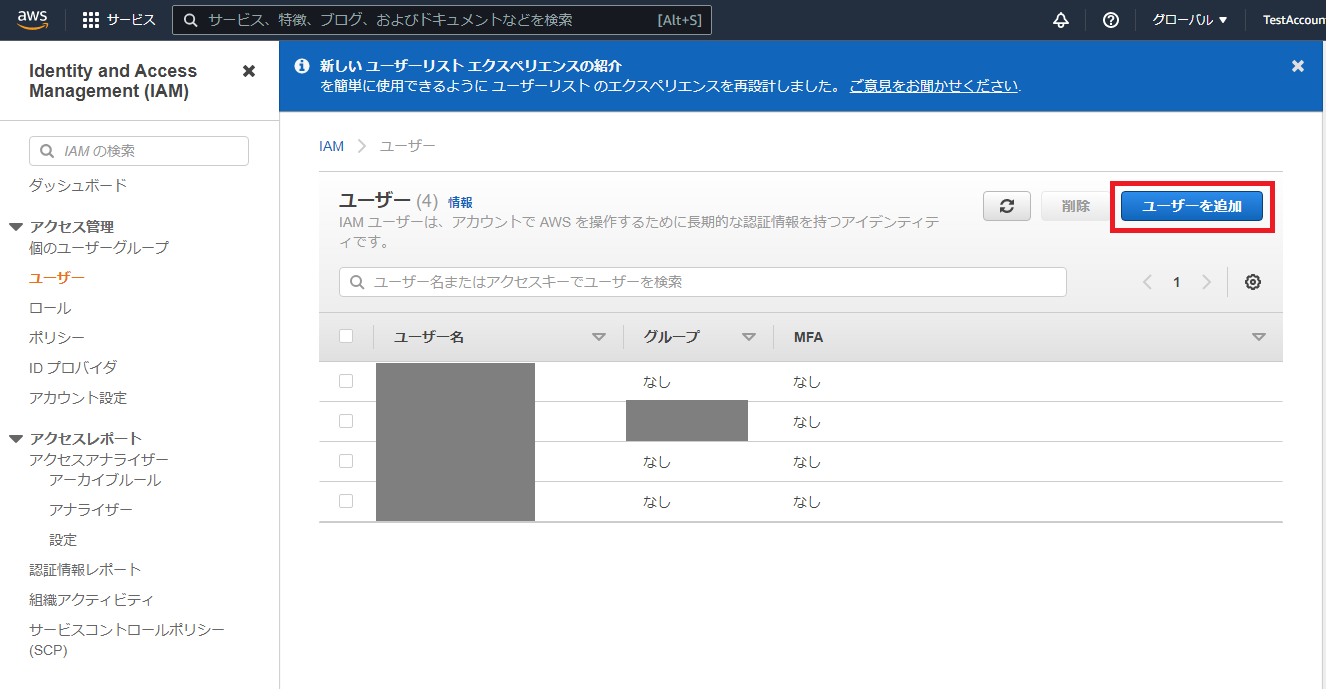
「ユーザーを追加」ボタンをクリックします。
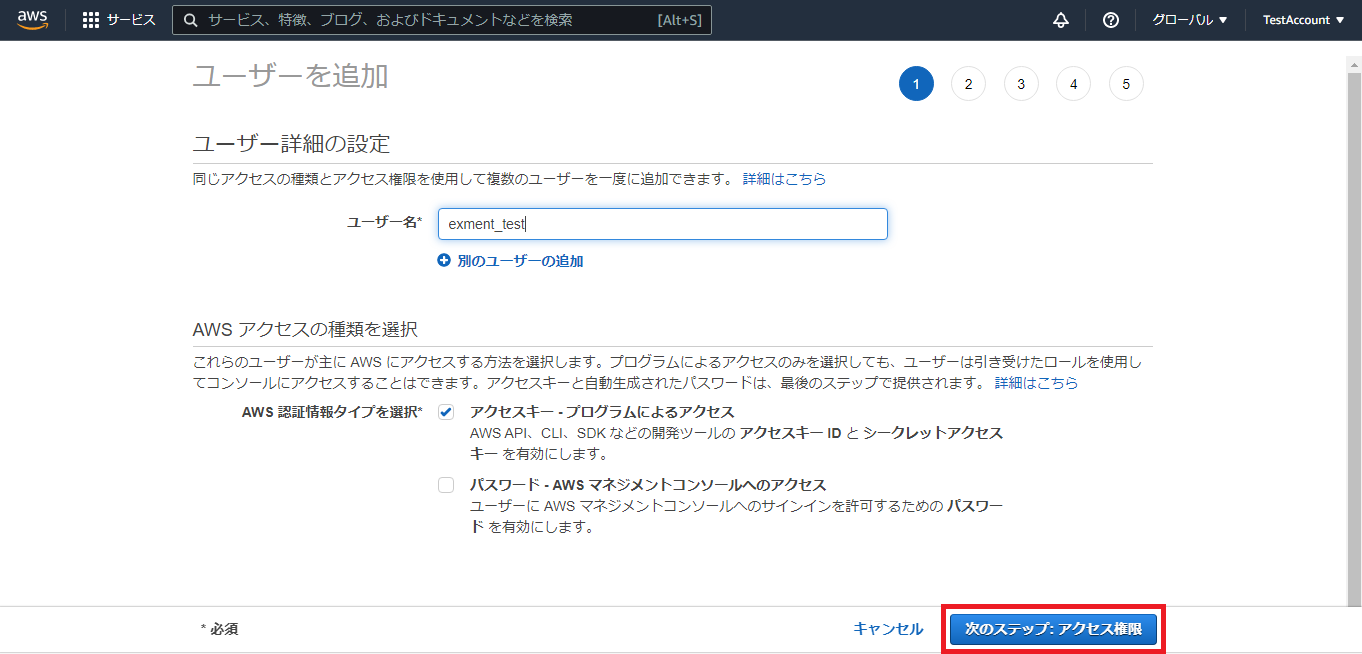
「ユーザー名」に任意の名前を入力します。 「AWS認証情報タイプを選択」で「アクセスキー-プログラムによるアクセス」をチェックして「次のステップ:アクセス権限」ボタンをクリックしてください。
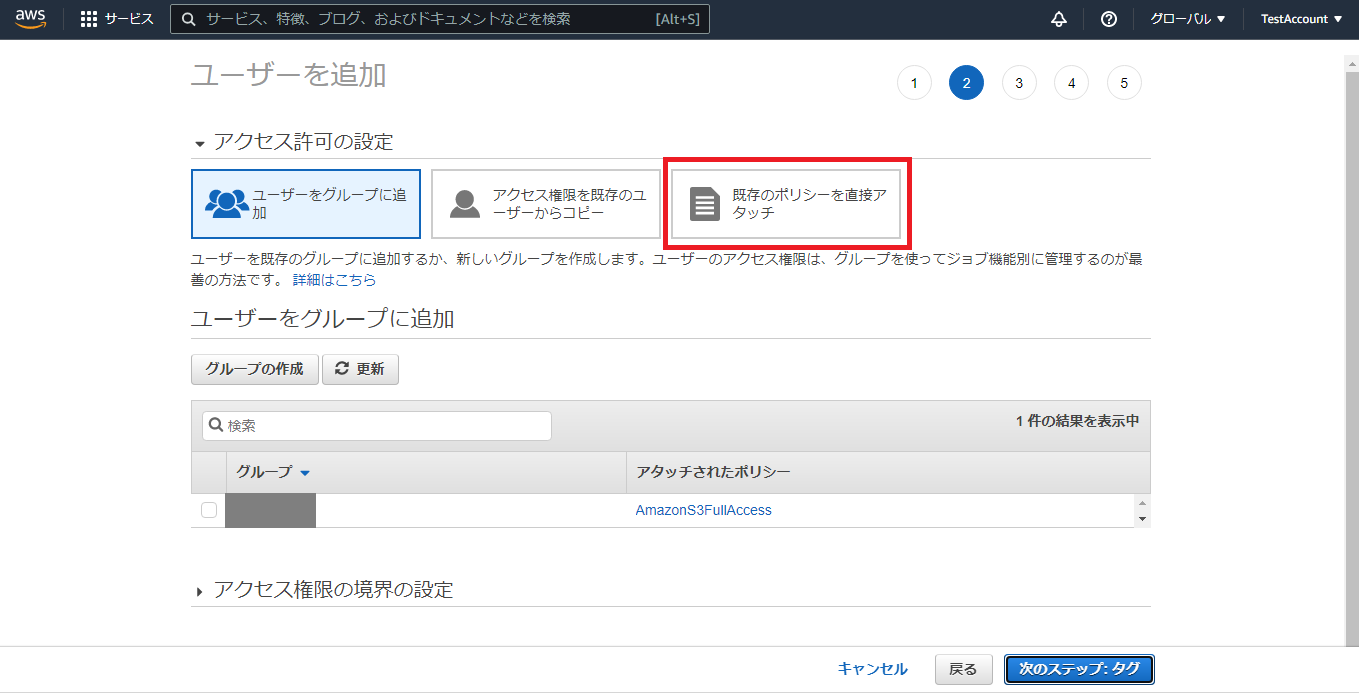
「アクセス許可の設定」で「既存のポリシーを直接アタッチ」をクリックします。
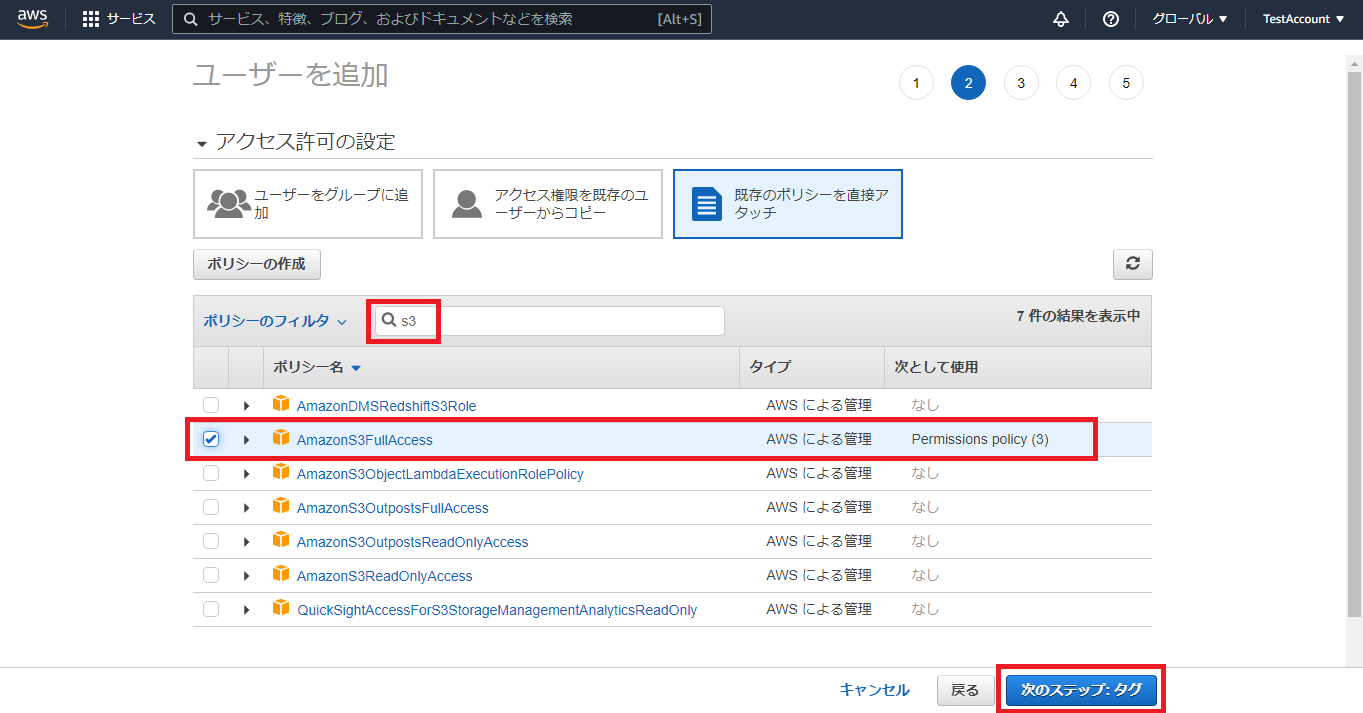
「ポリシーのフィルタ」に"S3"と入力して、検索を行います。表示された一覧の中から「AmazonS3FullAccess」にチェックを入れて、「次のステップ:タグ」ボタンをクリックしてください。
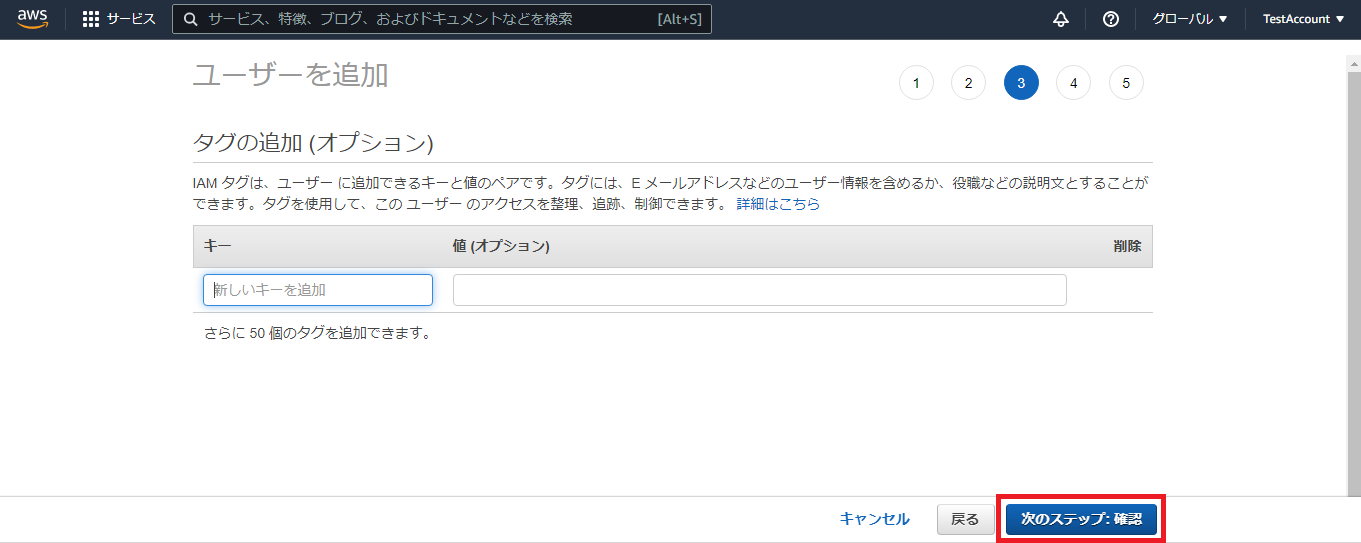
「次のステップ:確認」ボタンをクリックします。
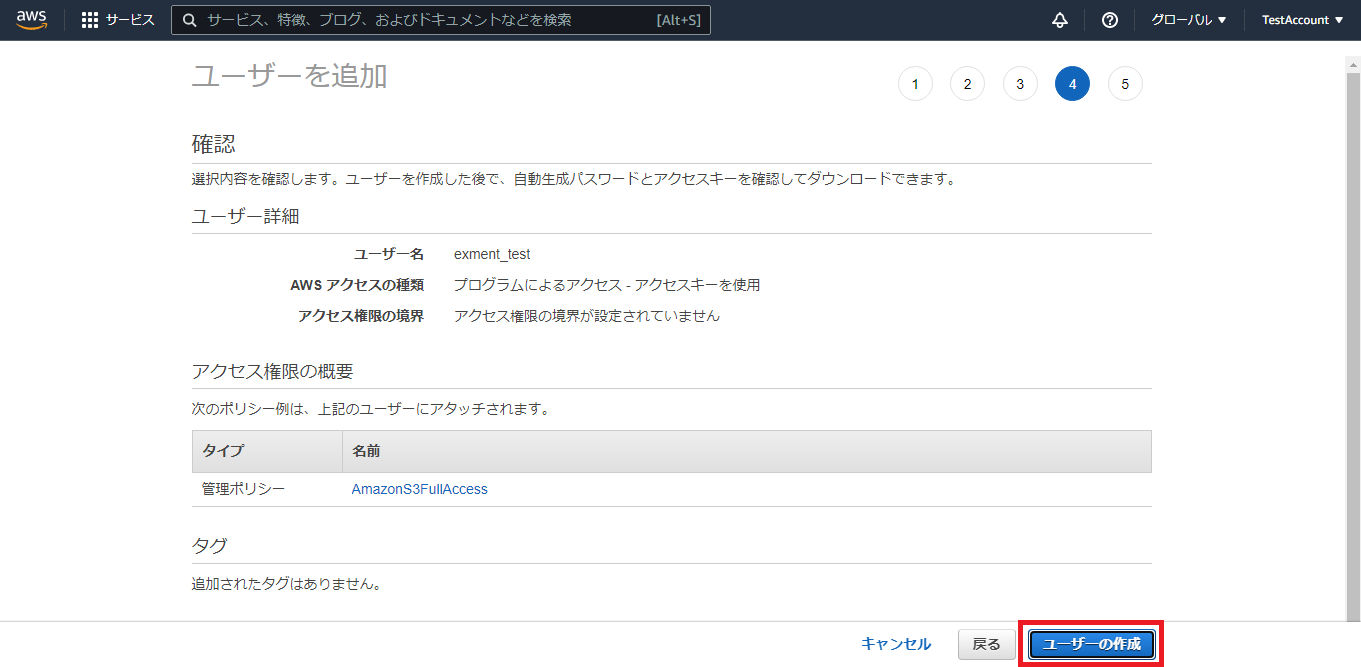
確認画面が表示されるので、選択内容を確認してから「ユーザーの作成」ボタンをクリックします。
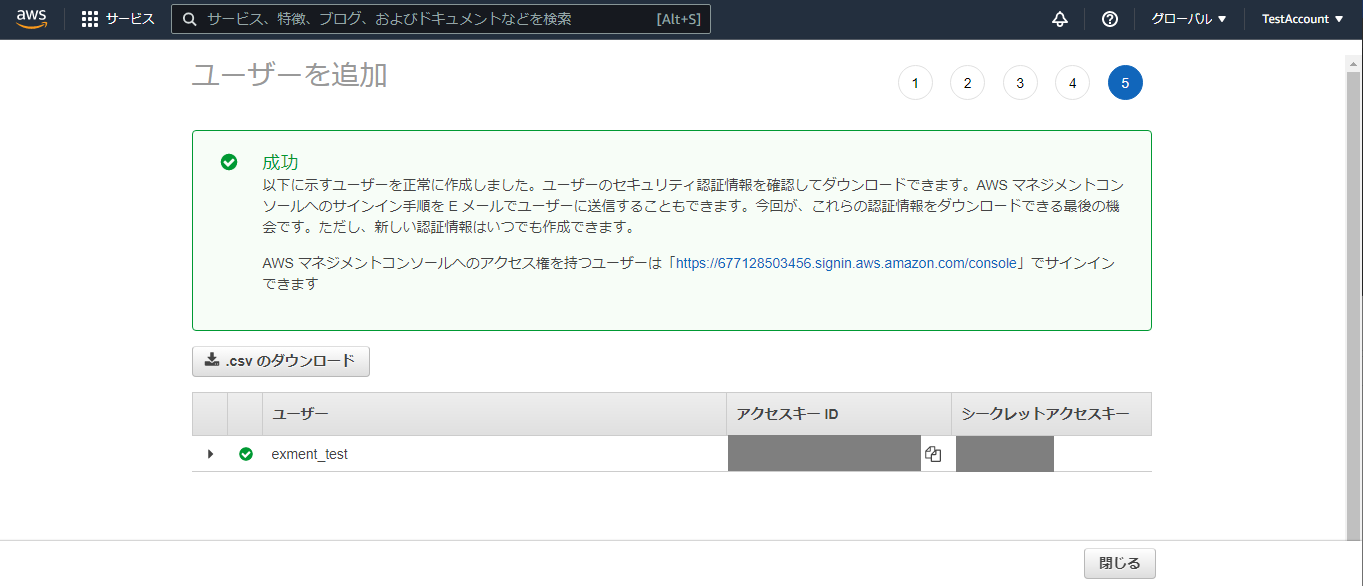
ユーザーの作成に成功すると、「アクセスキーID」と「シークレットアクセスキー」が表示されます。 あとで使用するので、必ずメモしておいてください。
バケットの作成
ユーザーを作成した後はバケットの作成を行います。
コンソール画面左上のサービスをクリックして、「ストレージ」→「S3」を選択してください。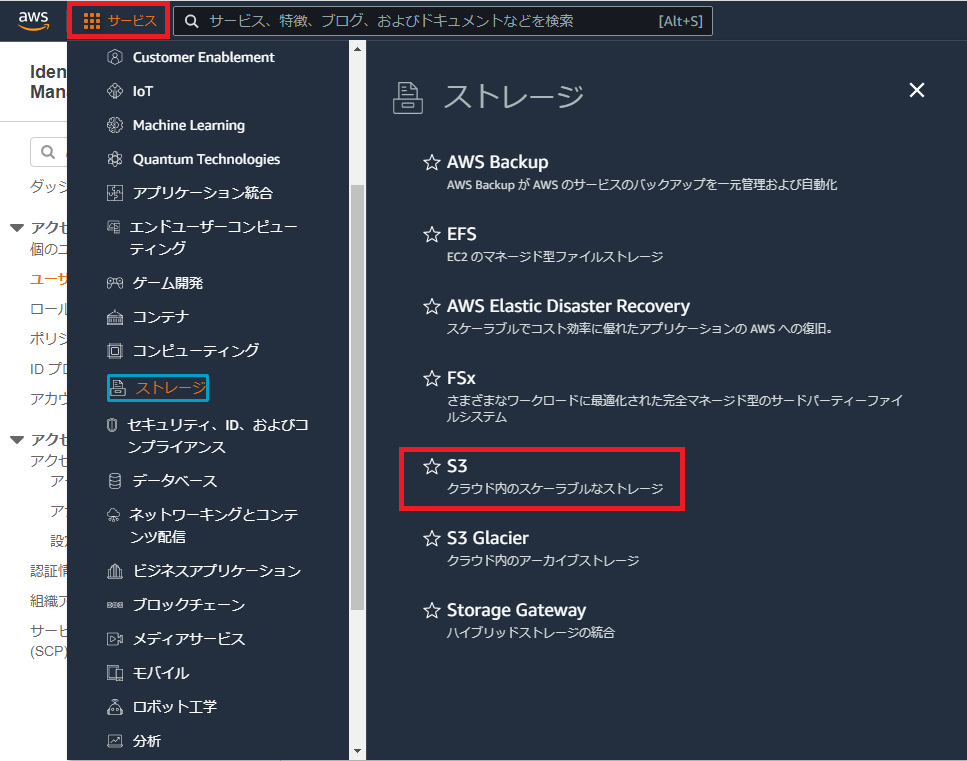
「バケットを作成」ボタンをクリックします。
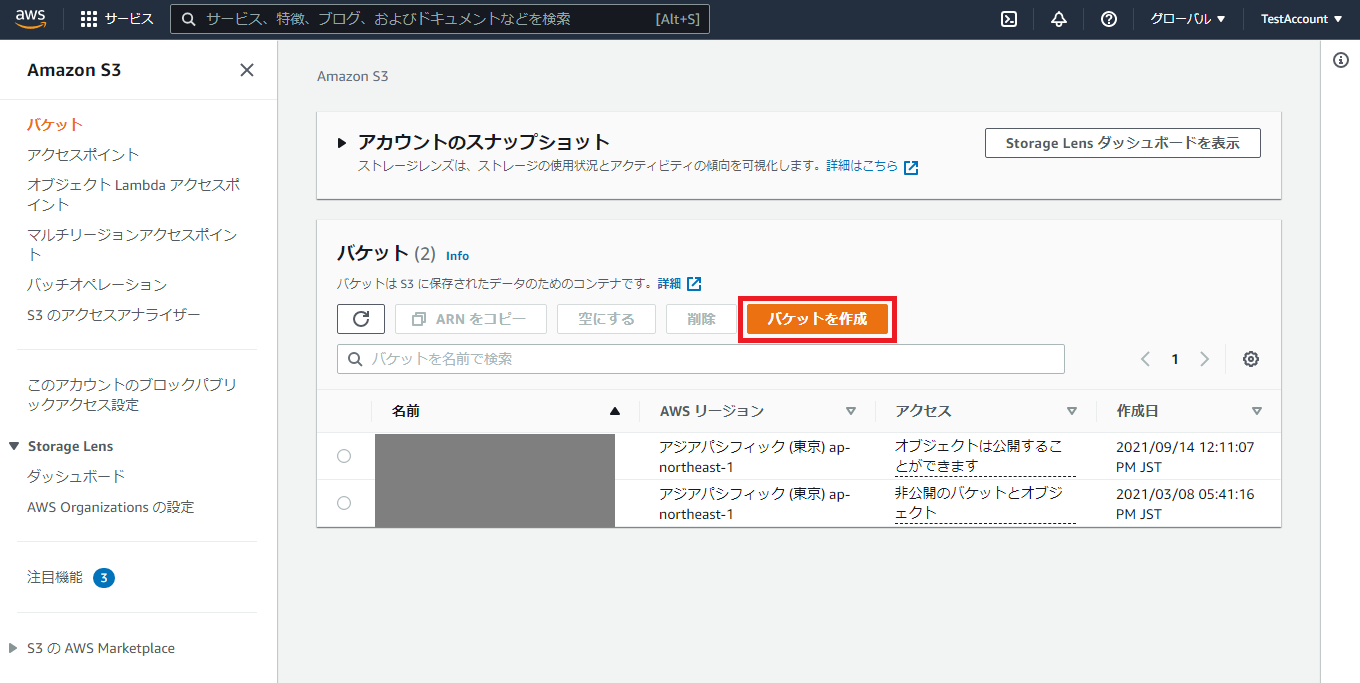
「バケット名」に任意の名前を入力します。「AWSリージョン」は「アジアパシフィック(東京)」を選択します。
※その他のオプションは必要に応じて設定してください。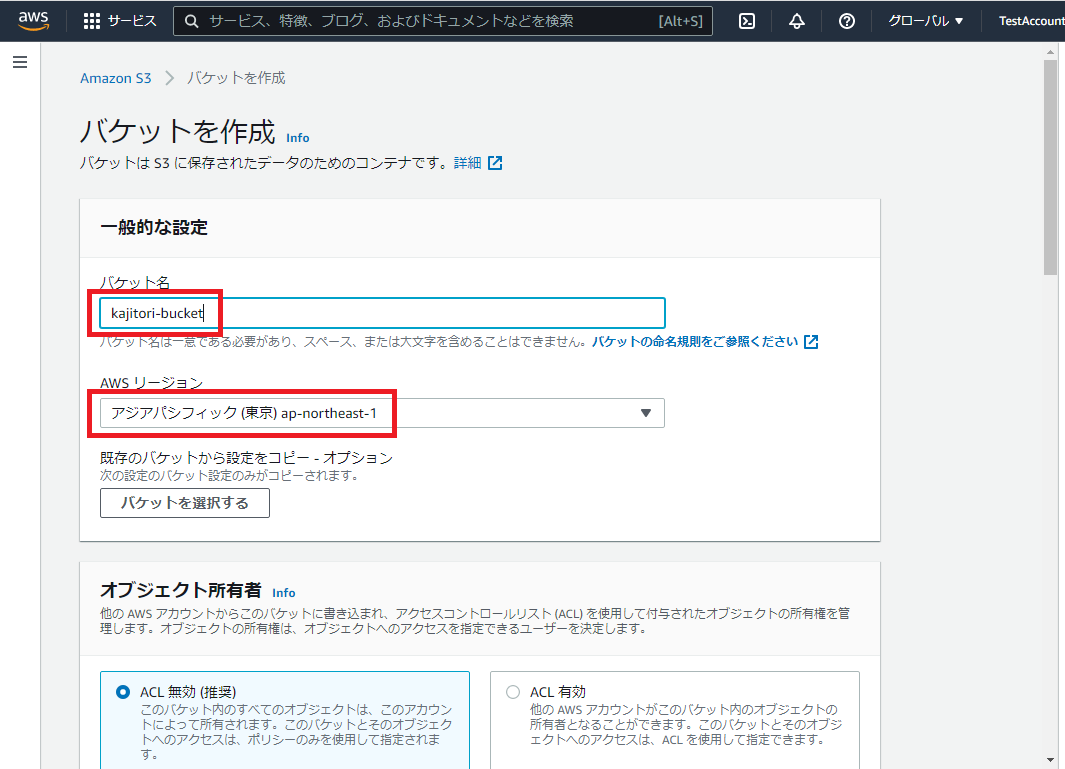
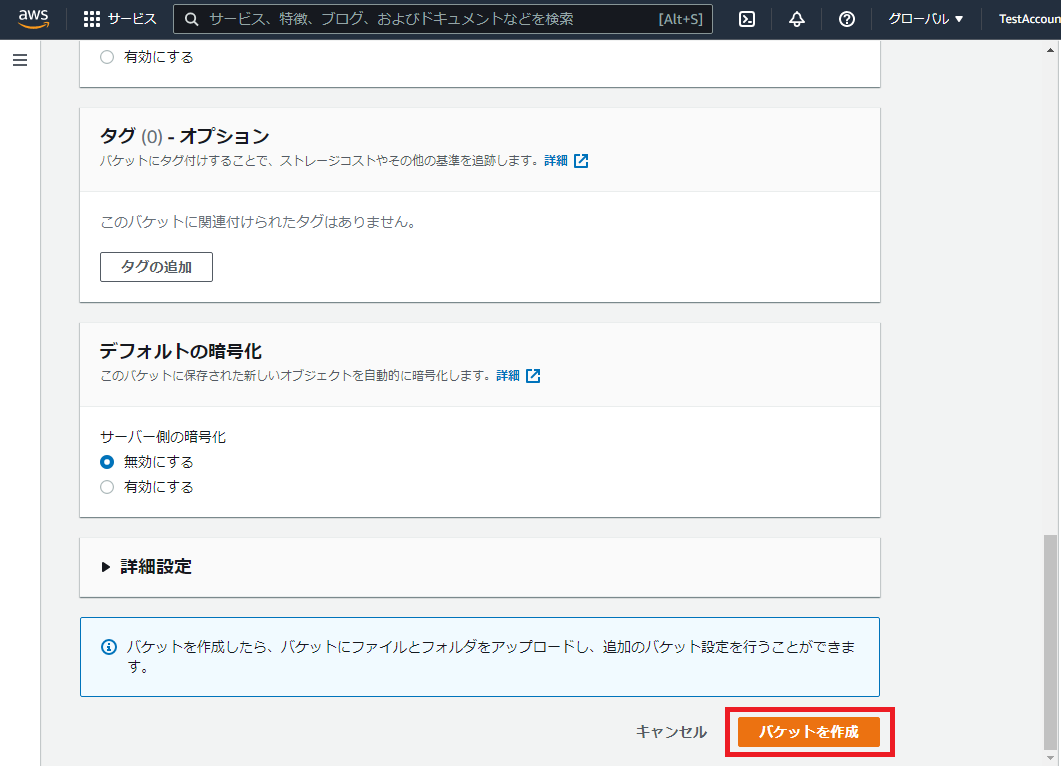
「バケットを作成」ボタンをクリックします。
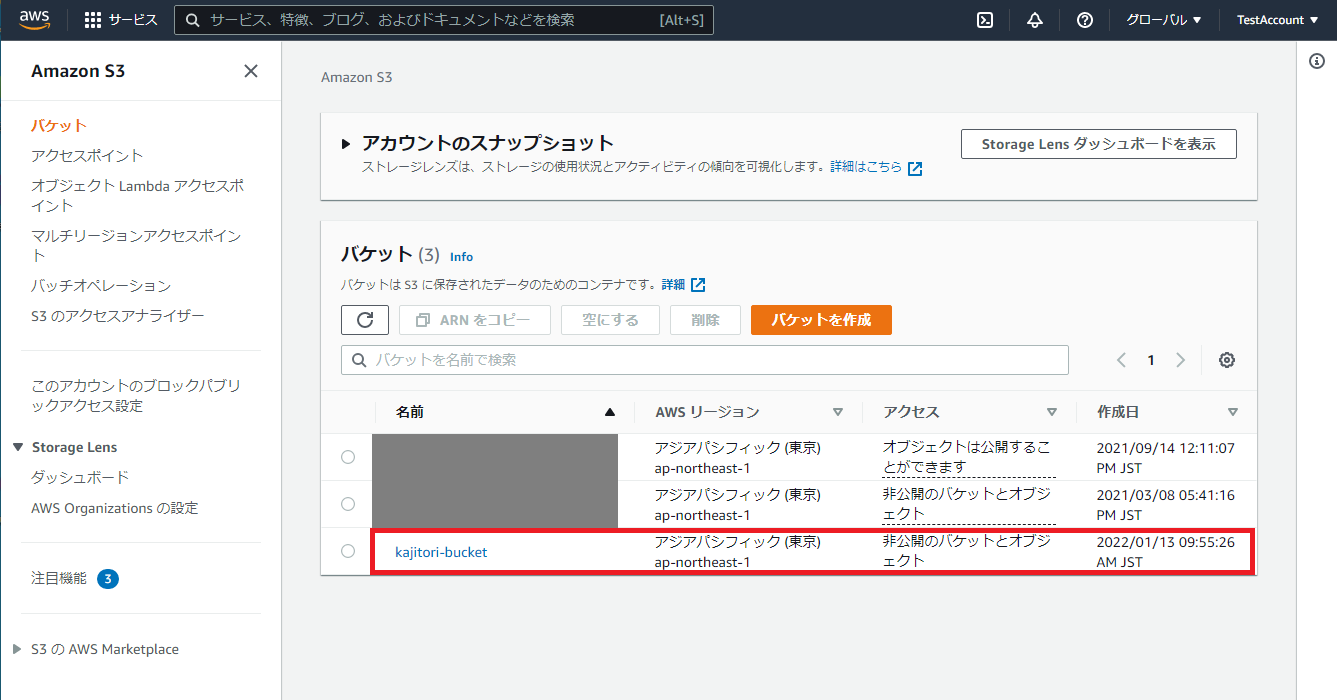
作成したバケットが一覧に追加されていることを確認します。
参考:Dropboxのアクセストークン取得方法
DropboxのApp Consoleにアクセスします。
「Create App」をクリックします。

「2. Choose the type of access you need」を「App folder」にして、「3. Name your app」を任意の名称を入力し、「Create app」をクリックします。
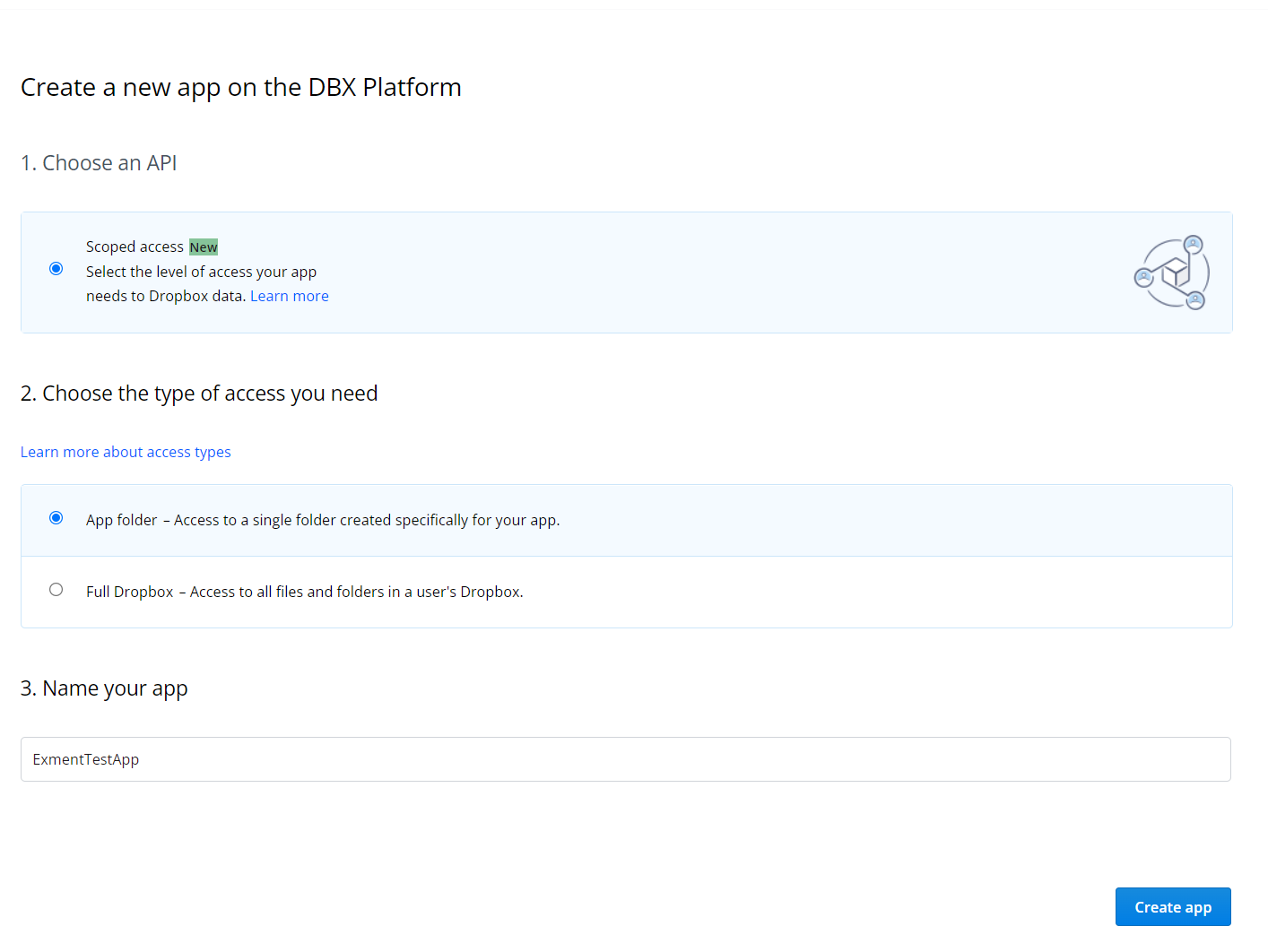
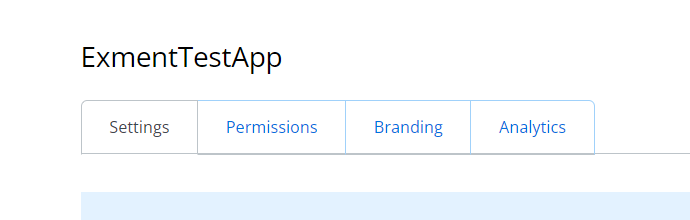
アプリが新規作成されます。その後、Permissions権限を変更します。Permissionsタブをクリックします。
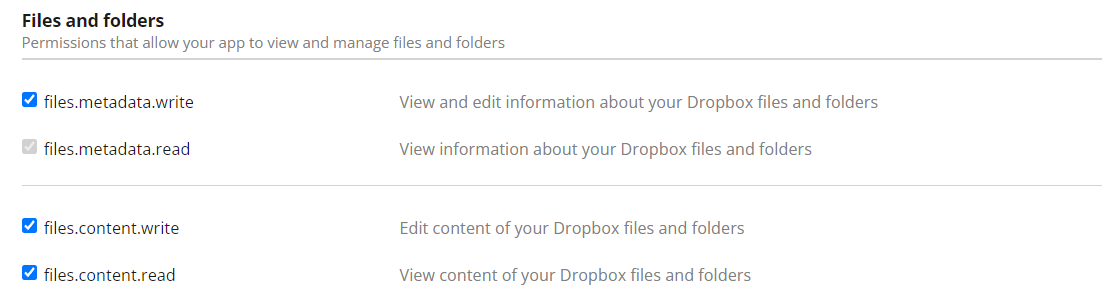
以下の内容にチェックを追加します。設定が完了したら、Submitをクリックしてください。
- files.metadata.write
- files.content.write
- files.content.read
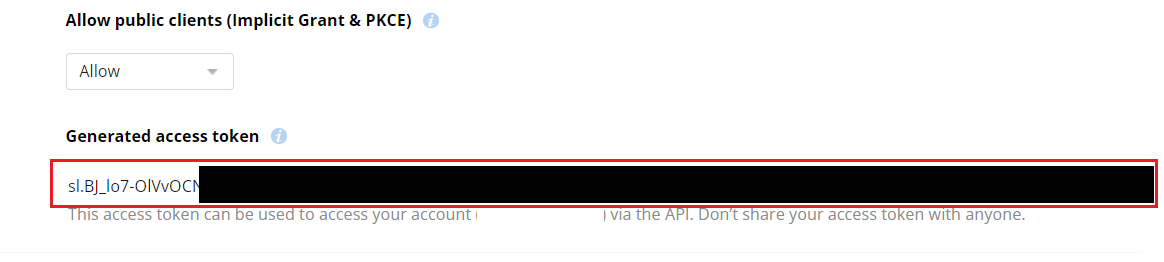
Settingsタブの「OAuth 2」の「Generated access token」メニューにて、「Generate」ボタンをクリックします。
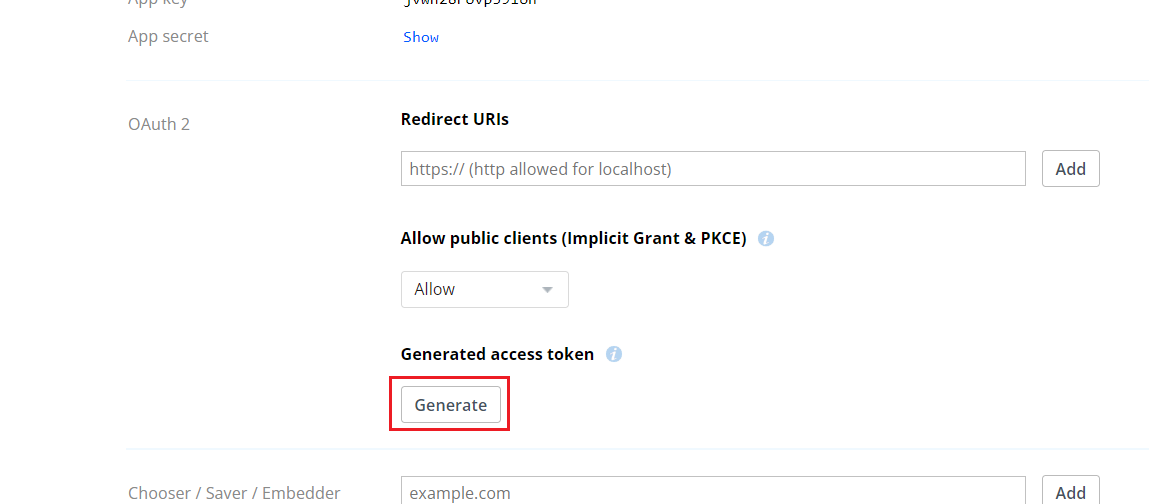
アクセストークンが新規作成されます。この値を設定ファイルに記入してください。