
공개 폼 설정
로그인하지 않은 사람(일반 사용자)이 데이터를 입력할 수 있는 "공개 폼"을 설정하는 페이지입니다.
설문·문의 폼·신청 폼 등을 만들고 URL을 공유하여, 외부에 널리 공개할 수 있습니다.
- 보통의 데이터 폼 화면은 미리 사용자를 준비하고, ID·비밀번호로 로그인하게 해야 합니다.
- 공개 폼은 로그인 없이 누구나 데이터를 입력할 수 있습니다.
공개 폼 설정의 사양에 대하여
공개 폼에서 입력한 데이터는, 공개 폼 설정을 등록한 사용자가 작성 사용자·업데이트 사용자로 등록됩니다.
데이터 입력 화면에서 다른 테이블의 선택지를 가져오거나 검색할 때의 역할·권한도, 공개 폼 설정을 등록한 사용자의 것이 됩니다.
그러므로 시스템 관리자가 공개 폼을 등록하는 일은 피하십시오.
뒤에 나오는 "공개 폼 설정을 하는 사용자·역할 그룹 설정"의 순서로, 새 사용자·역할 그룹을 설정하기를 권장합니다.
또한 아래의 테이블은 공개 폼의 설정 대상이 아닙니다.
- "사용자"나 "조직" 등의 마스터 테이블
- 테이블 설정에서 "1건만 등록 가능"으로 한 테이블
설정의 흐름
다음 순서로 설정합니다. 자세한 순서는 아래의 "설정 순서"를 보십시오.
- 명령을 실행합니다. (Google reCAPTCHA를 쓰는 경우만)
- 시스템 설정 화면에서 공개 폼을 쓸 수 있게 합니다.
- 사용자 정의 폼 설정에서 폼에 표시할 항목·제목 등을 설정합니다.
- 공개 폼 설정을 하는 사용자·역할 그룹을 등록합니다.
- 그 사용자로 로그인하여 공개 폼 설정을 합니다(디자인, 확인 화면, Google 애널리틱스 등).
- 공개 폼을 활성화합니다. URL이 발급됩니다.
설정 순서
1. 명령 실행
공개 폼에서 Google reCAPTCHA(로봇에 의한 전송을 막는 구조)를 쓰는 경우에만 실행합니다.
프로젝트의 루트 폴더에서, 쓰고 있는 Exment의 버전에 맞는 명령을 실행하십시오.
※v7.0.0부터 Google reCAPTCHA의 라이브러리로 "google/recaptcha"를 씁니다. Exment v6.x 이전에서는 "arcanedev/no-captcha"를 씁니다.
- Exment v7.0.0 이후의 경우
composer require google/recaptcha=^1.3.1- Exment v6.x 이전의 경우
composer require arcanedev/no-captcha=^10.12. 시스템 설정 화면
- 시스템 설정 화면의 "STEP2 상세 설정"으로 이동하여, "공개 폼 사용"을 YES로 합니다.
※기본으로는 NO로 되어 있습니다. 이것은 공개 폼을 쓰는 것을 명시적으로 선택하게 하기 위해서입니다.

- Google reCAPTCHA를 쓸 때는 "Google reCAPTCHA" 항목을 V2 또는 V3로 설정하십시오.
선택하면 사이트 키와 시크릿 키 항목이 표시됩니다. Google reCAPTCHA의 관리 페이지에서 복사한 값을 설정하십시오.
※설정한 뒤, 각 공개 폼 설정 화면에서 Google reCAPTCHA를 쓸지 여부를 선택합니다.
※V3를 선택한 경우의 점수 임계값은 설정값에서 변경할 수 있습니다(기본값 0.5).

3. 사용자 정의 폼 설정
- 사용자 정의 폼 설정에서 폼에 표시할 항목·제목 등을 설정합니다. 순서는 기본적으로 보통의 폼 설정과 같습니다.
※이 설정은 관리자 등, 공개 폼 설정 사용자가 아닌 사람이 해도 괜찮습니다.
4. 공개 폼 설정을 하는 사용자·역할 그룹 설정
공개 폼 설정을 하는 사용자·역할 그룹을 등록합니다. 공개 폼에서 전송된 데이터는 이 사용자가 등록·업데이트한 것으로 다룹니다.역할 그룹 설정을 새로 만듭니다.
- "공개 폼 관리" 권한을 추가합니다.
- 공개 폼을 설정하고 싶은 테이블에 대해 편집 권한을 추가합니다.
- 그리고 그 공개 폼에서 접근하는 테이블의 열람 권한도 추가합니다.
예: "문의" 테이블의 공개 폼을 설정할 예정이고, 문의 테이블에서는 "제품" "카테고리" 테이블의 모든 데이터를 참조하고 있는 경우:
- "문의" 테이블의 "공개 폼 관리" "담당 데이터 편집" 권한
- "제품" "카테고리" 테이블의 "전체 데이터 열람" 권한
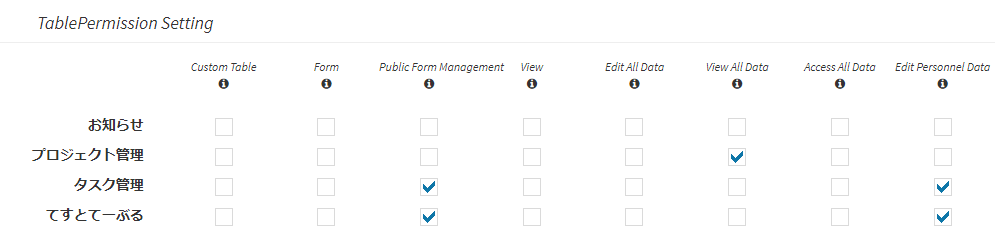
공개 폼을 관리하는 사용자를 추가합니다.
- 역할 그룹은 위에서 만든 역할 그룹을 선택합니다.
위에서 만든 사용자로 로그인하고, 공개 폼 설정 화면을 열어 공개 폼을 등록하십시오.
5. 공개 폼 설정
- 사용자 정의 테이블 목록에서 설정하고 싶은 테이블에 체크를 1개 넣고, 오른쪽 위의 "테이블 상세 설정"을 클릭합니다.

※ 대상 사용자 정의 테이블의 데이터 목록 화면이나 데이터 등록 화면에서도 열 수 있습니다. 그 경우에도 오른쪽 위의 "테이블 상세 설정"을 클릭하십시오.

표시된 테이블 상세 설정 화면에서 폼 설정 아이콘을 클릭합니다.
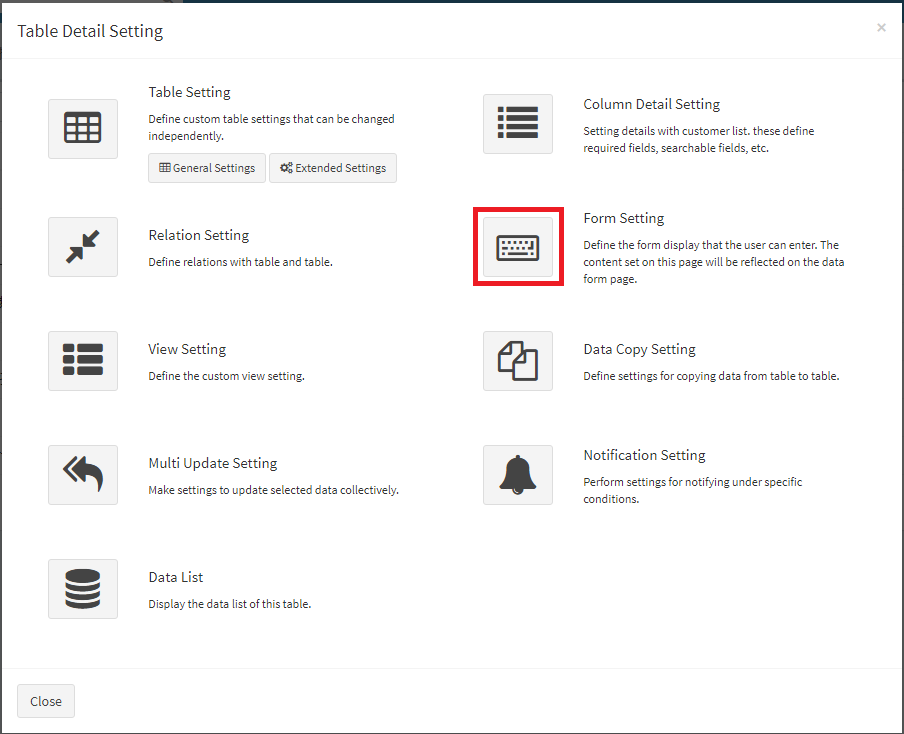
폼 목록 화면의 아래쪽에 "공개 폼 설정" 상자가 있습니다.
이 상자의 오른쪽 위에 있는 "+만들기" 버튼을 클릭하십시오.

- 공개 폼 설정 화면이 열립니다. 필요한 항목을 설정하십시오. 설정의 내용은 다음과 같습니다.
설정 내용 - 기본 설정
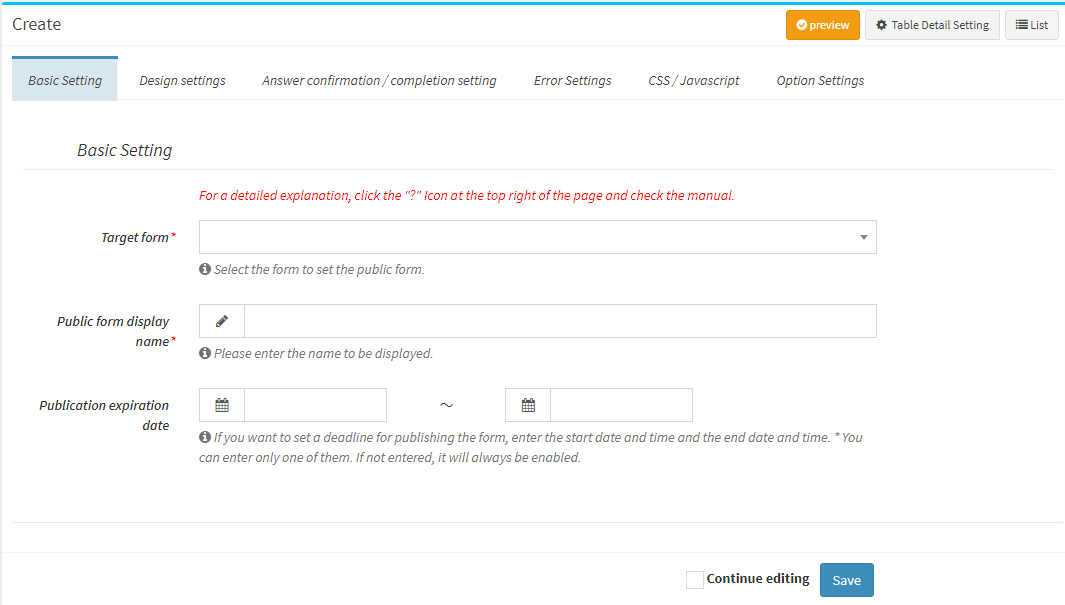
대상 폼
공개 폼으로 설정할 폼을 선택합니다. 위의 "사용자 정의 폼 설정"에서 만든 폼을 선택하십시오.
공개 폼 표시명
목록 화면 등에서 표시할 표시명을 입력하십시오.
공개 유효 기간
폼을 공개하는 기간을 정할 때는 시작 일시와 종료 일시를 입력하십시오.
※"시작 일시"만, "종료 일시"만 입력할 수도 있습니다. 둘 다 입력하지 않은 경우, 항상 유효합니다.
※공개 유효 기간 밖에서는 이 공개 폼을 쓸 수 없습니다.
설정 내용 - 디자인 설정
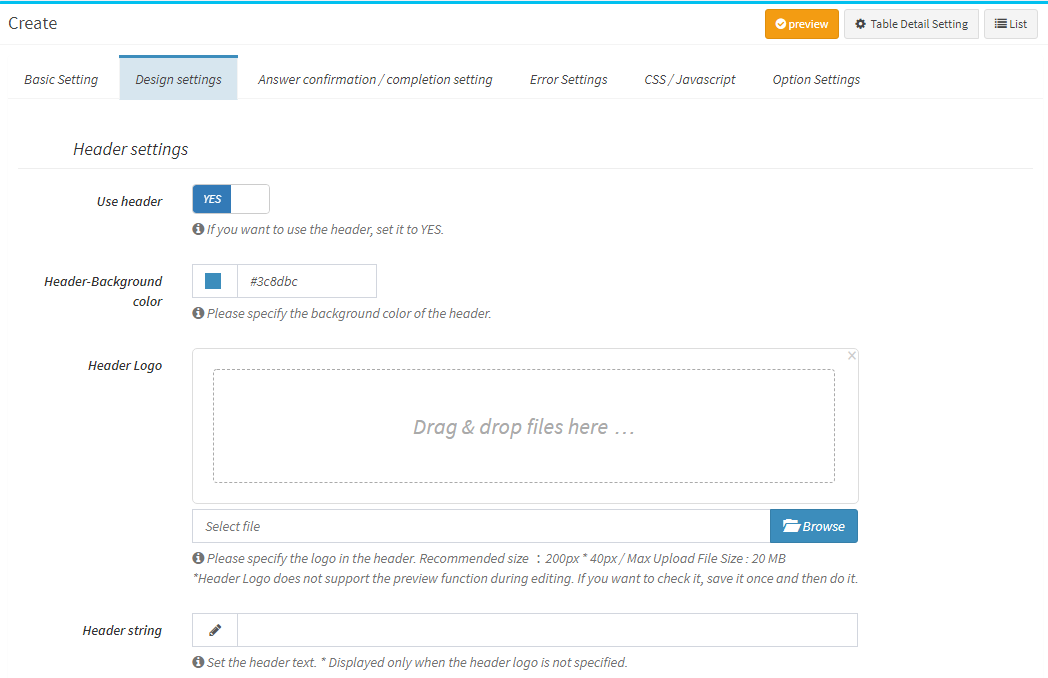
헤더·푸터를 쓸지 여부, 로고 이미지나 문구, 폼의 배경색 등의 디자인 요소를 설정합니다.
설정 내용 - 응답 확인·완료 설정
사용자가 폼의 입력을 마친 뒤에 표시하는 "응답 확인 화면"과 "완료 화면"의 설정입니다. 쓸지 여부와, 제목이나 문구를 정합니다.
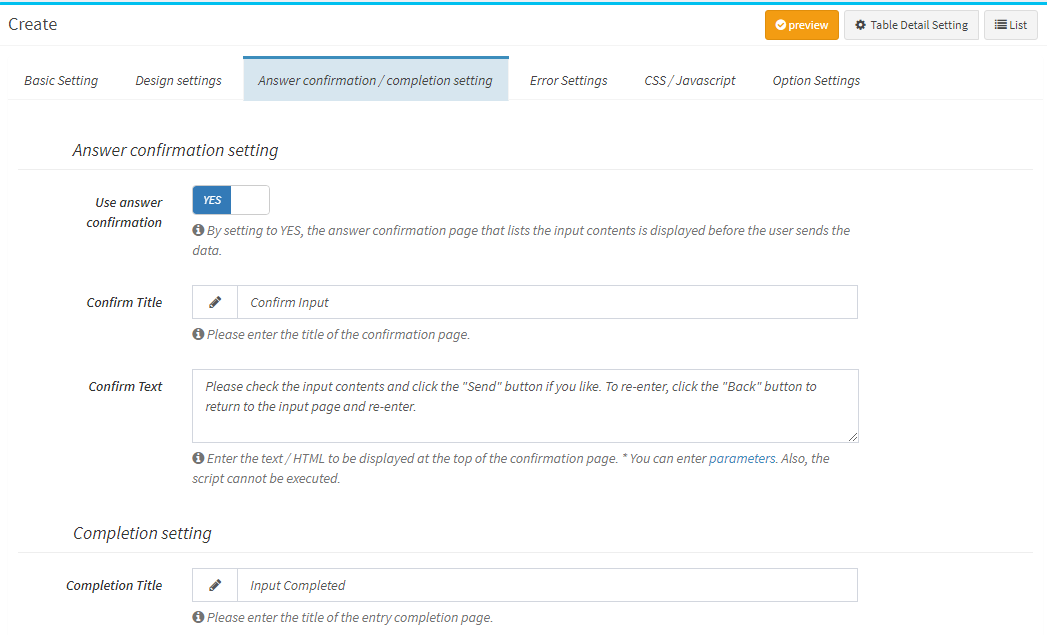
응답 확인 사용
YES인 경우, 사용자의 화면 이동이 아래와 같은 흐름이 됩니다.
입력 화면 → 확인 화면 → 완료 화면(데이터 등록)※NO인 경우, 사용자의 화면 이동이 아래와 같은 흐름이 됩니다.
입력 화면 → 완료 화면(데이터 등록)확인 제목
응답 확인 화면의 제목 문구를 입력하십시오.
확인 텍스트
확인 화면의 페이지 위쪽에 표시할 텍스트·HTML을 입력하십시오.
※파라미터를 쓸 수 있습니다. 스크립트는 실행할 수 없습니다.
완료 제목
완료 화면의 제목 문구를 입력하십시오.
완료 텍스트
완료 화면의 페이지 위쪽에 표시할 텍스트·HTML을 입력하십시오.
※파라미터를 쓸 수 있습니다. 스크립트는 실행할 수 없습니다.
완료 링크 URL
완료 화면에 링크를 표시할 수 있습니다. 입력한 뒤에 다른 화면으로 이동시키고 싶은 경우에는 이동할 곳의 URL을 입력하십시오.
※"완료 링크 텍스트"를 입력하지 않은 경우, 입력한 URL이 그대로 링크의 텍스트로 표시됩니다.
완료 링크 텍스트
완료 화면에 링크를 표시할 수 있습니다. 입력한 뒤에 다른 화면으로 이동시키고 싶은 경우, 링크로 화면에 표시할 문구를 입력하십시오.
완료 알림(일반 사용자)
데이터를 입력한 일반 사용자에게, 등록이 끝난 뒤 메일을 보낼 수 있습니다.
로그인하지 않은 일반 사용자를 위한 알림이므로, 알림 방법은 이메일 전송뿐입니다.
알림 대상은 일반 사용자가 적은 이메일 주소뿐입니다.
이 기능을 쓰려면 사용자 정의 테이블에 열 종류: 이메일인 열이 필요합니다.
일반 사용자에게 완료 알림
YES로 하면 완료 알림이 유효해집니다.
알림 템플릿
일반 사용자에게 보낼 알림 템플릿을 선택하십시오. 미리 알림 템플릿 설정에서 새 템플릿을 만들어 두어야 합니다.
※알림에는 변수(파라미터)를 쓸 수 있습니다. 변수를 쓰면, 등록한 데이터나 시스템 이름, 사용자의 입력값 등을 제목·본문에 넣을 수 있습니다.
알림 대상
알림 대상이 되는 메일 주소가 설정되어 있는 사용자 정의 열을 선택하십시오.
예: 입력 항목에 "답장 받을 메일 주소" 열이 있는 경우, 이 열을 알림 대상으로 선택하면, 데이터 입력을 완료한 뒤 그 메일 주소로 알림이 전송됩니다.
완료 알림(관리자)
데이터의 입력이 끝난 뒤, 관리자에게 알림을 보낼 수 있습니다.
※"관리자"라고 적었지만, 관리자 외에 Exment에 등록된 사용자나 Slack 등에도 알릴 수 있습니다.
관리자에게 완료 알림
YES로 하면 완료 알림이 유효해집니다.
알림 템플릿
관리자에게 보낼 알림 템플릿을 선택하십시오. 미리 알림 템플릿 설정에서 새 템플릿을 만들어 두어야 합니다.
※알림에는 변수(파라미터)를 쓸 수 있습니다. 변수를 쓰면, 등록한 데이터나 시스템 이름, 사용자의 입력값 등을 제목·본문에 넣을 수 있습니다.
알림 대상
알림 대상을 선택하십시오.
※알림 대상의 항목이나 설정 방법은 알림 액션 설정을 확인하십시오.
설정 내용 - 오류 설정
오류가 발생한 경우의 제어를 합니다.
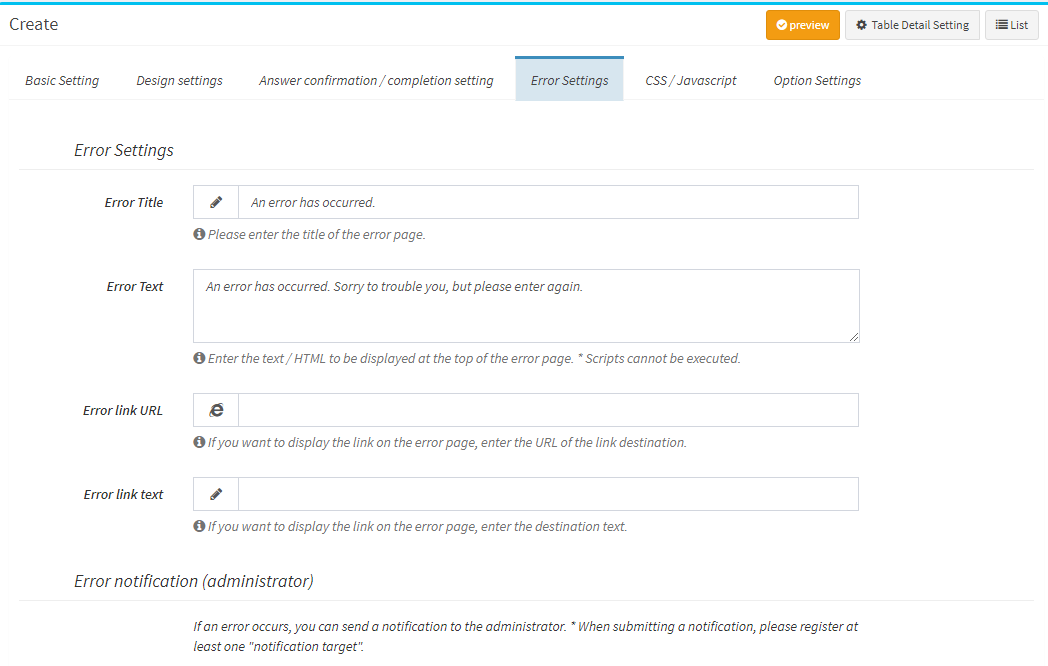
오류 제목
오류 화면의 제목 문구를 입력하십시오.
오류 텍스트
오류 화면의 페이지 위쪽에 표시할 텍스트·HTML을 입력하십시오.
오류 링크 URL
오류 화면에 링크를 표시할 수 있습니다. 오류가 발생했을 때 다른 화면으로 이동시키고 싶은 경우에는 이동할 곳의 URL을 입력하십시오.
※"오류 링크 텍스트"를 입력하지 않은 경우, 입력한 URL이 그대로 링크의 텍스트로 표시됩니다.
오류 링크 텍스트
오류 화면에 링크를 표시할 수 있습니다. 오류가 발생했을 때 다른 화면으로 가는 링크를 표시하는 경우에는 화면에 표시할 문구를 입력하십시오.
오류 알림
오류가 발생했을 때 관리자에게 알릴 수 있습니다.
※"관리자"라고 적었지만, 관리자 외에 Exment에 등록된 사용자나 Slack 등에도 알릴 수 있습니다.
오류 알림 사용
YES로 하면, 오류가 발생한 경우에 관리자에게 알립니다.
알림 템플릿
관리자에게 보낼 템플릿을 선택하십시오. 미리 알림 템플릿 설정에서 새 템플릿을 만들어 두어야 합니다.
※알림에는 변수(파라미터)를 쓸 수 있습니다. 변수를 쓰면, 등록한 데이터나 시스템 이름, 사용자의 입력값, 오류 내용 등을 제목·본문에 넣을 수 있습니다.
알림 대상
알림 대상을 선택하십시오.
※알림 대상의 항목이나 설정 방법은 알림 액션 설정을 확인하십시오.
CSS / Javascript
독자적인 CSS와 Javascript를 추가할 수 있습니다.

사용자 정의 CSS
쓰고 싶은 CSS를 직접 적으십시오.
※<style> 태그는 필요 없습니다. css의 내용만 적으십시오.
플러그인(CSS)
설치되어 있는 플러그인(CSS)을 공개 폼에도 반영하는 경우, 플러그인의 이름을 선택하십시오.
사용자 정의 Javascript
쓰고 싶은 Javascript를 직접 적으십시오.
※<script> 태그는 필요 없습니다. Javascript의 내용만 적으십시오.
※Javascript는 아래의 jquery 안에 추가됩니다.
<script data-exec-on-popstate>
    $(function () {
        (추가한 코드)
    });
</script>
플러그인(Javascript)
설치되어 있는 플러그인(Javascript)을 공개 폼에도 반영하는 경우, 플러그인의 이름을 선택하십시오.
설정 내용 - 옵션 설정
그 밖의 옵션 설정을 합니다.
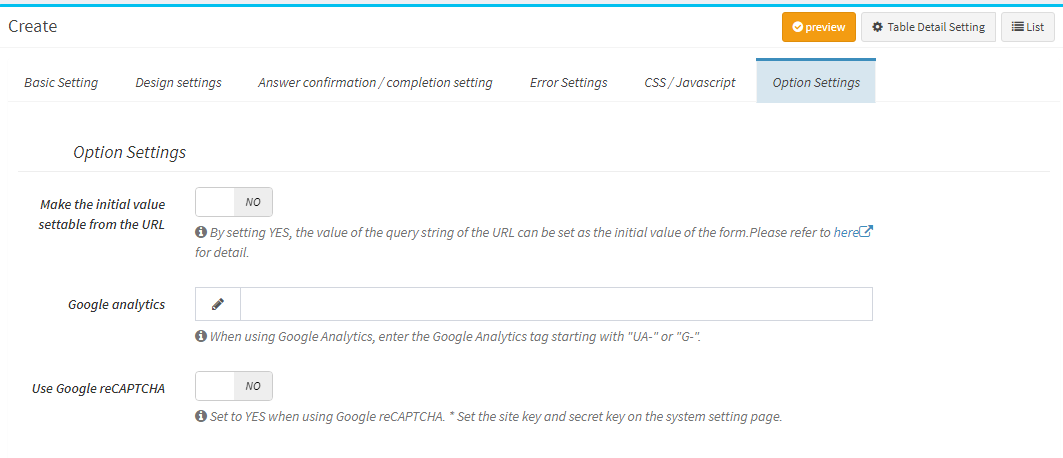
URL에서 초기값 설정 허용
YES로 하면, URL의 쿼리 문자열의 값을 폼의 초기값으로 할 수 있습니다. 자세한 내용은 URL에서 초기값 설정을 확인하십시오.
Google 애널리틱스
폼에 Google 애널리틱스를 설정하는 경우, "UA-" 또는 "G-"로 시작하는 Google Analytics의 태그를 입력하십시오.
Google reCAPTCHA 사용
Google reCAPTCHA를 쓰는 경우, YES로 하십시오.
※시스템 설정 화면에서 Google reCaptcha의 키를 입력한 경우에만 유효합니다.
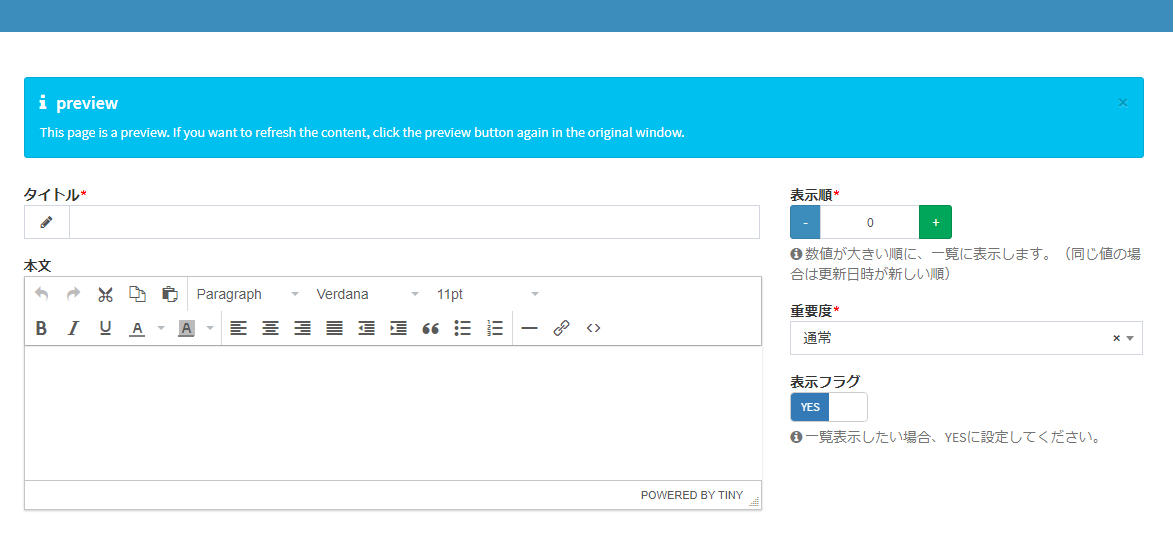
미리 보기
설정한 내용으로 공개 폼의 미리 보기를 표시할 수 있습니다.
※폼을 저장하지 않아도 미리 볼 수 있습니다.화면 오른쪽 위의 "미리 보기" 버튼을 클릭하면, 다른 창에 공개 폼의 미리 보기 화면이 표시됩니다.
※다른 창은 javascript로 엽니다. 브라우저의 설정에 따라서는 팝업이 차단됩니다. 그때는 차단을 해제하고 다시 버튼을 클릭하십시오.
공개 폼 활성화하기
- 폼을 일반 사용자에게 공개하려면 "활성화"해야 합니다. 한 번 저장한 뒤 다시 편집 화면을 열고, 페이지 오른쪽 위의 "활성화" 버튼을 클릭하십시오.

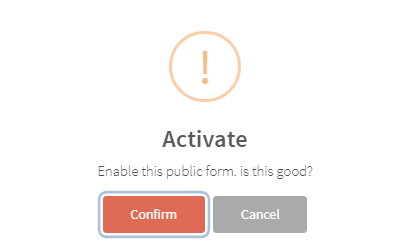
- 공개하는 폼이 다른 테이블을 참조하고 있는 경우, 일반 사용자가 그 테이블들의 데이터를 읽을 수 있게 됩니다.
아래와 같은 확인 메시지가 표시되므로, 접근하는 테이블에 문제가 없는지 충분히 확인하십시오.
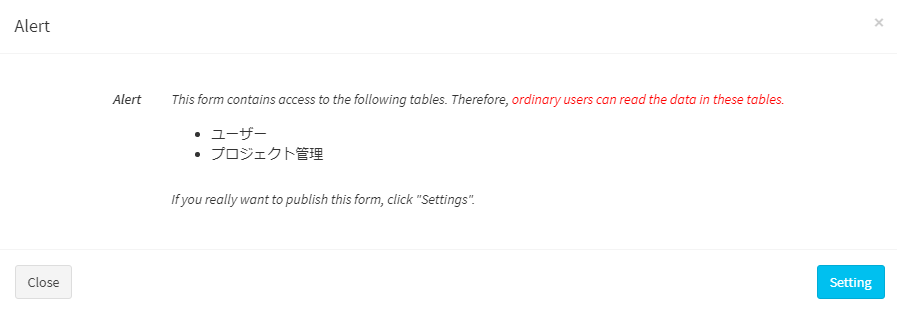
- "다른 테이블에 대한 접근"이란, 주로 아래와 같은 것이 있습니다.
- 공개 폼에 열 종류 "선택 (테이블에서)" "사용자" 등의 항목이 있는 경우, 선택지 후보로 데이터의 표시, 검색이 실시된다.
- 공개 폼이 1:n의 하위 테이블인 경우, 상위 테이블의 데이터가 선택지로 표시·검색된다.
활성화한 뒤, URL 등 표시
공개 폼을 활성화하면, 기본 설정에 아래의 항목이 추가됩니다.
공개 폼 URL
공개 폼의 URL이 표시됩니다. 이 URL을 복사하여, 메일이나 자기 회사 사이트 등에서 일반 사용자에게 공유하십시오.
※항목을 클릭하면 URL을 복사할 수 있습니다.
실행 사용자
공개 폼을 등록한 사용자입니다. 이 공개 폼에서의 데이터 등록이나 참조는 모두 이 사용자의 권한으로 이루어집니다.
※다른 사용자가 공개 폼 설정을 업데이트해도 실행 사용자는 바뀌지 않습니다. 바꿀 때는 다른 사용자로 로그인하여 새 공개 폼 설정을 만드십시오.
6. 공개 폼 사용
위에서 복사한 URL에 접속하면 공개 폼이 표시됩니다.
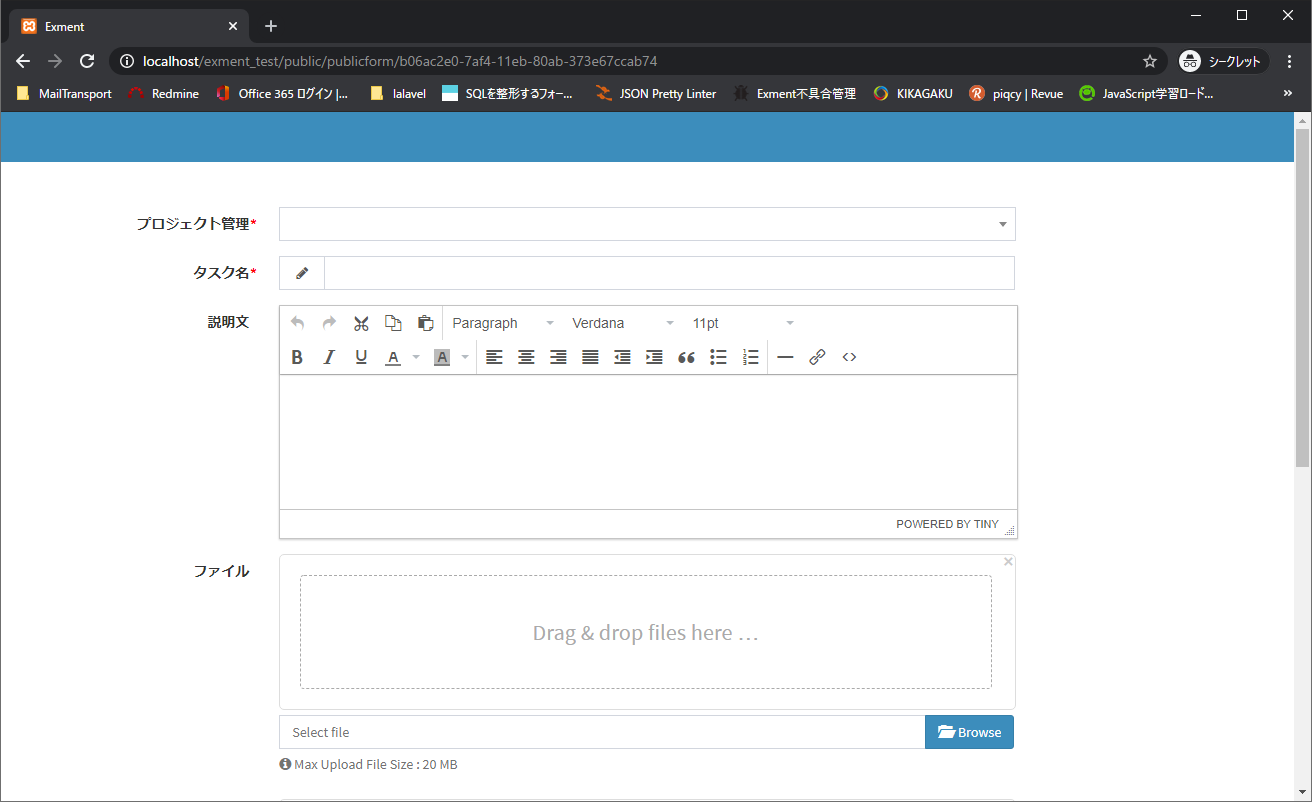
공개 폼 설정을 "활성화"하지 않은 경우나 유효 기간 밖인 경우, 또는 URL에 잘못이 있는 경우에는 아래의 오류가 표시됩니다.

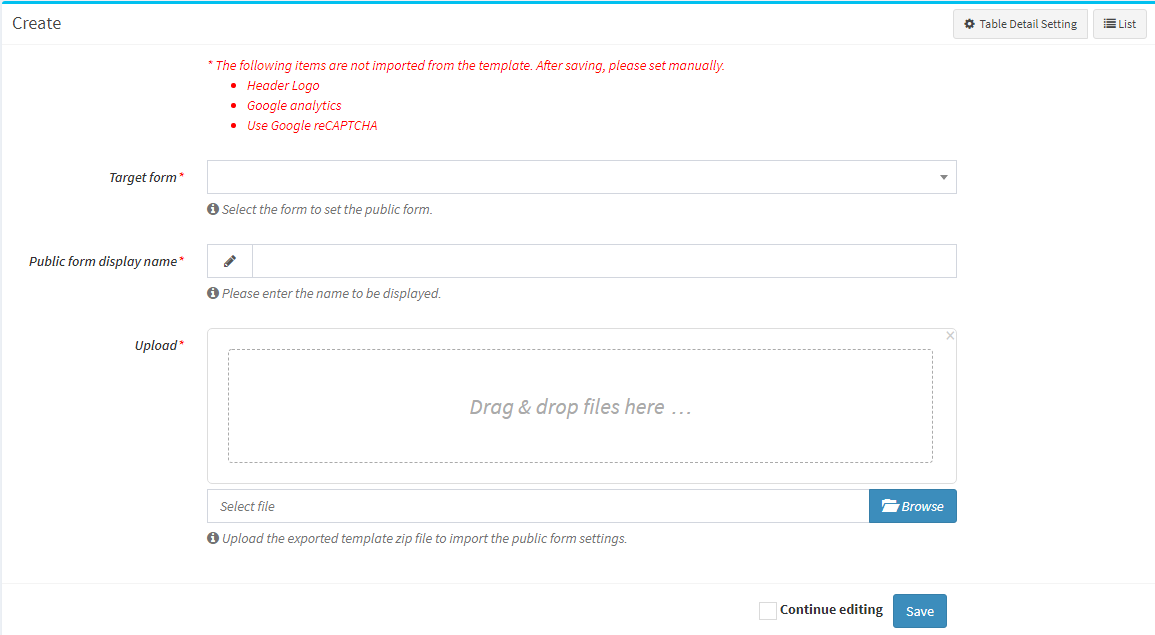
7. 템플릿 이용
템플릿을 쓰면, 이미 만든 공개 폼의 설정값을 이어받아 새 공개 폼을 만들 수 있습니다.
다음 항목은 수동으로 설정해야 합니다.
·헤더 로고
·Google 애널리틱스
·Google reCAPTCHA 사용
내보내기
공개 폼 설정 화면의 [템플릿: 내보내기]를 클릭하면, 열려 있는 공개 폼이 템플릿으로 내보내집니다.

템플릿에서 만들기
사용자 정의 폼 설정 화면의 공개 폼 설정에 있는 [+템플릿에서 만들기]를 클릭합니다.
대상 폼
템플릿을 써서 공개 폼을 만들 때, 대상으로 할 폼을 선택합니다.
공개 폼 표시명
만들 공개 폼의 화면 표시명을 입력합니다.
업로드
공개 폼을 만드는 데 쓸 템플릿을 선택합니다.
그 밖의 상세 설정
URL에서 초기값 설정
- 설정 "URL에서 초기값 설정 허용"을 YES로 하면, 공개 폼의 URL에 항목의 초기값을 적을 수 있게 됩니다.
회사 이름이나 카테고리 등, URL을 공유하는 상대에 맞춘 값을 알고 있을 때, 미리 URL에 넣어 두면 입력하는 수고를 줄일 수 있습니다.
붙이는 방법
아래와 같은 쿼리 문자열을 설정합니다.
http://(공개 폼까지의 URL)?value.(사용자 정의 열 이름)=(초기값)

여러 열에 대해 설정하는 경우에는 2번째 이후의 value는 & 로 잇습니다.
http://(공개 폼까지의 URL)?value.(사용자 정의 열 이름)=(초기값)&value.(사용자 정의 열 이름)=(초기값)


# 예
http://localhost/publicform/c4f31330-7a75-11eb-a8b0-279816836d79?value.title=안녕하세요

http://localhost/publicform/c4f31330-7a75-11eb-a8b0-279816836d79?value.client_name=주식회사ABC&value.category=초기 도입- 예: 아래와 같은 폼이 있는 경우
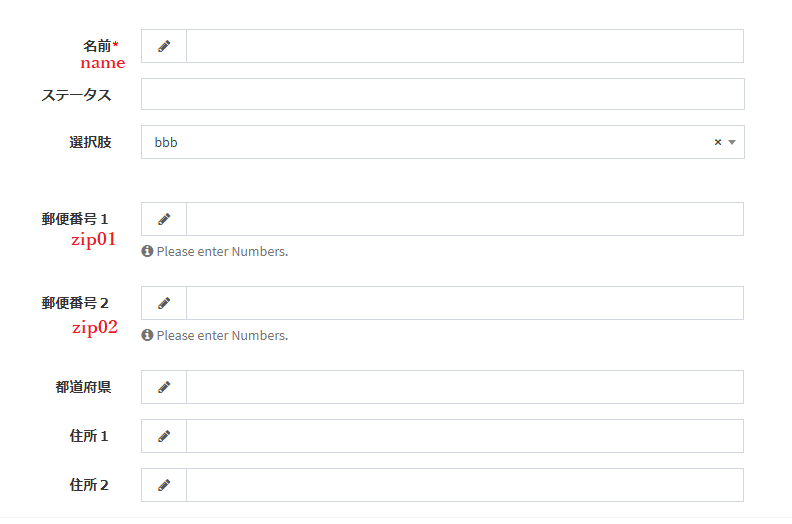
- 이 폼의 URL에 아래의 쿼리 문자열을 추가하면, 폼을 열었을 때 초기값이 설정됩니다.
http://localhost/publicform/ab3d55e4-1afc-d1de-ac1b-bc64c51d4d7d?value.title=문의에 대하여&value.body=여기는 본문입니다.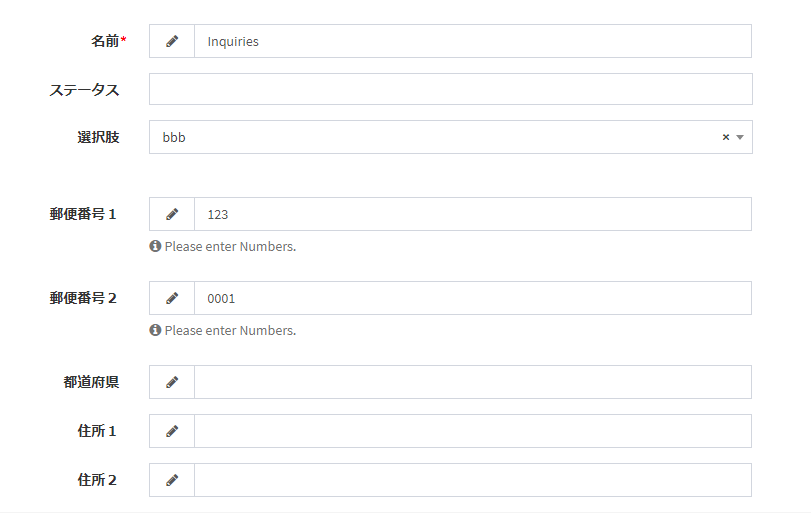
사용자 정의 열 "선택 (테이블에서)" "사용자" "조직"에서, suuid(20자리의 무작위 문자열)로만 초기값을 넣을 수 있게 하고 싶은 경우
사용자 정의 열 "선택 (테이블에서)" "사용자" "조직"(이하, 간단히 "선택 (테이블에서)"라고만 적음)의 초기값은 보통 ID(정수의 일련번호)로 지정합니다.
그러나 ID는 일련번호이므로, 폼을 공개한 상대가 URL의 파라미터를 고쳐 써서 다른 값을 쉽게 짐작할 수 있습니다.
이 열들의 초기값을 ID가 아니라 suuid(20자리의 무작위 문자열)로 지정하게 하고 싶을 때는 다음과 같이 설정하십시오.
- Exment 설정값 목록에서 "공개 폼의 'URL에서 초기값 설정'에서, ID가 아니라 suuid만 허용한다"의 설정을 합니다.
EXMENT_PUBLICFORM_URLPARAM_SUUID=true이 설정으로, "선택 (테이블에서)" 열의 초기값을 suuid만 허용하게 됩니다.
또한 각 순서의 suuid는 아래의 순서로 확인하십시오.
- 뷰의 "표시 열 선택"에서 내부 ID(20자리)를 선택한다
- 데이터를 내보낸다
URL에 포함된 "publicform"의 변경
- 공개 폼의 URL에 포함된 "publicform" 문자열을 바꾸는 순서입니다.
※이 문자열은 모든 공개 폼에서 같아집니다. 폼마다 바꿀 수는 없습니다.
변경 순서
변경에는 설정값의 변경을 합니다.
Exment의 루트 디렉터리에서 ".env" 파일을 엽니다.
아래의 값을 추가합니다.
### "publicform"을 다른 이름으로 변경하는 경우
EXMENT_PUBLICFORM_ROUTE_PREFIX=afiewqbfwehghwb
# http://localhost/afiewqbfwehghwb/(UUID) 가 공개 폼의 URL이 된다
※또한 이 매뉴얼에서는 모두 "publicform"을 전제로 적고 있으므로 양해해 주십시오.
공개 폼 특유의 사양
그 밖의 공개 폼 특유의 사양입니다.
사용자 정의 열 "선택 (테이블에서)" "사용자" "조직" 등에서 표시되는 "검색" 버튼은 공개 폼에서는 표시되지 않습니다.
테이블 상세 설정의 "알림 설정"에서 등록할 수 있는, 실행 트리거 "데이터 신규 작성"의 알림은 공개 폼에서는 보내지 않습니다.
공개 폼 설정에 "일반 사용자용" "관리자용" 알림이 따로 있어, 그것들과 이중으로 보내지 않도록 하기 위해서입니다.