
Copia de seguridad y restauración (SQL Server)
Estos son los pasos para hacer a mano la copia de seguridad y la restauración (volver al estado anterior) de los datos de Exment cuando la base de datos es SQL Server.
Resumen
Con SQL Server no se puede hacer la copia de seguridad ni la restauración desde la pantalla de Exment. Haga a mano estas 2 cosas.
| Objeto | Método |
|---|---|
| Base de datos | Se hace la copia de seguridad y la restauración con Microsoft SQL Server Management Studio (SSMS) |
| Archivos (los 4 de abajo) | Se guardan en otro lugar, carpeta por carpeta, con el Explorador o una herramienta parecida. Se devuelven a su sitio cuando hace falta |
- Archivos de plugins
- Archivos adjuntos
- Archivos de registro (log)
- Archivos de configuración
Copia de seguridad de la base de datos
Estos son los pasos para hacer la copia de seguridad de SQL Server.
Ejecútelos cuando quiera.
Inicie Microsoft SQL Server Management Studio (SSMS).
※Inicie sesión siempre con un miembro que tenga el rol de servidor sysadmin, el rol de base de datos db_owner o el rol de base de datos db_backupoperator.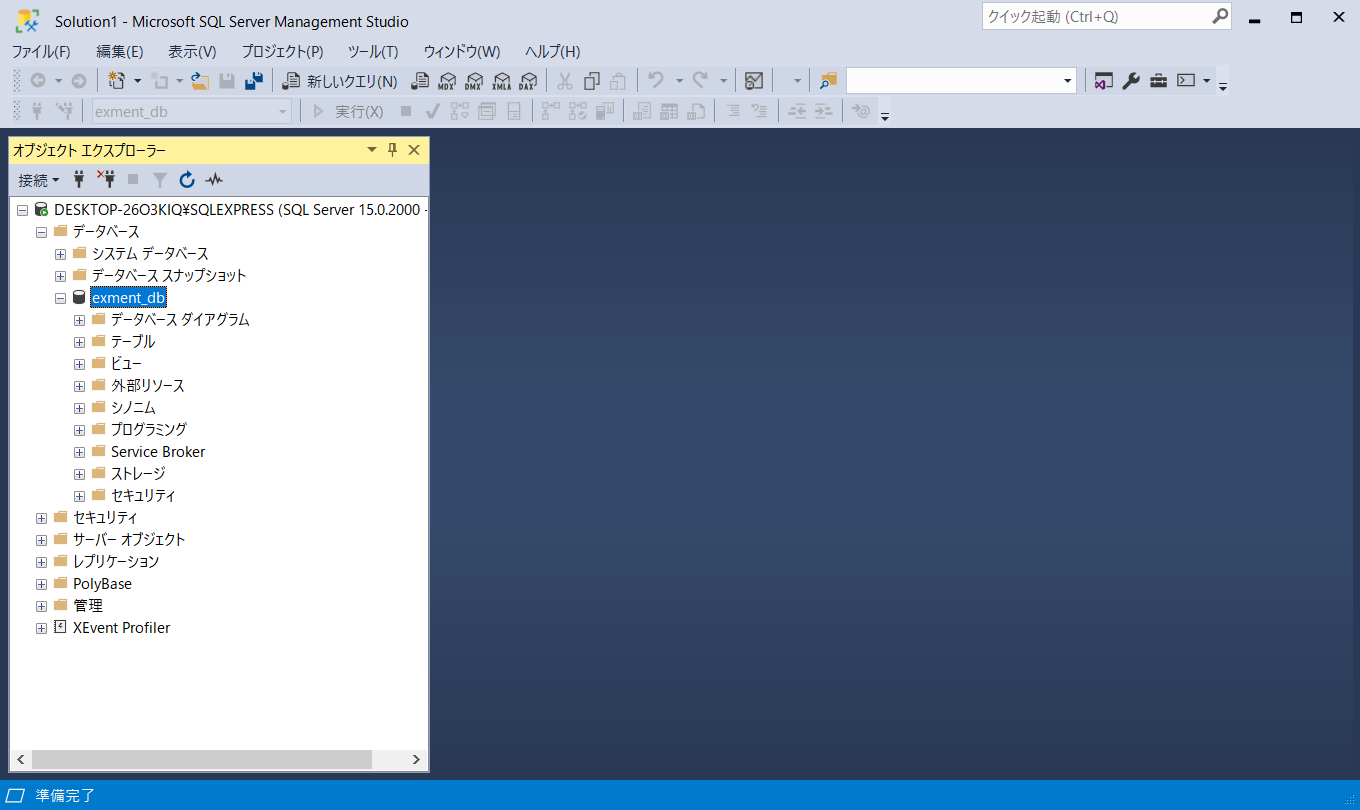
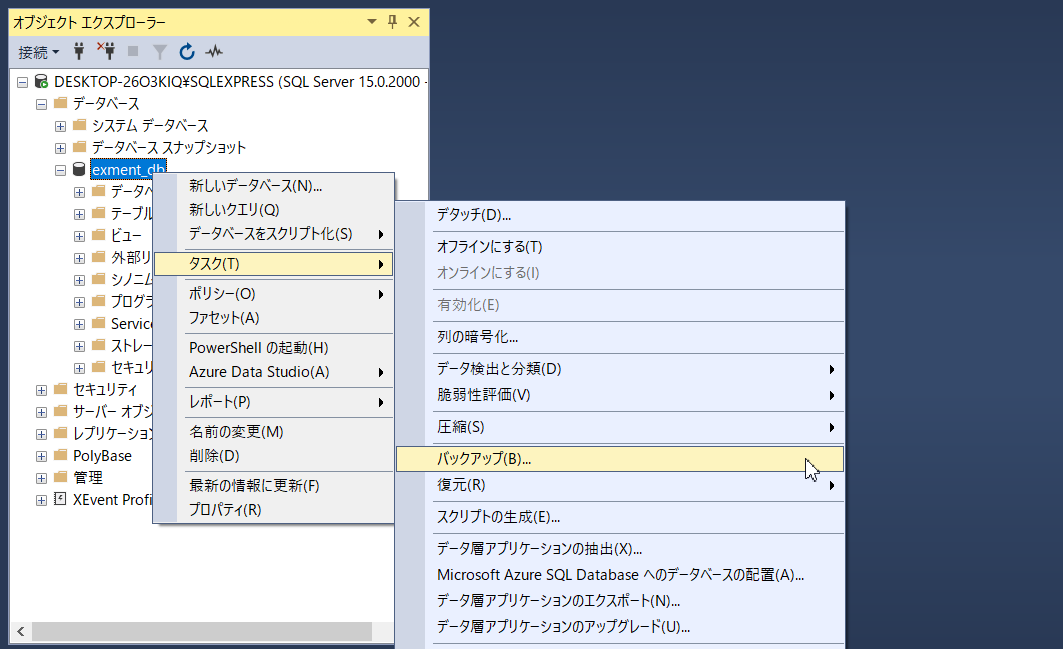
Haga clic con el botón derecho en la base de datos de la que quiere hacer la copia y elija Tareas → Copia de seguridad.
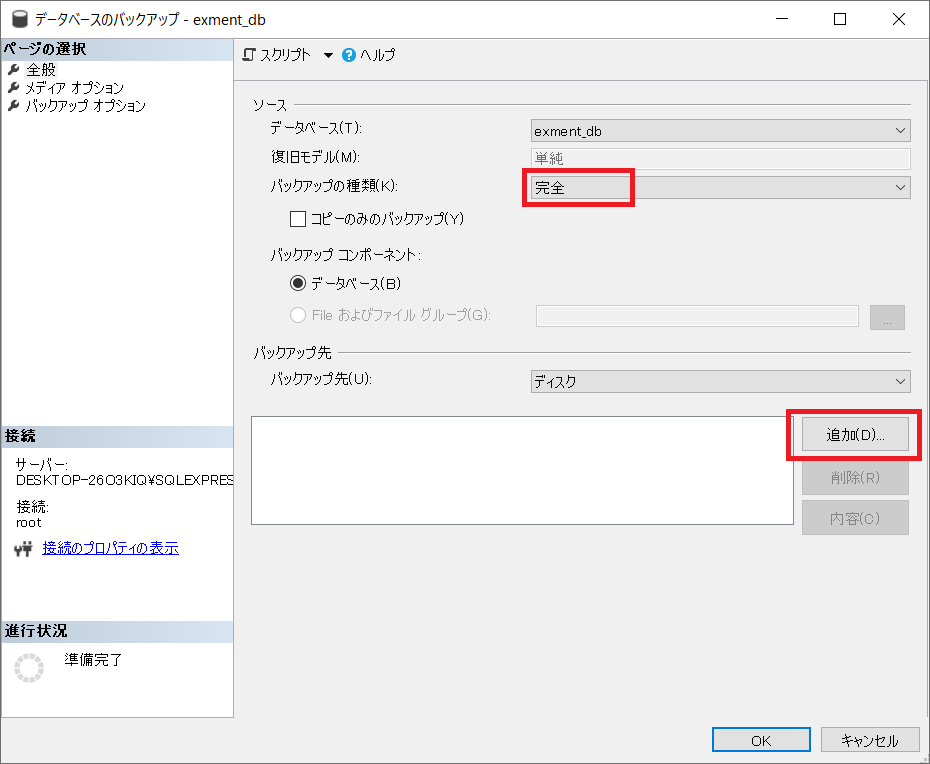
En la pantalla de copia de seguridad de la base de datos, elija «Tipo de copia de seguridad: Completa» y haga clic en Agregar, en el destino de la copia.
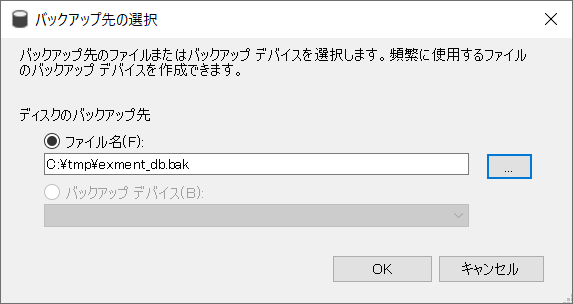
Aparece el cuadro de diálogo para elegir el destino de la copia. Decida la carpeta y el nombre de archivo que quiera y haga clic en el botón Aceptar.
Vuelva a la pantalla de copia de seguridad de la base de datos y haga clic en el botón Aceptar. Empieza la copia de seguridad. Al terminar, aparece un mensaje.
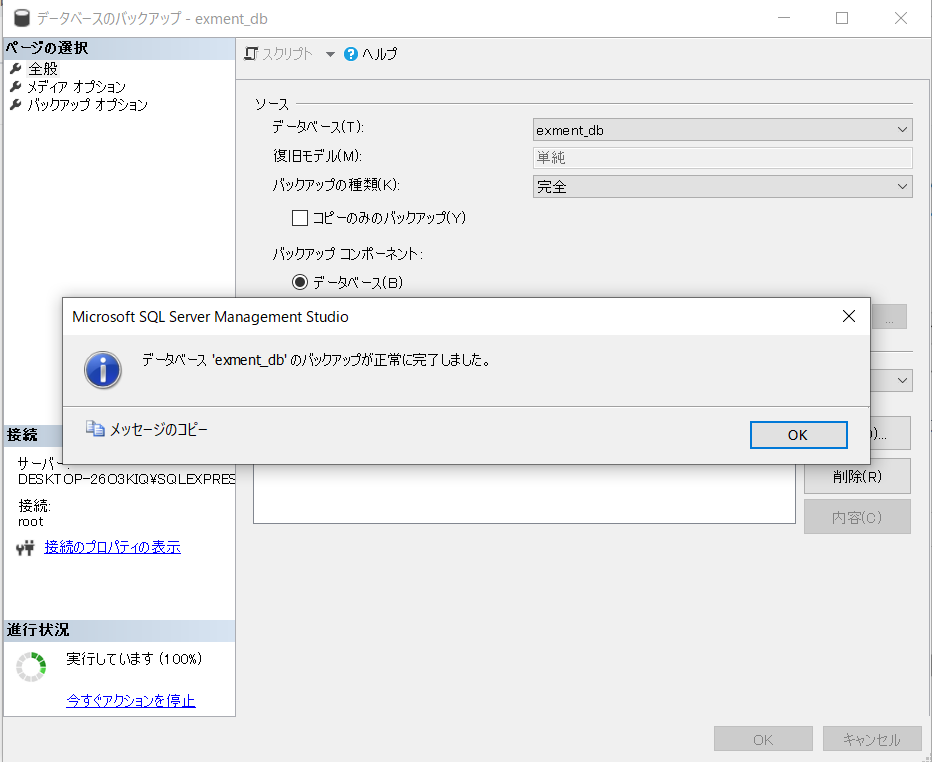
Compruebe que en el destino elegido se ha creado el archivo de copia de seguridad (.bak).
Copia de seguridad de los archivos
Los archivos siguientes están en carpetas fijas del servidor. Guárdelos, carpeta por carpeta, en otra carpeta o en un medio externo con el Explorador o una herramienta parecida.
Archivos de plugins        : (directorio raíz del proyecto)/storage/app/plugins
Archivos adjuntos          : (directorio raíz del proyecto)/storage/app/admin
Archivos de registro (log) : (directorio raíz del proyecto)/storage/logs
Archivos de configuración  : (directorio raíz del proyecto)/config
Archivo .env               : (directorio raíz del proyecto)/.env
※El archivo .env contiene ajustes importantes de Laravel. Se recomienda hacer copia de seguridad de él. Pero al restaurar, no lo sustituya tal cual.
Restauración de la base de datos
Estos son los pasos para restaurar una copia de seguridad de SQL Server.
Hágalo siempre después de comprobar que no hay usuarios usando Exment.
Inicie Microsoft SQL Server Management Studio (SSMS).
※Inicie sesión siempre con un miembro que tenga el rol de servidor sysadmin o dbcreator, o con el propietario de la base de datos (dbo).Haga clic con el botón derecho en la base de datos que quiere restaurar y elija Tareas → Restaurar → Base de datos.
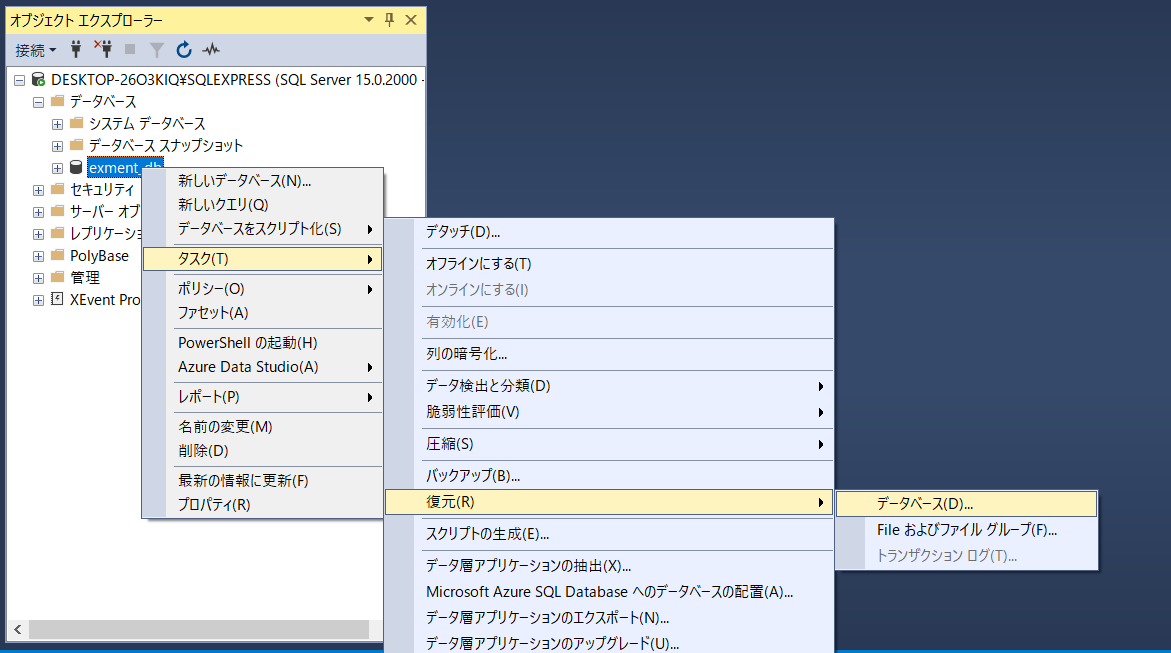
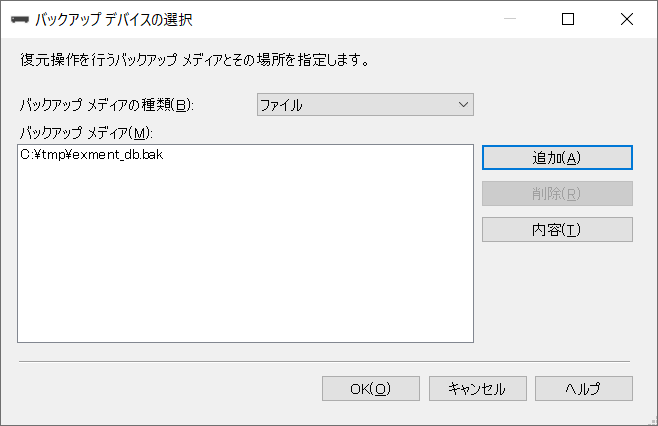
En la pantalla de restauración de la base de datos, elija «Origen: Dispositivo» y haga clic en «...» para abrir el cuadro de diálogo de selección de dispositivos de copia de seguridad.
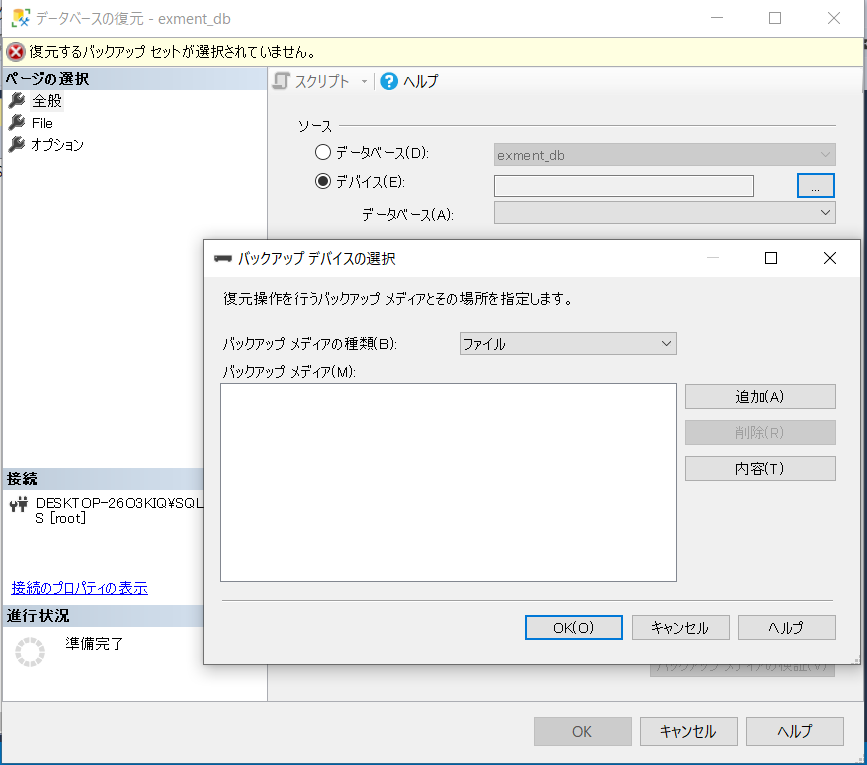
Al hacer clic en el botón Agregar, aparece el cuadro de diálogo para buscar el archivo de copia de seguridad. Elija el archivo de copia de seguridad que quiere restaurar y haga clic en Aceptar.
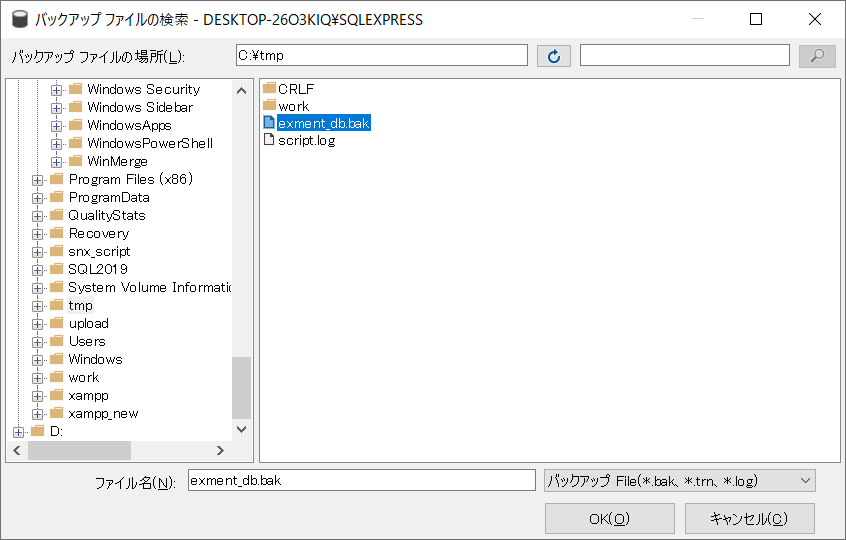
Compruebe que el archivo elegido se ha añadido al cuadro de diálogo de selección de dispositivos de copia de seguridad y haga clic otra vez en Aceptar.
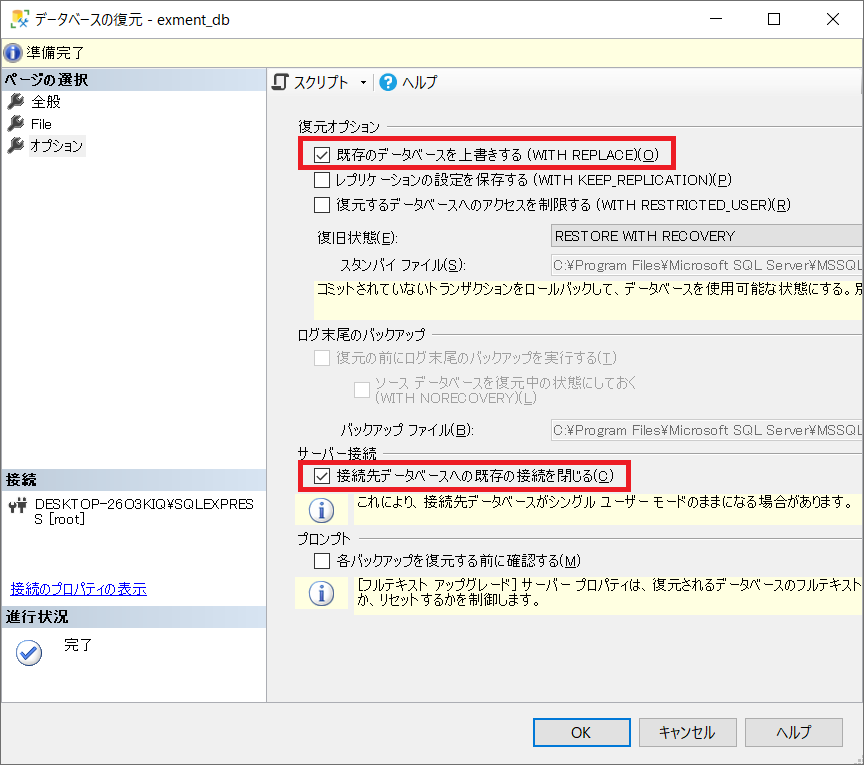
Vuelve a la pantalla de restauración de la base de datos. Elija «Seleccionar una página: Opciones» para abrir la pestaña de opciones. Marque «Opciones de restauración: Sobrescribir la base de datos existente» y «Conexiones del servidor: Cerrar las conexiones existentes con la base de datos de destino», y haga clic en Aceptar.
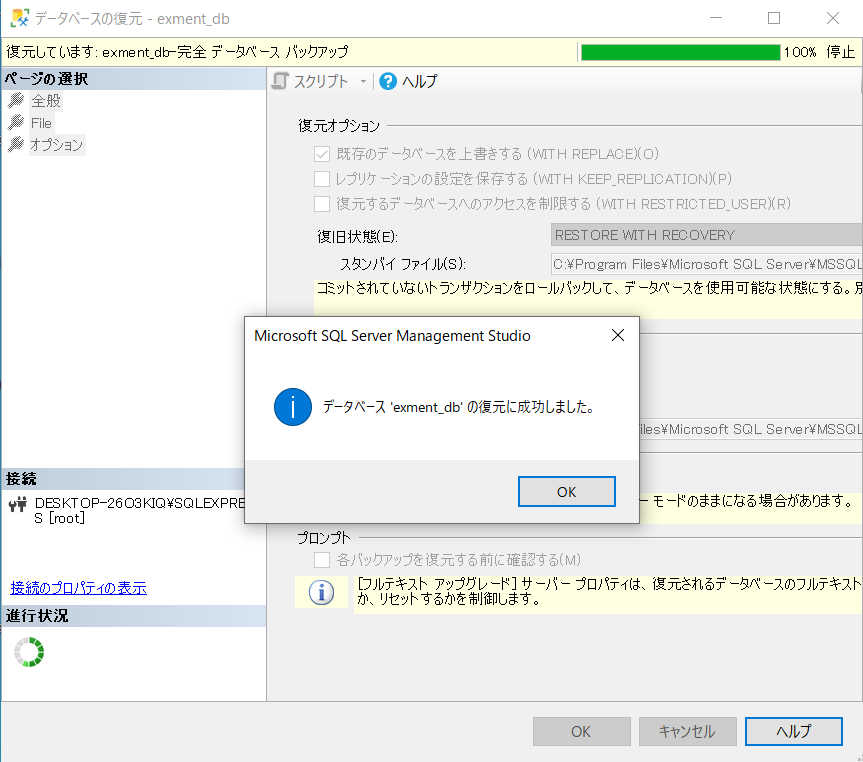
Cuando termina la restauración, aparece un mensaje.
Atención al restaurar
- Si la versión de Exment del momento de la copia de seguridad y la versión de Exment instalada ahora son distintas, después de restaurar hay que actualizar la base de datos.
Ejemplo: versión en el momento de la copia: v1.1.6; versión actual: v1.2.0 → hay que actualizar la base de datos
En ese caso, después de restaurar, ejecute el comando siguiente.
php artisan exment:update※Una base de datos copiada con una versión nueva de Exment no se puede restaurar en una versión antigua de Exment.
Restauración de los archivos
Devuelva a su sitio los archivos guardados, carpeta por carpeta, con el Explorador o una herramienta parecida.
- Los archivos de plugins y los archivos adjuntos están unidos a los datos de la base de datos. Restaure, junto con la base de datos, los que se copiaron en el mismo momento.
- Se recomienda no sobrescribir tal cual los archivos de registro, sino guardarlos con otro nombre en la misma carpeta.
Archivos de plugins        : (directorio raíz del proyecto)/storage/app/plugins
Archivos adjuntos          : (directorio raíz del proyecto)/storage/app/admin
Archivos de registro (log) : (directorio raíz del proyecto)/storage/logs
Archivos de configuración  : (directorio raíz del proyecto)/config