
シングルサインオン(OAuth)
Exmentでは、ログイン設定により、シングルサインオン(SSO)を追加することが可能です。
これにより、Exment専用のログインパスワードを管理することなく、各プロバイダのIDとパスワードを使用することができます。
ここでは、OAuthを使用したSSOの設定方法を記載します。
注意点
- Exmentでは、Socialiteでシングルサインオン処理を実装しています。
- このマニュアルでは、OAuthに詳しい方向けの手順になります。各プロバイダのClient IDやClient Secretの作成方法などは、各資料をご参照ください。
- v3.0.16以下で、Googleログインができない方は、こちらの手順で、対応を行ってください。
参考リンク
サーバー・各プロバイダ設定
ログイン設定画面でプロバイダを追加する前に、サーバーでコマンドを入力し、拡張機能をインストールする必要があります。
(1) Socialite標準で用意されているプロバイダの場合
Socialite標準で用意されているプロバイダは、以下になります。(カッコの文字列は、後ほどのservice指定で使用します)
- Google (google)
- Facebook (facebook)
- Twitter (twitter)
- GitHub (github)
- LinkedIn (linkedIn)
- Bitbucket (bitbucket)
各プロバイダで、Exment用のアプリケーションを作成します。
※callback URLは以下になります。
http(s)😕/(ExmentのURL)/auth/login/(socialiteのprovider名)/callback
※URL は、「/admin」が付かない標準の設定(v7.2.1 以降に新しくインストールしたサイト)の場合です。
.envのADMIN_ROUTE_PREFIXに値がある場合(前の版で入れたサイトは「admin」)は、サイトの URL のあとにその値を足してください(例:http(s)://(ExmentのURL)/admin/oauth/token)。詳しくはURLに含む「admin」の変更・削除をご覧ください。
- 例1 GitHubの場合:http(s)://(ExmentのURL)/auth/login/github/callback
- 例2 Facebookの場合:http(s)://(ExmentのURL)/auth/login/facebook/callback
- 例3 Googleの場合:http(s)://(ExmentのURL)/auth/login/google/callback
- 以下のコマンドを、Exmentのルートディレクトリで実行します。
composer require laravel/socialite=~5.1※Exment v7.0.0以降では、「laravel/socialite」はExmentの依存ライブラリとして自動的にインストールされるため、このコマンドの実行は不要です。
- 画面での設定を実施します。
(2) Exment拡張で用意しているプロバイダの場合
一部のプロバイダは、Exmentの拡張として、プロバイダを用意しております。(カッコの文字列は、後ほどのservice指定で使用します)
- Office365、Microsoft Graph (graph)
各プロバイダで、Exment用のアプリケーションを作成します。
※callback URLは以下になります。
http(s)😕/(ExmentのURL)/auth/login/(socialiteのprovider名)/callback- 例 Office365の場合:http(s)😕/(ExmentのURL)/auth/login/graph/callback
以下のコマンドを、Exmentのルートディレクトリで実行します。
composer require exceedone/microsoft-graph- 画面での設定を実施します。
(3) 各自でプロバイダを用意する場合
(1)(2)にないプロバイダの場合は、Socialite Providersで非公式プロバイダーを追加します。
また、非公式プロバイダーにもアバター取得のための処理が含まれていませんので、アバターを取得したい場合は、処理を追加します。(任意)
※いくつかの手順がありますので、詳細は独自プロバイダ作成方法をご確認ください。
- 手順が完了したら、画面での設定を実施します。
画面での設定
サーバーによる設定が完了したら、ログイン設定画面に遷移し、プロバイダを追加します。
管理者アカウントで、システム設定画面に遷移します。
ページの右上の「ログイン設定」ボタンから、ログイン設定画面に遷移します。
新規ボタンを押して、ログイン設定を作成します。
プロバイダ種類
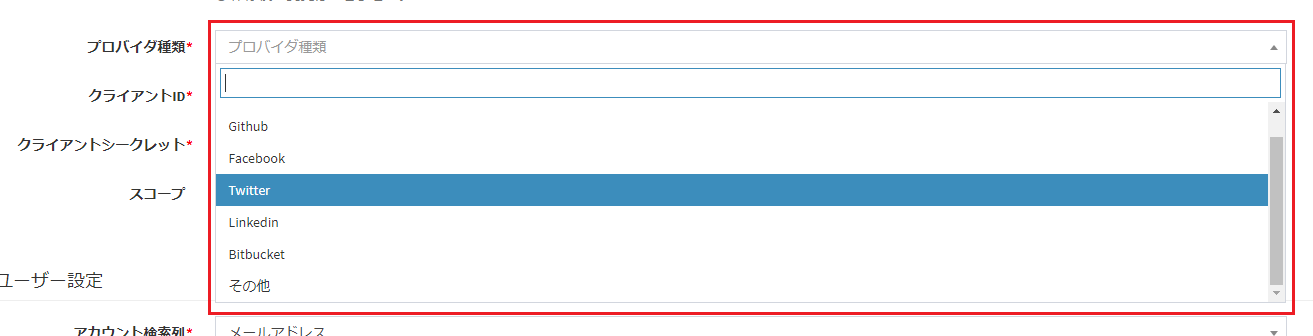
「サーバー・各プロバイダ設定」で、(1)のプロバイダを選択した場合、そのプロバイダ名を選択してください。
「サーバー・各プロバイダ設定」で、(2)(3)のプロバイダを選択した場合、「その他」を選択してください。
また、「その他」を選択した場合に表示される「プロバイダ種類(英数字)」には、Socialiteで指定されているプロバイダ種類の英数字を入力してください。
例 Microsoft Graphの場合:"graph"

クライアントID、クライアントシークレット
プロバイダから提供された文字列を設定してください。
スコープ
ログイン時には基本的に、明確な用途はありませんが、アクセストークン取得でアクセストークンを取得する場合、設定することをおすすめします。
オプション設定
選択したプロバイダ種類に応じた、オプションの設定を行います。 (オプション設定のないプロバイダ種類を選択した場合は、表示されません。)
プロバイダ種類が「その他」の場合

シングル・サインアウト
Exmentログアウト時に、SSOでログインしたプロバイダーからもログアウトします。※現在、Oktaには対応しておりません。
ユーザー設定
ログインを行ったユーザーの設定を行います。
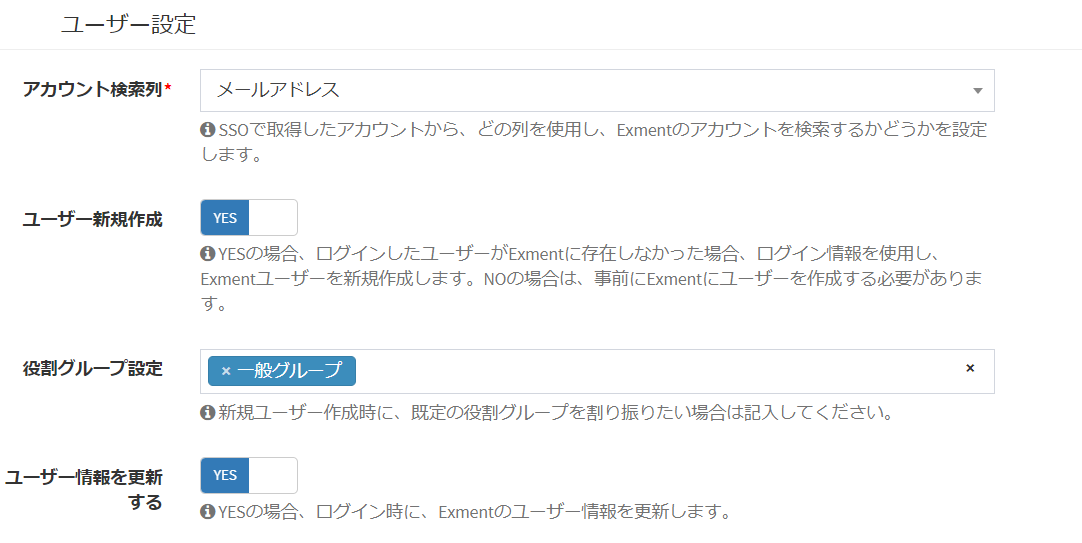
アカウント検索列
SSOで取得したアカウントから、どの列を使用し、Exmentのアカウントを検索するかどうかを設定します。
ユーザー新規作成
YESの場合、ログインしたユーザーがExmentに存在しなかった場合に、ログイン情報を使用し、Exmentユーザーを新規作成します。
NOの場合は、事前にExmentにユーザーを作成する必要があります。ログインしたユーザーがExmentに存在しなかった場合は、エラーが表示されます。
役割グループ設定
YESの場合、Exmentユーザーを新規作成時に、役割グループに紐付けることができます。
ユーザー情報を更新する
YESの場合、再ログイン時に、ユーザー名などのユーザー情報を更新します。
データを一度以上保存することで、「有効化」ボタンと「ログインテスト」ボタンが表示されます。
有効フラグをYESにした場合、ログイン画面にSSO認証用のボタンが表示されます。
※通常はユーザーIDとパスワードを入力する既定のログインフォームも併せて表示されます。SSO設定で画像のように非表示にすることもできます。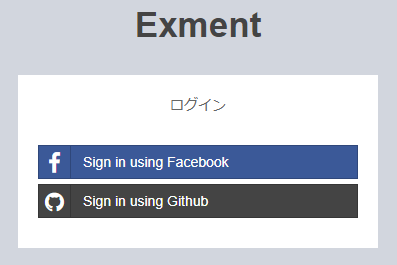
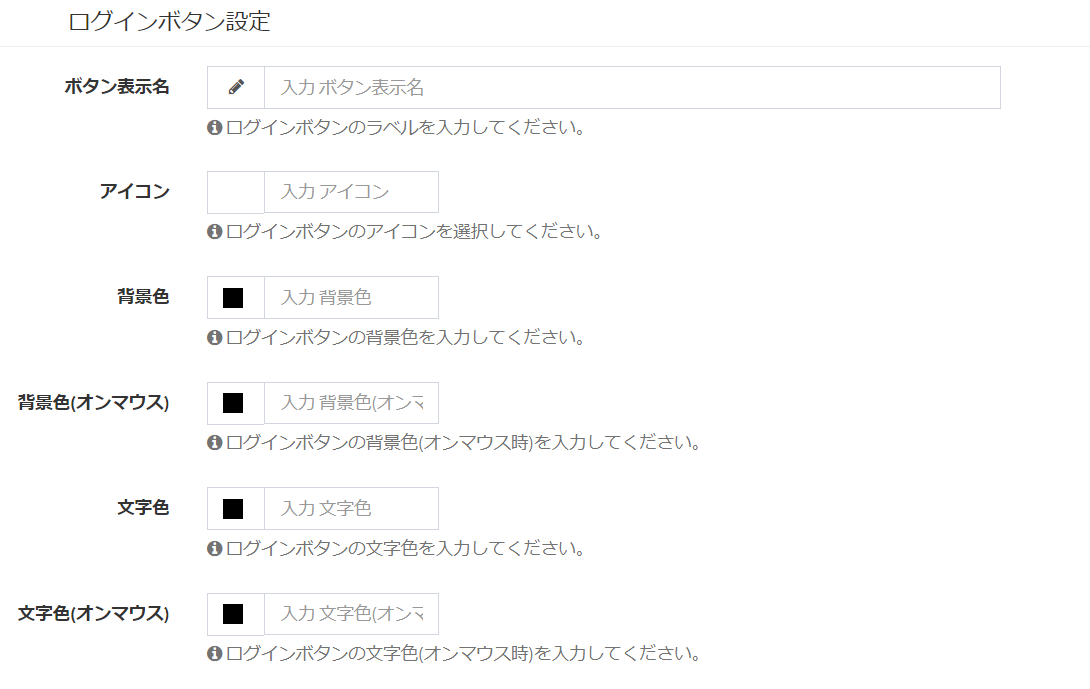
ログインボタン設定
ログイン胃画面に表示する、ログインボタンの設定を行います。
※この設定を行わなくても、上記の「例1 Socialite標準で用意されているプロバイダの場合」にあるプロバイダの場合は、それぞれのフォーマットで表示されます。
有効化とログインテスト
- データを一度以上保存することで、「有効化」ボタンと「ログインテスト」ボタンが表示されます。
有効化
- 有効化を実行することで、ログイン画面にSSO認証用のボタンが表示されます。
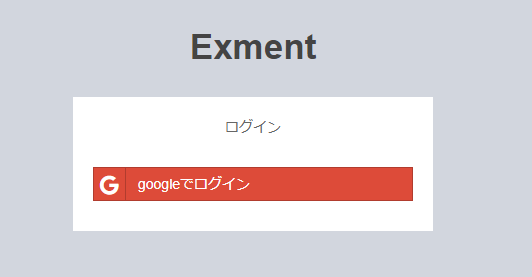
ログインテスト
- 「ログインテスト」ボタンをクリックすることで、設定したログイン情報で、ログインのテストを行うことができます。これは、ログイン設定を有効化していなくても実施できます。
その際に、「テスト用リダイレクトURL」に表示されているURLを、プロバイダのOAuth認証設定のコールバックURLに、上記のURLを、一時的に追加もしくは変更してください。
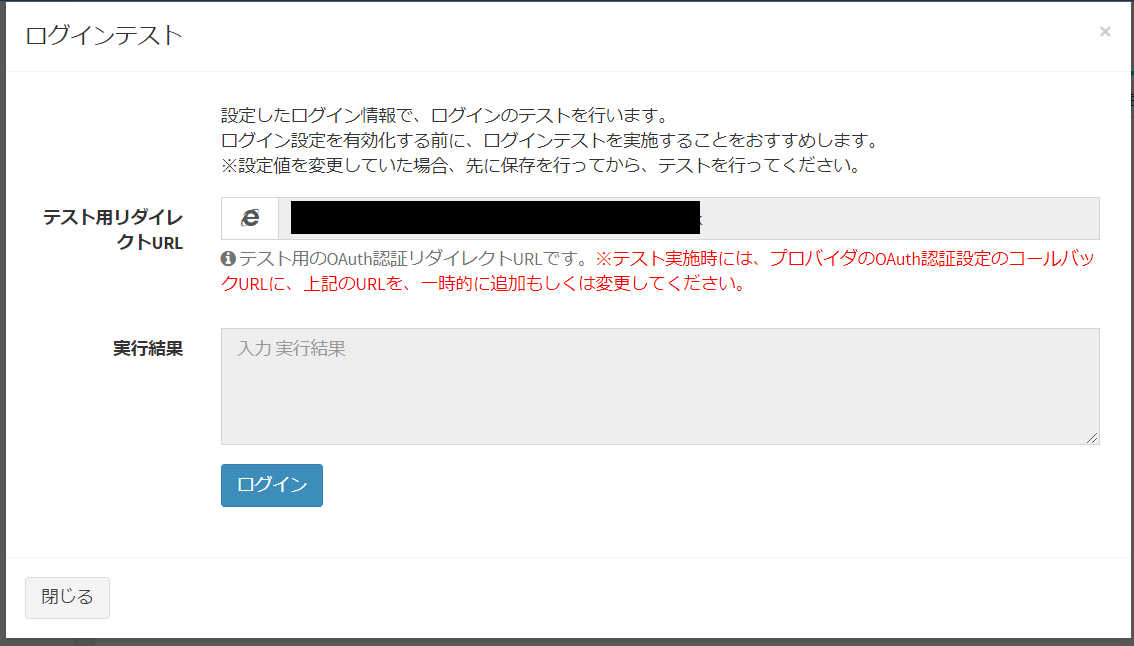
- 「ログイン」ボタンをクリックすることで、設定が正常に行われているか、テストを行うことができます。
ログイン結果は、「実施結果」項目に表示されます。
アクセストークン取得
- ログイン後、アクセストークンとリフレッシュトークンを取得する場合、以下の方法で取得を行ってください。
use Exceedone\Exment\Services\Login\LoginService;

$access_token = LoginService::getAccessToken();
$refresh_token = LoginService::getRefreshToken();
独自プロバイダ作成方法
(3)の手順を実施する場合、Socialite Providersで指定されているパッケージを追加します。
また、アバター取得のための独自プロバイダを作成します。(任意)
(必須)プロバイダ設定・追加
各プロバイダで、Exment用のアプリケーションを作成します。
※callback URLは以下になります。
http(s)😕/(ExmentのURL)/auth/login/(socialiteのprovider名)/callback- 例 Microsoft Graphの場合:http(s)😕/(ExmentのURL)/auth/login/graph/callback
以下のコマンドを、Exmentのルートディレクトリで実行します。
composer require laravel/socialite=~5.1※Exment v7.0.0以降では、「laravel/socialite」はExmentの依存ライブラリとして自動的にインストールされるため、このコマンドの実行は不要です。
Socialite Providersで指定されているパッケージを追加します。
- 例:Microsoft Graphの場合
composer require socialiteproviders/microsoft-graph(任意)アバター取得のための開発
※この独自プロバイダ作成は、アバター取得をするための任意手順となります。アバターの取得が不要な場合は、このプロバイダ作成は不要となります。
- アバター取得のために、既存のプロバイダーを継承したクラスを2つ、フォルダ「app/Socialite」に作成します。※フォルダ「app/Socialite」が存在しない場合は、作成してください。
1つ目は、MicrosoftGraphProvider.phpです。インタフェースProviderAvatarをimplementsし、getAvatarを実装します。
getAvatarメソッドでは、アバターを取得するためのAPI処理を記載してください。取得のためのURLやエンドポイントは、各種OAuthプロバイダよりご確認ください。
下記の例は、Microsoft Graphでの手順です。
<?php

namespace App\Socialite;

use Exceedone\Exment\Auth\ProviderAvatar;
use SocialiteProviders\Graph\Provider;

class MicrosoftGraphProvider extends Provider implements ProviderAvatar
{
    /**
     * Get avatar stream
     * @param mixed $token
     * @return string
     */
    public function getAvatar($token = null){
        try
        {
            $client = $this->getHttpClient();
            $response = $client->get('https://graph.microsoft.com/v1.0/me/photo/$value', [
                'headers' => [
                    'Authorization' => 'Bearer '.$token,
                    'Content-Type' => 'application/json;odata.metadata=minimal;odata.streaming=true'
                ],
                'http_errors' => false,
            ]);

            if($response->getStatusCode() == 404){
                return null;
            }

            return $response->getBody()->getContents();

        }
        catch (Exception $exception)
        {
            return null;
        }
        return null;
    }
}- 2つ目は、GraphExtendSocialite.phpです。作成したMicrosoftGraphProviderを指定します。
<?php

namespace App\Socialite;

use SocialiteProviders\Manager\SocialiteWasCalled;

class GraphExtendSocialite
{
    /**
     * Execute the provider.
     */
    public function handle(SocialiteWasCalled $socialiteWasCalled)
    {
        $socialiteWasCalled->extendSocialite(
            'graph', __NAMESPACE__.'\MicrosoftGraphProvider'
        );
    }
}
(必須)サービスプロバイダ追加
- ファイルapp/Providers/EventServiceProvider.phpに、追加したプロバイダを記入し、サービスプロバイダを追加します。
※アバターの取得のために独自開発を行ったか、そうでないかにより、記載内容が異なります。
また、「@handle」に記載のクラス名は、Socialite Providersで追加したプロバイダのマニュアルに、多くの場合記載されていますので、ご確認ください。
// 例:Microsoft Graphの場合

protected $listen = [
    ///// アバターの取得のために独自開発を行った場合
    'App\Events\Event' => [
        'App\Listeners\EventListener',
    ],

    /// 追加
    \SocialiteProviders\Manager\SocialiteWasCalled::class => [
        '\App\Socialite\GraphExtendSocialite@handle', ///// アバターの取得のために独自開発を行った場合
        // 'SocialiteProviders\\Graph\\GraphExtendSocialite@handle', ///// 通常の取得の場合は、こちらをコメントアウトして記載
    ],
];
// 例:EntraIDの場合

protected $listen = [
    // ... other listeners
    \SocialiteProviders\Manager\SocialiteWasCalled::class => [
        // ... other providers
        \SocialiteProviders\Microsoft\MicrosoftExtendSocialite::class.'@handle',
    ],
];
※Exment v7.0.0以降で新規インストールした場合(Laravel12で作成したプロジェクト)、「app/Providers/EventServiceProvider.php」は存在しません。その場合は、「app/Providers/AppServiceProvider.php」のbootメソッドに、以下のように記載してください。
// 例:EntraIDの場合

public function boot(): void
{
    \Illuminate\Support\Facades\Event::listen(
        \SocialiteProviders\Manager\SocialiteWasCalled::class,
        [\SocialiteProviders\Microsoft\MicrosoftExtendSocialite::class, 'handle']
    );
}
(プロバイダにより必須)オプション設定の追加
OAuthサインインのプロバイダにより、追加の設定を行う必要があります。
例:OKTAの場合
- config/services.phpを開き、以下の記載を追加します。
'okta' => [
  'base_url' => env('OKTA_BASE_URL'),
],- .envファイルを開き、以下の記載を追加します。
OKTA_BASE_URL='https://<OKTAのドメイン>'本来、Socialiteでは、config/services.phpの"client_id", "client_secret", "redirect"の設定値を必須としており、ExmentのOAuth認証では、画面で設定した値を、自動的に付与するようになっています。
プロバイダ独自の設定値を入力したい場合は、config/services.phpに、上記のように値を追加するようにしてください。
(必須)画面設定の実施
- すべてのサーバーサイドでの設定が完了したら、画面での設定を実施します。