
플러그인(문서 출력)
견적서나 장표 등, 독자적인 문서 자료를 출력하는 플러그인입니다. 바탕이 되는 템플릿은 Excel 형식으로 만듭니다. 출력되는 파일도 Excel 형식입니다.
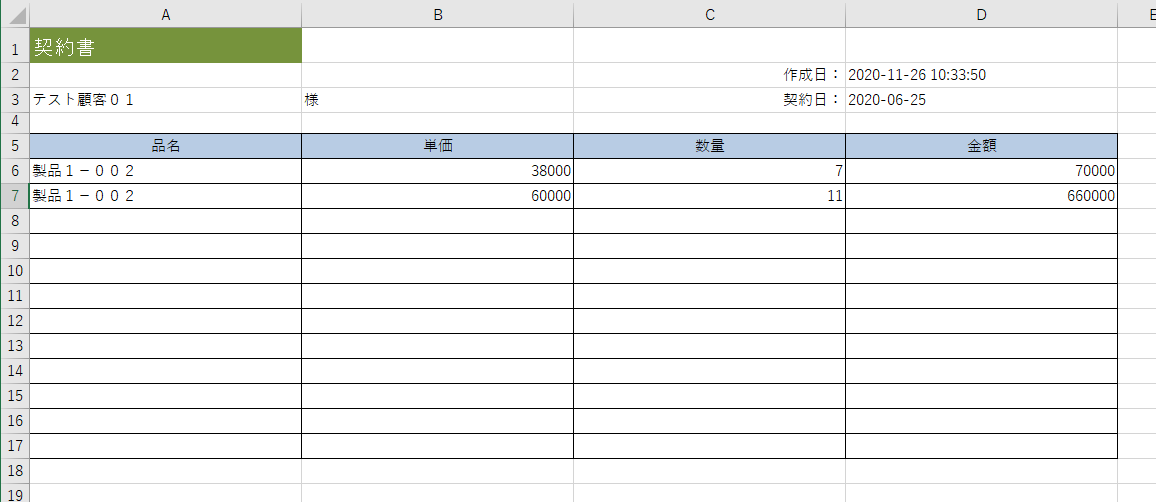
PDF 형식으로의 출력은 문서 출력(Docurain)을 참조해 주십시오.
만드는 방법
config.json 만들기
- 아래의 config.json 파일을 만듭니다.
{
    "plugin_name": "PluginDemoDocument",
    "uuid": "1e7881d0-324f-11e9-b56e-0800200c9a66",
    "plugin_view_name": "Plugin Document",
    "description": "문서 출력을 하는 테스트입니다.",
    "author": "(Your Name)",
    "version": "1.0.0",
    "plugin_type": "document",
    "filename": "견적서_${ymdhms}",
    "target_tables": "estimate",
    "label": "견적서 출력",
    "icon": "fa-files-o",
    "button_class": "btn-success"
}- plugin_name은 반각 영숫자로 적어 주십시오.
- uuid는 플러그인을 구별하기 위한 문자열입니다. 32문자와 하이픈으로, 합계 36자입니다. 다른 플러그인과 같은 값이 되지 않게 합니다.
다음 URL 등에서 만들 수 있습니다.
https://www.famkruithof.net/uuid/uuidgen - plugin_type은 document라고 적어 주십시오.
- file_name은 출력할 때의 파일 이름입니다. 매개변수 변수를 사용할 수 있습니다.
- target_tables는 출력 대상이 되는 테이블입니다. 여러 개 있는 경우에는 쉼표로 구분하여 입력해 주십시오.
- label은 문서 출력을 위한 버튼의 레이블입니다.
- icon은 문서 출력을 위한 버튼의 아이콘입니다.
- button_class는 문서 출력을 위한 버튼의 클래스입니다.
※target_tables, label, icon, button_class는 플러그인의 설정 화면에서 나중에 변경할 수 있습니다.
템플릿 Excel 파일 만들기
문서의 바탕이 되는 템플릿 파일을 만듭니다.
템플릿 파일은 Excel 형식(xlsx)입니다. 출력되는 파일도 마찬가지로 Excel 형식(xlsx)입니다.
※템플릿 Excel 파일의 파일 이름은 "document.xlsx"로 해 주십시오.
※템플릿 파일에 적는 매개변수는 아래의 "매개변수"를 참조해 주십시오.
매개변수
템플릿의 Excel 파일에 설정하는 매개변수입니다. Excel의 셀에 정해진 형식의 변수를 입력해 두면, 문서를 출력할 때 시스템에 등록되어 있는 값이 출력됩니다.
기본 규칙
"${변수 이름}"의 규칙으로 Excel의 셀에 입력합니다.
예: "${year}", "${month}", "${value:estimate_code}"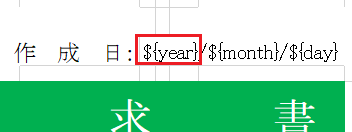
같은 셀에 여러 매개변수를 설정할 수 있습니다.
Excel에는 함수를 설정해 둘 수 있습니다. ※일부 함수는 정상적으로 동작하지 않을 수 있습니다. 반드시 동작을 확인해 주십시오.
설정할 수 있는 매개변수 변수는 아래 페이지를 확인해 주십시오.
매개변수 변수
하위 테이블 데이터를 목록으로 출력하는 방법
문서의 종류에 따라서는, 대상 데이터의 하위 테이블의 데이터를 목록 표에 출력해야 합니다. 예: 견적일이나 고객 정보를 등록하는 "견적"과, 견적하는 제품의 목록을 등록하는 "견적 명세"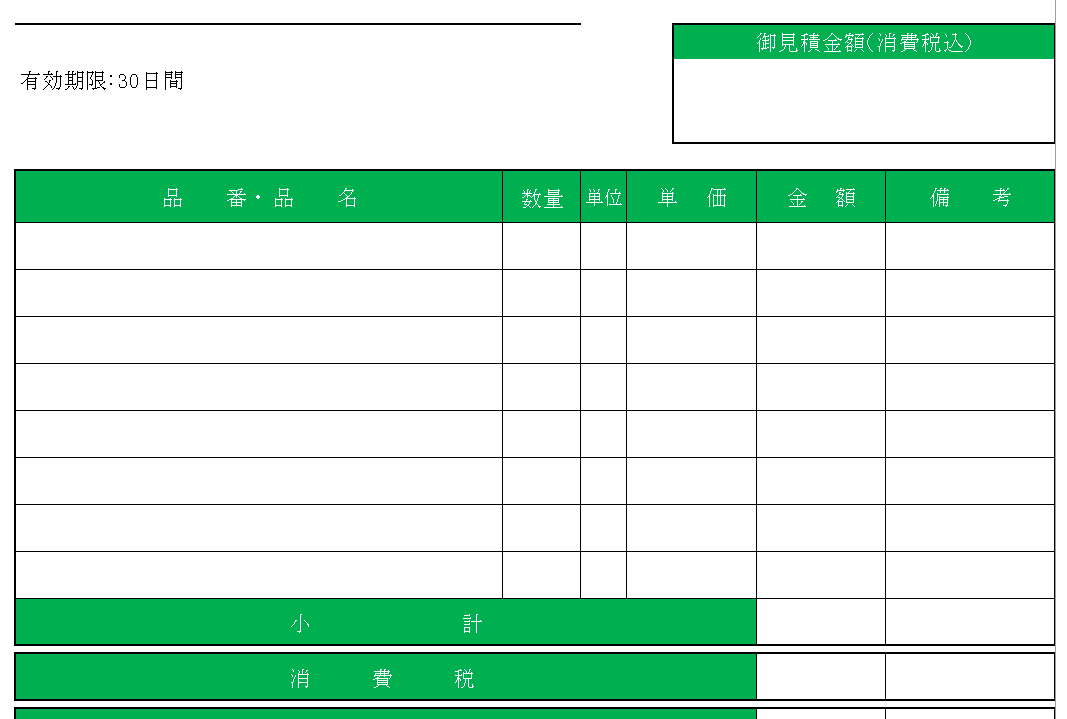
이 표에 데이터의 목록을 출력하는 순서는 다음과 같습니다.
출력할 표의 1행째의 1열째에 아래의 매개변수를 설정합니다. "${loop:(하위 테이블의 테이블 이름):start}"
예: ${loop:estimate_detail:start}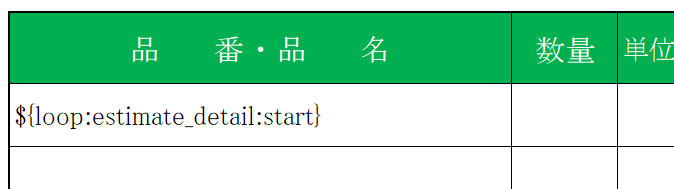
출력할 표의 2행째의, 출력하고 싶은 항목의 각 열에 아래의 매개변수를 설정합니다. "${loop-item:(하위 테이블의 테이블 이름):(하위 테이블의 열 이름)}"
예: ${loop-item:estimate_detail:product_detail_name}
출력할 표의 마지막 행의 1열째에 아래의 매개변수를 설정합니다. "${loop:(하위 테이블의 테이블 이름):end}"
예: ${loop:estimate_detail:end}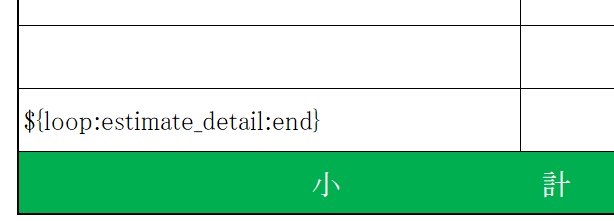
그 밖의 제약
PhpSpreadSheet의 최신 버전(2022/02/25 현재)인 1.22.0에서는 아래의 내용에 대응하지 않습니다. 템플릿에는 포함하지 않도록 부탁드립니다.
- 삽입하는 도형
- 그래프
- "표 서식"을 지정한 표
출력된 파일에 이미지가 포함되지 않는 경우, 문제 해결의 "Excel을 템플릿으로 한 문서 출력에서 이미지 출력에 실패한다"를 확인해 주십시오.
PHP 파일 만들기(선택)
- 보통의 문서 출력은 매개변수 변수를 설정한 document.xlsx를 준비하기만 하면 충분합니다. 특수한 데이터 가공을 하고 싶은 경우나, Exment 이외의 데이터를 출력하고 싶은 경우에만 PHP 파일을 만들어 주십시오. 이름은 "Plugin.php"입니다. ※특수한 처리가 필요 없는 경우, 이 Plugin.php 파일은 필요 없습니다.
<?php
namespace App\Plugins\PluginDemoDocument; // (PluginDemoDocument: 플러그인 이름)

use Exceedone\Exment\Model\Define;
use Exceedone\Exment\Model\System;
use Exceedone\Exment\Services\Plugin\PluginDocumentBase;

class Plugin extends PluginDocumentBase
{
    /**
     * 문서의 변수 치환을 실행하기 전에 호출되는 함수
     *
     * @param SpreadSheet $spreadsheet
     * @return void
     */
    protected function called($spreadsheet)
    {
        // 문서의 변수 치환을 실행하기 전에 독자적인 처리를 실행하고 싶은 경우에는 여기
    }

    /**
     * 문서의 변수 치환을 실행한 후에 호출되는 함수
     *
     * @param SpreadSheet $spreadsheet
     * @return void
     */
    protected function saving($spreadsheet)
    {
        // 첫 번째 시트를 선택
        $sheet = $spreadsheet->getSheet(0);
        // B1 셀에 사이트 이름을 설정
        $sheet->setCellValue('B1', System::site_name());

        // Exment의 새 소식을 가져온다
        $items = $this->getItems();

        foreach ($items as $idx => $item) {
            // 4행째~ 출력
            $row = $idx + 4;
            // 날짜를 A? 셀에 출력
            $date = \Carbon\Carbon::parse(array_get($item, 'date'))->format(config('admin.date_format'));
            $sheet->setCellValue("A$row", $date);
            // 링크를 B? 셀에 출력
            $link = array_get($item, 'link');
            $sheet->setCellValue("B$row", $link);
            // 제목을 C? 셀에 출력
            $title = array_get($item, 'title.rendered');
            $sheet->setCellValue("C$row", $title);
        }
    }

    /**
     * Exment의 새 소식을 API에서 가져온다
     *
     * @return array exment news items array
     */
    protected function getItems()
    {
        $client = new \GuzzleHttp\Client();
        $response = $client->request('GET', Define::EXMENT_NEWS_API_URL, [
            'http_errors' => false,
            'query' => $this->getQuery(),
            'timeout' => 3, // Response timeout
            'connect_timeout' => 3, // Connection timeout
        ]);

        $contents = $response->getBody()->getContents();
        if ($response->getStatusCode() != 200) {
            return [];
        }
        return json_decode_ex($contents, true);
    }

    /**
     * API에 넘기는 쿼리 조건
     *
     * @return array query string array
     */
    protected function getQuery()
    {
        $request = request();

        // get querystring
        $query = [
            'categories' => 6,
            'per_page' => System::datalist_pager_count() ?? 5,
            'page' => $request->get('page') ?? 1,
        ];

        return $query;
    }

    /**
    * (v3.4.3 지원)화면에 버튼을 표시할지의 판정. 기본값은 true
    *
    * @return bool true: 그린다 false: 그리지 않는다
    */
    public function enableRender(){
        // 사용자 정의 열의 값 "view_flg"가 "1"인 경우에 버튼을 표시한다
        return $this->custom_value->getValue('view_flg')  == 1;
    }
}
namespace는 App\Plugins\(플러그인 이름의 파스칼 케이스) 로 해 주십시오. 자세한 내용은 여기
독자적인 처리를 넣는 곳은 다음 2개의 함수입니다. 이 함수들에는 인수로 스프레드시트가 넘겨집니다. 이 스프레드시트에 접근하여 셀에 값을 설정할 수 있습니다.
※스프레드시트의 자세한 이용 방법에 대해서는 PhpSpreadsheet의 문서를 참조해 주십시오.- 매개변수 변수를 치환하기 전에 처리를 하는 경우: "called" 메서드를 구현합니다.
- 매개변수 변수를 치환한 뒤에 처리를 하는 경우: "saving" 메서드를 구현합니다.
Plugin 클래스는 클래스 PluginDocumentBase를 상속하고 있습니다.
PluginDocumentBase는 호출한 쪽의 사용자 정의 테이블 $custom_table, 테이블 값 $custom_value 등의 프로퍼티를 가지고 있으며,
execute 함수가 호출된 시점에 그 프로퍼티에 값이 대입됩니다.
프로퍼티의 상세에 대해서는 플러그인 레퍼런스를 참조해 주십시오.(v3.4.3 지원) 등록된 데이터를 사용하여 버튼의 표시·숨김을 제어하고 싶은 경우, 메서드 "enableRender"를 구현합니다.
버튼을 표시하는 경우에는 true를, 숨기고 싶은 경우에는 false를 반환해 주십시오. (기본값은 true입니다.)
zip으로 압축
위의 파일을 최소 구성으로 하여 zip으로 압축합니다.
zip 파일 이름은 "(plugin_name).zip"으로 해 주십시오.
- PluginDemoDocument.zip
- config.json
- document.xlsx
- Plugin.php(선택)
- (그 밖에 필요한 PHP 파일, 이미지 파일 등)
업로드
플러그인을 업로드합니다.
※업로드 방법은 플러그인을 참조해 주십시오.
문서 출력 실행
모든 설정이 올바르게 끝나면, 데이터의 표시 화면에 버튼이 표시됩니다. 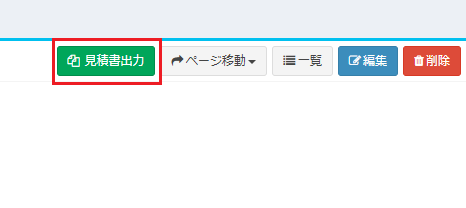
버튼을 클릭하면 "첨부 파일"에 목록이 표시됩니다. 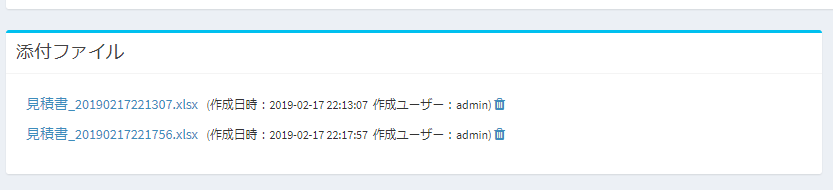
샘플 플러그인
사용자 정보 출력
※사용자 정보 화면에 "사용자 정보 출력" 버튼이 표시됩니다.
제품 플러그인
청구서의 PDF 출력
※템플릿으로 청구서를 EXCEL 형식으로 출력합니다. 아울러 EXCEL 파일을 PDF로 변환합니다.