
역할·권한의 개요
Exment의 역할·권한의 개요를 설명합니다.
권한은 정해진 데이터나 페이지를 정한 사용자만 조작(액션)할 수 있게 하기 위한 중요한 개념입니다.
- 새로 추가한 사용자는 처음 설정에서는 로그인해도 대부분의 기능을 쓸 수 없습니다.
- 시스템 관리자는 추가한 사용자에게 알맞은 역할·권한을 설정해야 합니다.
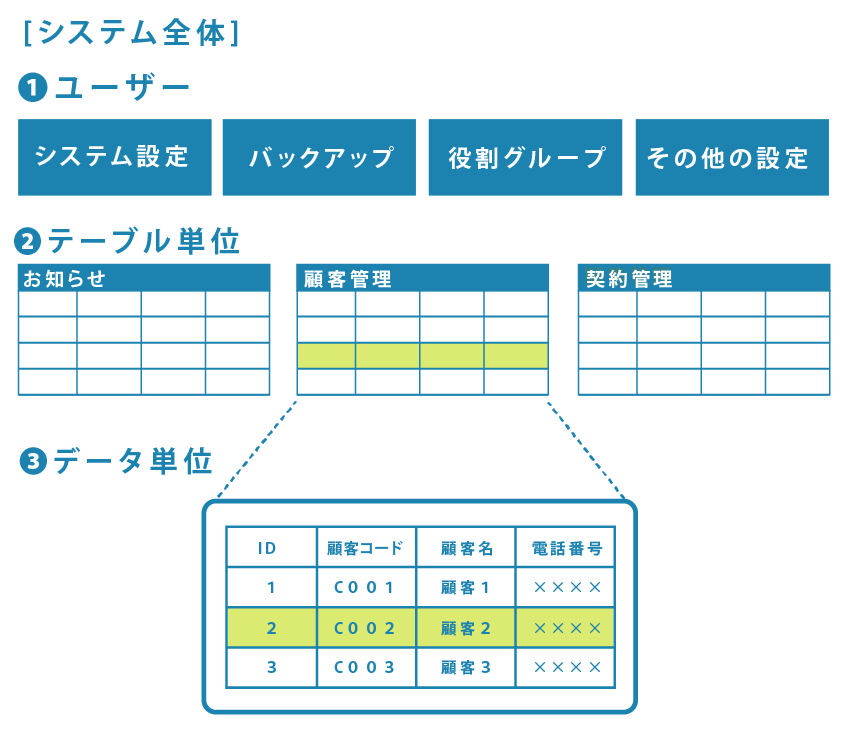
권한은 다음 3가지 단위로 관리합니다. 자세한 내용은 아래의 "권한의 관리 단위"를 참고하십시오.
| 단위 | 정할 수 있는 것(예) | 설정하는 곳 |
|---|---|---|
| (1) 시스템 전체 | 사이트 이름을 바꾼다, 로그인 사용자를 관리한다 | 시스템 설정의 "시스템 관리자", 역할 그룹의 "시스템 권한" |
| (2) 테이블 단위 | 그 테이블의 설정을 바꾼다, 테이블의 데이터를 편집·열람한다 | 테이블 설정, 역할 그룹의 "테이블 권한" |
| (3) 데이터 단위 | 특정 데이터만 편집·열람한다 | 데이터 상세 화면의 "공유" 등 |
권한을 쓸지 여부
권한 설정을 쓰지 않을 때는 시스템 설정에서 "권한 관리 사용"을 No로 바꾸십시오.
쓰지 않을 때는 모든 사용자가 모든 조작을 할 수 있습니다.

권한이 있고 없음에 따른 차이(한 예)
권한이 있는지 없는지에 따라 사용자가 할 수 있는 조작이나 화면의 표시가 달라집니다.
■권한이 있는 메뉴만 표시된다
→ 로그인 사용자의 메뉴에는 권한이 있는 항목만 나옵니다.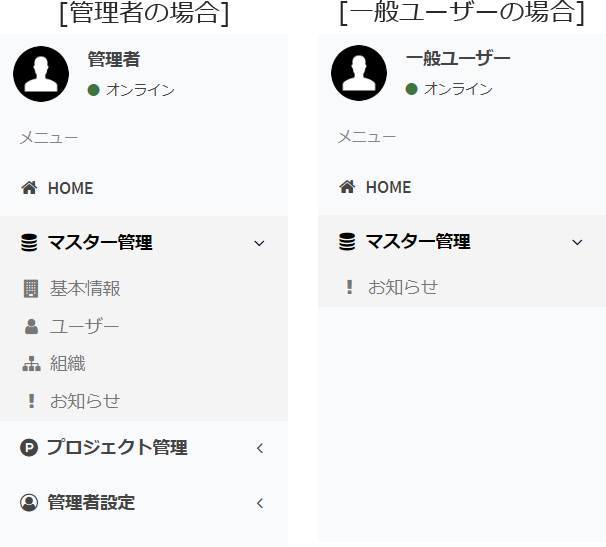
■접근 오류가 된다
→ 권한이 없는 페이지를 열려고 하면 접근 오류가 됩니다. 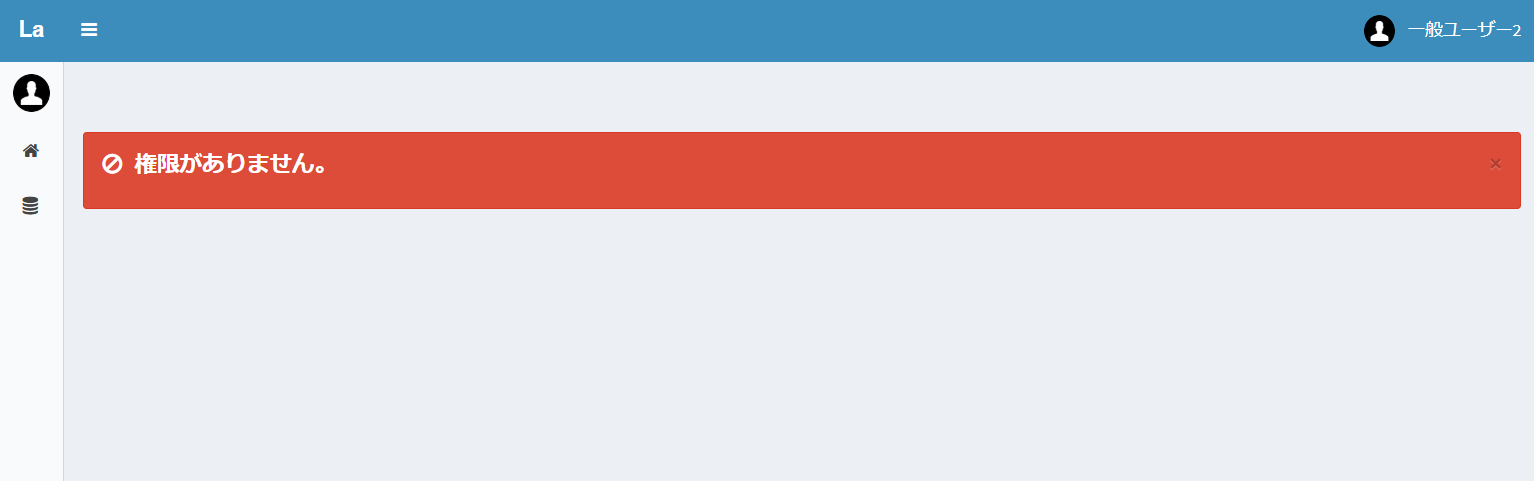
■데이터 폼의 선택지에 항목이 표시되지 않는다
→ 열이 "선택 (테이블에서)"인 경우, 참조 대상 테이블의 권한이 없으면 선택지가 나오지 않습니다.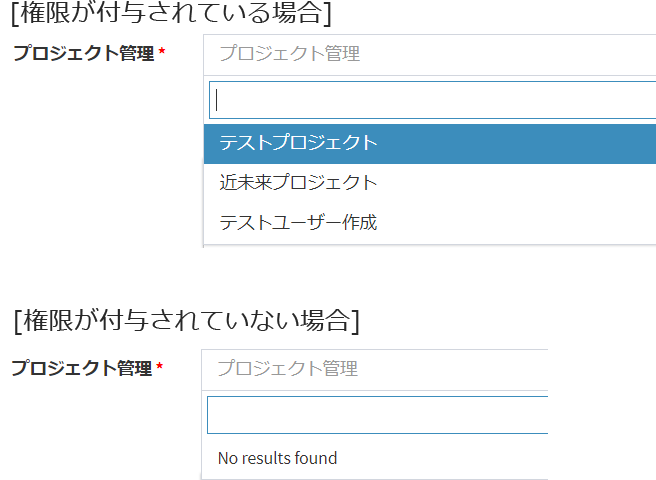
권한의 관리 단위
Exment에서 권한을 관리하는 단위는 주로 다음 3가지입니다.
- 시스템 전체
- 테이블 단위
- 데이터 단위
전체 그림
(1) 시스템 전체
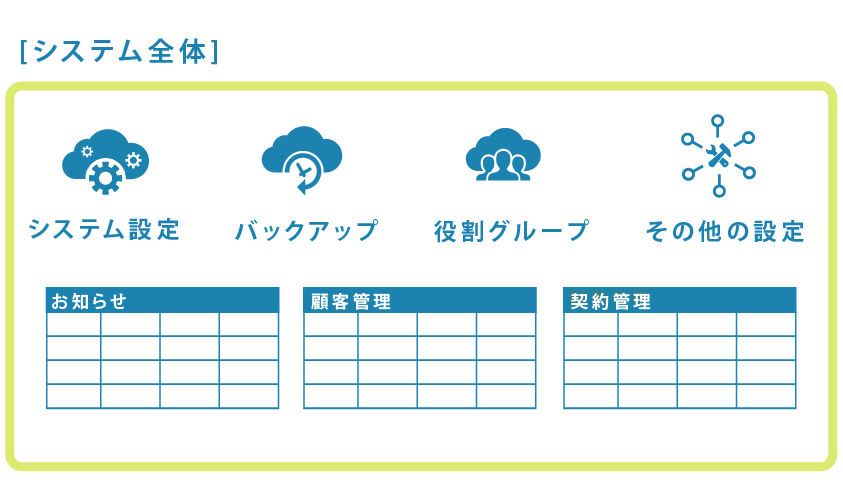
Exment의 시스템 설정을 조작하는 권한입니다.
예를 들어 다음과 같은 조작입니다.
- 사이트 이름을 변경한다.
- 로그인 사용자를 관리한다.
- 모든 테이블의 작성·편집·열람 등을 한다.
권한 설정 방법
시스템 관리자 설정
시스템 설정에서 "시스템 관리자"를 추가·변경할 수 있습니다. "시스템 관리자"는 시스템의 모든 조작을 할 수 있습니다.

그 밖의 시스템 설정
시스템 관리자가 아닌 사용자도 역할 그룹을 부여하면 시스템 전체의 조작을 할 수 있습니다.
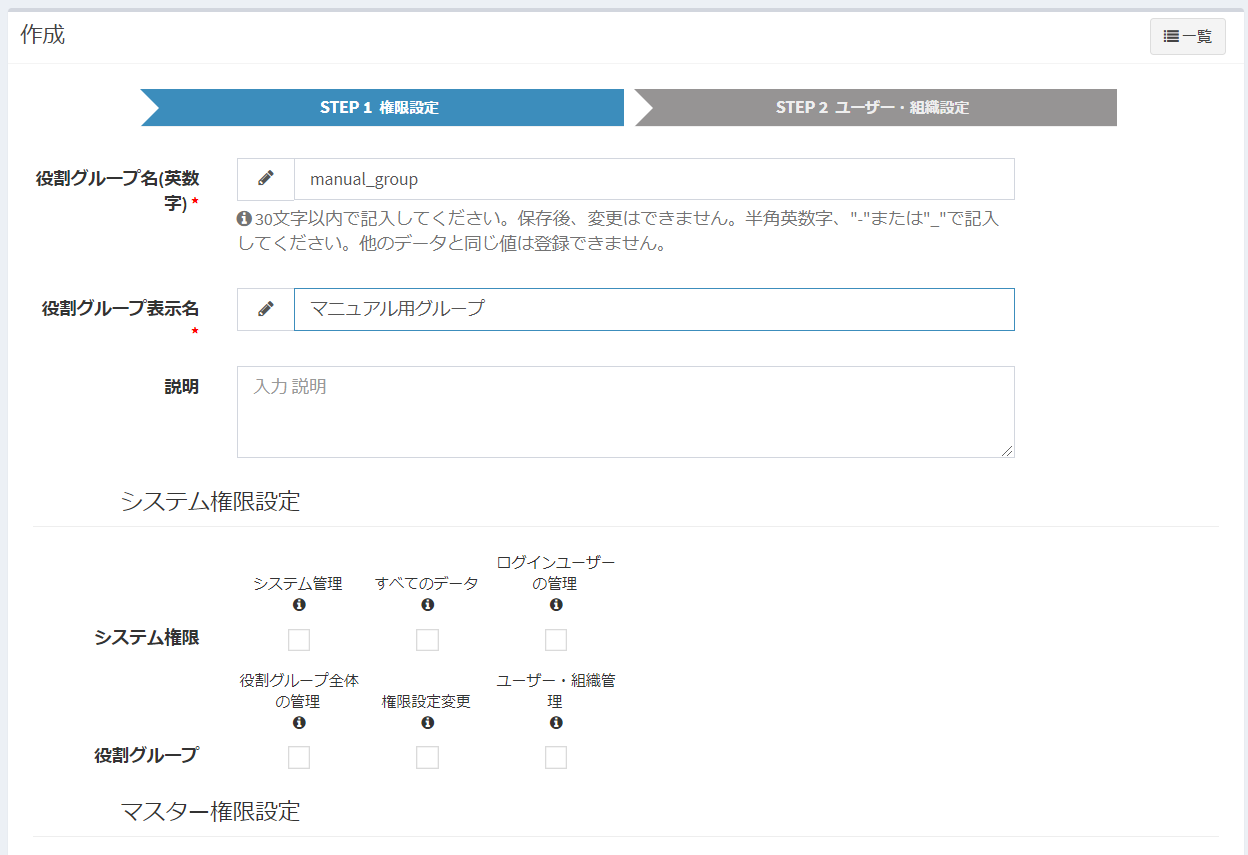
시스템 조작의 권한은 역할 그룹에서 "시스템 권한"을 추가·변경하십시오.
(2) 테이블 단위
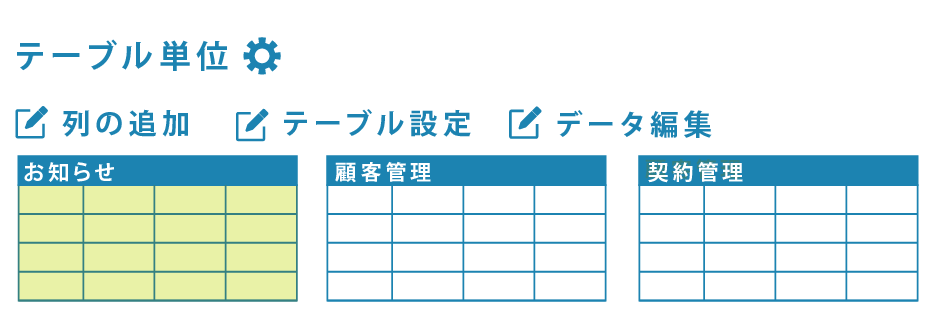
Exment에서 만드는 테이블의 권한입니다.
테이블마다 권한을 설정합니다. 설정한 내용에 따라 각 사용자가 할 수 있는 조작이 달라집니다.
테이블의 권한이 전혀 없는 사용자는 그 테이블의 어느 페이지도 열 수 없습니다.
예를 들어 다음과 같은 조작입니다.
- 열 추가 등, 그 테이블의 설정을 변경한다.
- 테이블 안의 모든 데이터를 편집할 수 있다.
- 테이블 안의 모든 데이터를 열람할 수 있고, 자신이 담당하는 데이터를 편집할 수 있다.
- 테이블 안의, 자신이 담당하는 데이터를 열람할 수 있다.
권한 설정 방법
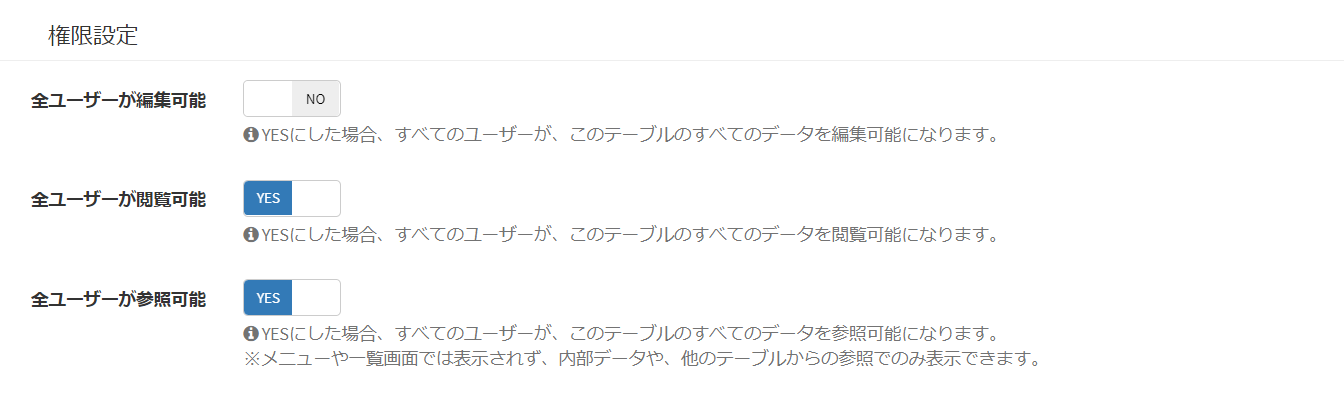
모든 사용자 일괄 설정
역할이나 조직 등과 관계없이 모든 사용자에게 편집, 열람 등의 권한을 부여합니다. 테이블 안의 모든 데이터가 대상입니다. 테이블 설정에서 바꿀 수 있습니다.
그 밖의 테이블 설정
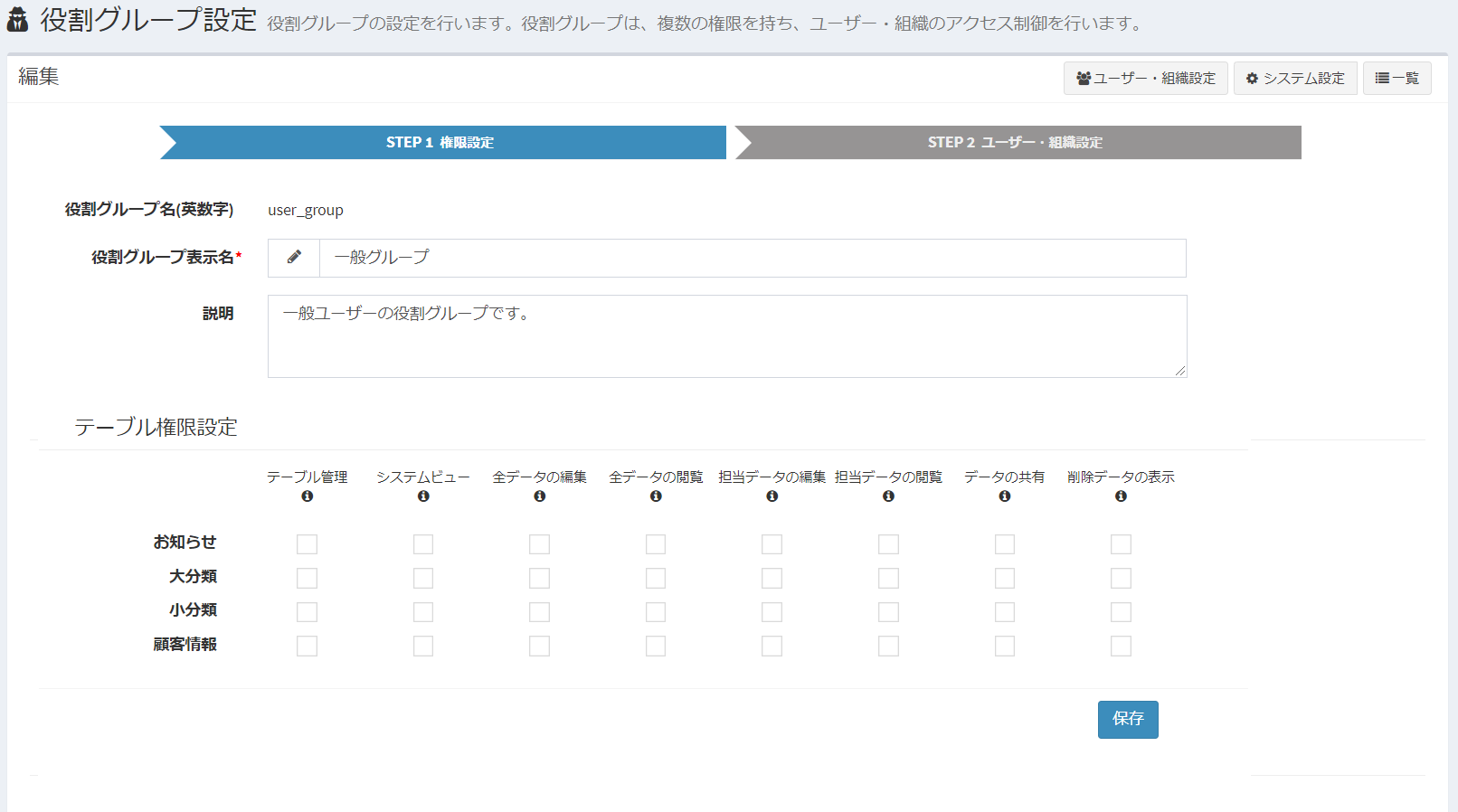
사용자마다 다른 권한을 부여할 때는 역할 그룹을 사용합니다.
테이블 조작의 권한은 역할 그룹에서 "테이블 권한"을 추가·변경하십시오.
(3) 데이터 단위
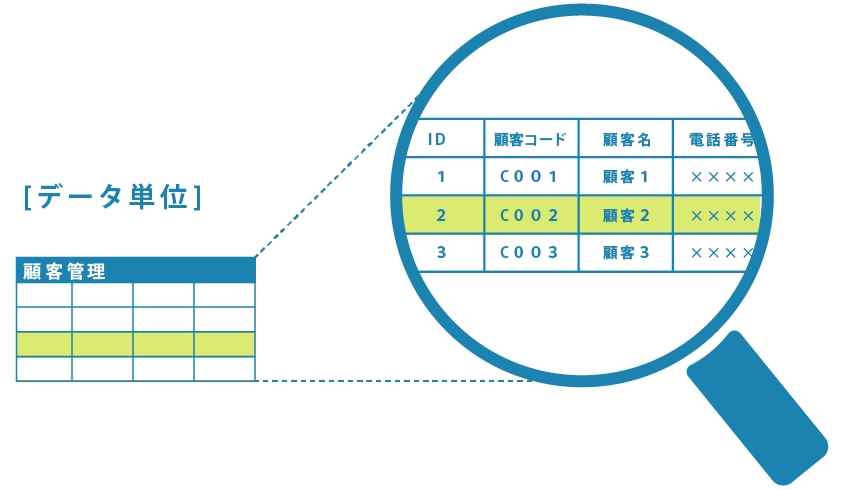
데이터 1건마다의 권한입니다.
데이터 단위로 권한을 부여하면 "모든 데이터가 아니라 특정 데이터만 보여 주고 싶다" 같은 세밀한 사용법이 가능합니다.
예를 들어 다음과 같은 조작입니다.
- 특정 데이터를 편집한다.
- 특정 데이터를 열람한다.
권한 설정 방법
데이터를 새로 만들었을 때의 기본 동작
사용자가 데이터를 저장하면 그 사용자 자신에게 그 데이터의 편집 권한이 자동으로 부여됩니다. (사용자가 무언가를 할 필요는 없습니다)
데이터를 새로 만들었을 때, 데이터 작성자의 소속 조직에도 권한을 추가하기
데이터를 만든 사용자뿐 아니라 그 사용자가 소속된 조직에도 자동으로 공유할 수 있습니다.
- 예: 영업부의 사용자가 만든 데이터는 자동으로 영업부의 모든 사람에게도 공유한다
설정 방법은 조직 설정을 확인하십시오.

나중에 직접 권한을 추가(공유)
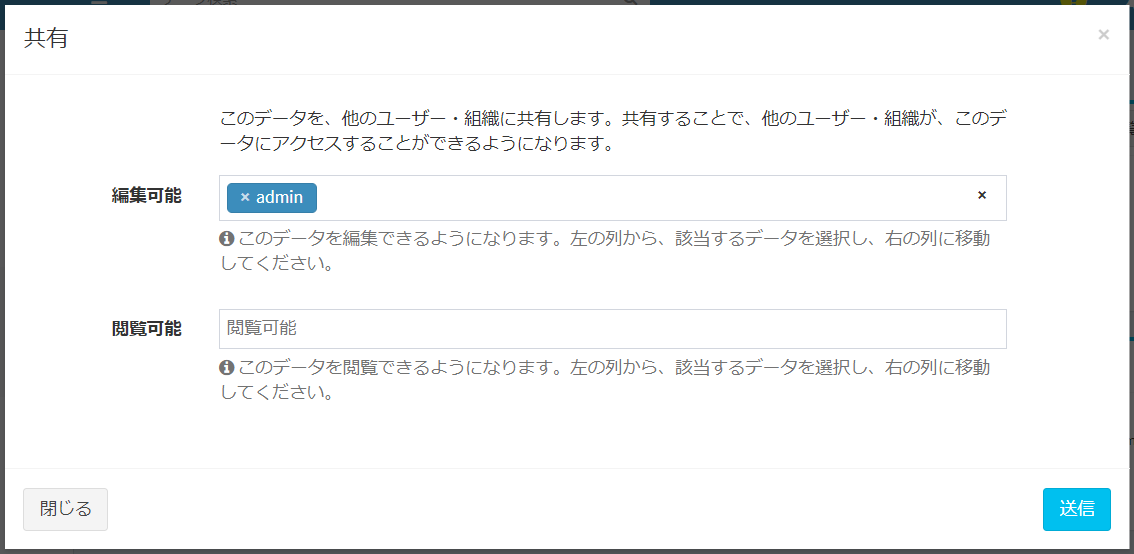
만들어 둔 데이터를 다른 사용자와 공유할 수 있습니다. 권한은 열람·편집 중에서 고를 수 있습니다.
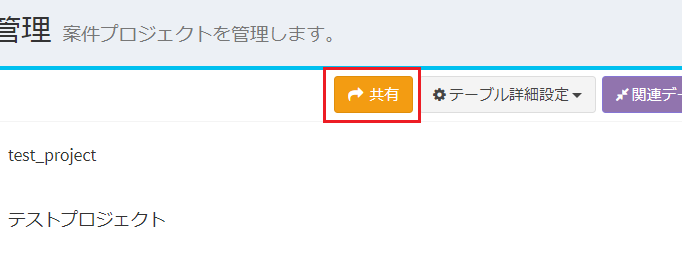
데이터 상세 화면에서 "공유"를 고르십시오.
데이터를 새로 만들거나 업데이트할 때, 열에 설정된 사용자·조직에도 권한을 추가하기
Exment에서는 사용자 정의 열로 "사용자", "조직" 열을 추가할 수 있습니다.
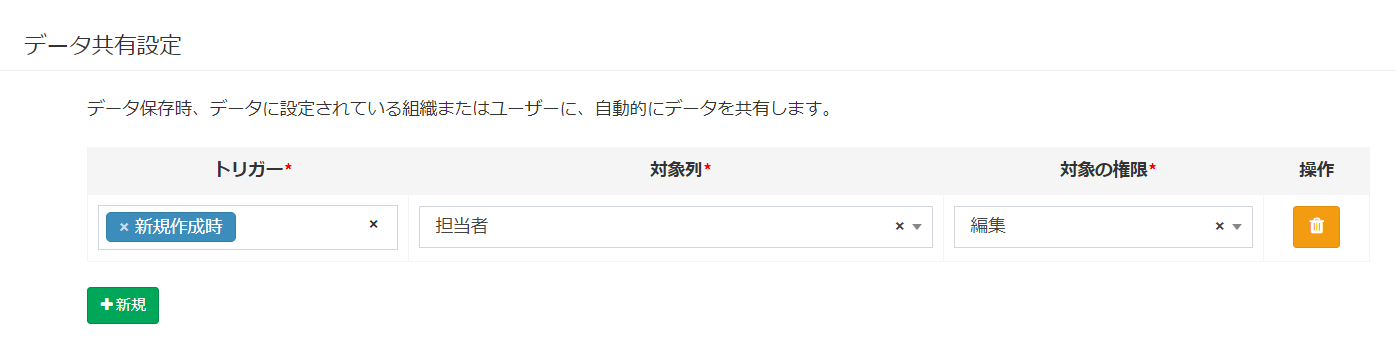
화면이나 API로 데이터를 새로 만들거나 업데이트했을 때, 이 "사용자", "조직" 열에 들어 있는 사용자·조직에 자동으로 데이터를 공유할 수 있습니다.
- 예: "작업 관리" 테이블의 "담당자" 열에 넣은 사용자에게는, 데이터를 저장했을 때 자동으로 그 데이터의 편집 권한을 부여한다
설정 방법은 데이터 자동 공유 설정을 확인하십시오.
데이터가 많은 테이블에서의 표시 속도
데이터 단위의 권한(데이터 공유)으로 데이터를 볼 수 있는 사용자는, 목록 화면을 열 때마다 "어느 데이터를 봐도 되는지"를 1건씩 확인합니다. 그래서 데이터 공유로 볼 수 있는 데이터가 매우 많으면(예: 수만 건), 특히 좁히기가 없는 목록의 표시에 시간이 걸립니다.
(v7.1.0에서의 측정 예: 9만 건의 테이블에서, 9만 건 모두를 데이터 공유로 볼 수 있는 사용자의 경우, 좁히기가 없는 목록의 표시에 약 1.3초. 전체 데이터의 열람 권한을 가진 사용자는 약 0.4초)
테이블의 데이터를 모두 보여 주고 싶은 사용자에게는 데이터 공유가 아니라 역할 그룹의 "테이블 권한"에서 "전체 데이터 열람"(또는 "전체 데이터 편집")을 부여하십시오. 데이터를 1건씩 확인할 필요가 없어져 표시가 빨라집니다.
※ "전체 데이터 열람"을 부여하면 그 테이블의 앞으로 추가될 데이터도 포함하여 모든 데이터를 볼 수 있게 됩니다. 일부 데이터만 보여 주고 싶은 경우에는 지금까지와 같이 데이터 공유를 사용하십시오.
조직·사용자 설정
Exment의 조직·사용자 설정의 개요입니다.
조직을 쓸지 여부
조직 설정을 쓰지 않을 때는 시스템 설정에서 "조직 관리 사용"을 No로 바꾸십시오.

조직의 계층 설정
Exment에서는 조직을 계층으로 관리할 수 있습니다.
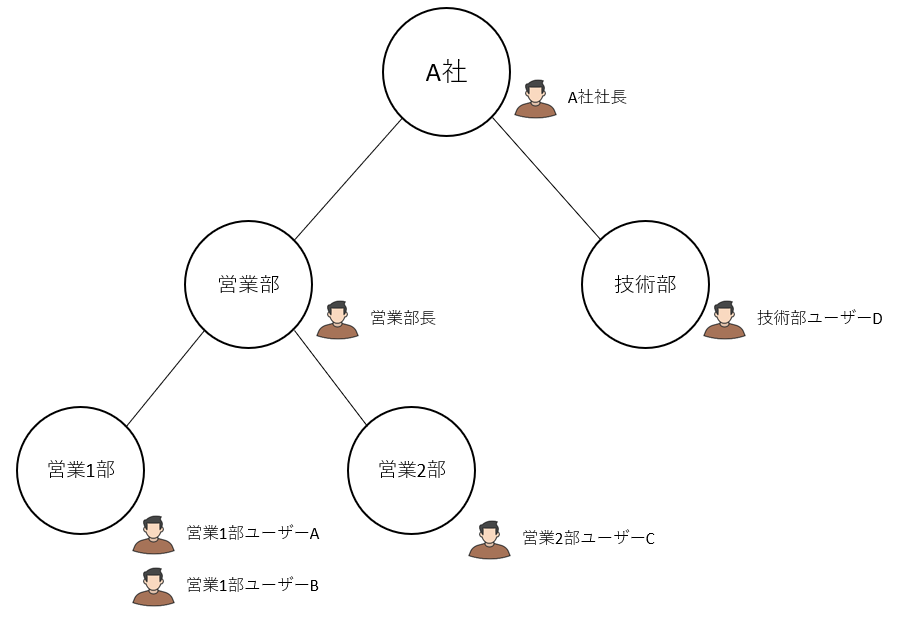
조직에 역할 그룹 설정이나 데이터 공유를 했을 때, 조직 계층의 "부모·자식", "부모", "자식"을 포함할지 여부를 지정할 수 있습니다.
설정 방법은 조직 설정을 확인하십시오.
다른 조직의 사용자·조직 정보를 가져오는 범위에 대하여
Exment를 사내 포털 사이트처럼 쓸 때는 "어느 사용자가 쓰고 있는지", "어느 조직·어느 회사가 등록되어 있는지"가 다른 사용자에게 보여도 큰 문제가 되지 않습니다.
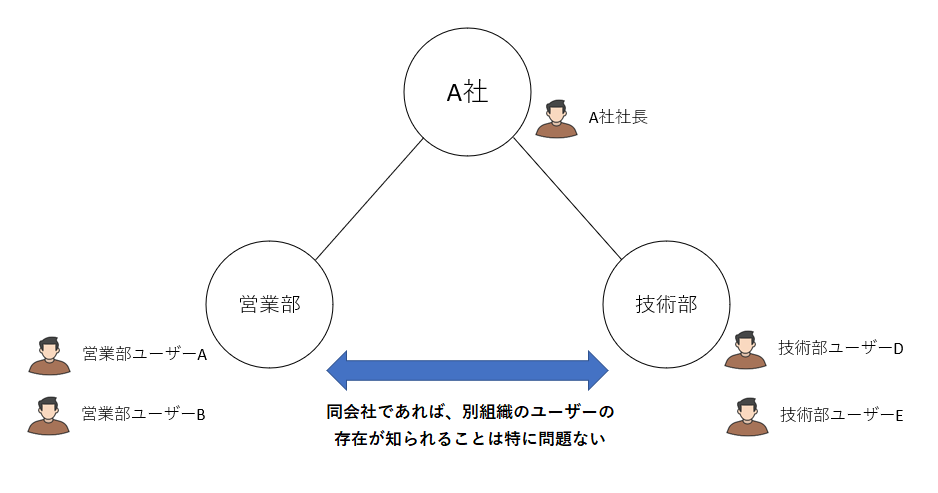
그러나 Exment를 사외의 사용자도 쓰게 할 때는, 다른 회사의 사용자 정보를 가져오고 열람할 수 있는 것이 문제가 될 수 있습니다.
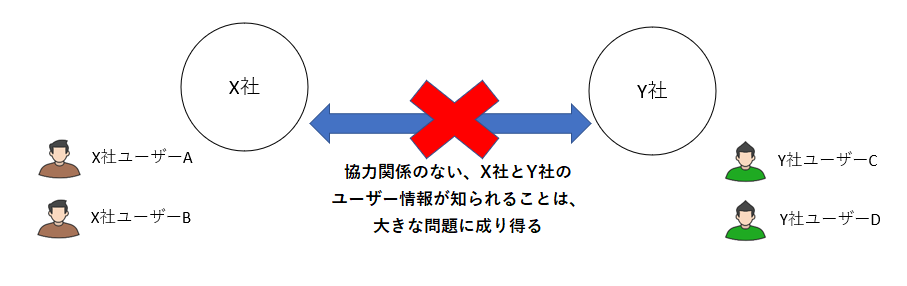
외부 포털 사이트용 설정을 하면 다른 회사의 사용자 정보를 가져오고 열람하는 것을 제한할 수 있습니다.