
API 설정
다른 시스템이나 프로그램에서 API(프로그램끼리 주고받기 위한 입구)로 Exment의 데이터를 읽고 쓸 수 있습니다. 이 페이지에서는 API를 사용할 수 있게 하는 설정과 인증(누구로서 실행하는지를 확인하는 것) 방법을 설명합니다.
API를 사용하기까지의 순서는 다음과 같습니다.
- 시스템 설정에서 "API 사용"을 YES로 합니다(시스템 설정 변경).
- 3가지 인증 방식 중 하나를 골라 API 애플리케이션을 등록합니다(API 인증 방법).
- 액세스 토큰(API를 호출할 때 붙이는, 기한이 있는 암호)을 받습니다.
- 액세스 토큰을 붙여서 API를 실행합니다(API 실행 방법).
인증은 Exment의 계정을 사용하는 OAuth라는 방식입니다.
Exment에서는 laravel/passport를 사용한 인증을 하고 있습니다.
참고: Laravel 12.x Laravel Passport
그래서 인증은 laravel/passport에 의존한 방식이 되지만, 이 매뉴얼에서는 3가지 인증 방식을 소개합니다.
※사용자가 직접 키를 만들어 쓰는 "API 키"(v7.2.1 이상)는 API 키를 참조하십시오. 이 페이지의 "API Key(API 키 방식)"와는 다른 기능입니다.
시스템 설정 변경
Exment에서 API를 사용하려면 메뉴 "관리자 설정 > 시스템 설정"에서 "API 사용"을 YES로 바꿔 주십시오.
※URL은 "/admin"이 붙지 않는 표준 설정(v7.2.1 이상에서 새로 설치한 사이트)의 경우입니다.
.env의ADMIN_ROUTE_PREFIX에 값이 있는 경우(이전 버전에서 설치한 사이트는 "admin")에는 사이트 URL 뒤에 그 값을 붙여 주십시오(예:http(s)://(Exment의 URL)/admin/oauth/token). 자세한 내용은 URL에 포함된 "admin"의 변경·삭제를 참조하십시오.
API 인증 방법
인증 방식은 3가지입니다. 사용 방법에 맞는 것을 골라 주십시오.
| 인증 방식 | 알맞은 사용 방법 |
|---|---|
| 1. 화면 로그인 방식 | 웹에서 API를 실행하는 경우 |
| 2. 비밀번호 방식 | 웹 화면을 호출하기 어려운 클라이언트 앱 |
| 3. API 키 방식 | 배치 실행 |
OAuth 2.0, Authorization Code Flow(화면 로그인 방식)
사용자가 브라우저에서 로그인하고 앱의 이용을 승인하면 API를 사용할 수 있게 되는 방식입니다. 웹에서 API를 실행하는 경우에 추천합니다.Password Grant Token(비밀번호 방식)
인증 요청에 로그인 ID·비밀번호를 포함하면 API를 사용할 수 있게 되는 방식입니다. 웹 화면을 호출하기 어려운 클라이언트 앱에 추천합니다.API Key(API 키 방식)
API 애플리케이션을 만들 때 API 키를 만듭니다. 그 뒤 인증 요청에 API 키를 포함하면 API를 사용할 수 있게 되는 방식입니다. 배치 실행에 추천합니다.
1. OAuth 2.0, Authorization Code Flow(화면 로그인 방식)
새로 만드는 웹 서비스(예: 회계 시스템)에서 사용자가 Exment에 로그인하여 API를 사용할 수 있게 되는 방식입니다. 다음 순서로 진행됩니다.
인증할 때 웹 브라우저에 Exment의 ID·비밀번호를 입력하는 화면이 표시됩니다.
사용자가 ID·비밀번호를 입력하면 앱을 승인하는 메시지가 표시됩니다.
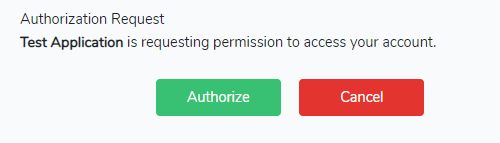
- 사용자가 승인하면 웹 서비스로 돌아가고(콜백), 코드가 반환됩니다.
※이 매뉴얼에서는 Exment와는 다른 웹 서비스를 Laravel로 구축한 경우의 예를 적습니다.
다른 언어나 프레임워크로도 구축할 수 있습니다.
설정 방법
Exment 페이지 안의 설정
시스템 관리자가 아래 URL을 입력합니다.
http(s)😕/(Exment의 URL)/api_setting
※위의 "시스템 설정 변경"을 하면 열 수 있게 됩니다.v7.1.0 이상에서는 왼쪽 메뉴의 "관리자 설정" → "API 설정"에서도 열 수 있습니다("API 사용"이 YES일 때).
v7.0 이전에서는 "API 설정"이 기본 설정에서는 메뉴에 표시되지 않습니다. 메뉴에 추가하는 경우에는 "관리자 설정" > "메뉴" 페이지를 열고, 메뉴 종류 "시스템 메뉴"를 선택합니다. 대상에 "API 설정"이 표시되므로 선택하여 저장해 주십시오.
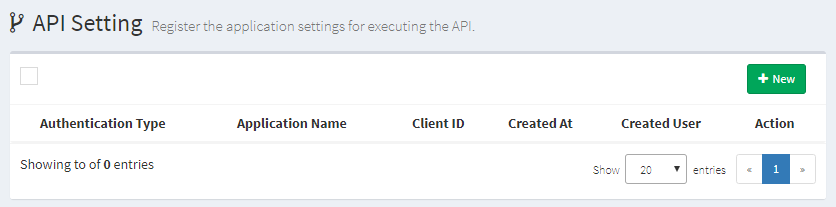
API 설정 화면이 표시되므로 [새로 만들기]를 클릭합니다.
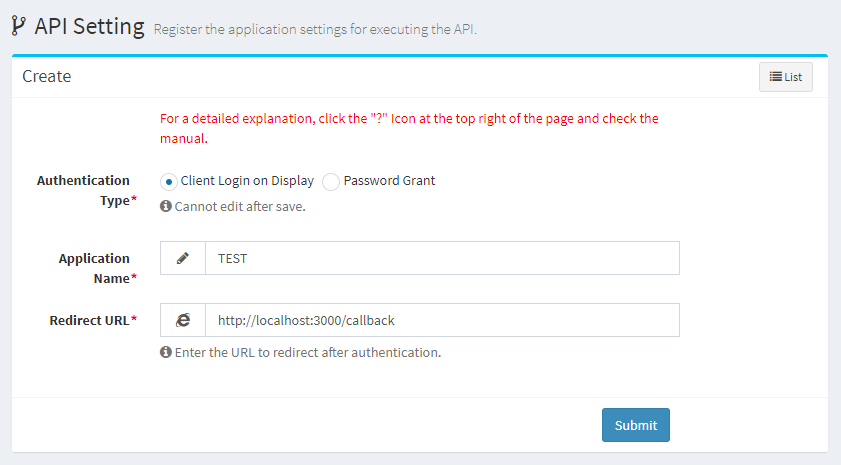
필요한 사항을 입력합니다.
인증 방식
"화면 로그인 방식"을 선택합니다.애플리케이션 이름
임의의 이름을 적어 주십시오.리디렉션 URL
사용자가 화면에서 인증을 마쳤을 때 리디렉션할 URL을 적어 주십시오.
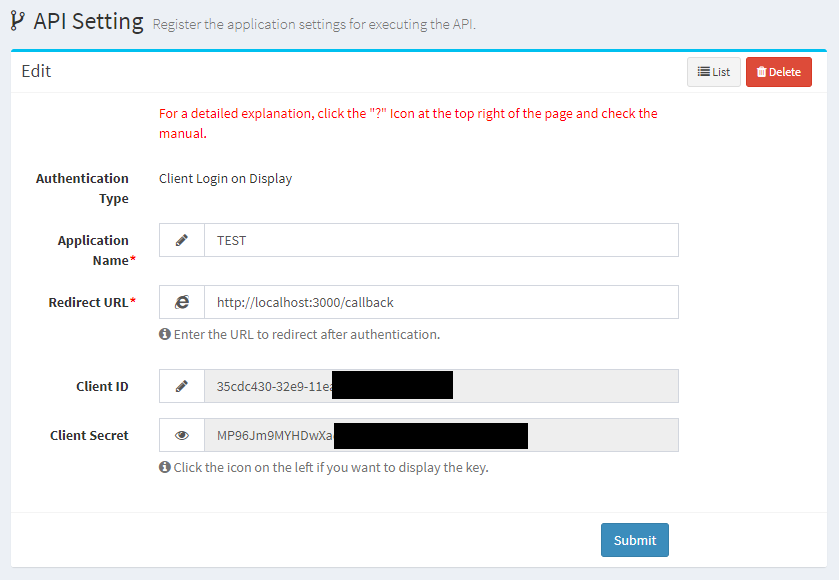
- 저장이 끝나면 인증에 필요한 Client ID와 Client Secret이 표시되므로 복사합니다.
※Client Secret은 눈 아이콘을 클릭하면 표시됩니다.
직접 개발하는 웹 서비스 쪽의 구현
- 웹 서비스 쪽에서 Exment 인증 화면을 호출하기 위한 엔드포인트를 만듭니다.
http(s)://(Exment의 URL)/oauth/authorize  GET
response_type: code
client_id: (복사한 Client ID)
redirect_uri: (입력한 callback URL)
scope: (접근하기 위한 스코프. 목록은 아래에 기재. 여러 개인 경우에는 공백으로 구분)

예: http://localhost/oauth/authorize?response_type=code&client_id=aaaaaaaa-aaaa-aaaa-aaaaaaaa&redirect_uri=http://localhost/callback&scope=me value_read- 예:
// 웹 서비스 쪽의 구현
Route::get('/redirect', function () {
    $query = http_build_query([
        'client_id' => '(복사한 Client ID)',
        'redirect_uri' => '(입력한 callback URL)',
        'response_type' => 'code',
        'scope' => 'me',
    ]);

    return redirect('(Exment의 URL)/oauth/authorize?'.$query);
}- Exment 인증이 끝난 뒤에 액세스 토큰을 받기 위한 엔드포인트를 웹 서비스 쪽에서 만듭니다.
http(s)://(Exment의 URL)/oauth/token  POST
Content-Type: application/json

{
    "grant_type": "authorization_code",
    "client_id": "(복사한 Client ID)",
    "client_secret": "(복사한 Client Secret)",
    "redirect_uri": "(입력한 callback URL)",
    "code": "(리디렉션된 URL에서 얻은 code)"
}- 예:
// 웹 서비스 쪽의 구현. 엔드포인트는 입력한 callback URL
Route::get('/callback', function (Request $request) {
    $http = new GuzzleHttp\Client;

    $response = $http->post('(Exment의 URL)/oauth/token', [
        'form_params' => [
            'grant_type' => 'authorization_code',
            'client_id' => '(복사한 Client ID)',
            'client_secret' => '(복사한 Client Secret)',
            'redirect_uri' => '(입력한 callback URL)',
            'code' => $request->code,
        ],
    ]);

    $json = json_decode((string) $response->getBody(), true);
});- 이렇게 하면 응답 값으로 access_token, refresh_token, expires_in 속성을 포함한 json이 반환됩니다.
{
"token_type": "Bearer",
"expires_in": 31622400,
"access_token": "eyJ0eXAiOiJKV1Q.....",
"refresh_token": "def50200e5f5eb458....."
}
이 액세스 토큰을 사용하여 API를 실행합니다.
2. Password Grant Token(비밀번호 방식)
인증 요청에 로그인 ID·비밀번호를 포함하면 API를 사용할 수 있게 되는 방식입니다.
사용자가 화면에서 ID·비밀번호를 입력할 필요가 없으므로 배치 처리 등에서도 실행할 수 있습니다.
사용자의 ID·비밀번호를 인증 요청에 포함해야 합니다.
SSO 중에서는 LDAP을 지원합니다. OAuth와 SAML 인증은 지원하지 않습니다.
※이 매뉴얼에서는 Exment와는 다른 웹 서비스를 Laravel로 구축한 경우의 예를 적습니다.
다른 언어나 프레임워크로도 구축할 수 있습니다.
설정 방법
Exment 페이지 안의 설정
시스템 관리자가 아래 URL을 입력합니다.
http(s)😕/(Exment의 URL)/api_setting
※위의 "시스템 설정 변경"을 하면 열 수 있게 됩니다.v7.1.0 이상에서는 왼쪽 메뉴의 "관리자 설정" → "API 설정"에서도 열 수 있습니다("API 사용"이 YES일 때).
v7.0 이전에서는 "API 설정"이 기본 설정에서는 메뉴에 표시되지 않습니다. 메뉴에 추가하는 경우에는 "관리자 설정" > "메뉴" 페이지를 열고, 메뉴 종류 "시스템 메뉴"를 선택합니다. 대상에 "API 설정"이 표시되므로 선택하여 저장해 주십시오.
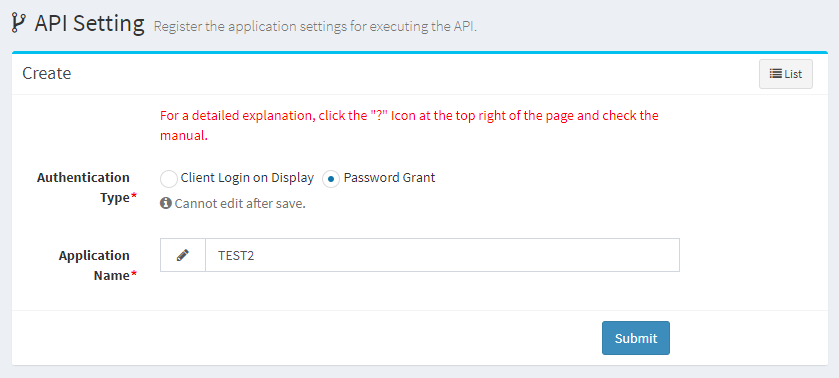
API 설정 화면이 표시되므로 [새로 만들기]를 클릭합니다.
필요한 사항을 입력합니다.
인증 방식
"비밀번호 방식"을 선택합니다.애플리케이션 이름
임의의 이름을 적어 주십시오.
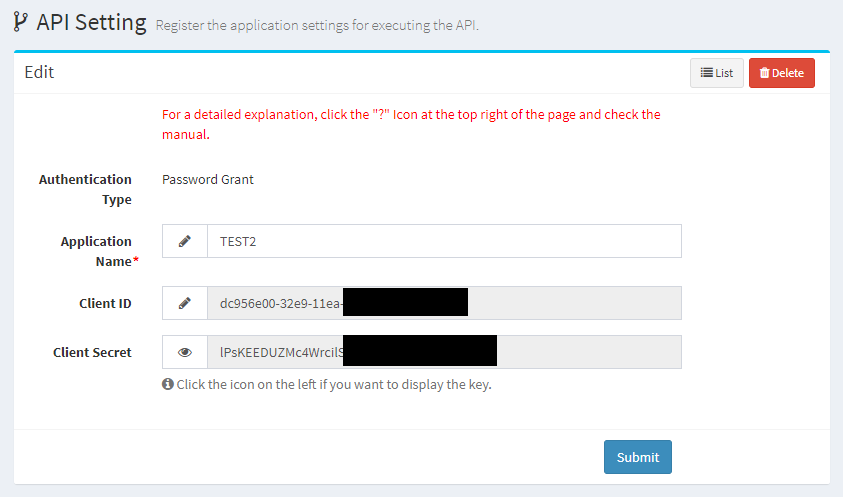
- 저장이 끝나면 인증에 필요한 Client ID와 Client Secret이 표시되므로 복사합니다.
※Client Secret은 눈 아이콘을 클릭하면 표시됩니다.
직접 개발하는 프로그램 쪽의 구현
- 액세스 토큰을 받기 위한 요청을 호출하는 쪽에서 만듭니다.
http(s)://(Exment의 URL)/oauth/token  POST
Content-Type: application/json

{
    "grant_type": "password",
    "client_id": "(복사한 Client ID)",
    "client_secret": "(복사한 Client Secret)",
    "username": "(로그인할 사용자 ID 또는 메일 주소)",
    "password": "(로그인할 사용자 비밀번호)",
    "scope": "(접근할 스코프. 목록은 아래에 기재. 여러 개인 경우에는 공백으로 구분)"
}- 이렇게 하면 응답 값으로 access_token, refresh_token, expires_in 속성을 포함한 json이 반환됩니다.
{
"token_type": "Bearer",
"expires_in": 31622400,
"access_token": "eyJ0eXAiOiJKV1Q.....",
"refresh_token": "def50200e5f5eb458....."
}
이 액세스 토큰을 사용하여 API를 실행합니다.
직접 개발하는 프로그램 쪽의 구현(LDAP 인증의 경우)
- LDAP 인증의 경우, 아래와 같이 POST를 해 주십시오.
http(s)://(Exment의 URL)/oauth/token  POST
Content-Type: application/json

{
    "grant_type": "password",
    "client_id": "(복사한 Client ID)",
    "client_secret": "(복사한 Client Secret)",
	"login_type": "ldap",
	"provider_name": "(로그인 설정 화면에서 입력한 \"LDAP 이름(영숫자)\")",
    "username": "(로그인할 사용자 ID 또는 메일 주소)",
    "password": "(로그인할 사용자 비밀번호)",
    "scope": "(접근할 스코프. 목록은 아래에 기재. 여러 개인 경우에는 공백으로 구분)"
}{
"token_type": "Bearer",
"expires_in": 31622400,
"access_token": "eyJ0eXAiOiJKV1Q.....",
"refresh_token": "def50200e5f5eb458....."
}이 액세스 토큰을 사용하여 API를 실행합니다.
3. API Key(API 키 방식)
API 애플리케이션을 만들 때 API 키를 만듭니다. 그 뒤 인증 요청에 API 키를 포함하면 API를 사용할 수 있게 되는 방식입니다.
사용자가 화면에서 ID·비밀번호를 입력할 필요가 없습니다.
비밀번호를 실행하는 쪽에 설정할 필요도 없습니다. 배치 처리 등을 개발하는 경우에도 비밀번호를 넣어 두지 않아도 되므로 보안 위험을 낮출 수 있습니다.이 설정으로 API 애플리케이션을 등록한 경우, REST API는 API 애플리케이션을 만든 사용자로서 실행됩니다.
※이 매뉴얼에서는 Exment와는 다른 웹 서비스를 Laravel로 구축한 경우의 예를 적습니다.
다른 언어나 프레임워크로도 구축할 수 있습니다.
(보충)API Key로 설정하는 경우에 권장하는 사용자·역할 그룹 설정
이 설정으로 API 애플리케이션을 등록한 경우, REST API는 API 애플리케이션을 만든 사용자로서 실행됩니다.
그래서 시스템 관리자가 API 애플리케이션을 등록하는 것은 그다지 권장하지 않습니다.
아래와 같은 순서로 사용자·역할 그룹을 설정할 것을 추천합니다.
역할 그룹 설정을 새로 만듭니다.
- "API 애플리케이션 관리" 권한을 추가합니다.
- API로 실행하고 싶은 테이블에 대해 권한을 추가합니다.
API로 실행할 사용자를 추가합니다.
- 역할 그룹은 위에서 만든 역할 그룹을 선택합니다.
위에서 만든 사용자로 로그인하고, API 설정 화면을 표시하여 API 애플리케이션을 등록해 주십시오.
설정 방법
Exment 페이지 안의 설정
시스템 관리자가 아래 URL을 입력합니다.
http(s)😕/(Exment의 URL)/api_setting
※위의 "시스템 설정 변경"을 하면 열 수 있게 됩니다.v7.1.0 이상에서는 왼쪽 메뉴의 "관리자 설정" → "API 설정"에서도 열 수 있습니다("API 사용"이 YES일 때).
v7.0 이전에서는 "API 설정"이 기본 설정에서는 메뉴에 표시되지 않습니다. 메뉴에 추가하는 경우에는 "관리자 설정" > "메뉴" 페이지를 열고, 메뉴 종류 "시스템 메뉴"를 선택합니다. 대상에 "API 설정"이 표시되므로 선택하여 저장해 주십시오.
API 설정 화면이 표시되므로 [새로 만들기]를 클릭합니다.
필요한 사항을 입력합니다.
인증 방식
"API 키 방식"을 선택합니다.애플리케이션 이름
임의의 이름을 적어 주십시오.
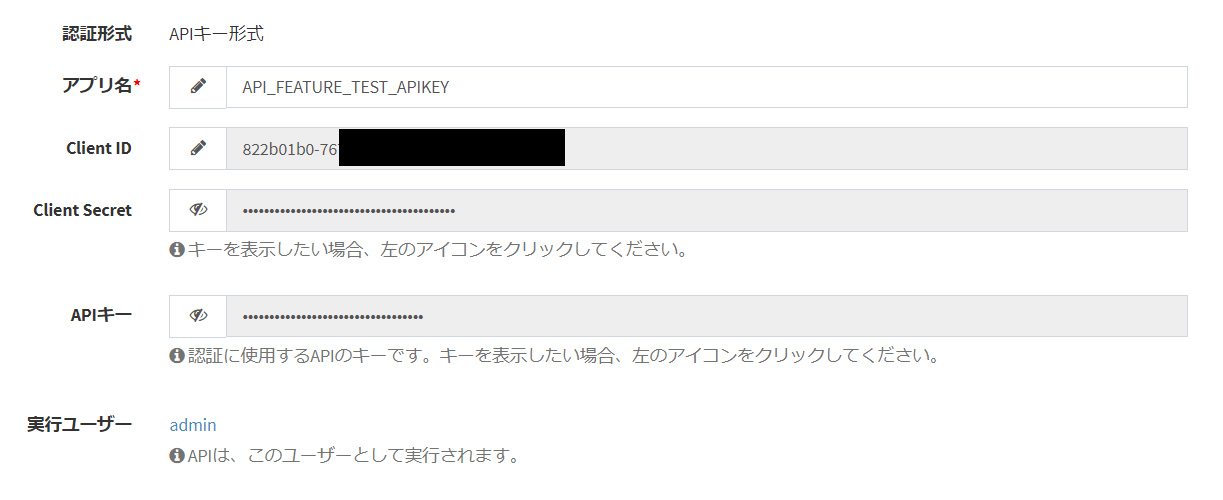
- 저장이 끝나면 인증에 필요한 Client ID와 Client Secret, API 키가 표시되므로 복사합니다.
※Client Secret, API 키는 눈 아이콘을 클릭하면 표시됩니다.
직접 개발하는 프로그램 쪽의 구현
- 액세스 토큰을 받기 위한 요청을 호출하는 쪽에서 만듭니다.
http(s)://(Exment의 URL)/oauth/token POST
Content-Type: application/json
{
"grant_type": "api_key",
"client_id": "(복사한 Client ID)",
"client_secret": "(복사한 Client Secret)",
"api_key": "(복사한 API 키)",
"scope": "(접근할 스코프. 목록은 아래에 기재. 여러 개인 경우에는 공백으로 구분)"
}- 이렇게 하면 응답 값으로 access_token, refresh_token, expires_in 속성을 포함한 json이 반환됩니다.
{
"token_type": "Bearer",
"expires_in": 31622400,
"access_token": "eyJ0eXAiOiJKV1Q.....",
"refresh_token": "def50200e5f5eb458....."
}
이 액세스 토큰을 사용하여 API를 실행합니다.
API 실행 방법
API를 실행하려면 요청 헤더에 아래를 추가합니다.
Content-Type: application/json
Authorization: Bearer (받은 액세스 토큰)예:
http://localhost/api/data/user GET
헤더 값:
Content-Type: application/json
Authorization: Bearer eyJ0eXAiOiJKV1Qi......결과:
{
"current_page": 1,
"data": [
{
"id": 1,
"suuid": "4853a244e9ca274ad8e1",
"parent_type": null,
"parent_id": null,
"value": {
"email": "admin@admin.admin",
"user_code": "admin",
"user_name": "admin"
},
"created_at": "2019-03-28 19:12:55",
"updated_at": "2019-03-28 19:12:55",
"deleted_at": null,
"created_user_id": null,
"updated_user_id": null,
"deleted_user_id": null
}
],
"first_page_url": "http://localhost/api/data/user?page=1",
"from": 1,
"last_page": 1,
"last_page_url": "http://localhost/api/data/user?page=1",
"next_page_url": null,
"path": "http://localhost/api/data/user",
"per_page": 15,
"prev_page_url": null,
"to": 1,
"total": 1
}※URL은 "/admin"이 붙지 않는 표준 설정(v7.2.1 이상에서 새로 설치한 사이트)의 경우입니다.
.env의ADMIN_ROUTE_PREFIX에 값이 있는 경우(이전 버전에서 설치한 사이트는 "admin")에는 사이트 URL 뒤에 그 값을 붙여 주십시오(예:http(s)://(Exment의 URL)/admin/oauth/token). 자세한 내용은 URL에 포함된 "admin"의 변경·삭제를 참조하십시오.
토큰 갱신
액세스 토큰은 일정한 시간이 지나면 유효 기간이 끝나 사용할 수 없게 됩니다.
그 경우에는 리프레시 토큰(액세스 토큰을 다시 받기 위한 값)을 사용하여 다시 한 번 액세스 토큰을 받을 수 있습니다.
아래 내용으로 HTTP POST를 실행해 주십시오.
http(s)://(Exment의 URL)/oauth/token POST
Content-Type: application/json
{
"grant_type": "refresh_token",
"client_id": "(복사한 Client ID)",
"client_secret": "(복사한 Client Secret)",
"refresh_token": "(받은 리프레시 토큰)"
}결과:
{
"token_type": "Bearer",
"expires_in": 31622400,
"access_token": "eyJ0eXAiOiJKV1Q.....",
"refresh_token": "def50200e5f5eb458....."
}(참고)인증, 토큰 취득, API 실행을 화면에서 하기
프로그램을 쓰기 전에 인증부터 API 실행까지를 브라우저와 도구로 시험해 보는 순서입니다.
액세스 토큰을 받기까지의 흐름을 파악하는 데 사용해 주십시오.
API 설정에서 "화면 로그인 방식"으로 앱을 만듭니다.
아래 URL에 접속합니다.
http(s)😕/(Exment의 URL)/oauth/authorize?client_id=(복사한 Client ID)&redirect_uri=(입력한 callback URL)&response_type=code&scope=me
- 이렇게 하면 앱 인증을 위한 간단한 화면이 표시됩니다.
"승인"을 클릭합니다.
URL 칸에 "code=xxxxx"라는 쿼리가 추가되어 있습니다.
이 코드를 복사합니다.
예: auth/callback?code=def5020012c32121912561705255XXXXXXXXPOST 통신을 할 수 있는 도구를 사용하여 아래 HTTP 통신을 실행합니다.
http(s)://(Exment의 URL)/oauth/token POST
grant_type: authorization_code
client_id: (복사한 Client ID)
client_secret: (복사한 Client Secret)
redirect_uri: (입력한 callback URL)
code: (받은 code 값)예:
http://localhost/oauth/token POST
grant_type: authorization_code
client_id: 1af52b10-BBBB-CCCC-XXXX-YYYYYYYY
client_secret: PKh1u3xxxx
redirect_uri: http://localhost/auth/callback
code: def5020012c32121912561705255XXXXXXXX정상적으로 끝나면 아래와 같은 응답이 반환됩니다.

이 응답의 json 값에서 access_token을 얻습니다.이 액세스 토큰을 API의 헤더에 추가하여 API를 실행합니다.
예:
http://localhost/api/data/user GET
헤더 값:
Content-Type: application/json
Authorization: Bearer eyJ0eXAiOiJKV1Qi......
결과:
{
	"current_page": 1,
	"data": [
		{
			"id": 1,
			"suuid": "4853a244e9ca274ad8e1",
			"parent_type": null,
			"parent_id": null,
			"value": {
				"email": "admin@admin.admin",
				"user_code": "admin",
				"user_name": "admin"
			},
			"created_at": "2019-03-28 19:12:55",
			"updated_at": "2019-03-28 19:12:55",
			"deleted_at": null,
			"created_user_id": null,
			"updated_user_id": null,
			"deleted_user_id": null
		}
	],
	"first_page_url": "http://localhost/api/data/user?page=1",
	"from": 1,
	"last_page": 1,
	"last_page_url": "http://localhost/api/data/user?page=1",
	"next_page_url": null,
	"path": "http://localhost/api/data/user",
	"per_page": 15,
	"prev_page_url": null,
	"to": 1,
	"total": 1
}스코프 목록
스코프는 그 앱에 "API로 어디까지 하게 할지"를 정하는 값입니다.
토큰을 받을 때 지정한 스코프의 범위까지 API를 실행할 수 있습니다.
※스코프 설정과 관계없이, API로 접근할 수 있는 것은 로그인 사용자가 가진 역할·권한의 정보뿐입니다.
예를 들어 권한이 없는 테이블의 정보는 가져올 수 없고, 권한이 없는 사용자 정의 데이터의 업데이트는 할 수 없습니다.
| 매개변수 이름 | 설명 |
|---|---|
| me | 로그인 사용자의 정보를 가져올 수 있습니다. |
| system_read | 시스템 정보를 가져올 수 있습니다. (현재 사용 안 함. 예약어로 기재) |
| system_write | 시스템 정보를 가져오기·새로 추가·업데이트·삭제할 수 있습니다.(현재 사용 안 함. 예약어로 기재) |
| table_read | 사용자 정의 테이블의 설정 정보를 가져올 수 있습니다. |
| table_write | 사용자 정의 테이블의 설정 정보를 가져오기·새로 추가·업데이트·삭제할 수 있습니다.(현재 사용 안 함. 예약어로 기재) |
| view_read | 사용자 정의 뷰의 설정 정보를 가져올 수 있습니다. |
| value_read | 사용자 정의 데이터의 정보를 가져올 수 있습니다. |
| value_write | 사용자 정의 데이터의 정보를 가져오기·새로 추가·업데이트·삭제할 수 있습니다. |
| notify_read | 알림의 정보를 가져올 수 있습니다. |
| notify_write | 알림을 새로 추가할 수 있습니다. |
| workflow_read | 워크플로의 정보를 가져올 수 있습니다. |
| workflow_execute | 워크플로를 실행할 수 있습니다. |
| log | 작업 로그를 가져올 수 있습니다. |
| plugin | 플러그인으로 추가된 API를 이용할 수 있습니다. 자세한 내용은 여기 |
※여러 스코프를 지정하는 경우, 공백으로 구분하여 매개변수에 설정해 주십시오.
오류 코드 목록(확인 중)
API 실행에서 오류가 발생하면 오류 코드가 반환됩니다.
오류 코드와 HTTP 응답의 상태 코드 목록입니다.
| Exment 오류 코드 | HTTP 상태 코드 | 설명 |
|---|---|---|
| 101 | 403 | 그 엔드포인트·사용자 정의 테이블에 접근하기 위한 권한이 없습니다. 실행하는 사용자의 권한을 다시 확인해 주십시오. |
| 102 | 400 | 실행할 때의 쿼리 문자열이나 보낸 값에 문제가 있습니다. 값을 다시 확인해 주십시오. |
| 103 | 400 | 주로 데이터를 추가·업데이트할 때, 보낸 값의 유효성 검사(검증)에서 문제가 발생했습니다. 보낸 값을 다시 확인해 주십시오. |
| 104 | 403 | 설정에 의해 데이터의 새로 만들기·업데이트·삭제 등의 액션을 실행할 수 없는 경우에 발생합니다. |
| 105 | 403 | 삭제할 수 없는 데이터입니다. |
| 106 | 403 | API 인증 때의 스코프가 잘못되었습니다. 스코프의 값을 다시 확인해 주십시오. |
| 107 | 400 | id를 지정하여 특정 데이터를 가져오는 경우, 그 값이 존재하지 않습니다. id를 지정해 주십시오. |
| 108 | 401 | API 인증 때의 액세스 토큰이 잘못되었거나 유효 기간이 지났습니다. 액세스 토큰을 다시 확인해 주십시오. |
| 109 | 400 | 데이터를 새로 만들 때 또는 삭제할 때, 동시에 실행할 수 있는 건수(표준: 100건)를 넘는 요청을 한 경우에 발생합니다. |
| 110 | 403 | 이미 삭제된 데이터에 대해 데이터의 업데이트 등을 한 경우에 발생합니다. |
| 111 | 500 | 플러그인(API)을 실행할 때, 지정한 플러그인이 존재하지 않는 경우에 발생합니다. 플러그인 이름을 다시 확인해 주십시오. |
| 112 | 400 | 뷰를 대상으로 한 API에서 테이블과 뷰가 서로 다른 것이었던 경우에 발생합니다. |
| 113 | 400 | 뷰를 대상으로 한 API에서 지원되지 않는 뷰 종류를 지정한 경우에 발생합니다. |
| 201 | 403 | 워크플로의 상태에 의해 잠긴 데이터에 대해 데이터의 업데이트·삭제 등을 한 경우에 발생합니다. |
| 202 | 400 | "현재의 워크플로 실행 값" API를 실행할 때, 워크플로를 시작하지 않았던 경우에 발생합니다. |
| 203 | 400 | "특정 데이터에 대해 작업 사용자의 목록을 가져오기", "특정 데이터에 대해 실행할 수 있는 다음 액션의 목록을 가져오기" API를 실행할 때, 워크플로가 완료되어 있던 경우에 발생합니다. |
| 204 | 400 | "특정 데이터에 대해 워크플로를 실행" API를 실행할 때, 지정한 액션 ID가 실행 가능하지 않았던 경우에 발생합니다. |
| 205 | 400 | "특정 데이터에 대해 워크플로를 실행" API를 실행할 때, 다음 작업 사용자가 존재하지 않는 경우에 발생합니다. |
| 301 | 400 | IP 제한에 의해 API를 실행할 수 없습니다. |
| 401 | 403 | 공개 폼용 API에서 대상 테이블이 공개 폼에 포함되어 있지 않은 경우에 발생합니다. |
| 402 | 403 | "1건만 등록 가능"이 설정된 테이블에 대해 2번째 이후의 데이터를 새로 만들려고 한 경우에 발생합니다. |
WebAPI 레퍼런스
API의 레퍼런스는 API 레퍼런스(일본어)를 참조해 주십시오.