
싱글 사인온(OAuth)
OAuth를 사용한 싱글 사인온(SSO)의 설정 방법입니다. Google이나 Microsoft 등의 계정으로 Exment에 로그인할 수 있게 됩니다.
Exment에서는 로그인 설정에서 싱글 사인온을 추가할 수 있습니다. 추가하면 Exment 전용 로그인 비밀번호를 관리하지 않아도 공급자(Google 등 로그인을 담당하는 서비스)의 ID와 비밀번호로 로그인할 수 있습니다.
설정은 다음 2가지를 순서대로 진행합니다.
- 서버와 공급자 준비(공급자 쪽에 애플리케이션을 만들고, 필요하면 라이브러리를 설치한다) … "서버·각 공급자 설정"
- 화면에서 설정(로그인 설정 화면에서 공급자를 추가한다) … "화면에서 설정"
1의 절차는 사용하는 공급자에 따라 달라집니다.
| 사용하는 공급자 | 볼 곳 |
|---|---|
| Google, Facebook, Twitter, GitHub, LinkedIn, Bitbucket | (1) Socialite가 표준으로 제공하는 공급자의 경우 |
| Office365, Microsoft Graph | (2) Exment 확장으로 제공하는 공급자의 경우 |
| 그 밖의 것 | (3) 직접 공급자를 준비하는 경우 |
주의점
- Exment에서는 Socialite로 싱글 사인온 처리를 구현하고 있습니다.
- 이 매뉴얼은 OAuth를 잘 아는 분을 위한 절차입니다. 각 공급자의 Client ID와 Client Secret을 만드는 방법 등은 각 자료를 참조하십시오.
- v3.0.16 이하에서 Google 로그인이 되지 않는 분은 이 절차(영어)로 대응하십시오.
참고 링크
서버·각 공급자 설정
로그인 설정 화면에서 공급자를 추가하기 전에, 서버에서 명령을 실행하여 확장 기능을 설치해야 합니다.
(1) Socialite가 표준으로 제공하는 공급자의 경우
Socialite가 표준으로 제공하는 공급자는 다음과 같습니다. (괄호 안의 문자열은 나중에 service를 지정할 때 사용합니다)
- Google (google)
- Facebook (facebook)
- Twitter (twitter)
- GitHub (github)
- LinkedIn (linkedin)
- Bitbucket (bitbucket)
각 공급자에서 Exment용 애플리케이션을 만듭니다.
※ callback URL은 다음과 같습니다.
http(s)😕/(Exment의 URL)/auth/login/(socialite의 provider 이름)/callback- 예1 GitHub의 경우: http(s)😕/(Exment의 URL)/auth/login/github/callback
- 예2 Facebook의 경우: http(s)😕/(Exment의 URL)/auth/login/facebook/callback
- 예3 Google의 경우: http(s)😕/(Exment의 URL)/auth/login/google/callback
※ URL은 "/admin"이 붙지 않는 표준 설정(v7.2.1 이후에 새로 설치한 사이트)인 경우입니다.
.env의ADMIN_ROUTE_PREFIX에 값이 있는 경우(이전 버전에서 설치한 사이트는 "admin")에는 사이트 URL 뒤에 그 값을 더하십시오(예:http(s)://(Exment의 URL)/admin/auth/login/google/callback). 자세한 내용은 URL에 포함된 "admin"의 변경·삭제를 보십시오.
- 다음 명령을 Exment의 루트 디렉터리에서 실행합니다.
composer require laravel/socialite=~5.1※ Exment v7.0.0 이후에서는 "laravel/socialite"가 Exment의 의존 라이브러리로 자동 설치되므로 이 명령을 실행할 필요가 없습니다.
- 화면에서 설정을 진행합니다.
(2) Exment 확장으로 제공하는 공급자의 경우
일부 공급자는 Exment의 확장으로 제공합니다. (괄호 안의 문자열은 나중에 service를 지정할 때 사용합니다)
- Office365, Microsoft Graph (graph)
각 공급자에서 Exment용 애플리케이션을 만듭니다.
※ callback URL은 다음과 같습니다.
http(s)😕/(Exment의 URL)/auth/login/(socialite의 provider 이름)/callback- 예 Office365의 경우: http(s)😕/(Exment의 URL)/auth/login/graph/callback
다음 명령을 Exment의 루트 디렉터리에서 실행합니다.
composer require exceedone/microsoft-graph- 화면에서 설정을 진행합니다.
(3) 직접 공급자를 준비하는 경우
(1)(2)에 없는 공급자의 경우에는 Socialite Providers에서 비공식 공급자를 추가합니다.
비공식 공급자에도 아바타(사용자의 이미지)를 가져오는 처리는 들어 있지 않습니다. 아바타를 가져오고 싶은 경우에는 처리를 추가합니다. (선택)
※ 절차가 몇 가지 있습니다. 자세한 내용은 독자 공급자 작성 방법을 확인하십시오.
- 절차가 끝나면 화면에서 설정을 진행합니다.
화면에서 설정
서버 설정이 끝나면 로그인 설정 화면에서 공급자를 추가합니다.
관리자 계정으로 시스템 설정 화면을 엽니다.
페이지 오른쪽 위의 "로그인 설정" 버튼으로 로그인 설정 화면을 엽니다.
신규 버튼을 눌러 로그인 설정을 만듭니다. 입력하는 항목은 아래와 같습니다.
공급자 유형
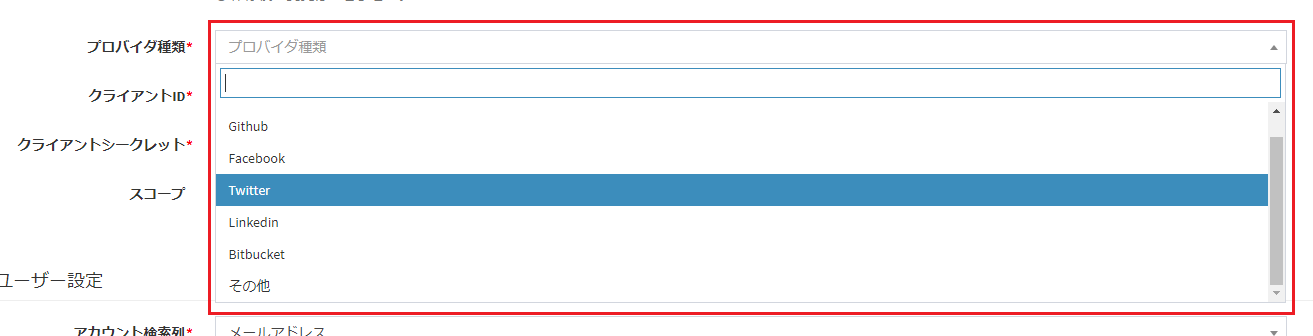
"서버·각 공급자 설정"에서 (1)의 공급자를 고른 경우에는 그 공급자 이름을 선택하십시오.
"서버·각 공급자 설정"에서 (2)(3)의 공급자를 고른 경우에는 "기타"를 선택하십시오.
"기타"를 선택하면 표시되는 "공급자 이름(영숫자)"에는 Socialite에서 지정된 공급자 유형의 영숫자를 입력하십시오.
예 Microsoft Graph의 경우: "graph"

클라이언트 ID, 클라이언트 시크릿
공급자가 제공한 문자열을 입력하십시오.
범위(Scope)
로그인만 한다면 기본적으로 뚜렷한 용도는 없습니다. 액세스 토큰 가져오기에서 액세스 토큰을 가져오는 경우에는 설정하는 것을 권장합니다.
옵션 설정
선택한 공급자 유형에 맞는 옵션을 설정합니다. (옵션 설정이 없는 공급자 유형을 선택한 경우에는 표시되지 않습니다.)
공급자 유형이 "기타"인 경우

싱글 로그아웃
Exment에서 로그아웃할 때 SSO로 로그인한 공급자에서도 로그아웃합니다. ※ 현재 Okta는 지원하지 않습니다.
사용자 설정
로그인한 사용자를 어떻게 다룰지 설정합니다.
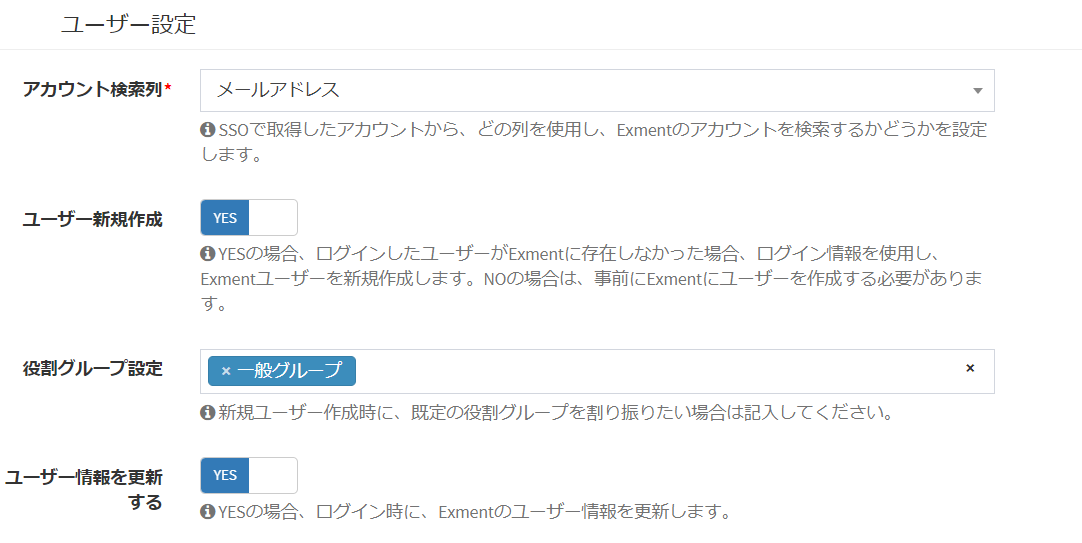
계정 검색 열
SSO로 가져온 계정의 어느 열을 사용하여 Exment 계정을 찾을지 설정합니다.
사용자 새로 만들기
- YES인 경우: 로그인한 사용자가 Exment에 없을 때, 로그인 정보를 사용하여 Exment 사용자를 새로 만듭니다.
- NO인 경우: 먼저 Exment에 사용자를 만들어 두어야 합니다. 로그인한 사용자가 Exment에 없을 때는 오류가 표시됩니다.
역할 그룹 설정
YES인 경우, Exment 사용자를 새로 만들 때 역할 그룹에 연결할 수 있습니다.
사용자 정보 업데이트
YES인 경우, 다시 로그인했을 때 사용자 이름 등의 사용자 정보를 업데이트합니다.
데이터를 1번 이상 저장하면 "활성화" 버튼과 "로그인 테스트" 버튼이 표시됩니다.
사용 여부를 YES로 하면 로그인 화면에 SSO 인증용 버튼이 표시됩니다.
※ 보통은 사용자 ID와 비밀번호를 입력하는 기본 로그인 폼도 함께 표시됩니다. SSO 설정에서 이미지처럼 표시하지 않게 할 수도 있습니다.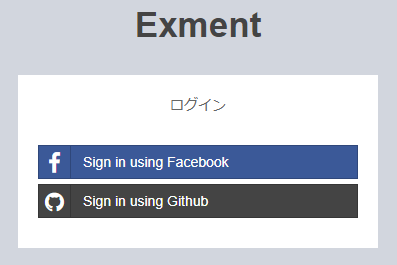
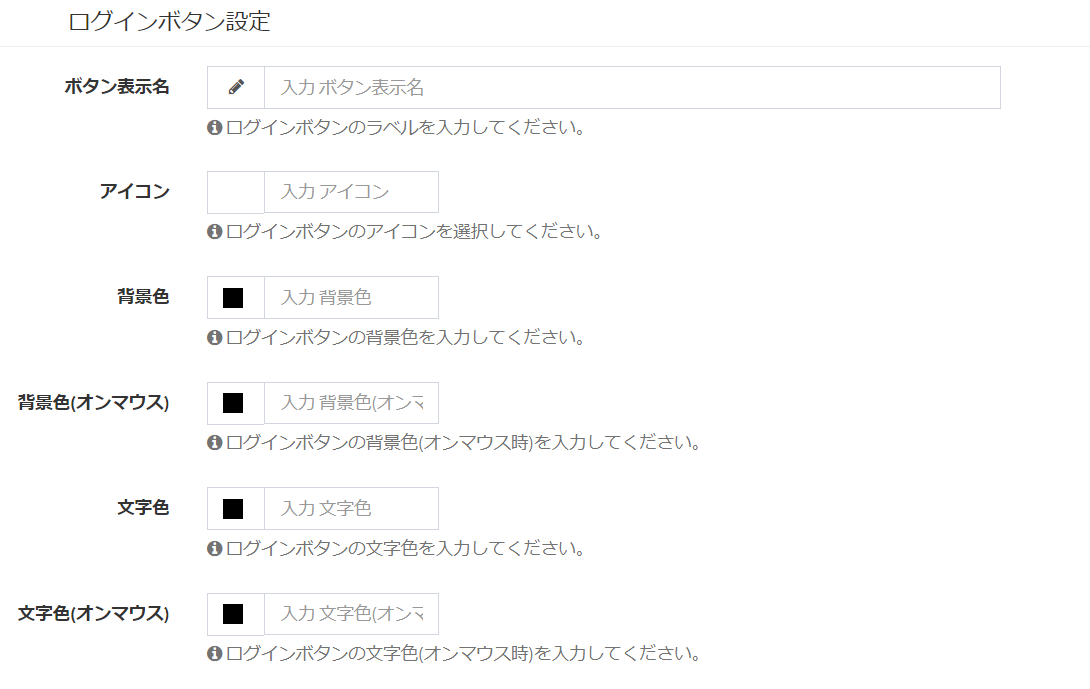
로그인 버튼 설정
로그인 화면에 표시하는 로그인 버튼을 설정합니다.
※ 이 설정을 하지 않아도, 위의 "(1) Socialite가 표준으로 제공하는 공급자의 경우"에 있는 공급자는 각각의 형식으로 표시됩니다.
활성화와 로그인 테스트
- 데이터를 1번 이상 저장하면 "활성화" 버튼과 "로그인 테스트" 버튼이 표시됩니다.
활성화
- 활성화를 실행하면 로그인 화면에 SSO 인증용 버튼이 표시됩니다.
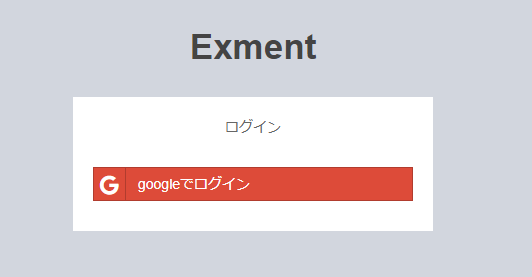
로그인 테스트
- "로그인 테스트" 버튼을 클릭하면 설정한 로그인 정보로 로그인을 테스트할 수 있습니다. 로그인 설정을 활성화하지 않았어도 테스트할 수 있습니다.
그때는 "테스트용 리디렉션 URL"에 표시된 URL을 공급자의 OAuth 인증 설정의 콜백 URL에 일시적으로 추가하거나, 그 URL로 변경하십시오.
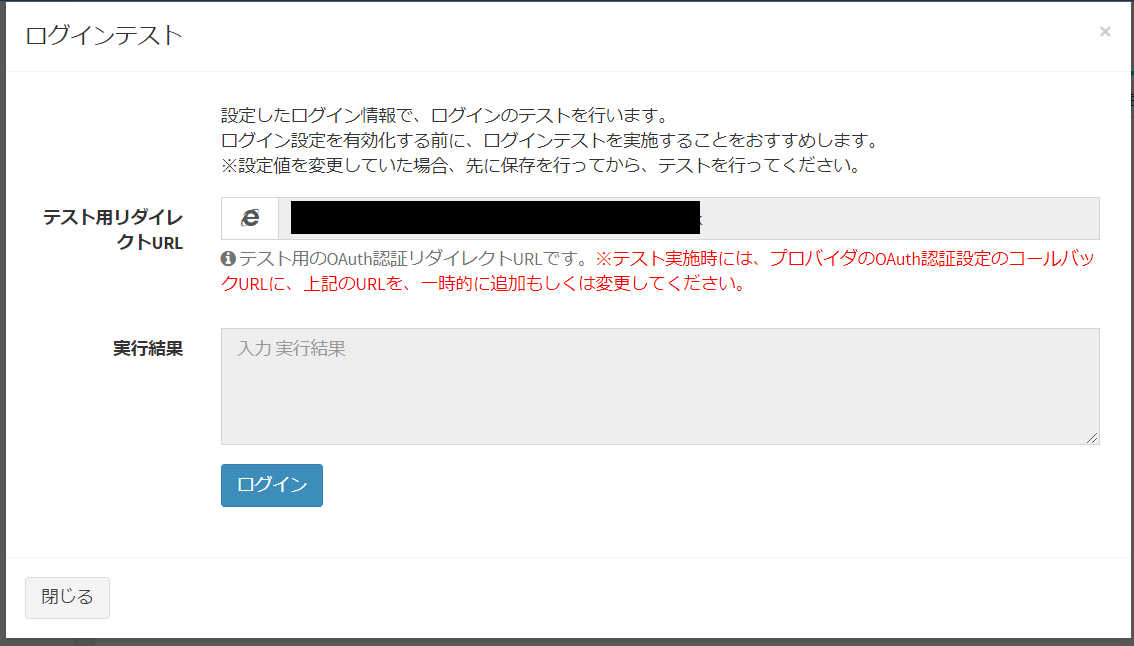
- "로그인" 버튼을 클릭하면 설정이 올바른지 테스트할 수 있습니다.
결과는 "실행 결과" 항목에 표시됩니다.
액세스 토큰 가져오기
- 로그인한 뒤에 액세스 토큰과 리프레시 토큰을 가져오는 경우에는 다음 방법으로 가져오십시오.
use Exceedone\Exment\Services\Login\LoginService;

$access_token = LoginService::getAccessToken();
$refresh_token = LoginService::getRefreshToken();
독자 공급자 작성 방법
(3)의 절차를 진행하는 경우의 자세한 절차입니다. Socialite Providers에서 지정된 패키지를 추가합니다.
또한 아바타를 가져오기 위한 독자 공급자를 만듭니다. (선택)
| 절차 | 필요한지 여부 |
|---|---|
| 공급자 설정·추가 | 필수 |
| 아바타를 가져오기 위한 개발 | 선택 |
| 서비스 프로바이더 추가 | 필수 |
| 옵션 설정 추가 | 공급자에 따라 필수 |
| 화면 설정 실시 | 필수 |
(필수) 공급자 설정·추가
각 공급자에서 Exment용 애플리케이션을 만듭니다.
※ callback URL은 다음과 같습니다.
http(s)😕/(Exment의 URL)/auth/login/(socialite의 provider 이름)/callback- 예 Microsoft Graph의 경우: http(s)😕/(Exment의 URL)/auth/login/graph/callback
다음 명령을 Exment의 루트 디렉터리에서 실행합니다.
composer require laravel/socialite=~5.1※ Exment v7.0.0 이후에서는 "laravel/socialite"가 Exment의 의존 라이브러리로 자동 설치되므로 이 명령을 실행할 필요가 없습니다.
Socialite Providers에서 지정된 패키지를 추가합니다.
- 예: Microsoft Graph의 경우
composer require socialiteproviders/microsoft-graph(선택) 아바타를 가져오기 위한 개발
※ 이 독자 공급자의 작성은 아바타를 가져오기 위한 선택 절차입니다. 아바타를 가져올 필요가 없으면 만들지 않아도 됩니다.
- 아바타를 가져오기 위해, 기존 공급자를 상속한 클래스 2개를 폴더 "app/Socialite"에 만듭니다. ※ 폴더 "app/Socialite"가 없으면 만드십시오.
첫 번째는 MicrosoftGraphProvider.php입니다. 인터페이스 ProviderAvatar를 implements 하고 getAvatar를 구현합니다.
getAvatar 메서드에는 아바타를 가져오기 위한 API 처리를 적으십시오. 가져오기 위한 URL이나 엔드포인트는 각 OAuth 공급자에서 확인하십시오.
아래 예는 Microsoft Graph에서의 절차입니다.
<?php

namespace App\Socialite;

use Exceedone\Exment\Auth\ProviderAvatar;
use SocialiteProviders\Graph\Provider;

class MicrosoftGraphProvider extends Provider implements ProviderAvatar
{
    /**
     * Get avatar stream
     * @param mixed $token
     * @return string
     */
    public function getAvatar($token = null){
        try
        {
            $client = $this->getHttpClient();
            $response = $client->get('https://graph.microsoft.com/v1.0/me/photo/$value', [
                'headers' => [
                    'Authorization' => 'Bearer '.$token,
                    'Content-Type' => 'application/json;odata.metadata=minimal;odata.streaming=true'
                ],
                'http_errors' => false,
            ]);

            if($response->getStatusCode() == 404){
                return null;
            }

            return $response->getBody()->getContents();

        }
        catch (Exception $exception)
        {
            return null;
        }
        return null;
    }
}- 두 번째는 GraphExtendSocialite.php입니다. 만든 MicrosoftGraphProvider를 지정합니다.
<?php

namespace App\Socialite;

use SocialiteProviders\Manager\SocialiteWasCalled;

class GraphExtendSocialite
{
    /**
     * Execute the provider.
     */
    public function handle(SocialiteWasCalled $socialiteWasCalled)
    {
        $socialiteWasCalled->extendSocialite(
            'graph', __NAMESPACE__.'\MicrosoftGraphProvider'
        );
    }
}
(필수) 서비스 프로바이더 추가
- 파일 app/Providers/EventServiceProvider.php에 추가한 공급자를 적어 서비스 프로바이더를 추가합니다.
※ 아바타를 가져오기 위한 독자 개발을 했는지에 따라 적는 내용이 달라집니다.
또한 "@handle"에 적는 클래스 이름은 대부분 Socialite Providers에서 추가한 공급자의 매뉴얼에 적혀 있습니다. 확인하십시오.
// 예: Microsoft Graph의 경우

protected $listen = [
    ///// 아바타를 가져오기 위해 독자 개발을 한 경우
    'App\Events\Event' => [
        'App\Listeners\EventListener',
    ],

    /// 추가
    \SocialiteProviders\Manager\SocialiteWasCalled::class => [
        '\App\Socialite\GraphExtendSocialite@handle', ///// 아바타를 가져오기 위해 독자 개발을 한 경우
        // 'SocialiteProviders\\Graph\\GraphExtendSocialite@handle', ///// 보통의 방법으로 가져오는 경우에는 이쪽의 주석을 해제하여 적는다
    ],
];
// 예: EntraID의 경우

protected $listen = [
    // ... other listeners
    \SocialiteProviders\Manager\SocialiteWasCalled::class => [
        // ... other providers
        \SocialiteProviders\Microsoft\MicrosoftExtendSocialite::class.'@handle',
    ],
];
※ Exment v7.0.0 이후에 새로 설치한 경우(Laravel12로 만든 프로젝트)에는 "app/Providers/EventServiceProvider.php"가 없습니다. 그 경우에는 "app/Providers/AppServiceProvider.php"의 boot 메서드에 아래와 같이 적으십시오.
// 예: EntraID의 경우

public function boot(): void
{
    \Illuminate\Support\Facades\Event::listen(
        \SocialiteProviders\Manager\SocialiteWasCalled::class,
        [\SocialiteProviders\Microsoft\MicrosoftExtendSocialite::class, 'handle']
    );
}
(공급자에 따라 필수) 옵션 설정 추가
OAuth 로그인 공급자에 따라서는 추가 설정이 필요합니다.
예: OKTA의 경우
- config/services.php를 열고 다음 내용을 추가합니다.
'okta' => [
  'base_url' => env('OKTA_BASE_URL'),
],- .env 파일을 열고 다음 내용을 추가합니다.
OKTA_BASE_URL='https://<OKTA의 도메인>'원래 Socialite에서는 config/services.php의 "client_id", "client_secret", "redirect" 설정값을 필수로 하고 있으며, Exment의 OAuth 인증에서는 화면에서 설정한 값을 자동으로 넣어 주게 되어 있습니다.
공급자 고유의 설정값을 입력하고 싶은 경우에는 config/services.php에 위와 같이 값을 추가하십시오.
(필수) 화면 설정 실시
- 서버 쪽 설정이 모두 끝나면 화면에서 설정을 진행합니다.