
XAMPP로 환경 구축
XAMPP를 사용하여 Windows PC에 Exment가 동작하는 환경을 만드는 절차입니다.
XAMPP는 PHP·Apache·MySQL을 한꺼번에 설치할 수 있는 소프트웨어입니다. 개발용 환경을 처음부터 만들 때 권장합니다.
주의점
- XAMPP를 이용한 설치는 개발·검증용으로만 사용하십시오. 운영 환경으로는 사용하지 않는 것을 권장합니다.
설치 절차
다음 순서로 진행합니다.
- XAMPP를 설치하고 Apache와 MySQL을 실행한다
- mysql 명령을 쓸 수 있게 한다(환경 변수)
- 데이터베이스를 만든다
- Exment용 URL을 만든다(서브도메인 설정)
- Exment를 설치한다
XAMPP 설치 절차
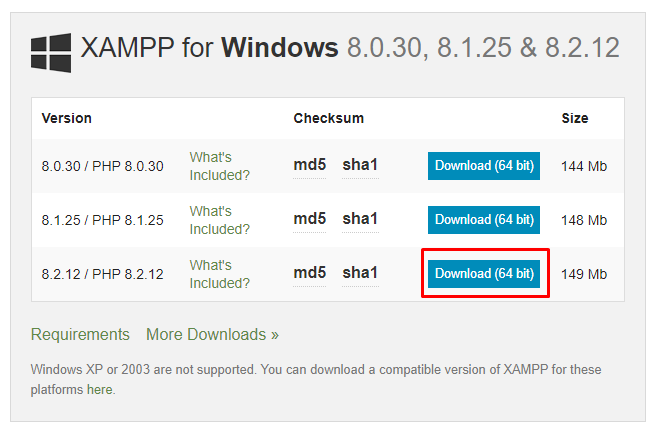
다음 사이트에서 XAMPP를 내려받습니다.
XAMPP 다운로드"PHP8.2" 이상인 것을 골라 내려받으십시오.
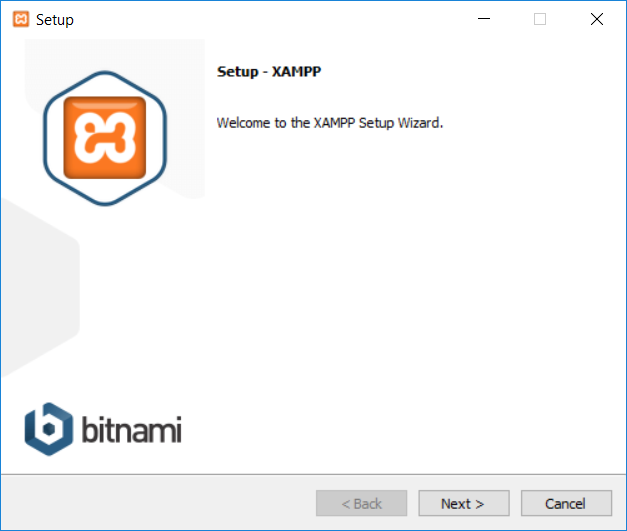
XAMPP 설치를 진행합니다.
도중에 XAMPP의 구성 요소를 선택하는 화면이 나옵니다. Apache, MySQL을 선택합니다.
"phpMyAdmin"에도 체크합니다.
※ 그 밖의 항목은 필요에 따라 체크하십시오
그런 다음 "Next"를 클릭합니다.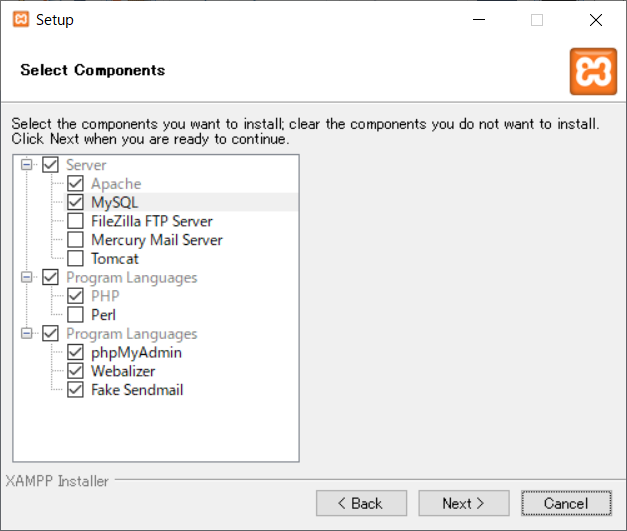
나머지는 화면에 따라 진행하여 설치를 마칩니다.
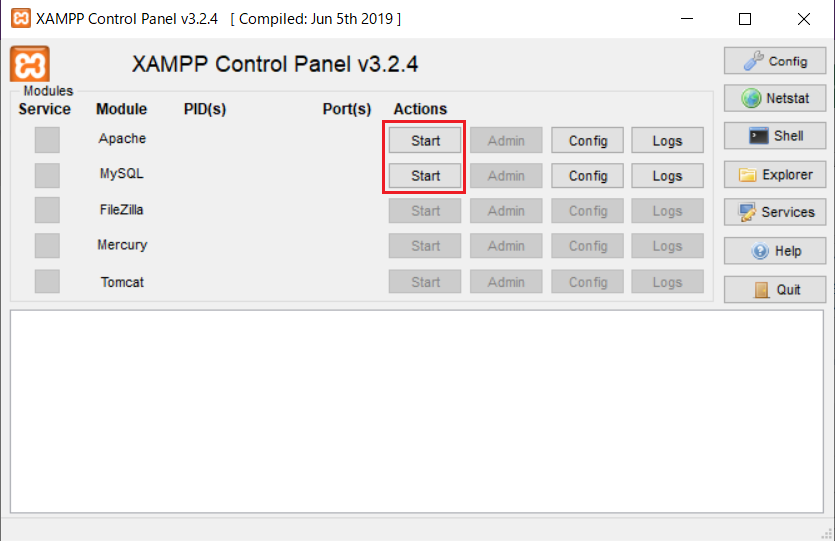
설치가 끝나면 XAMPP 제어판을 실행합니다.
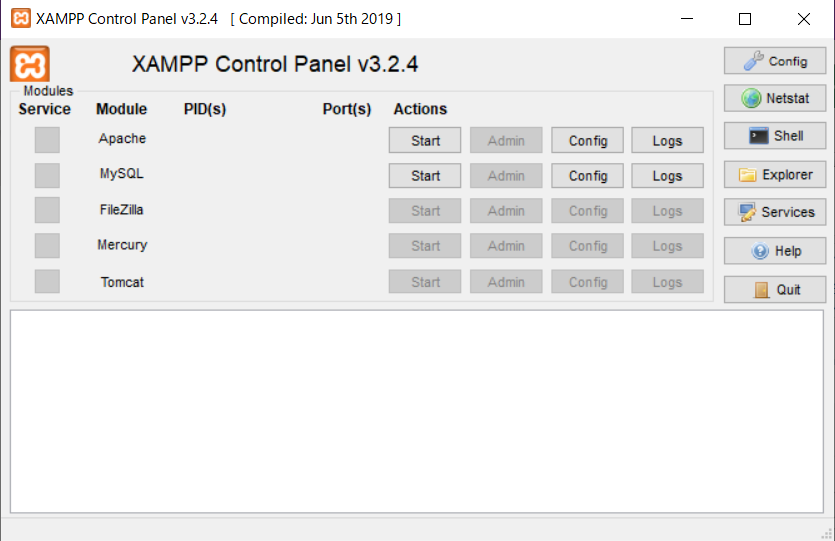
맨 위의 "Apache"와 "MySQL" 행에서 "Start"를 클릭합니다.
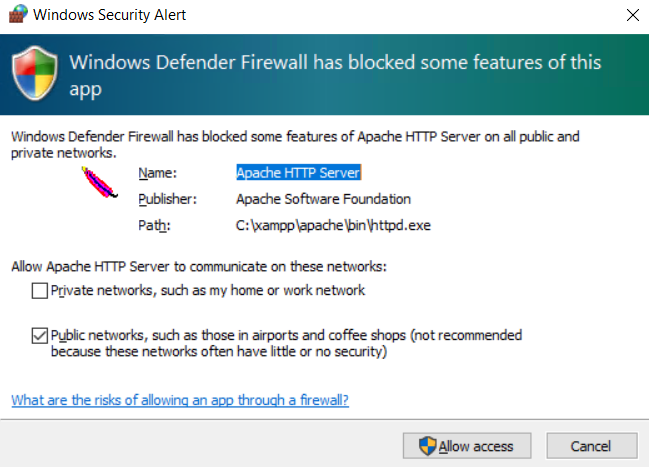
방화벽 설정이 나오면 "허용"을 클릭합니다.
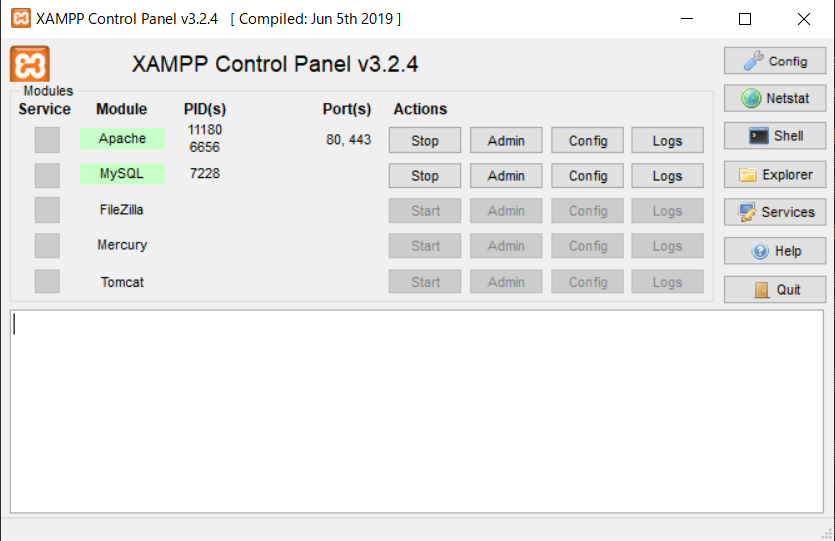
이제 Apache가 동작합니다.
주의점
- OS를 다시 시작했을 때는 XAMPP 제어판을 다시 실행하고 Apache를 다시 시작해야 합니다.
환경 변수 추가
명령 프롬프트에서 mysql을 실행하려면 "환경 변수"에 경로를 지정해야 합니다.
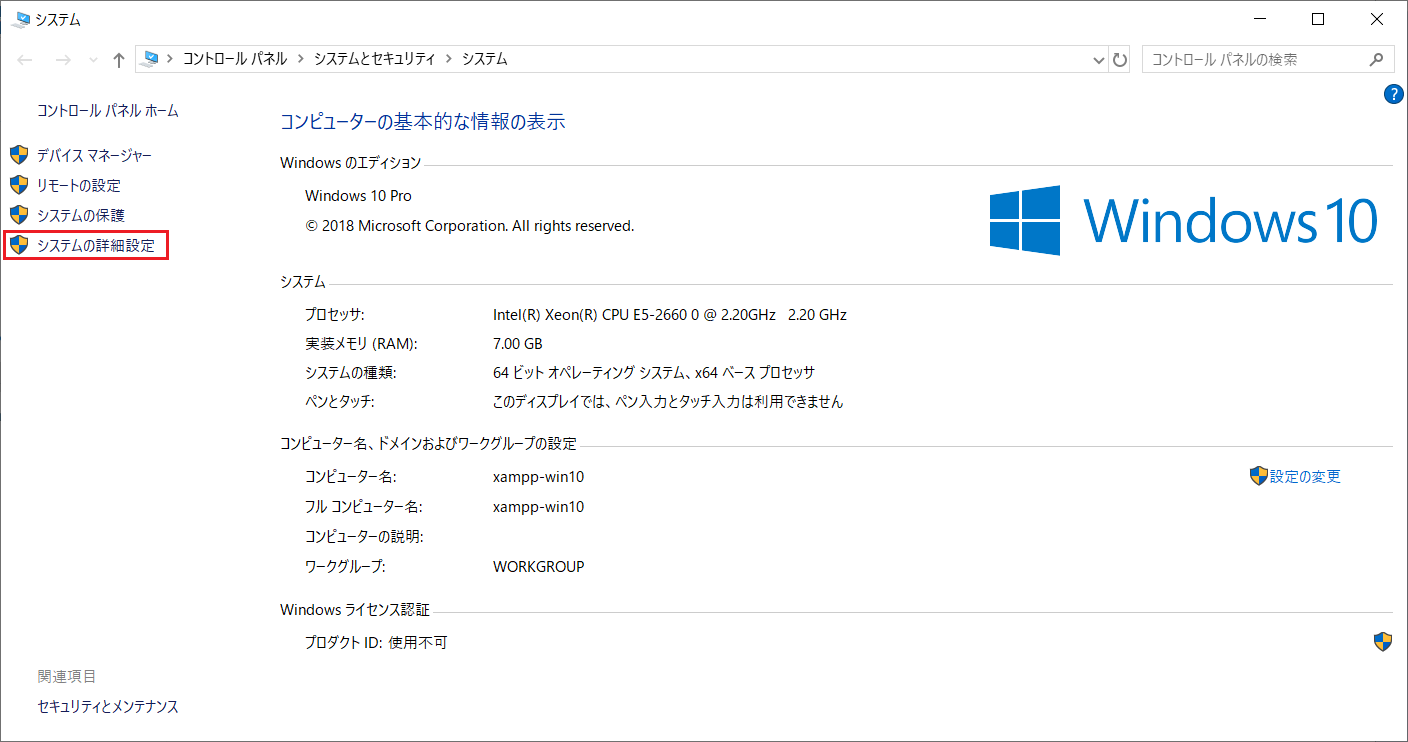
탐색기에서 "내 PC"를 마우스 오른쪽 버튼으로 클릭하고 "속성"을 클릭합니다.
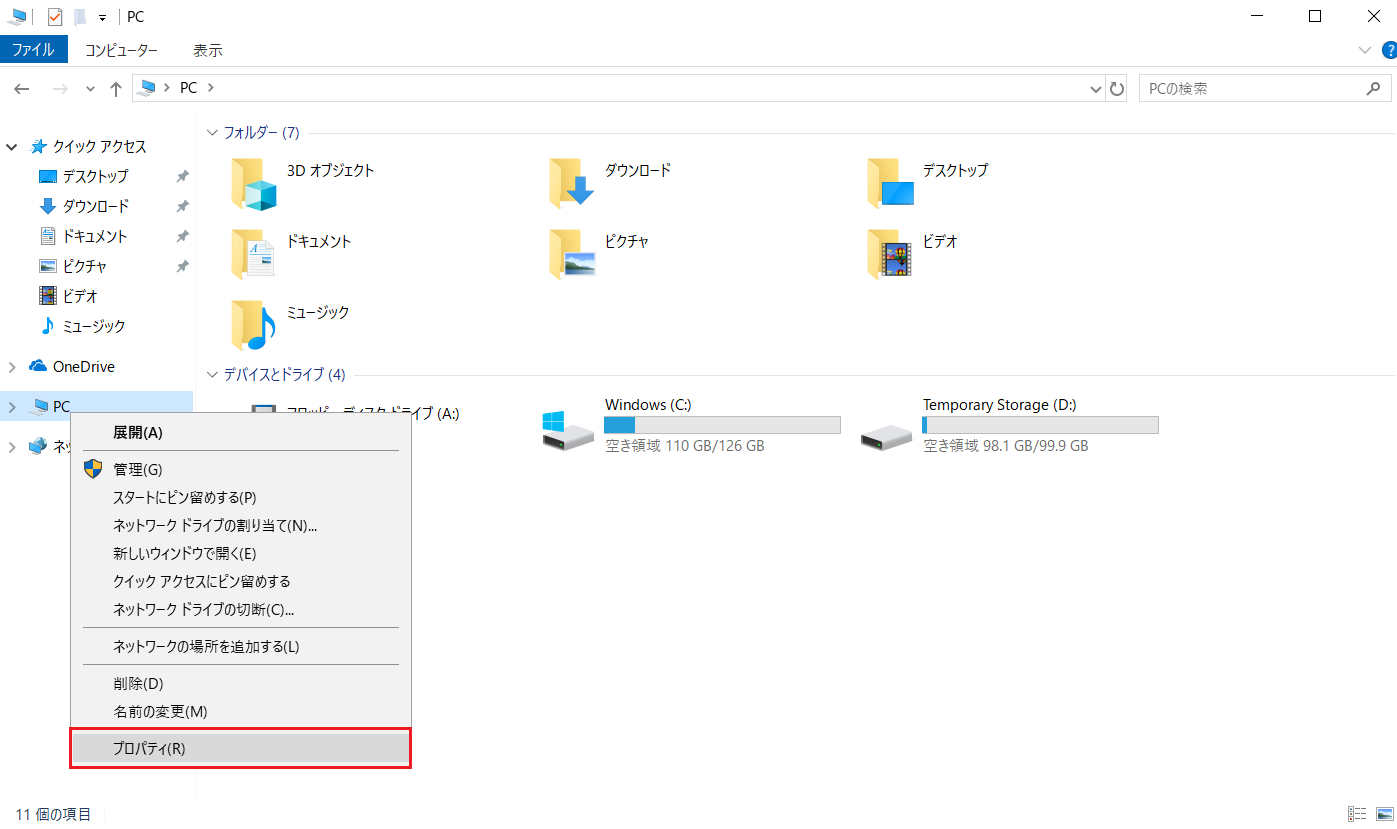
"고급 시스템 설정"을 클릭합니다.
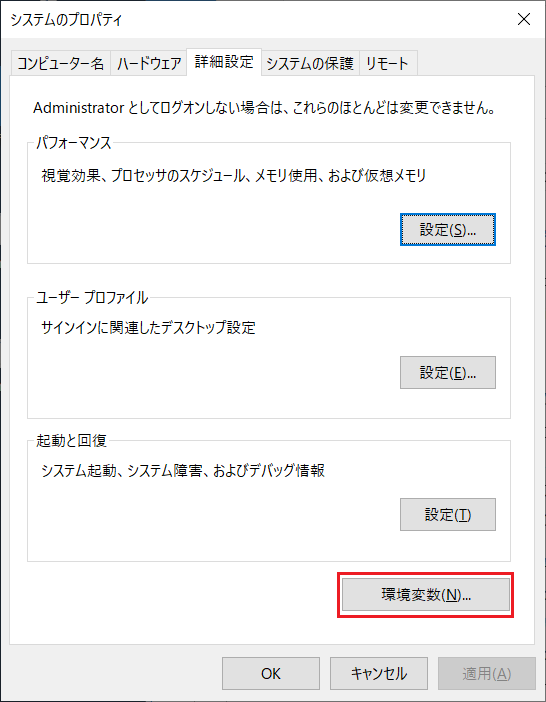
"환경 변수"를 클릭합니다.
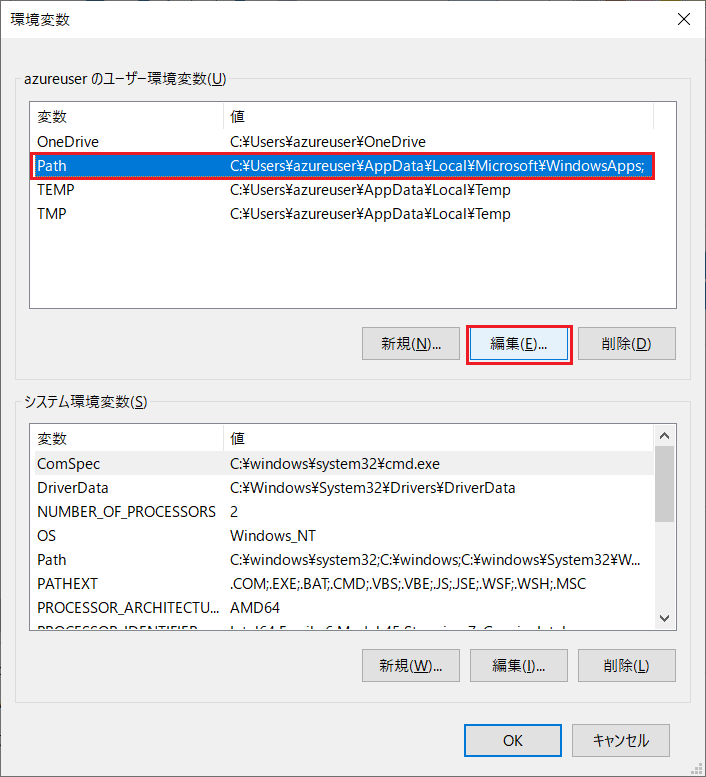
"사용자 변수"의 "Path"를 클릭하고 "편집"을 클릭합니다.
"새로 만들기"를 클릭하고 다음 행을 추가합니다.
C:\xampp\mysql\bin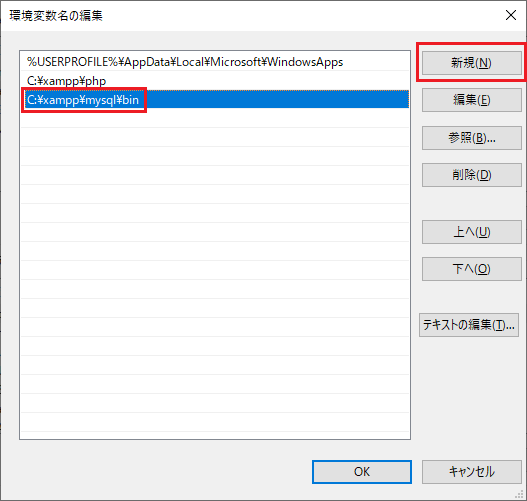
- 입력했으면 열려 있는 대화 상자를 모두 "확인"으로 닫습니다.
XAMPP 안의 Mysql을 실행하는 경우
- XAMPP 안의 Mysql을 실행하는 경우에는 Exment 설치 절차를 진행할 때, 실행 파일이 있는 폴더까지의 경로를 Exment 루트 디렉터리에 있는 .env에 추가하십시오.
#예
EXMENT_MYSQL_BIN_DIR="C:/xampp/mysql/bin"
데이터베이스 생성
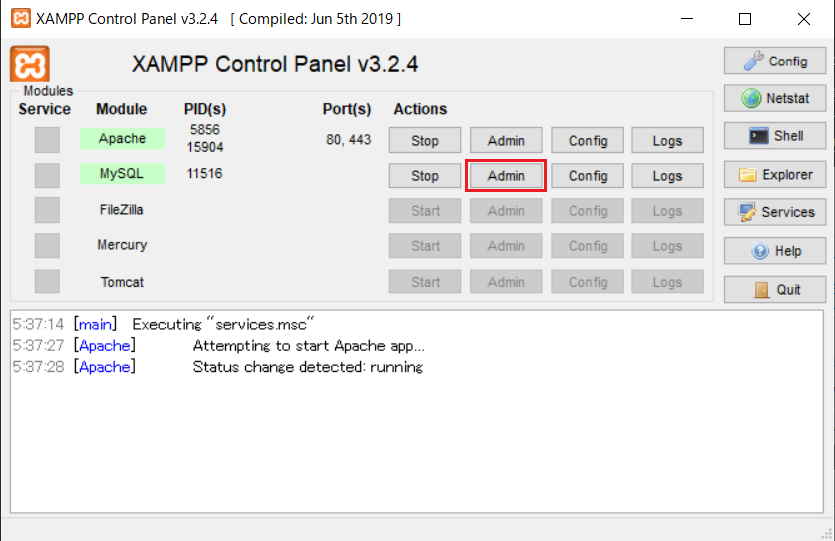
XAMPP 제어판을 실행하고 "MySQL" 행의 "Admin"을 클릭합니다.
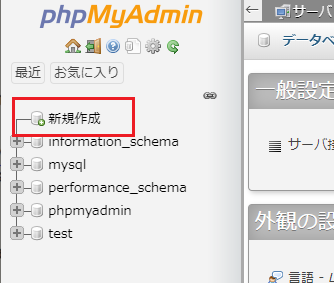
왼쪽 메뉴의 "새로 만들기"를 클릭합니다.
"데이터베이스 만들기" 행에서 원하는 데이터베이스 이름을 영문·숫자로 입력하고 "만들기"를 클릭합니다.
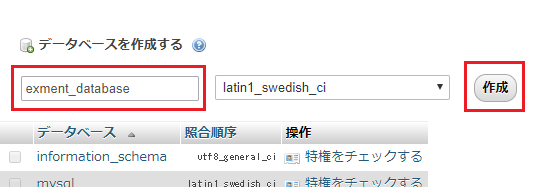
이것으로 데이터베이스가 만들어졌습니다.
서브도메인 설정
보통의 설정에서는 "C:\xampp\htdocs" 폴더 안에 Exment의 프로젝트 파일을 두면 Exment를 사용할 수 있습니다.
하지만 그대로 두면, 예를 들어 http://localhost/exment/.env URL을 열었을 때 데이터베이스 정보가 들어 있는 설정 파일이 화면에 표시되는 등 큰 문제가 있습니다.
그러므로 이 문제가 생기지 않게 하는 설정을 강력히 권장합니다. 다음 절차로 설정하십시오.
폴더 "C:\xampp"에 폴더 "local"을 만듭니다.
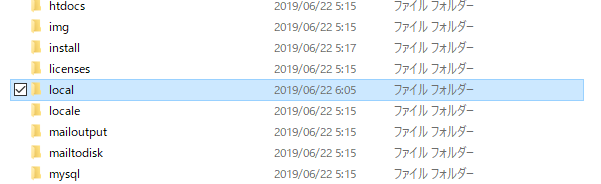
"C:\xampp\apache\conf\extra\httpd-vhosts.conf"를 엽니다.
파일 끝에 다음 내용을 추가합니다. ※ DocumentRoot의 끝에 "/public"이 필요합니다
<VirtualHost *:80>
    DocumentRoot "C:/xampp/htdocs"
    ServerName localhost
</VirtualHost>

<VirtualHost *:80>
  DocumentRoot "C:/xampp/local/exment/public"
  ServerName exment.localapp
</VirtualHost>

<Directory "C:\xampp\local\exment\public">
  Allow from all
  AllowOverride All
  Require all granted
</Directory>- "C:\WINDOWS\system32\drivers\etc\hosts"를 열고 다음과 같이 편집합니다.
※ 이 파일은 직접 편집할 수 없습니다. 바탕 화면 등에 복사하여 편집한 뒤 원래 위치에 덮어쓰십시오.
127.0.0.1       localhost
127.0.0.1       exment.localapp
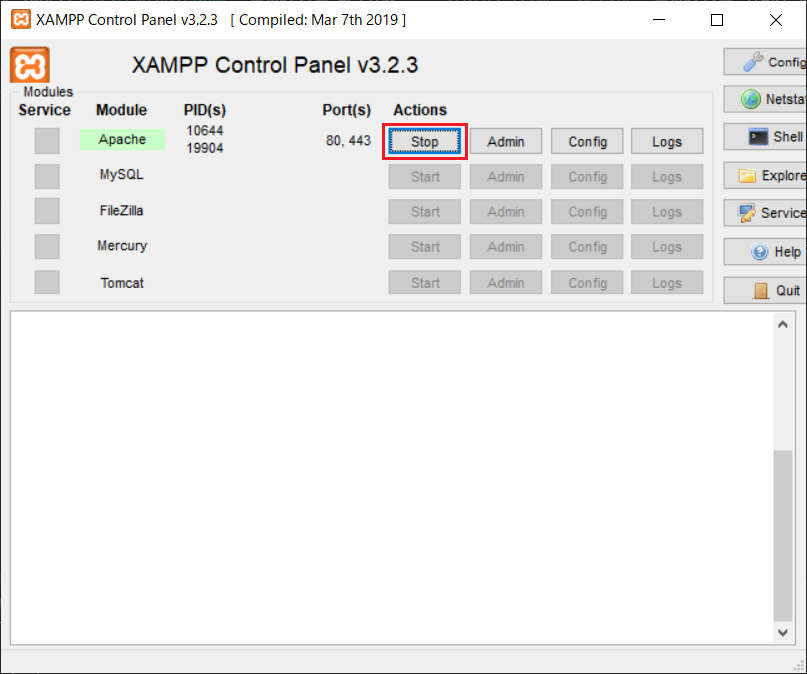
XAMPP 제어판에서 Apache를 다시 시작합니다. "Apache" 행의 "Stop" 버튼을 클릭한 뒤 다시 "Start"를 클릭하십시오.
이제 다음 URL로 Exment를 열 수 있습니다.
http://exment.localapp
Exment 설치
Exment의 설치 절차대로 Exment를 설치합니다.
Exment 설치는 보통 "C:\xampp\local" 폴더 안에서 진행합니다.
여기서는 "C:\xampp\local\exment" 폴더 안에 설치한 것으로 합니다.
- 설치 도중에 데이터베이스 설정을 입력하는 화면이 있습니다. 다음과 같이 입력하십시오.
- 데이터베이스 유형: MariaDB
- 호스트 이름: 127.0.0.1
- 포트: 3306
- 데이터베이스: (위에서 만든 데이터베이스 이름)
- 사용자 이름: root
- 비밀번호: (빈칸)
PHP 버전을 올릴 때의 대응
PHP 버전을 바꿀 때는 다음 절차로 진행하십시오.
- 버전을 올리는 작업 중에는 Exment에 접속할 수 없습니다.
- 아래 예는 PHP7.4에서 PHP8.2로 업데이트하는 절차입니다. XAMPP 전체는 업데이트하지 않고 PHP만 바꿔 넣는 방법입니다.
- 환경, 도입한 시기, 버전, 설치 방법에 따라 절차가 다른 경우가 있습니다.
작업 준비로 Apache와 MySQL을 멈추고 XAMPP 제어판을 종료합니다.
지금 쓰고 있는 XAMPP 안의 PHP 폴더(기본값은 C:\xampp\php)와 Apache 폴더(기본값은 C:\xampp\apache)를 백업합니다. 폴더 이름을 바꾸거나 다른 곳에 복사하는 등 원하는 방법으로 하면 됩니다.
새 XAMPP를 ZIP 형식으로 내려받습니다.
XAMPP 다운로드에 접속합니다
OS와 사용하려는 PHP 버전에 맞는 파일을 내려받습니다.
이때 installer.exe가 아니라 zip 파일을 선택하십시오. (압축을 풀 수 있는 환경이면 7z 파일이어도 됩니다)
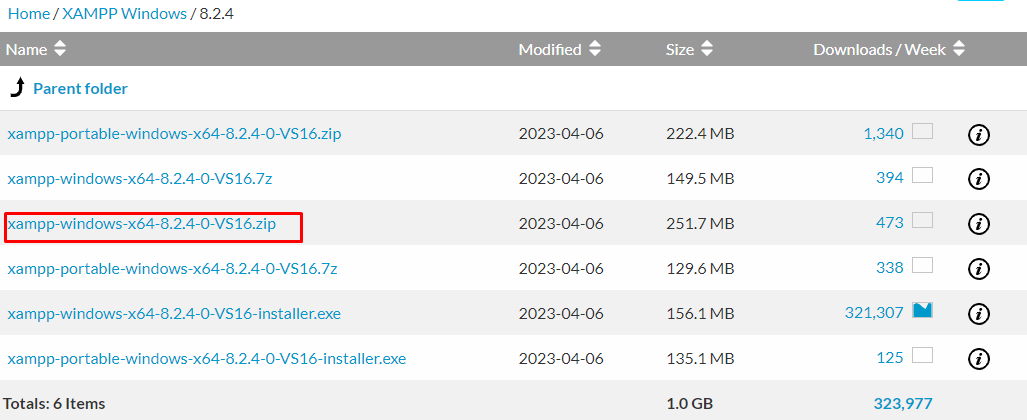
ZIP 파일의 압축을 풀고, 풀린 폴더 바로 아래에 있는 PHP 폴더와 Apache 폴더를 XAMPP 아래에 복사합니다.
필요하면 php.ini 파일을 고칩니다.
※ 원래의 ini 파일을 바꿔 두었던 경우에는 새 ini 파일에도 같은 변경이 필요합니다. 백업한 php.ini와 새 php.ini를 비교하여 설정값 등을 추가하십시오.XAMPP 제어판을 실행합니다.
Apache의 config 버튼을 누르고 목록에서 "Apache(httpd-xampp.conf)"를 선택합니다.
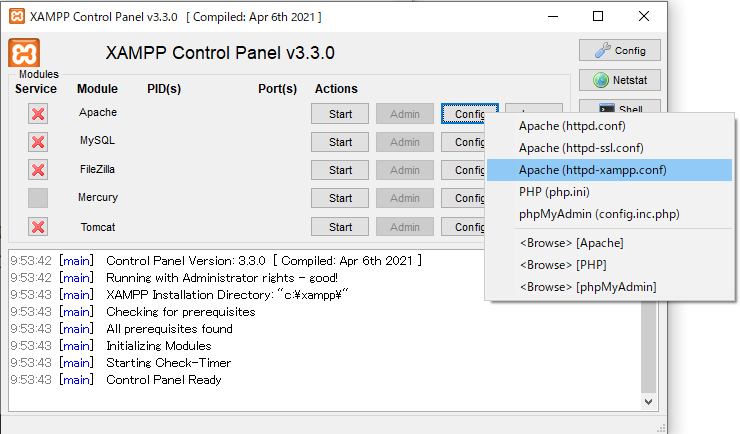
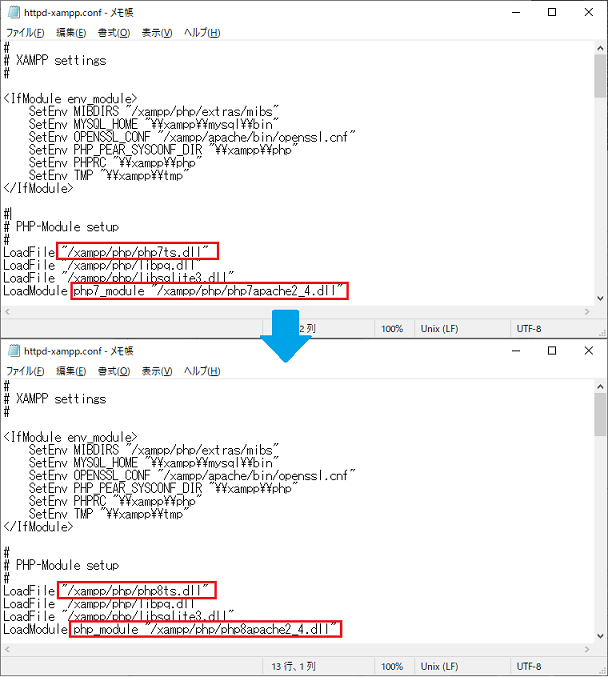
httpd-xampp.conf를 편집합니다.
- 먼저 "php7_module"을 모두 "php_module"로 바꾸십시오.
- 나머지 "php7"을 모두 "php8"로 바꾸십시오.
Shell 버튼을 눌러 명령 화면을 열고 PHP 버전이 새 버전이 되었는지 확인합니다.
php -v"Apache"와 "MySQL" 행의 "Start"를 클릭합니다.
"Apache"를 "Start"할 때 오류가 발생하는 경우가 있습니다.
그럴 때는 같은 행의 오른쪽에 있는 "Logs" → "Apache(error.log)"를 여십시오.
로그의 마지막 행에 "PHP Warning: 'vcruntime140.dll'..."이 출력되어 있으면 "Visual C++ 재배포 가능 패키지"를 설치해야 합니다.
Microsoft 다운로드 사이트에 접속하여 맨 아래까지 스크롤 → "기타 Tools, Frameworks 및 Redistributables"를 엽니다.
"Microsoft Visual C++ Redistributable for Visual Studio 2022"의 다운로드 버튼을 클릭하여 설치 프로그램을 받은 뒤 실행하십시오.