Masseneinfügung großer Datenmengen
Mit dieser Funktion lesen Sie große Datenmengen, die als csv-Dateien vorbereitet sind, mit einem Befehl auf dem Server auf einmal in benutzerdefinierte Tabellen ein (Bulk Insert; auch 1000 Daten und mehr sind möglich).
Weil die Geschwindigkeit Vorrang hat, gibt es keine genaue Fehlerprüfung.
Der Ablauf ist wie folgt.
- Die csv-Dateien erstellen („Daten vorbereiten“)
- Sie in einen Ordner auf dem Server legen und den Befehl ausführen („Bedienung“)
Hinweise
Beim Bulk Insert hat die Geschwindigkeit Vorrang. Beachten Sie deshalb bitte die folgenden Punkte.
Auch wenn die erstellte csv-Datei oder der Inhalt der Daten Fehler hat, gibt es keine genaue Fehlerprüfung. Prüfen Sie die Dateien beim Erstellen gut. Wenn ein Problem auftritt, lesen Sie zur Kontrolle zum Beispiel einen Teil der Daten mit dem Import über den Bildschirm ein.
„Angabe der Daten einer anderen Tabelle ändern“, das beim normalen Import möglich ist, geht mit dieser Funktion nicht. Schreiben Sie die id in die Spalte und importieren Sie.
Daten vorbereiten
Zuerst erstellen Sie die csv-Dateien für den Import.
| Regel | Inhalt |
|---|---|
| 1. Zeile | Spaltennamen der benutzerdefinierten Tabelle |
| Ab der 2. Zeile | Die einzufügenden Daten |
| Dateiname | „(Name der benutzerdefinierten Tabelle).csv“ (Beispiel: client.csv). Wenn die Daten für eine Tabelle auf mehrere Dateien verteilt sind, vergeben Sie laufende Nummern: „(Name der benutzerdefinierten Tabelle).laufende Nummer.csv“ (Beispiel: client.01.csv) |
| Zeichensatz | UTF-8 (ohne BOM) |
Wenn Sie die Datei mit EXCEL erstellen, ist der Zeichensatz zuerst Shift-JIS. Wandeln Sie den Zeichensatz unbedingt vorher um, zum Beispiel mit einem Texteditor.
Werte, die als Spaltennamen der benutzerdefinierten Tabelle verwendbar sind
| Feld | Erklärung |
|---|---|
| id | Primärschlüssel (Zahl) ※ Nur eingeben, wenn Sie ihn angeben möchten |
| parent_type | Name der übergeordneten Tabelle ※ Nur bei Daten einer untergeordneten Tabelle eingeben |
| parent_id | ID der verknüpften übergeordneten Daten ※ Nur bei Daten einer untergeordneten Tabelle eingeben |
| deleted_at | Zeitpunkt der Löschung der Daten ※ Nur eingeben, wenn Sie ihn angeben möchten |
| deleted_user_id | ID des Benutzers, der die Daten gelöscht hat ※ Nur eingeben, wenn Sie sie angeben möchten |
| value.(Spaltenname der benutzerdefinierten Spalte) | Der Spaltenname, der in den Einstellungen der benutzerdefinierten Spalten gespeichert ist. Setzen Sie unbedingt value. davor |
- Wenn es keinen besonderen Grund gibt, schreiben Sie in die csv-Datei nur die benutzerdefinierten Spalten (die anderen Felder werden automatisch gefüllt).
- Anders als beim normalen Import wird nicht aktualisiert, auch wenn Sie dieselbe id wie bei vorhandenen Daten angeben.
Beispieldatei (client.csv)
- Ein Beispiel, das Daten in die Kundentabelle (client) einfügt. Es enthält den Kundencode (client_code) und den Kundennamen (client_name). Nur beim 3. Datensatz stehen der Zeitpunkt der Löschung (deleted_at) und die ID des löschenden Benutzers (deleted_user_id).
value.client_code,value.client_name,deleted_at,deleted_user_id
CUST001,Testkunde 001,,
CUST002,Testkunde 002,,
CUST003,Testkunde 003,2019/3/20,2
CUST004,Testkunde 004,,
CUST005,Testkunde 005,,
CUST006,Testkunde 006,,
CUST007,Testkunde 007,,
CUST008,Testkunde 008,,
CUST009,Testkunde 009,,
Bedienung
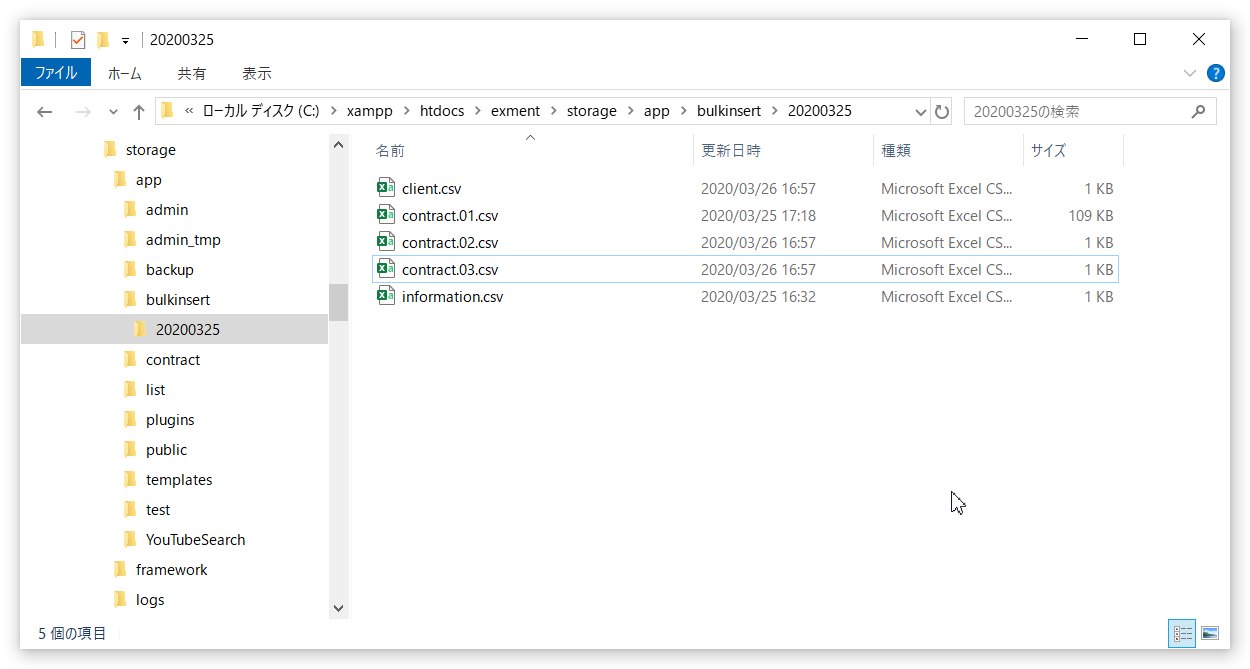
- Legen Sie auf dem Server am folgenden Ort einen Arbeitsordner an. Als Ordnername empfehlen wir etwas, woran man den Inhalt dieser Arbeit erkennt, oder das Datum.
(Stammverzeichnis des Projekts)/storage/app/bulkinsert/(Ordnername)- Legen Sie die erstellten csv-Dateien (mehrere möglich) in diesen Ordner.
Beispiel für den Ordner
- Führen Sie in der Befehlszeile den folgenden Befehl aus.
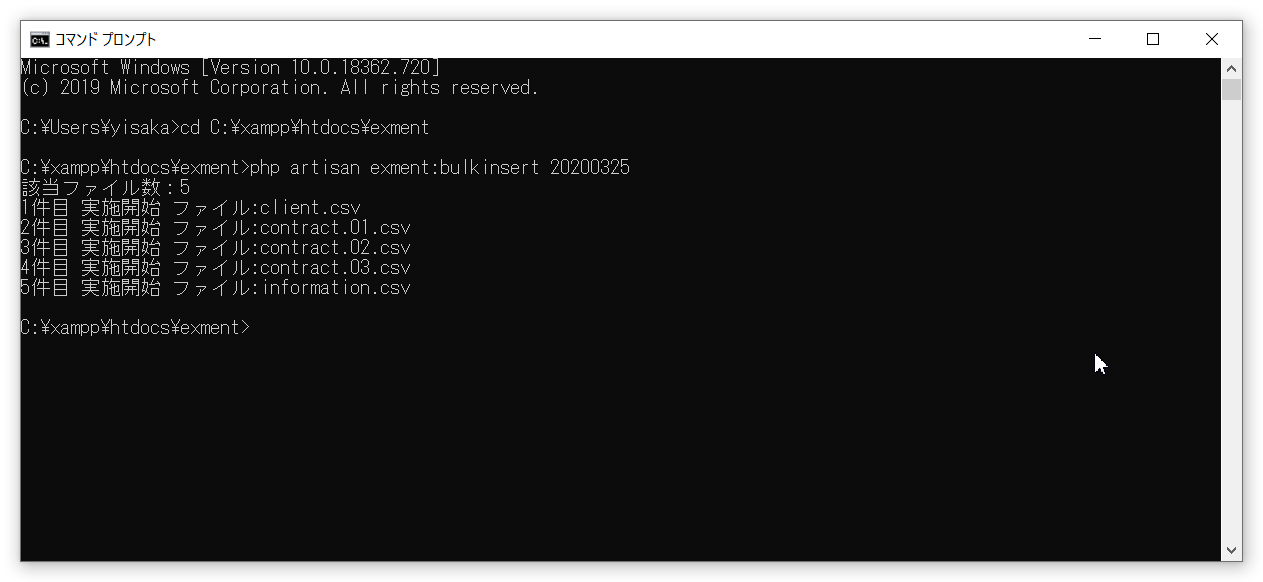
php artisan exment:bulkinsert {Ordnername}Beispiel für die Ausführung des Befehls