
Ablauf der Installation
Dies ist der Weg, um Exment auf dem eigenen Server zu installieren und mit der Nutzung zu beginnen. Insgesamt sind es 4 Schritte.
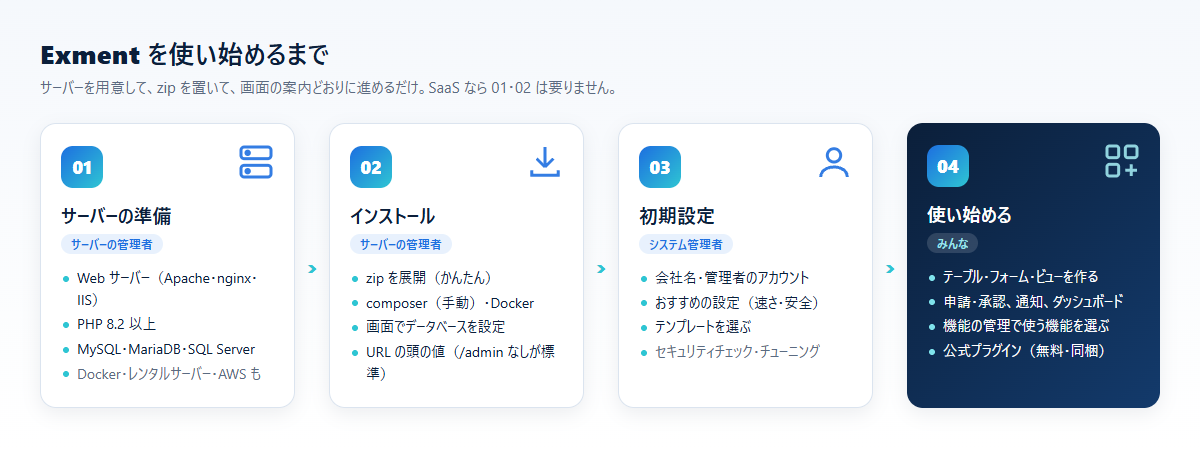
Wenn Sie Exment ohne eigenen Server nutzen möchten
Es gibt auch Exment SaaS, das Sie ohne Installation nutzen können (die Schritte 01 und 02 oben entfallen). Wenn Sie Exment zuerst ausprobieren möchten, nutzen Sie die Demo. Einzelheiten stehen unter Preise und Support.
1. Den Server vorbereiten
Exment läuft, sobald ein Webserver mit PHP und eine Datenbank vorhanden sind.
| Was nötig ist | Inhalt |
|---|---|
| Webserver | Apache, nginx, IIS usw. |
| PHP | 8.2 oder höher |
| Datenbank | Eine von: MySQL 8.0 oder höher, MariaDB 10.11 oder höher, SQL Server 13.0 oder höher |
Die genaue Betriebsumgebung und die Einstellungen stehen unter Servereinstellungen. Es gibt auch Anleitungen für jede Umgebung.
| Umgebung | Anleitung |
|---|---|
| Zum Testen auf dem eigenen Computer | XAMPP (Windows), XAMPP (Mac) |
| Mietserver (Xserver usw.) | Mietserver |
| Linux-Server | Linux |
| Cloud | AWS, AWS (1 Server), Azure Web Apps |
| Docker | Docker |
| Windows-Server | IIS |
2. Exment installieren
Installieren Sie auf einem der folgenden Wege. Im Zweifel empfehlen wir die „einfache Installation“.
| Weg | Wann | Anleitung |
|---|---|---|
| Einfache Installation (empfohlen) | Sie legen die zip-Datei ab und folgen den Hinweisen auf dem Bildschirm | Einfache Installation |
| Manuelle Installation | Sie installieren mit composer und Befehlen | Manuelle Installation |
| Docker | Sie betreiben Exment in Containern | Docker |
- Die zip-Datei der neuesten Version sowie ältere Versionen und SHA-256 finden Sie unter Download.
- Bei einer neuen Installation ab v7.2.1 steht kein „/admin“ in der URL (Beispiel:
http://localhost). Wenn Sie es möchten, legen Sie es im Installationsbildschirm unter „Präfix vor den URLs“ fest („admin“ in der URL).
3. Die Ersteinrichtung vornehmen
Nach der Installation erscheint der Bildschirm der Ersteinrichtung.
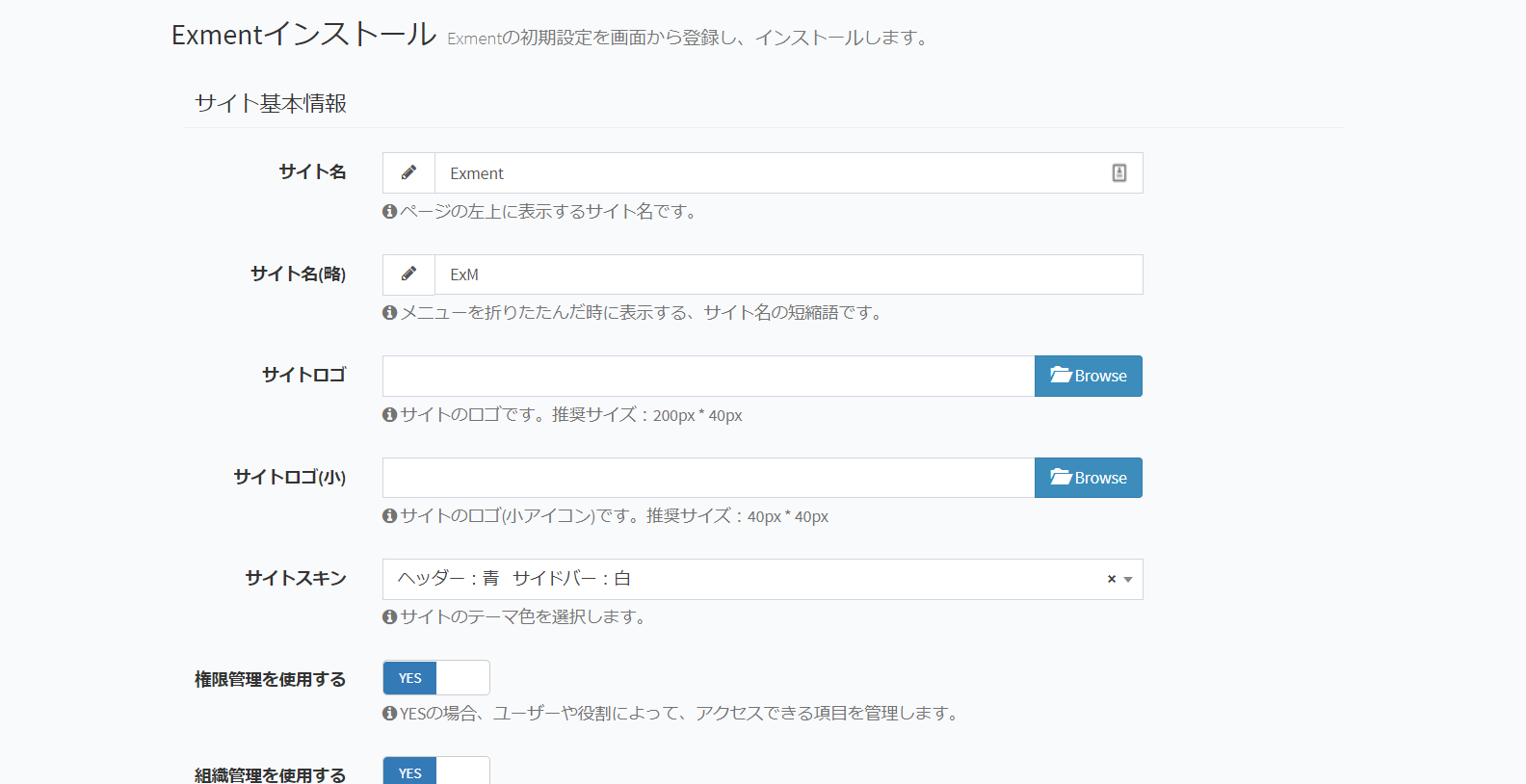
- Sie legen den Firmennamen und das Konto des Systemadministrators fest.
- Die empfohlenen Einstellungen (Cache von Exment, Cache der Konfiguration, Dateiberechtigungen usw.) erscheinen mit gesetztem Häkchen. Für eine schnelle und sichere Nutzung empfehlen wir, sie so zu übernehmen (Optimierung).
- Wenn Sie die gewünschten Vorlagen wählen (Kundenverwaltung, Antragspaket usw.), werden Tabellen und Menüs auf einmal eingerichtet.
Einzelheiten stehen unter Ersteinrichtung.
4. Mit der Nutzung beginnen
- Was Sie zuerst festlegen (auf jeder Website nötig): Richten Sie den Aufgabenplan (cron) ein. Damit laufen Benachrichtigungen, Zeitpläne, die automatische Sicherung und mehr.
- Passend zu Ihrer Arbeit legen Sie Tabellen, Formulare und Ansichten an.
- In der Funktionsverwaltung wählen Sie die Funktionen, die Sie nutzen, und die kostenlosen offiziellen Plugins (Projektverwaltung, IT-Support, Groupware).
- Mit der Sicherheitsprüfung und der Optimierung prüfen Sie die Einstellungen für Sicherheit und Geschwindigkeit.
- Weitere Einstellungen (E-Mail, Speicherort der Dateien, Warteschlange usw.) stehen unter Zusätzliche Einstellungen.
Wenn es nicht klappt
- Bei einem Fehler während der Installation sehen Sie unter Fehlerbehebung nach.
- Individuelle Anfragen zur Installation und zum Aufbau des Servers beantworten wir nicht kostenlos. Wenn Sie individuelle Hilfe brauchen, nutzen Sie bitte den kostenpflichtigen Support.