Auf dieser Seite finden Sie die Demoumgebung, in der Sie Exment selbst ausprobieren können. Eine Exment-7.1-Umgebung enthält Demos für mehrere Arbeitsbereiche. (Die Demo ist auf Japanisch.)
Anmelden
URL: https://exment.net/demo-pm
Anmelde-ID: demouser
Passwort: exment-demo-2026
* Eine Anmeldung gilt für alle Demos. Öffnen Sie jede Demo über das linke Menü.
* Die Daten werden jeden Tag um 4:00 Uhr (JST) zurückgesetzt. Andere nutzen dieselbe Demo; bitte geben Sie keine persönlichen Daten ein.
* Die Verwaltungseinstellungen (die Bildschirme zum Anlegen von Tabellen und Spalten) sind in der Demo nicht freigegeben. Siehe dazu das Handbuch.
Projektmanagement
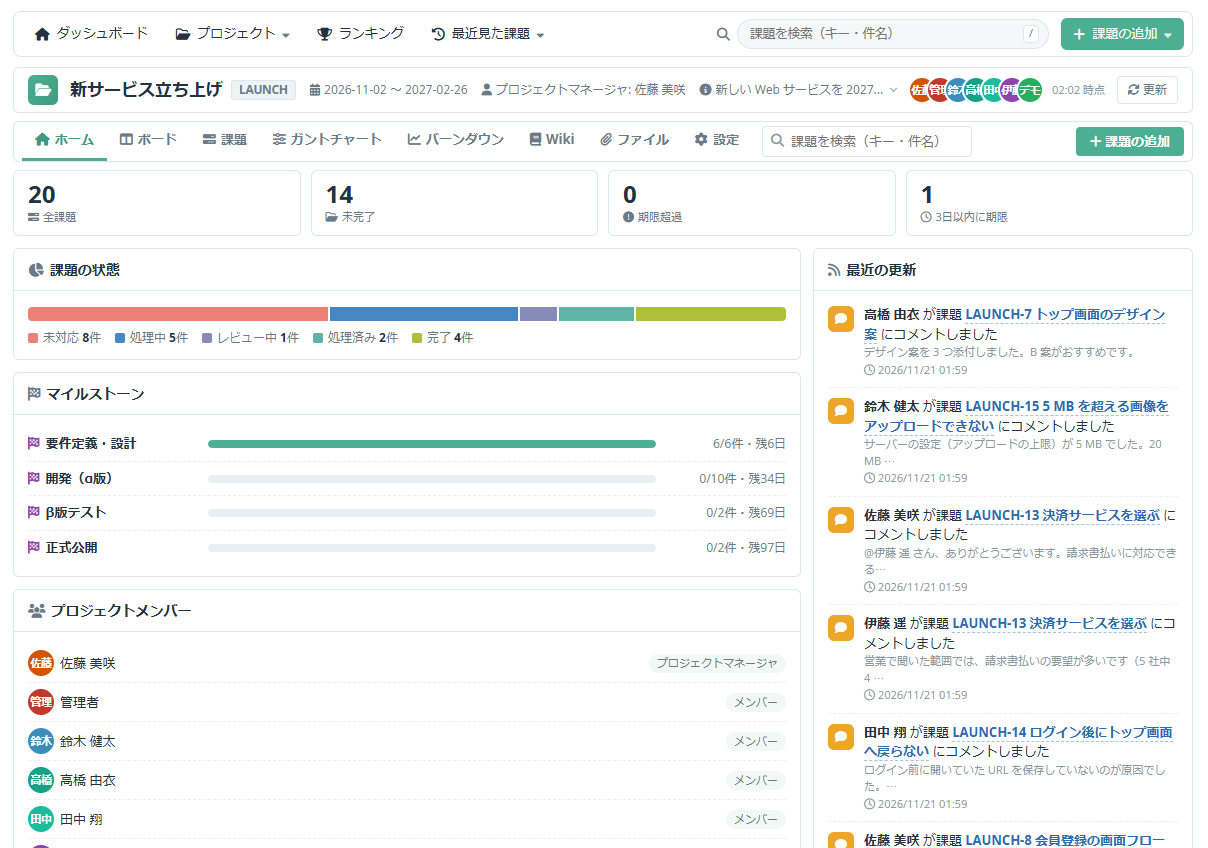
Eine Demo des offiziellen Plugins Projektmanagement. Probieren Sie Aufgaben, Board, Gantt-Diagramm, Wiki und Kommentare im erfundenen Projekt 「新サービス立ち上げ」 (Start eines neuen Dienstes) aus. Öffnen Sie 「プロジェクト管理」 im linken Menü.
Kunden, Verkaufschancen und Dashboard
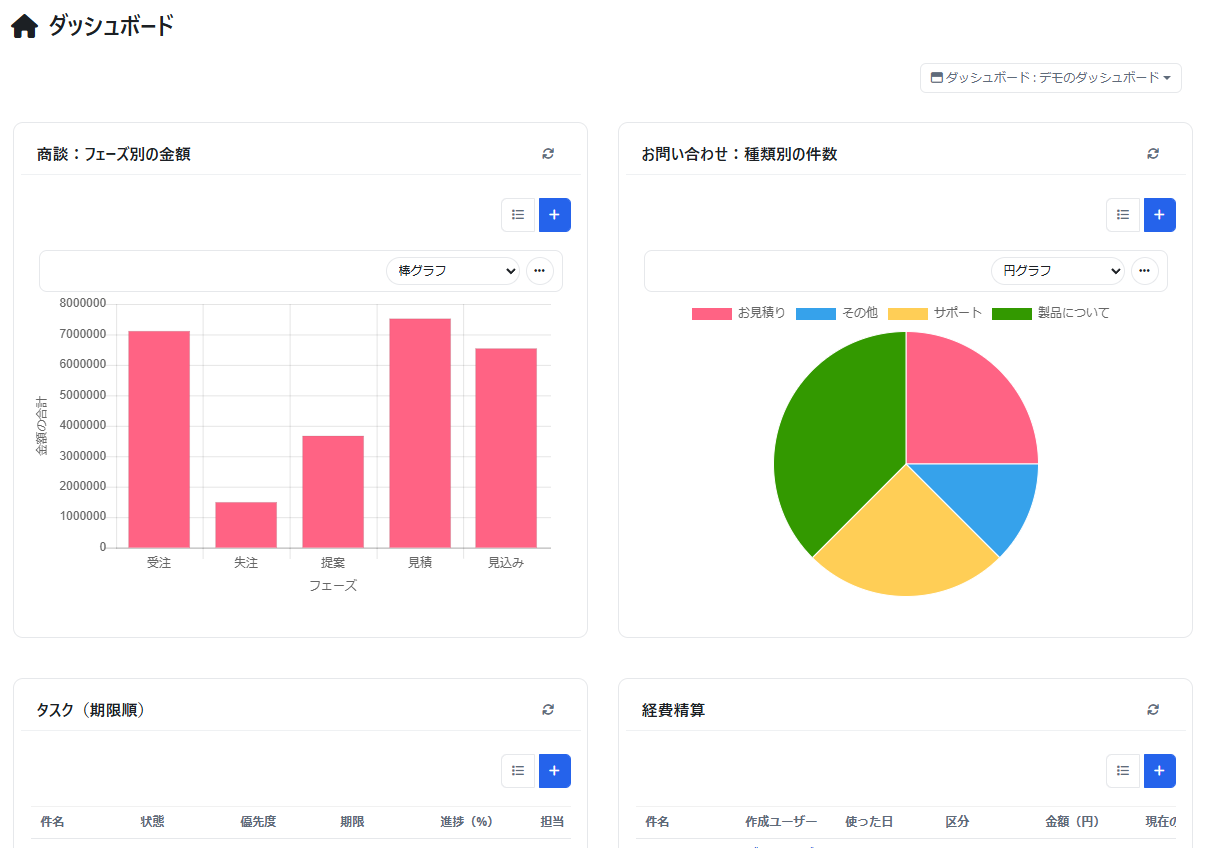
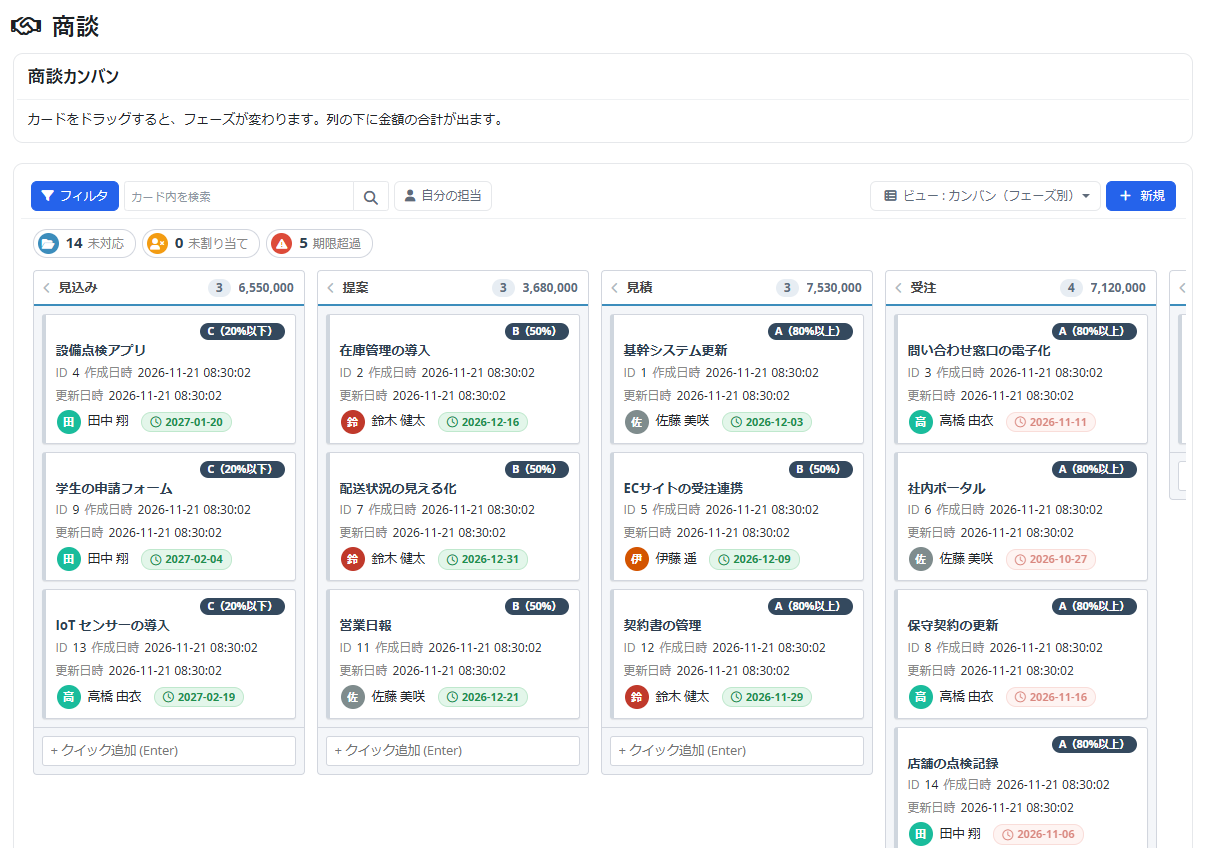
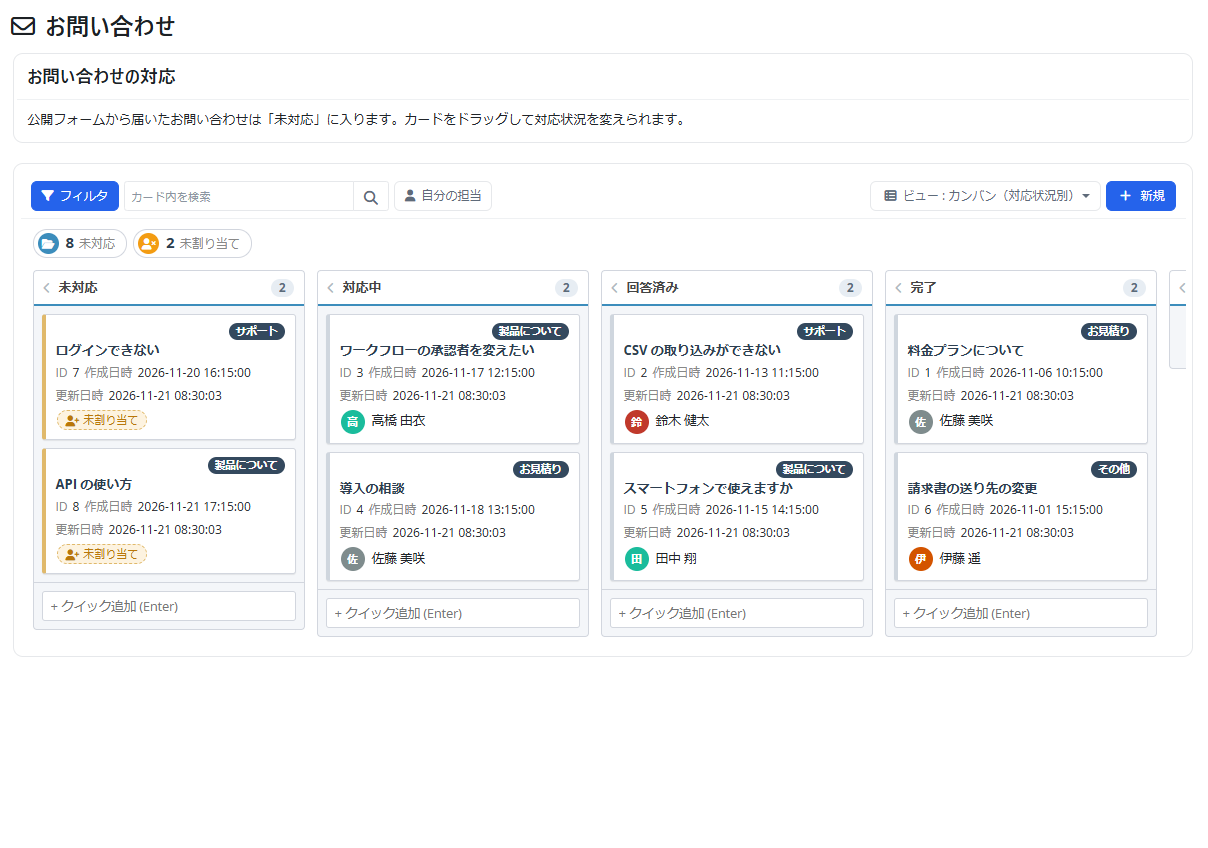
Nach der Anmeldung öffnet sich ein Dashboard mit Diagrammen zu Beträgen der Verkaufschancen und Anzahl der Anfragen sowie Listen der Aufgaben und Spesenabrechnungen. In 「商談」 (Verkaufschancen) wechseln Sie zwischen Kanban nach Phase, Auswertung und Kalenderansicht. Ziehen Sie eine Karte, um die Phase zu ändern.
Aufgabenverwaltung
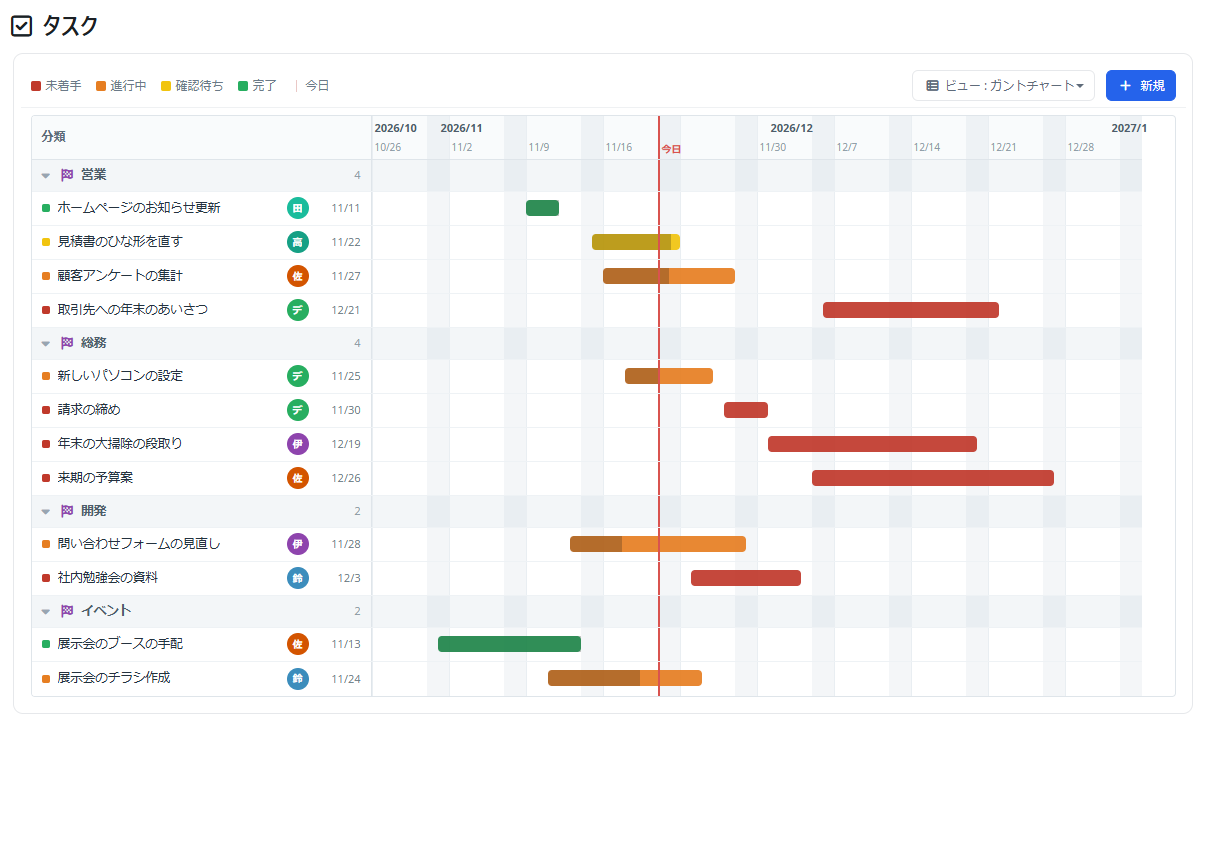
Probieren Sie in 「タスク」 (Aufgaben) die Kanban-, Gantt- und Kalenderansicht aus. Das Gantt-Diagramm gruppiert Aufgaben nach Kategorie und zeigt den Fortschritt und eine Linie für heute.
Workflow (Spesenabrechnung)
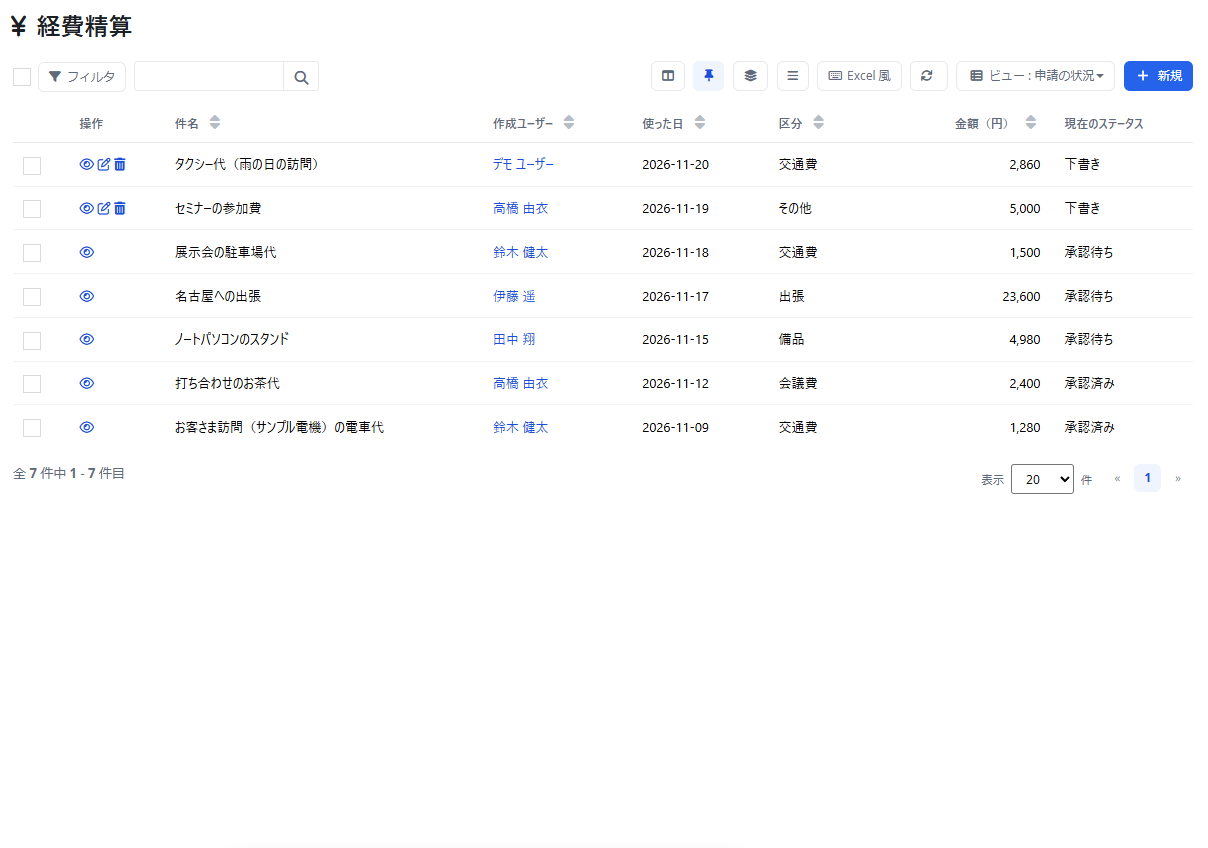
Probieren Sie in 「経費精算」 (Spesenabrechnung) Antrag und Genehmigung aus. demouser kann beides: beantragen und genehmigen.
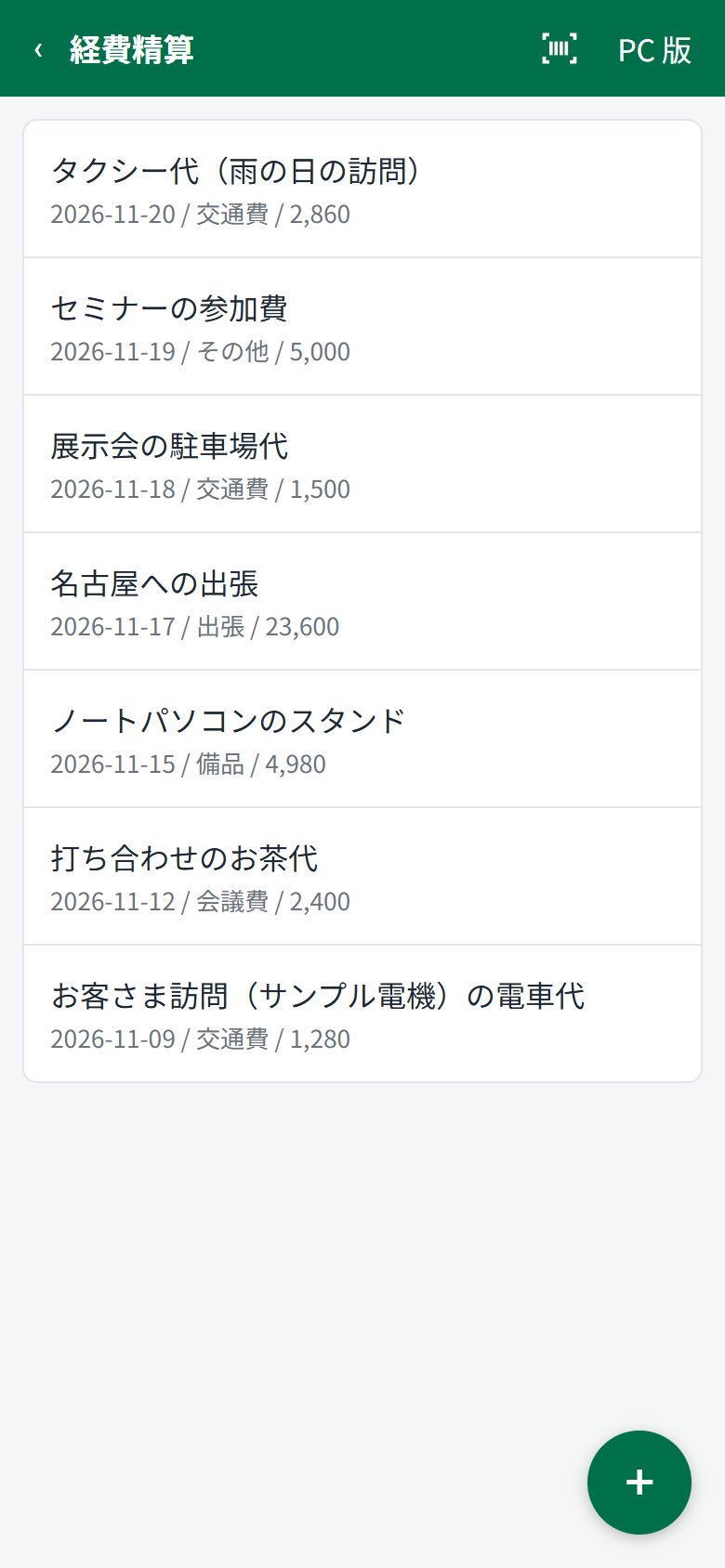
- 「タクシー代(雨の日の訪問)」 ist ein Entwurf. Öffnen Sie ihn und klicken Sie auf 「申請する」 (beantragen); danach wartet er auf Genehmigung.
- Öffnen Sie eine Abrechnung, die auf Genehmigung wartet, und klicken Sie auf 「承認する」 (genehmigen) oder 「差し戻す」 (zurückgeben). Zum Zurückgeben ist ein Kommentar nötig.
- Solange eine Abrechnung auf Genehmigung wartet und nachdem sie genehmigt wurde, kann sie nicht bearbeitet werden.
Anfragen und öffentliche Formulare
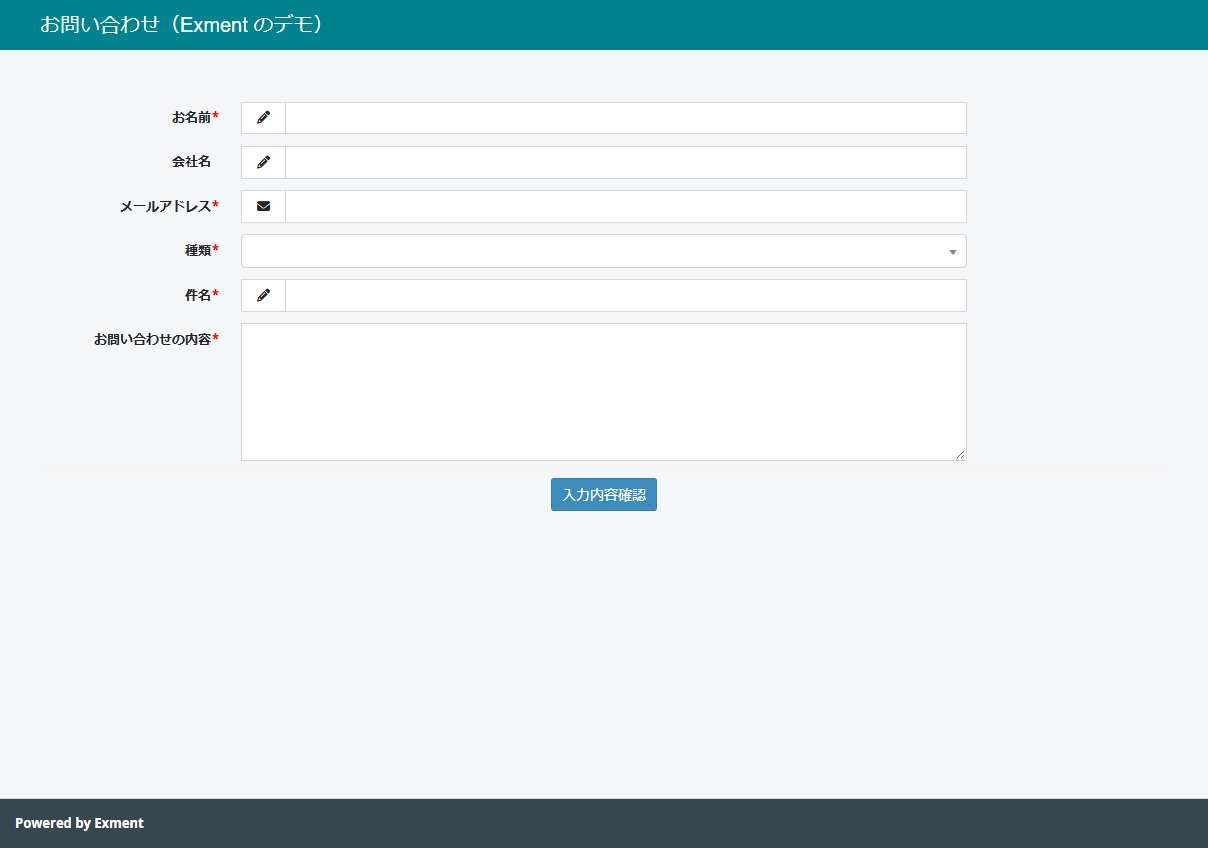
Probieren Sie ein öffentliches Formular aus, das jeder ohne Anmeldung ausfüllen kann. Was Sie senden, landet in 「お問い合わせ」 (Anfragen) als 「未対応」 (unbearbeitet). Es wird keine Antwort-E-Mail gesendet.
Öffentliches Formular: Anfrageformular (Demo)
IoT-Protokollverwaltung
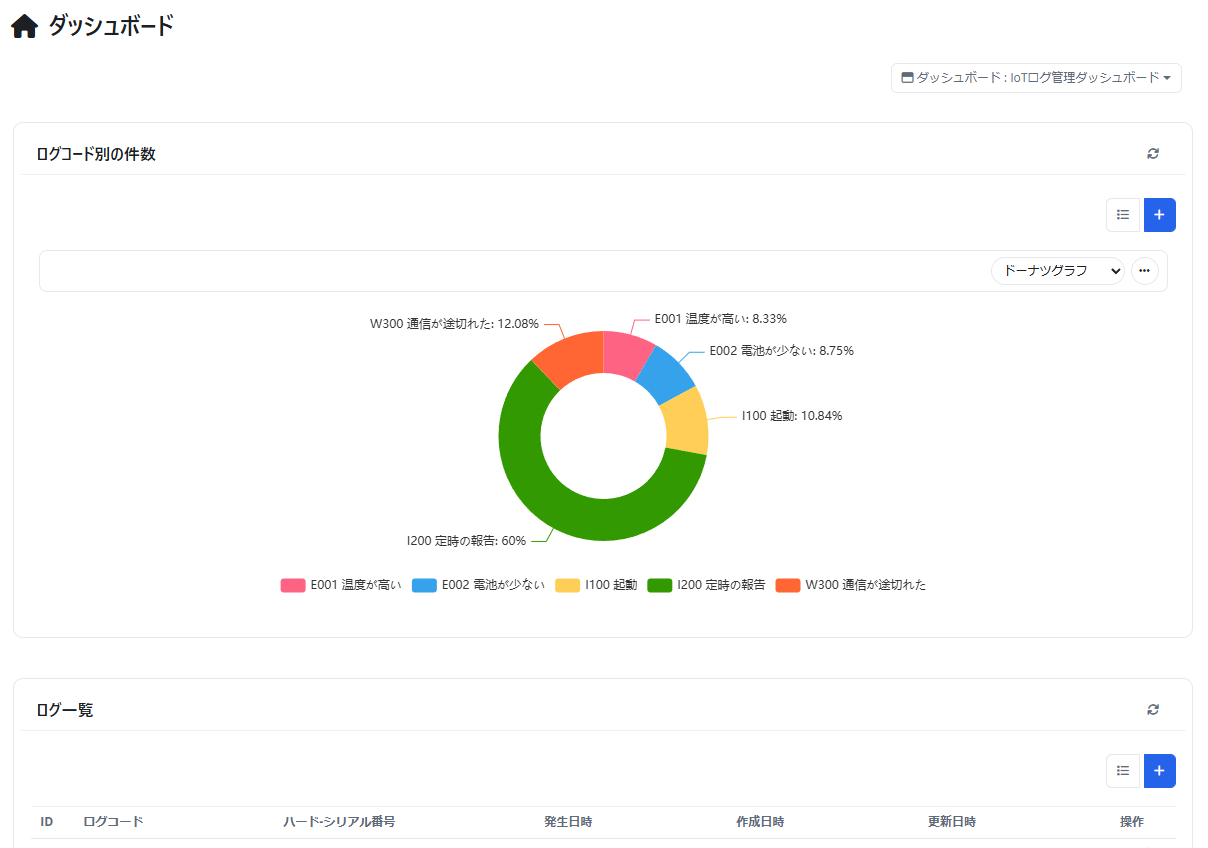
Die Vorlage für IoT-Protokollverwaltung mit erfundenen Protokollen von Geräten aus etwa zwei Wochen. Schalten Sie das Dashboard auf 「IoTログ管理ダッシュボード」 um, um ein Diagramm nach Protokollcode und die Protokollliste zu sehen. Im echten Einsatz senden Geräte die Protokolle über die API (die API ist in der Demo nicht freigegeben).
Alle Daten und Anhänge durchsuchen
Geben Sie oben im Bildschirm unter „Daten suchen“ ein Wort ein, um alle Tabellen auf einmal zu durchsuchen. Dabei werden neben den Daten auch die Dateinamen der Anhänge durchsucht. Suchen Sie zum Beispiel nach 「議事録」 (Besprechungsprotokoll), um die Verkaufschancen mit angehängtem Protokoll zu finden. Probieren Sie auch 「領収書」 (Quittung), 「見積書」 (Angebot) oder 「サンプル電機」. Das Suchfeld über jeder Liste durchsucht nur diese Tabelle.
Öffnen Sie einen Datensatz, um darunter Anhänge, Kommentare und Änderungsverlauf zu sehen. Dateien können Sie per Drag & Drop hinzufügen (hinzugefügte Dateien werden ebenfalls jeden Tag um 4:00 Uhr entfernt).
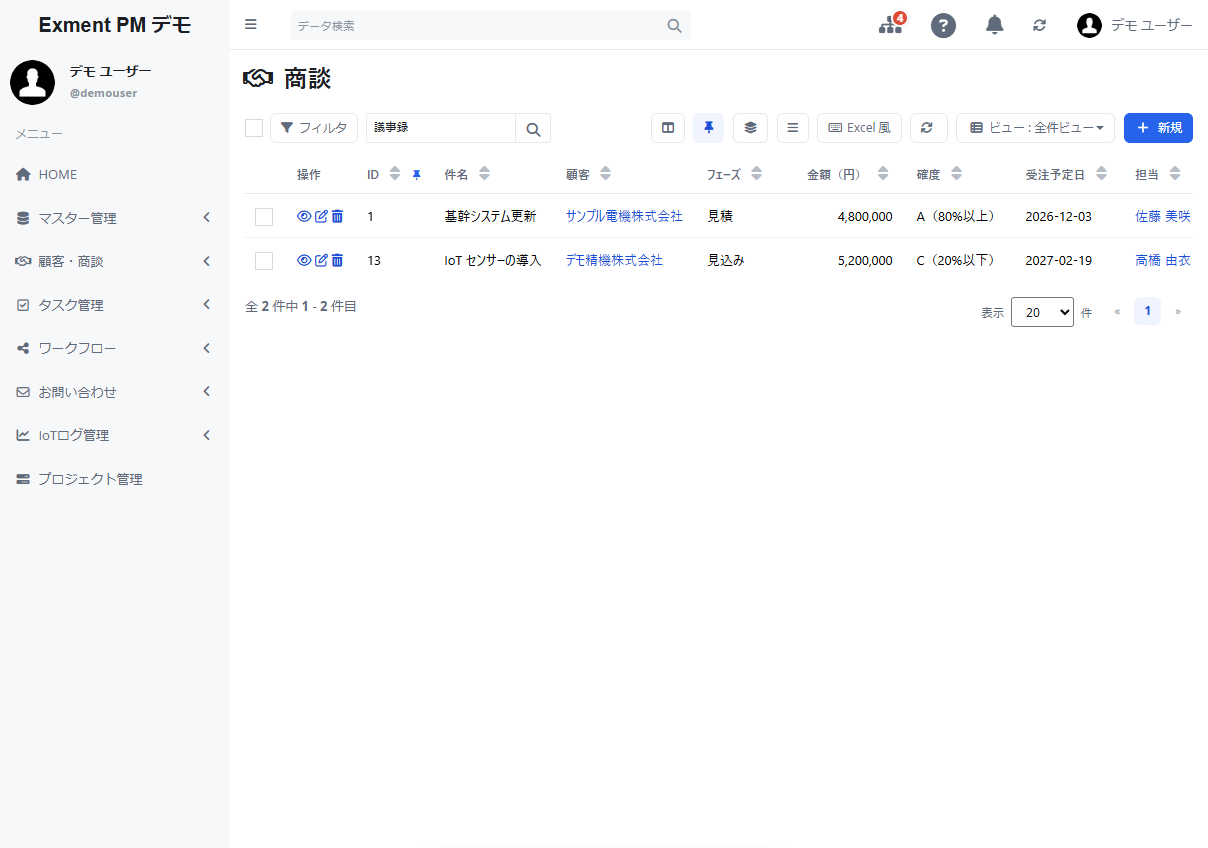
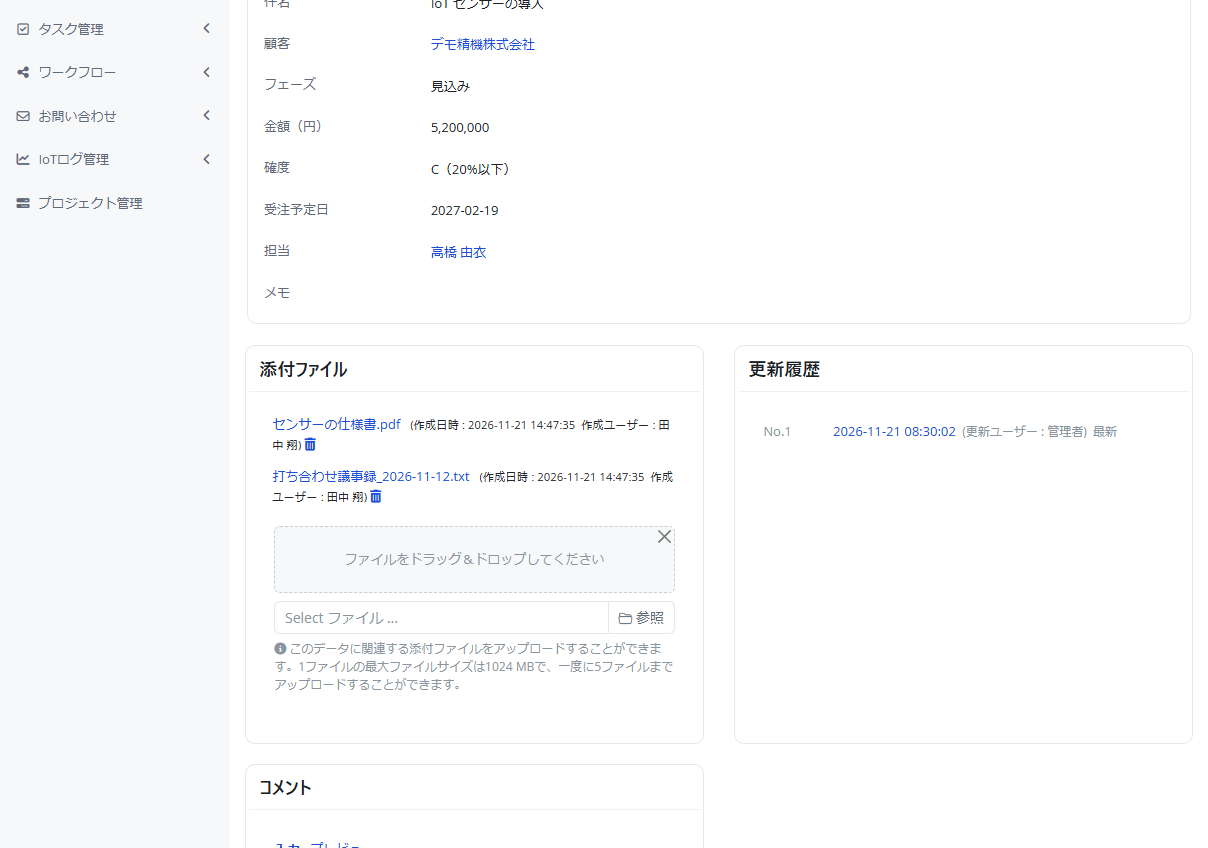
* Es werden Dateinamen durchsucht, nicht der Text in PDFs und anderen Dateien.
Smartphone-App (Exment-App)
Neu in Exment 7.1. Öffnen Sie https://exment.net/demo-pm/app im Browser Ihres Smartphones und melden Sie sich mit derselben Anmelde-ID und demselben Passwort an. Wählen Sie eine Tabelle, um ihre Liste und einen Eingabebildschirm zu sehen. In 経費精算 (Spesen) fotografieren Sie die Quittung und hängen sie direkt an. Die Schaltfläche oben liest QR-Codes und Barcodes. Legen Sie sie auf dem Startbildschirm ab, um sie wie eine App zu nutzen.
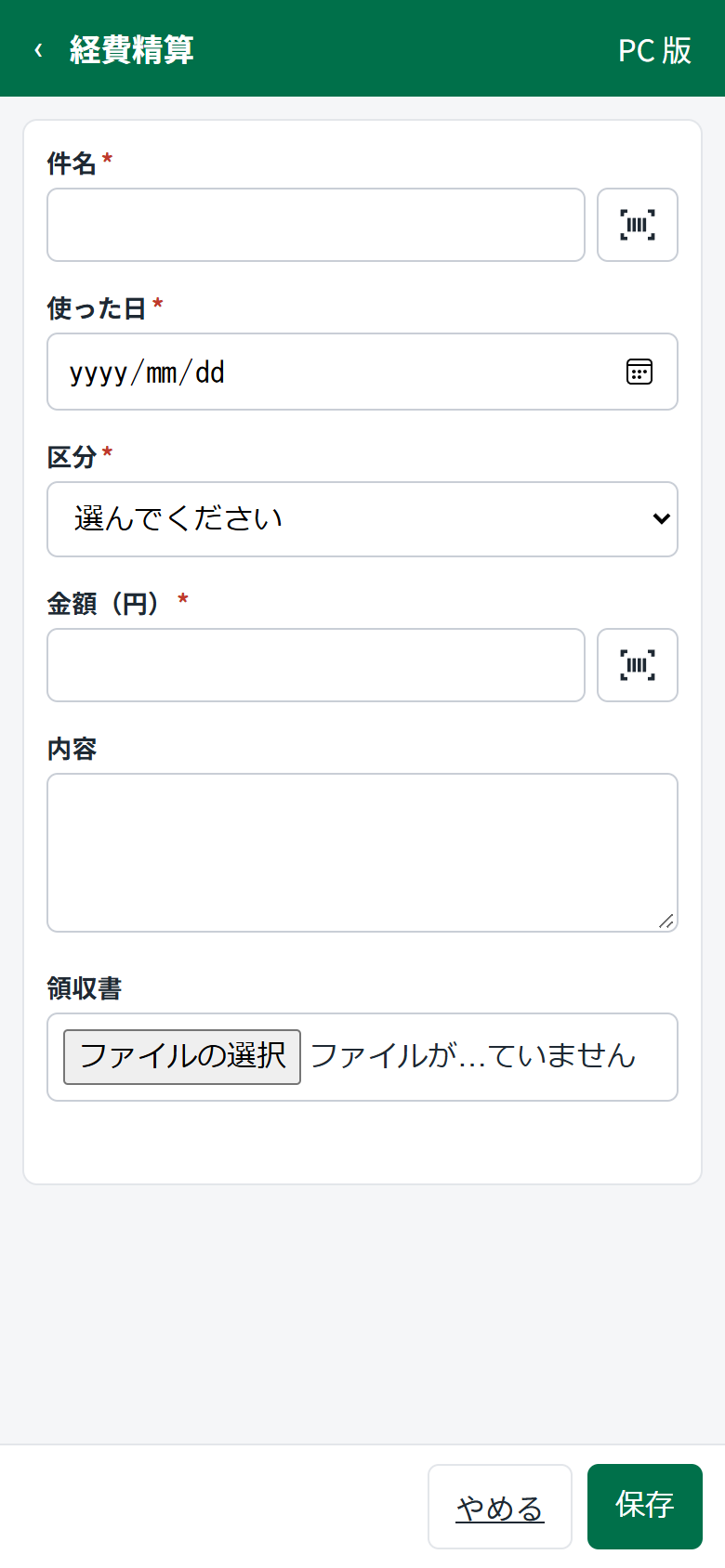
* In der Demo darf jede hochgeladene Datei bis zu 10 MB groß sein.
QR-Codes (Geräteetiketten)
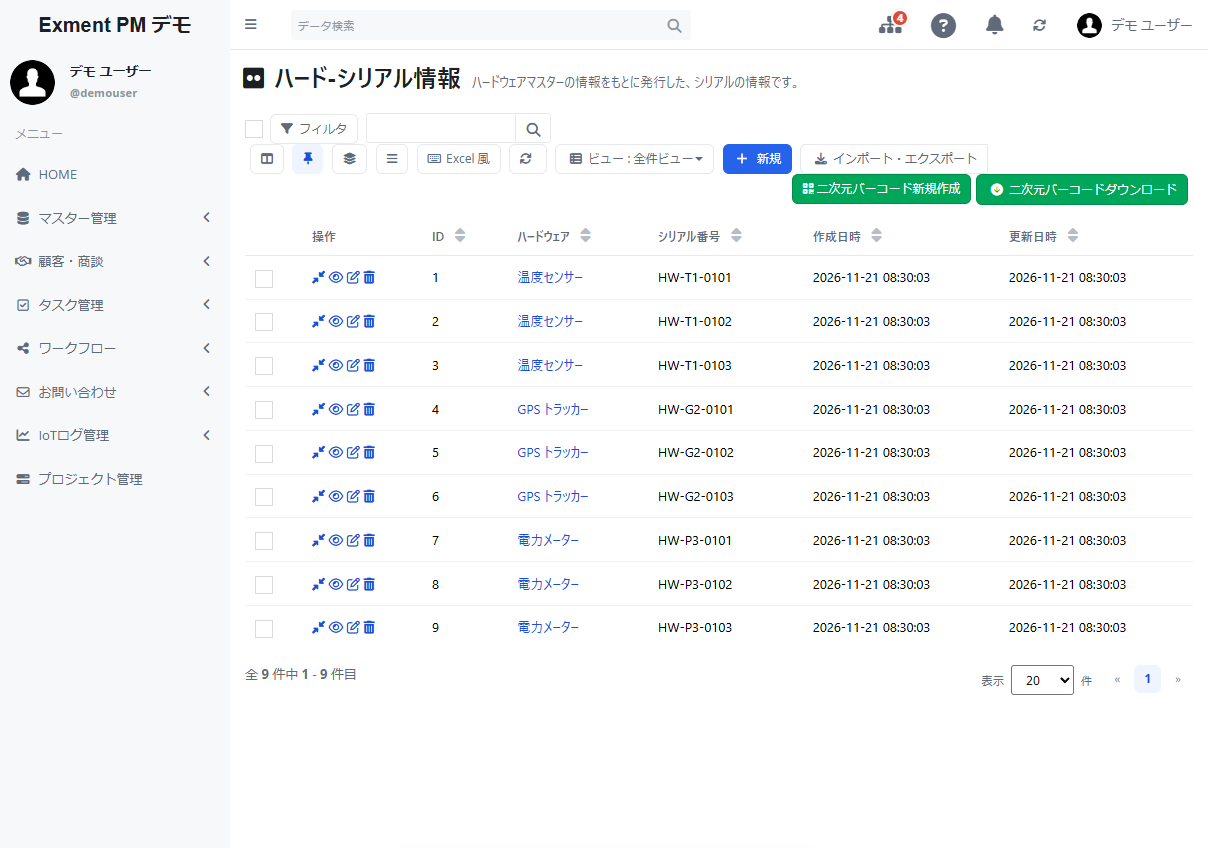
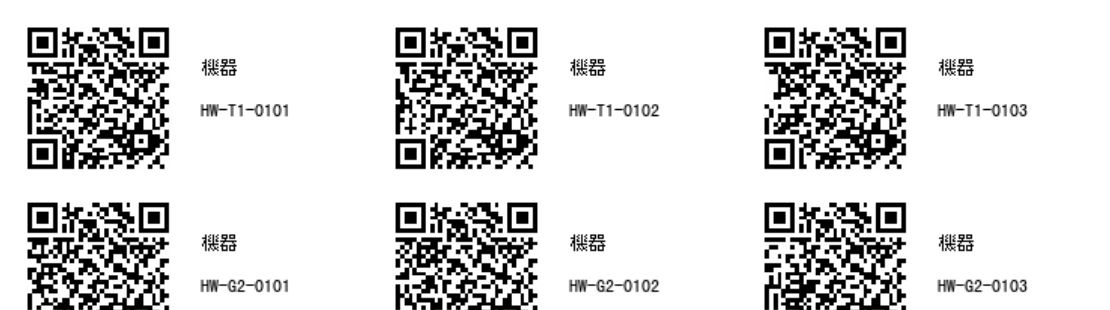
In ハード-シリアル情報 (Seriennummern der Geräte) unter IoT-Protokollverwaltung erstellen Sie QR-Code-Etiketten für die Geräte. Wählen Sie Geräte in der Liste aus und klicken Sie auf 二次元バーコードダウンロード (2D-Barcodes herunterladen), um ein PDF mit Etiketten und Seriennummern zu erhalten. Scannen Sie einen QR-Code mit der Kamera Ihres Smartphones, um die Seite des Geräts zu öffnen. Auch die Scan-Schaltfläche der Exment-App oben liest sie.
Export und Import mit Excel und CSV
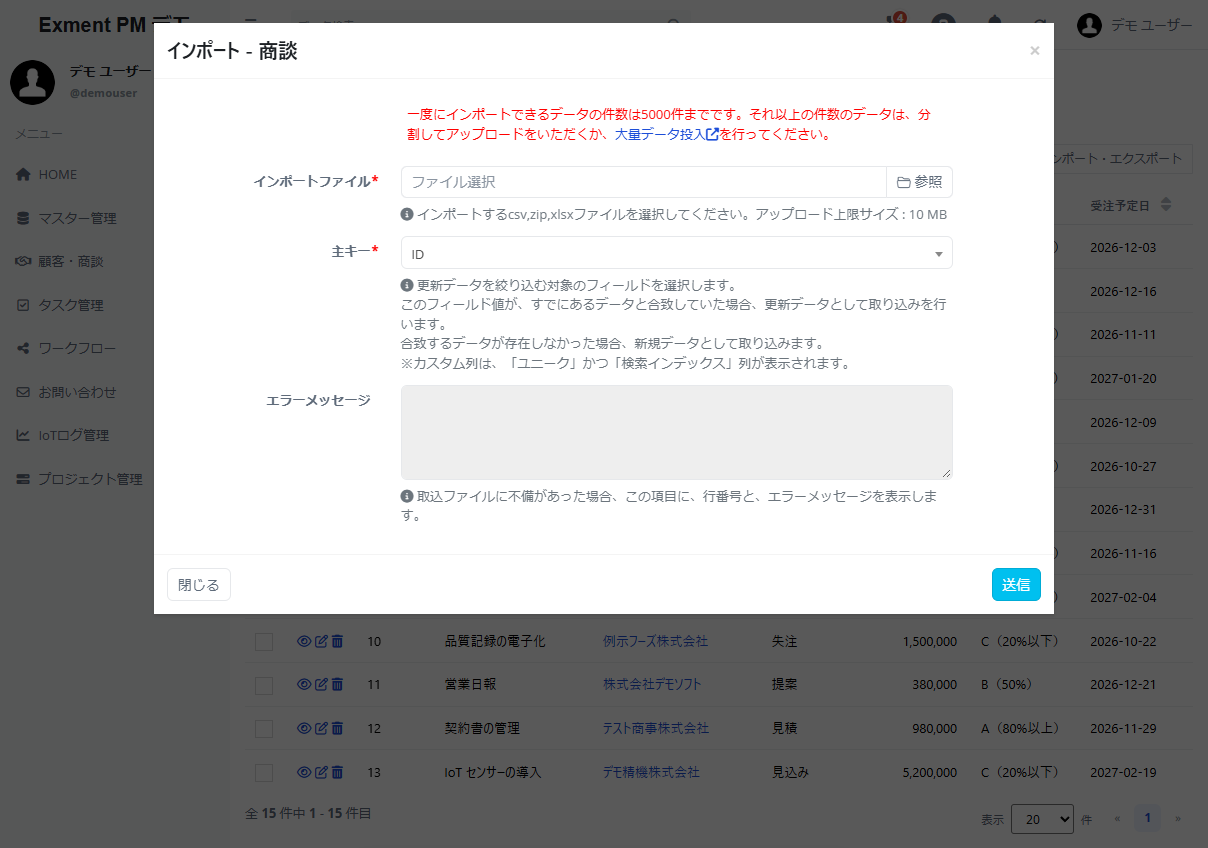
In den Listen der Verkaufschancen, Aufgaben, Spesen, Anfragen, Kunden und mehr exportieren Sie die Daten mit インポート・エクスポート (Import / Export) oben rechts nach Excel oder CSV. Fügen Sie der exportierten Datei Zeilen hinzu und importieren Sie sie, um viele Datensätze auf einmal anzulegen (eine Zeile mit derselben ID aktualisiert diesen Datensatz). Klicken Sie in einer Liste auf Excel 風 (wie Excel), um sich mit den Pfeiltasten darin zu bewegen.
Selbst installieren
Um es in Ihrer eigenen Umgebung auszuprobieren, lesen Sie die Installationsanleitung. Die Funktionen von v7 sehen Sie mit Screenshots unter Neuerungen.
Sprechen Sie mit uns
Bei Fragen zu Einführung, Preisen oder Support kontaktieren Sie uns gerne.