Organización
En esta página se explica cómo registrar y gestionar en Exment las "organizaciones", como los departamentos y las secciones de una empresa.
Si registra las organizaciones, puede decidir por organización los permisos, los formularios, los flujos de trabajo y el uso compartido de los datos.
Antes de configurar las organizaciones, le recomendamos leer la página Resumen de roles y permisos en Exment.
El contenido de esta página es el siguiente.
| Lo que quiere saber | Dónde mirar |
|---|---|
| Registrar, corregir o eliminar una organización | Gestión de organizaciones |
| Dónde se usan las organizaciones registradas | Dónde se usan las organizaciones |
| Hasta dónde se incluyen las organizaciones superiores e inferiores | Sobre la jerarquía de organizaciones |
Gestión de organizaciones
Cómo registrar, editar y eliminar organizaciones.
Mostrar la pantalla de lista
En el menú de la izquierda, haga clic en "Organización".
O bien abra la siguiente URL.
Así se muestra la pantalla de gestión de organizaciones.
http(s)😕/(URL de Exment)/data/organization
Se muestra la lista de las organizaciones registradas ahora en el sistema. 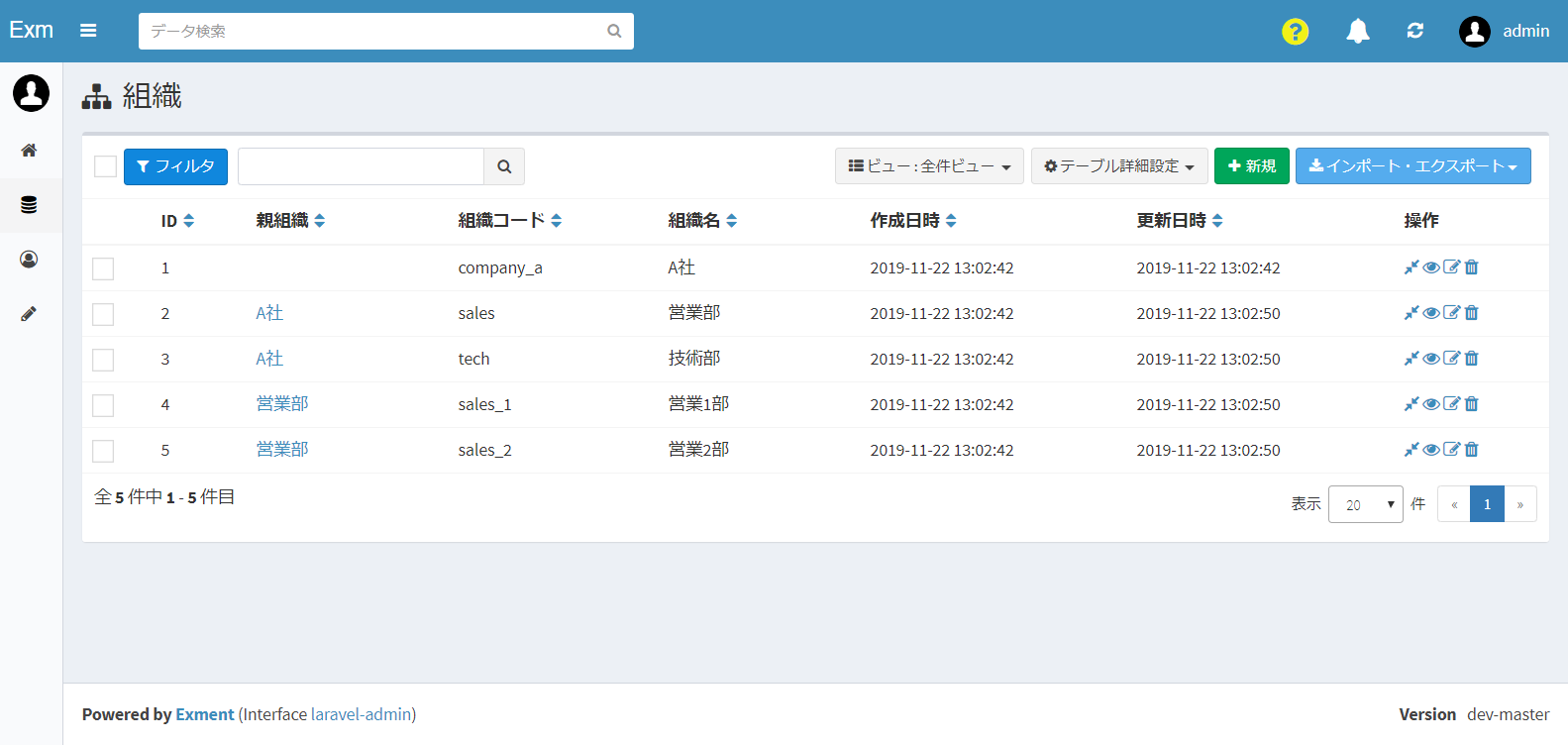
※La URL corresponde a la configuración estándar, sin "/admin" (sitios instalados de nuevo con la v7.2.1 o posterior). Si
ADMIN_ROUTE_PREFIXdel archivo.envtiene un valor (en los sitios instalados con una versión anterior es "admin"), añada ese valor después de la URL del sitio (ejemplo:http(s)://(URL de Exment)/admin/data/organization). Para más detalles, vea Cambiar o quitar el "admin" de la URL.
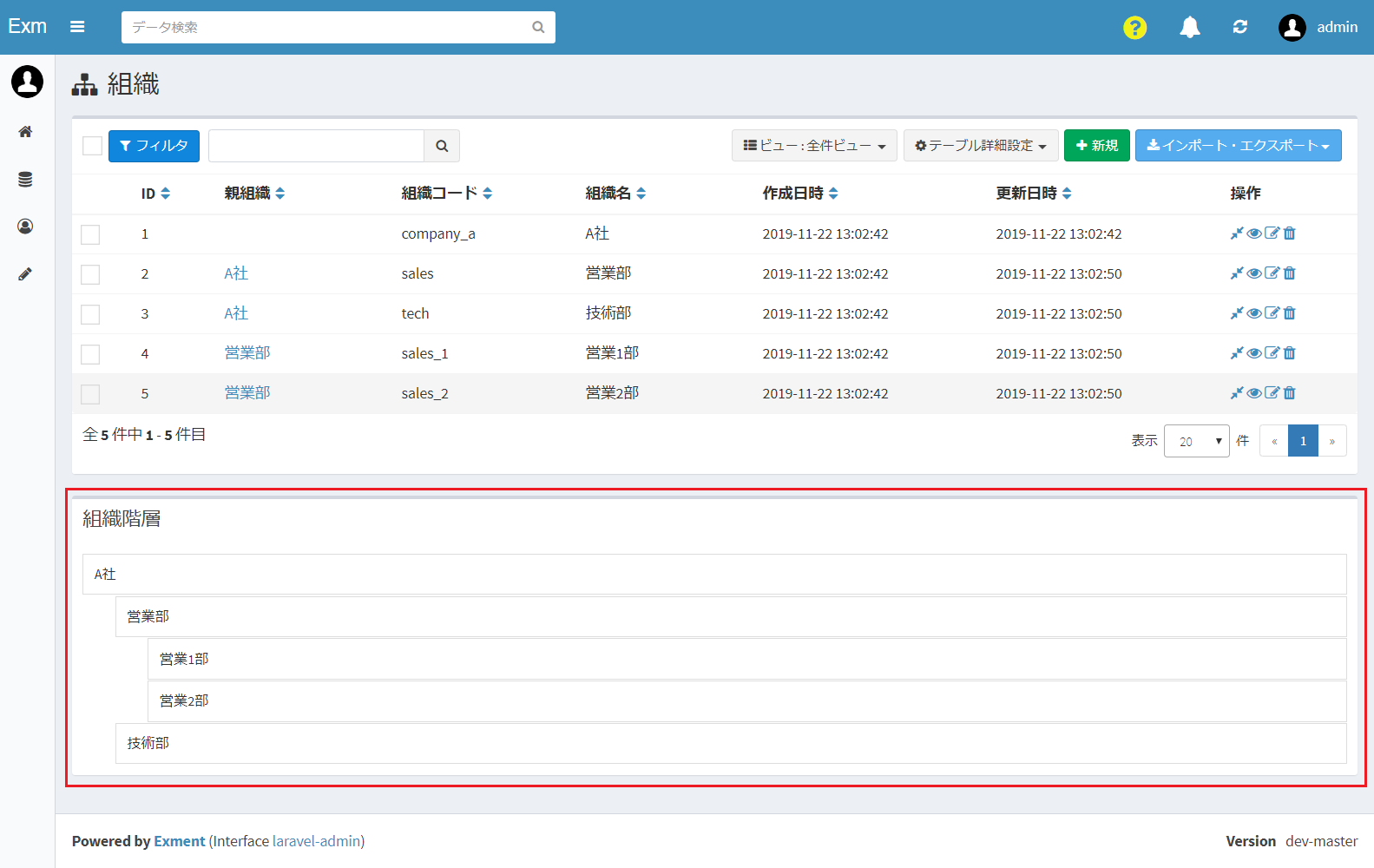
※Si pone "EXMENT_SHOW_ORGANIZATION_TREE=true" en los valores de configuración, se muestra la jerarquía.
Añadir una organización nueva
- En la pantalla de lista de "Organización", haga clic en el botón [Nuevo], arriba a la derecha de la página.
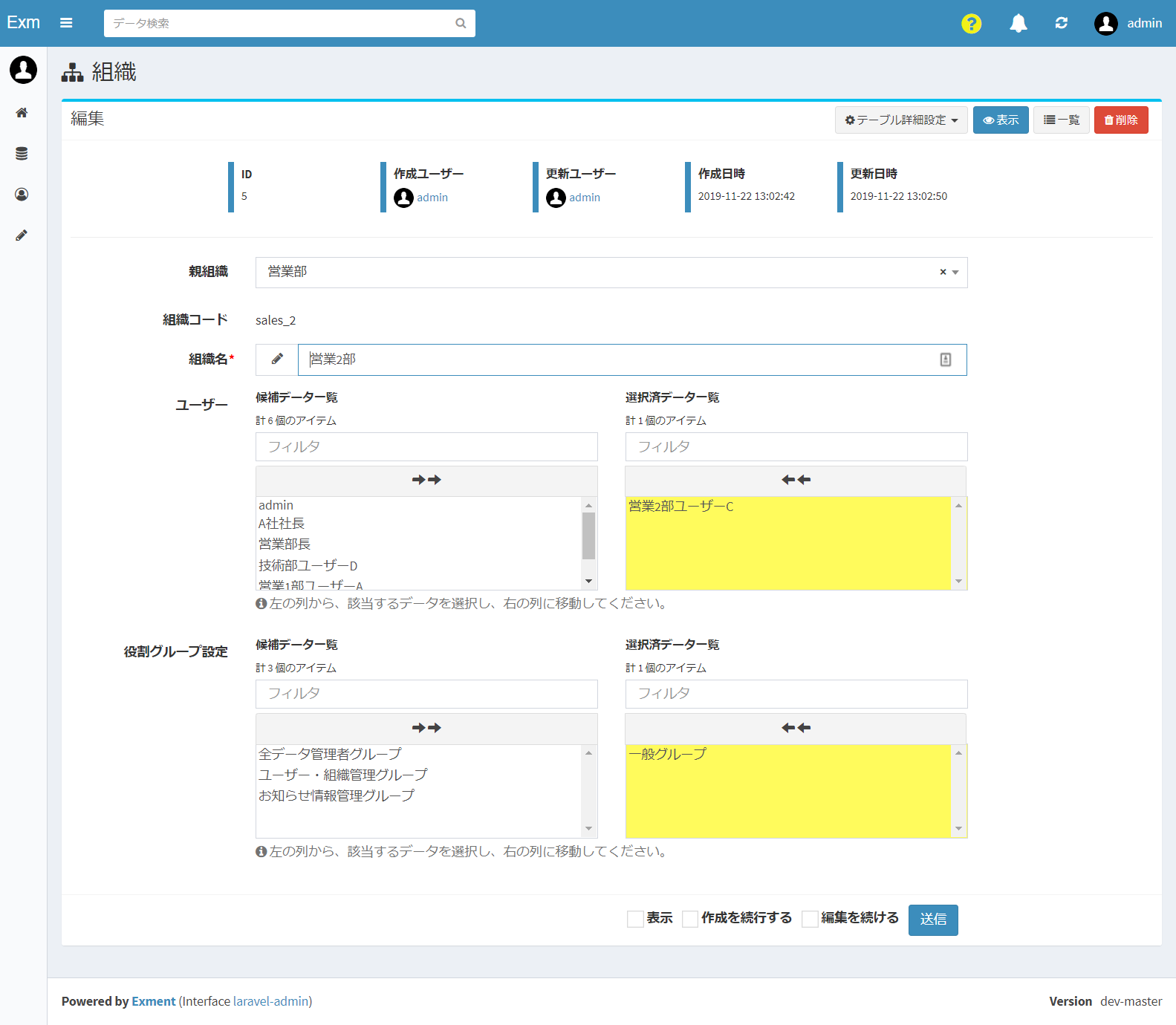
- Se muestra la pantalla de alta. Introduzca los datos necesarios.
※En el elemento "Organización superior", elija el nivel superior de esa organización.
Guardar
Cuando termine de introducir los datos, haga clic en [Enviar].
Editar
Para corregir una organización, haga clic en el enlace [Editar] de su fila.
Eliminar
Para eliminar una organización, haga clic en el enlace [Eliminar] de su fila.
Dónde se usan las organizaciones
Las organizaciones registradas se pueden usar en los siguientes lugares.
| Lugar | Lo que se puede hacer |
|---|---|
| Grupo de roles | Decide si los usuarios que pertenecen a la organización pueden acceder a una página |
| Cambio entre varios formularios | Hace que los usuarios que pertenecen a la organización usen el formulario indicado |
| Flujo de trabajo | Los usuarios que pertenecen a la organización pueden ejecutar las acciones del flujo de trabajo |
| Uso compartido de datos personalizados | Los usuarios que pertenecen a la organización pueden editar y ver los datos compartidos |
Grupo de roles
En un grupo de roles se puede poner una organización. 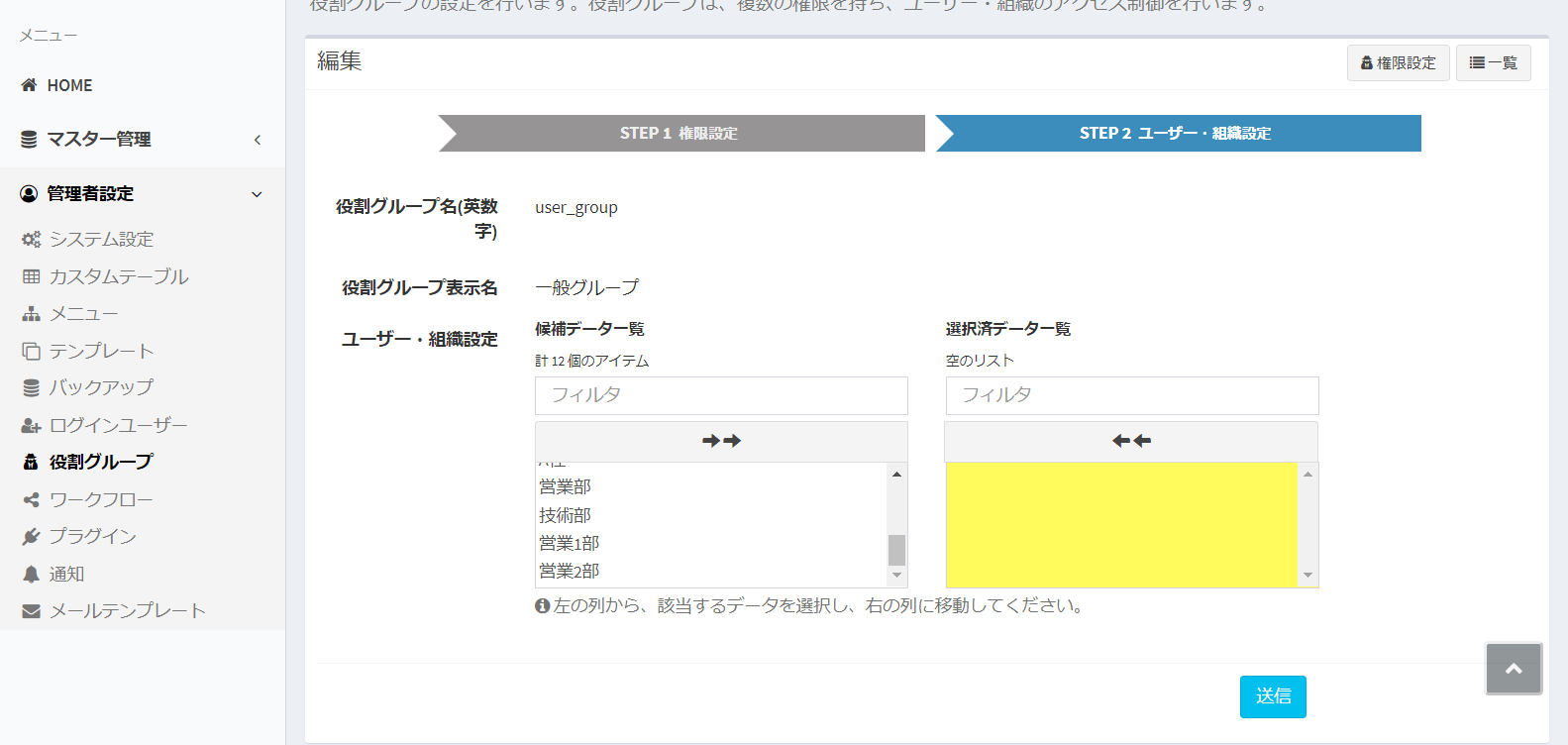
- Con este ajuste se controla si los usuarios que pertenecen a la organización pueden o no acceder a una página.
En estas imágenes, la de arriba es el caso en que el usuario puede acceder, y la de abajo, el caso en que no puede.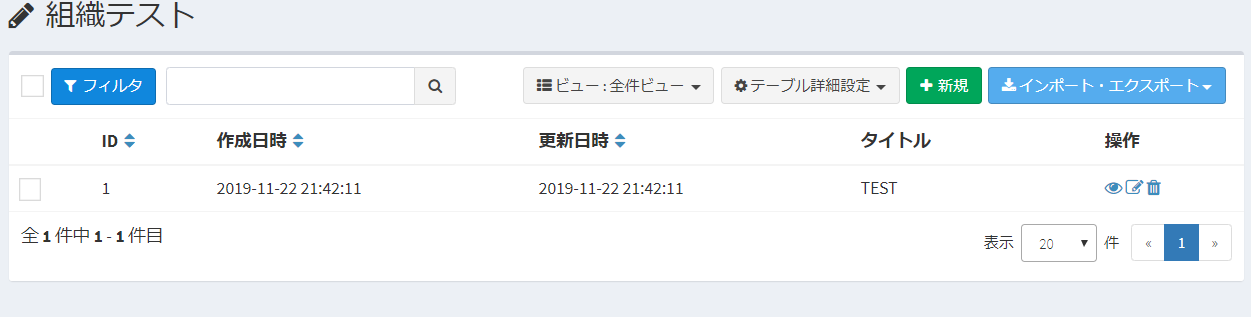

Cambio entre varios formularios
En las condiciones para cambiar entre varios formularios se puede poner una organización.
Si el usuario que ha iniciado sesión pertenece a esa organización, se usa el formulario. 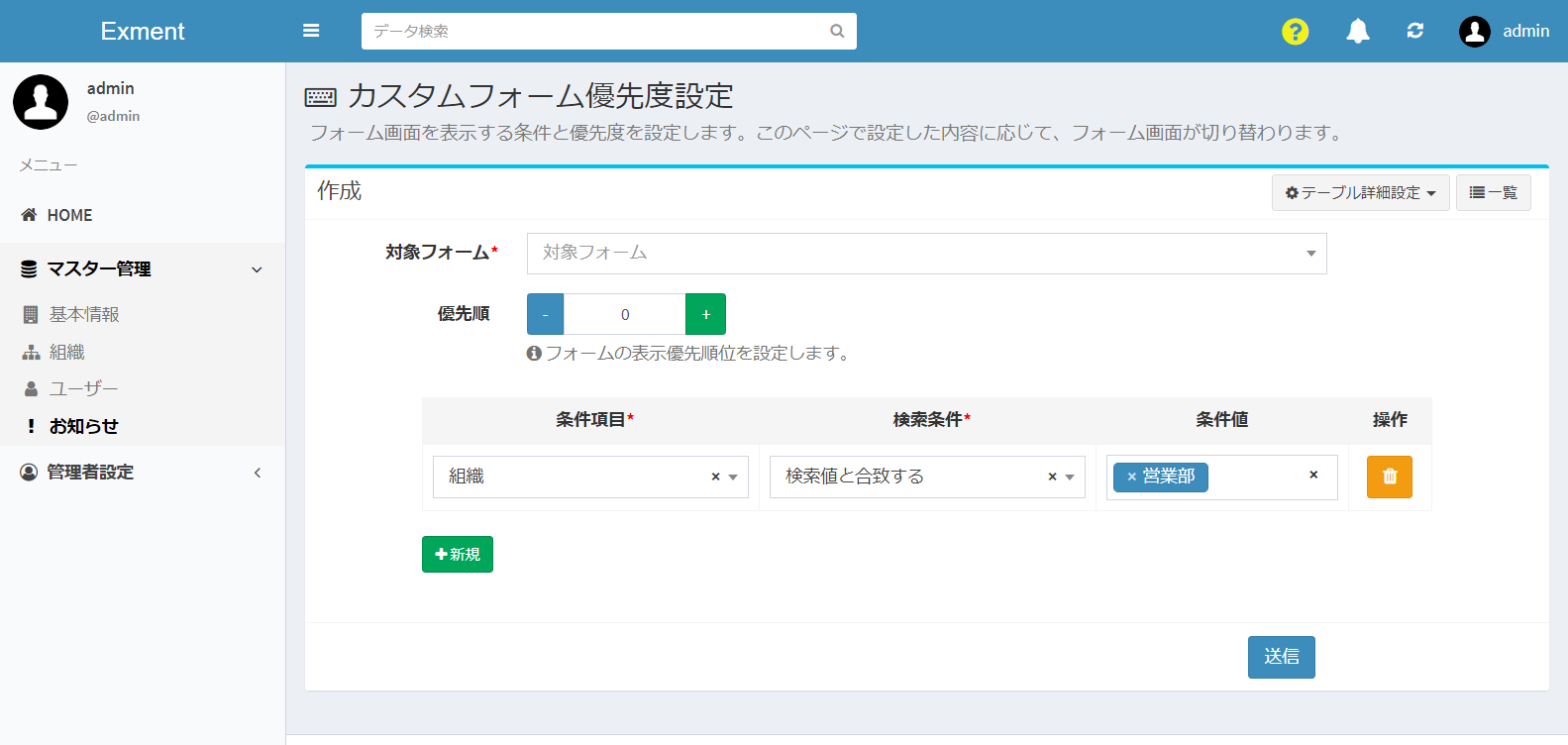
Flujo de trabajo
En el ajuste de usuarios de trabajo del flujo de trabajo se puede poner una organización.
Si el usuario que ha iniciado sesión pertenece a esa organización, puede ejecutar las acciones del flujo de trabajo. 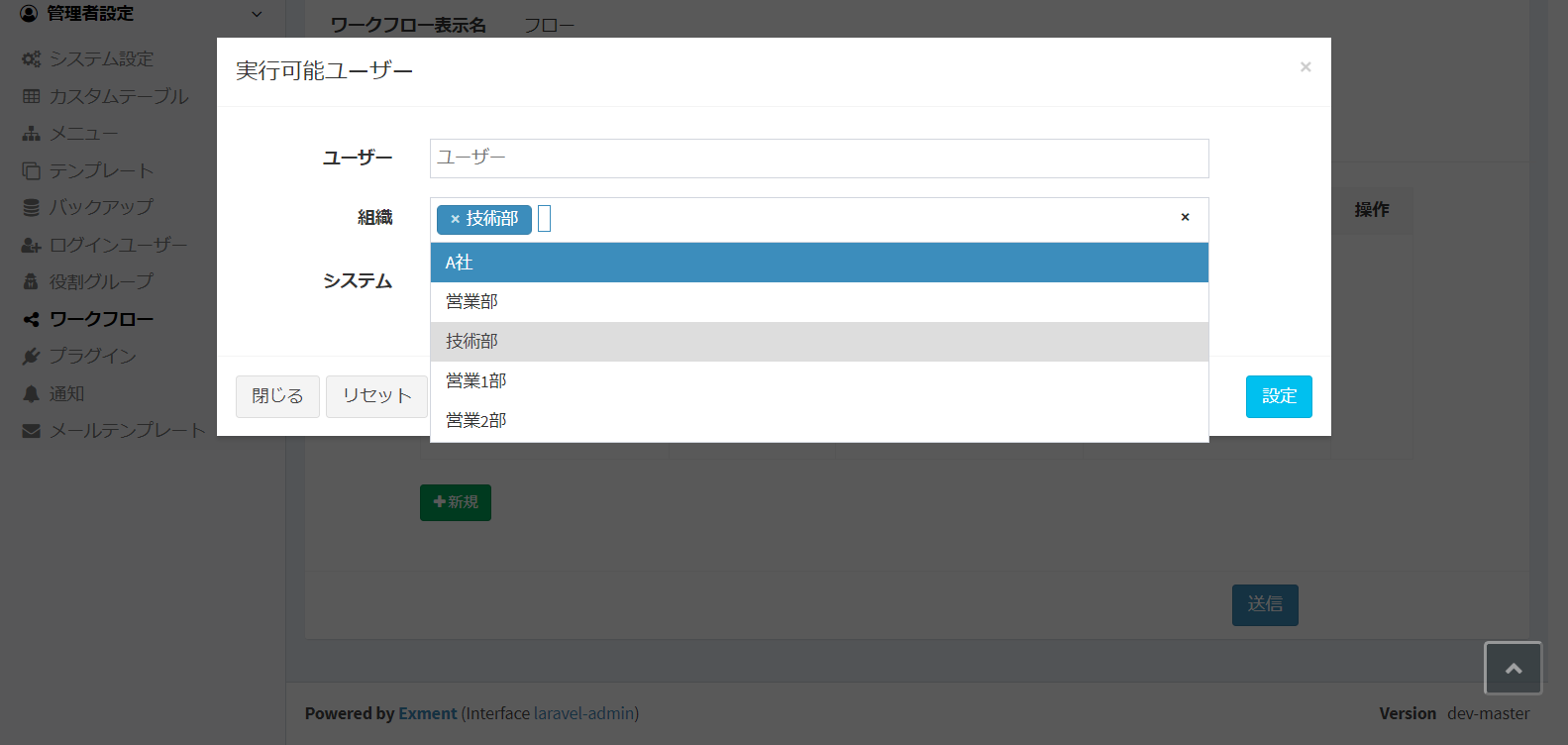
Uso compartido de datos personalizados
Como destino del uso compartido de un dato personalizado se puede poner una organización.
Si el usuario que ha iniciado sesión pertenece a esa organización, recibe el permiso sobre el dato personalizado y puede editarlo y verlo. 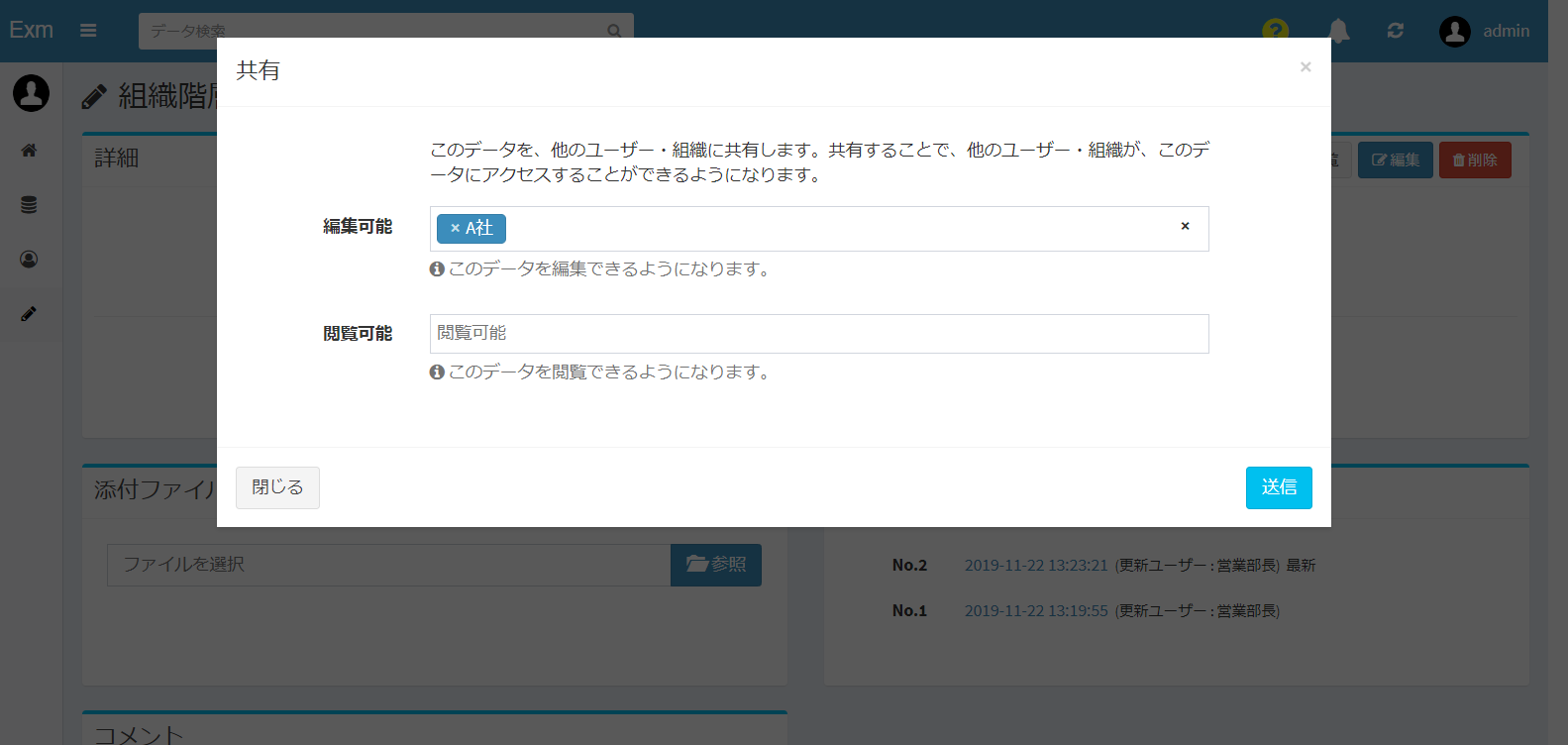
Sobre la jerarquía de organizaciones
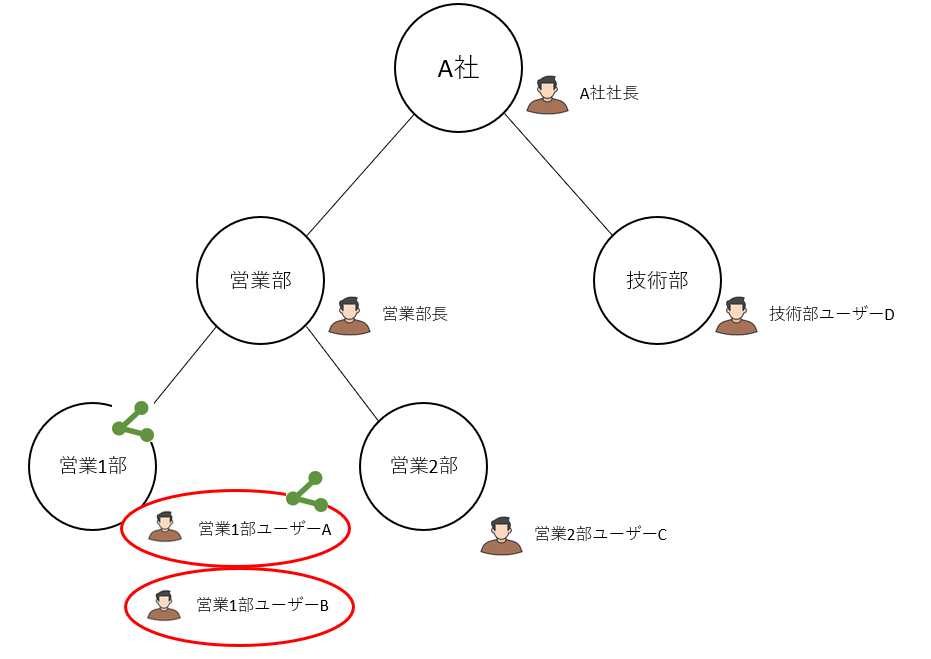
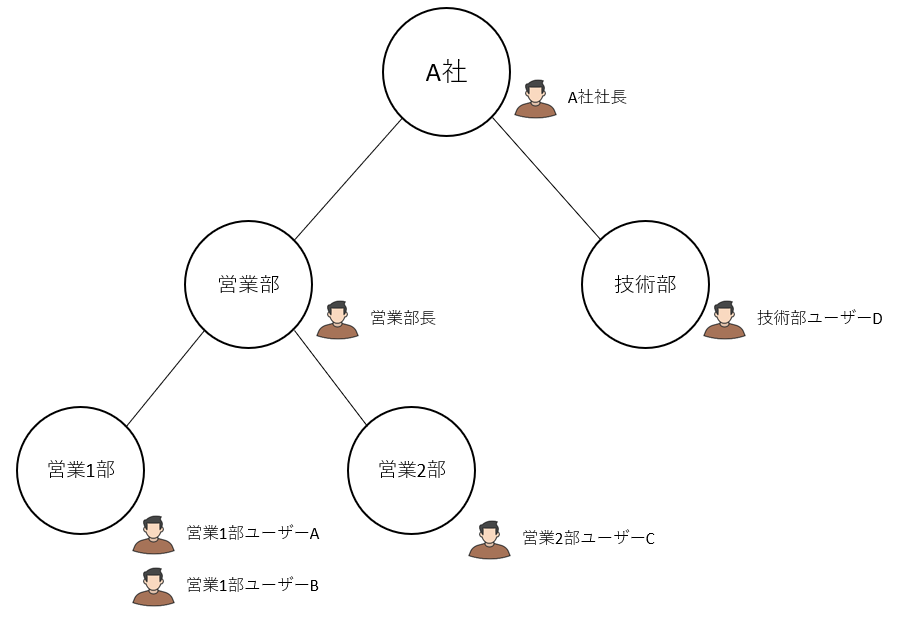
En Exment, las organizaciones pueden tener una jerarquía de niveles superiores e inferiores, como en la figura de abajo.
(Para usuarios avanzados) Tipos de jerarquía
Cuando las organizaciones tienen jerarquía, se elige entre los 4 tipos siguientes hasta dónde llegan "los usuarios que pertenecen a la organización".
Aquí, como ejemplo, se explica tomando como base el "Departamento de Ventas".
| Tipo | Organizaciones incluidas | Ejemplo (con el Departamento de Ventas como base) |
|---|---|---|
| Organización a la que pertenece el usuario | Solo la organización indicada | Director de Ventas |
| Incluye las organizaciones de nivel superior | La organización indicada y sus organizaciones de nivel superior | Director de Ventas, Presidente de la empresa A |
| Incluye las organizaciones de nivel inferior | La organización indicada y sus organizaciones de nivel inferior | Director de Ventas, Usuario A de Ventas 1, Usuario B de Ventas 2 |
| Incluye las organizaciones de nivel superior e inferior | La organización indicada y sus organizaciones de nivel superior e inferior | Director de Ventas, Presidente de la empresa A, Usuario A de Ventas 1, Usuario B de Ventas 2 |
Organización a la que pertenece el usuario
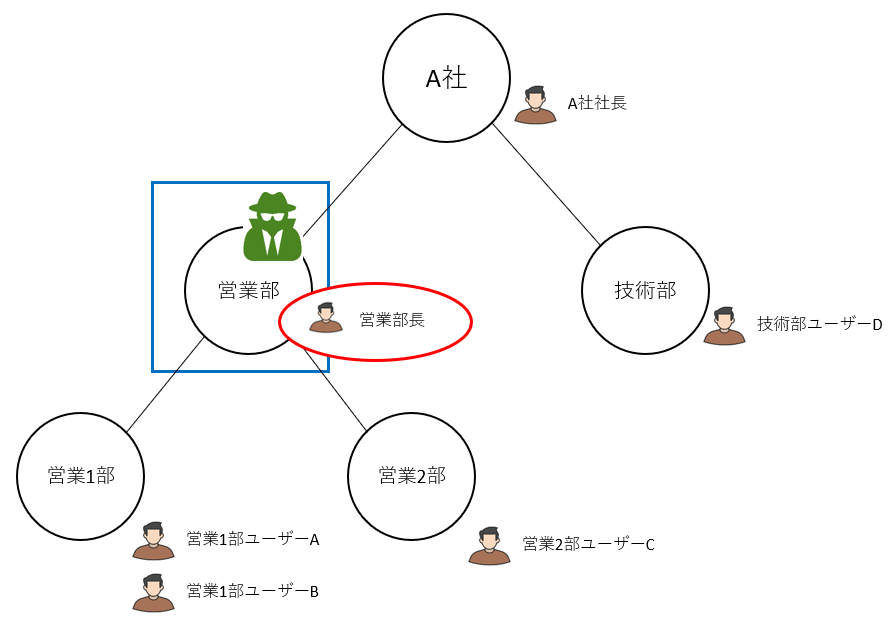 Solo los usuarios que pertenecen a la propia organización indicada.
En el ejemplo, al Departamento de Ventas solo pertenece el "Director de Ventas".
Incluye las organizaciones de nivel superior
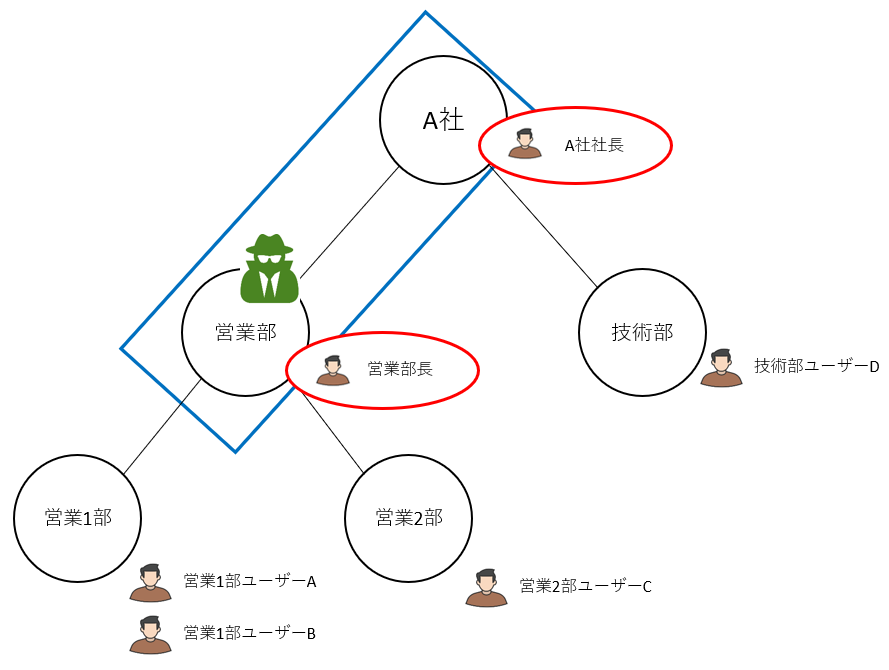 La organización indicada y sus organizaciones de nivel superior.
En el ejemplo, corresponden el "Director de Ventas", que pertenece al Departamento de Ventas, y el "Presidente de la empresa A", que pertenece a la "Empresa A", su nivel superior.
Incluye las organizaciones de nivel inferior
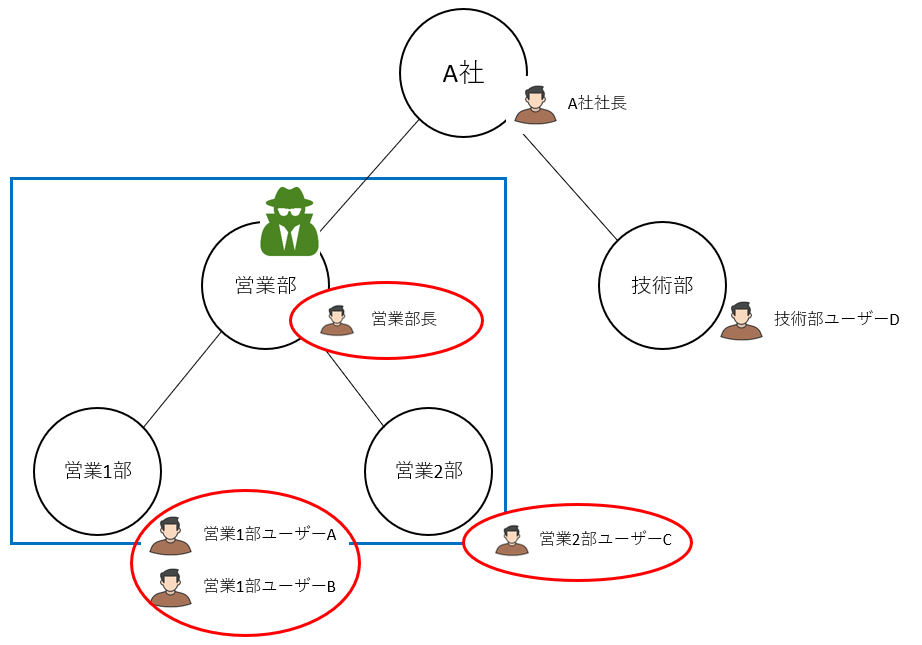 La organización indicada y sus organizaciones de nivel inferior.
En el ejemplo, corresponden el "Director de Ventas", que pertenece al Departamento de Ventas, y el "Usuario A de Ventas 1" y el "Usuario B de Ventas 2", que pertenecen a "Ventas 1" y "Ventas 2", sus niveles inferiores.
Incluye las organizaciones de nivel superior e inferior
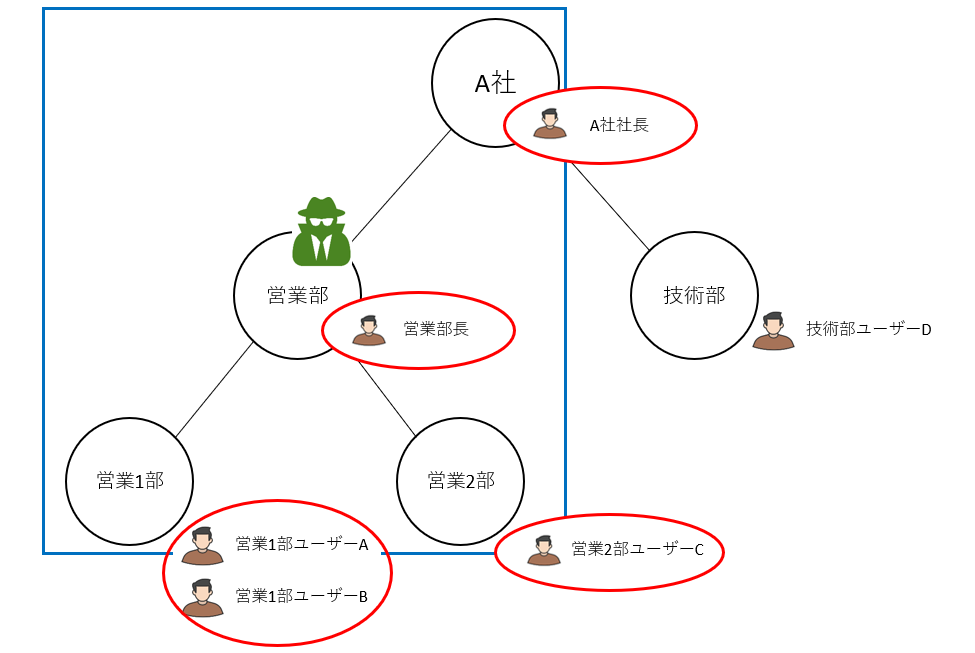 La organización indicada y sus organizaciones de nivel superior e inferior.
En el ejemplo, corresponden el "Director de Ventas", que pertenece al Departamento de Ventas; el "Presidente de la empresa A", que pertenece a la "Empresa A", su nivel superior; y el "Usuario A de Ventas 1" y el "Usuario B de Ventas 2", que pertenecen a "Ventas 1" y "Ventas 2", sus niveles inferiores.
(Para usuarios avanzados) Configurar el tipo de jerarquía
Hasta dónde se incluye la jerarquía se configura en "Configuración del sistema" > "Configuración de organizaciones".
- La jerarquía solo se puede configurar para "Grupo de roles" y "Uso compartido de datos personalizados".
- En "Configuración de condiciones de visualización del formulario" y "Flujo de trabajo", solo cuenta la organización a la que pertenece el usuario.
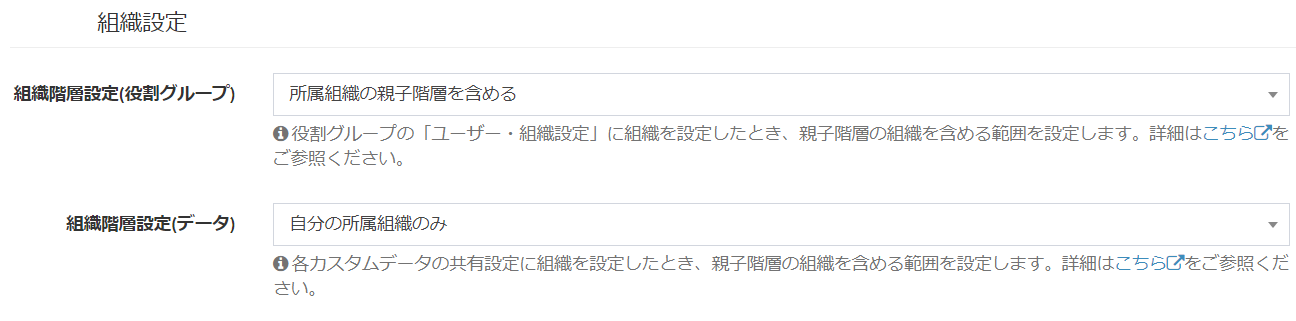
Configuración del uso compartido de datos
Con la configuración del uso compartido de datos personalizados, otras organizaciones también pueden acceder a ese dato.
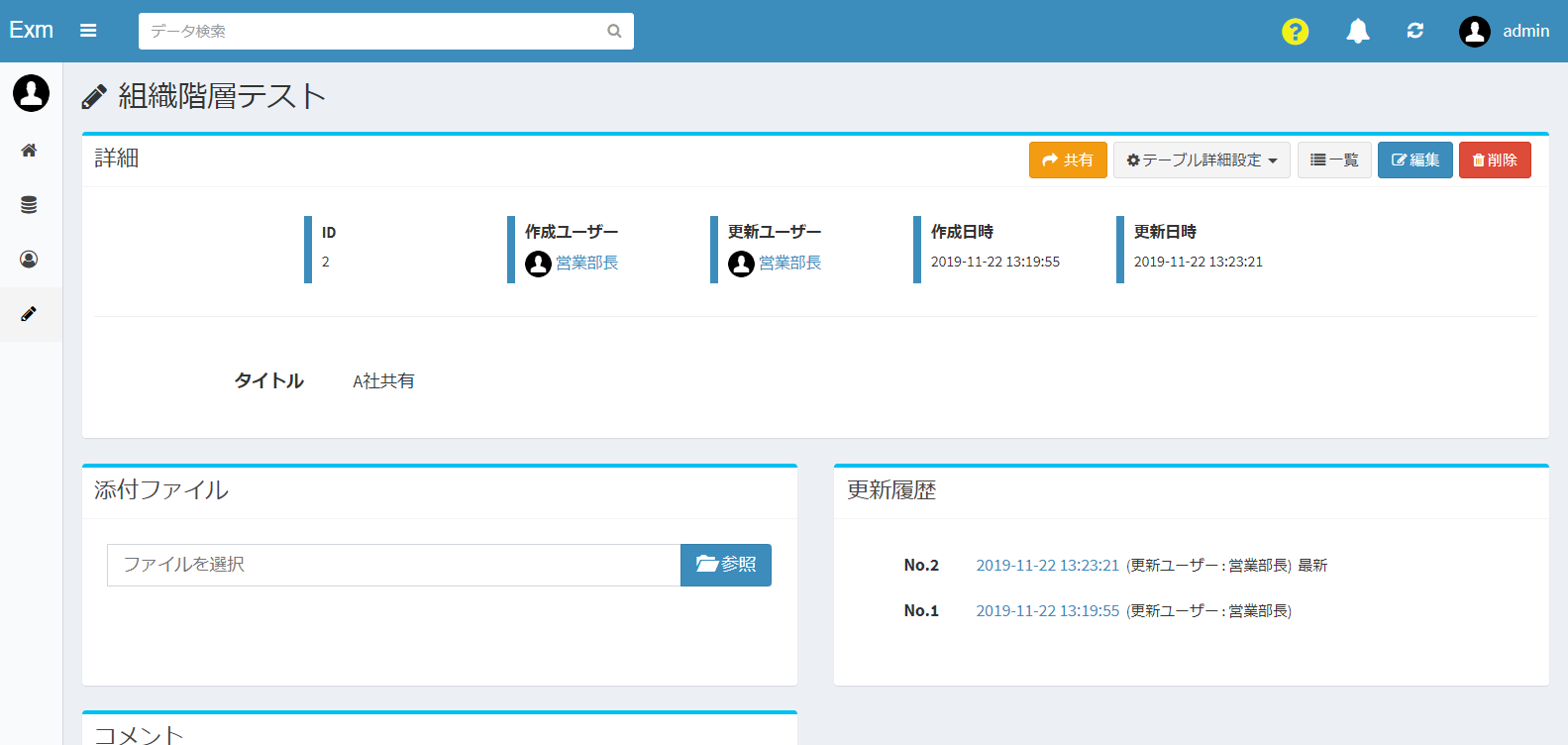
Alcance al compartir datos personalizados
- Si comparte un dato con una organización, pueden acceder los usuarios que pertenecen a esa organización.
- Que puedan acceder o no los usuarios de las organizaciones superiores e inferiores depende de "Configurar el tipo de jerarquía > Jerarquía de organizaciones (datos)", explicado arriba.
- Las organizaciones de otra rama no pueden acceder.
(Para usuarios avanzados) Uso compartido automático al guardar datos
Al crear un dato personalizado nuevo, el dato creado recibe automáticamente una configuración de uso compartido.
- De forma estándar, la configuración de uso compartido se añade solo para el "usuario con acceso".
- Si cambia el ajuste, la configuración de uso compartido se añade también para la organización a la que pertenece el usuario con acceso.
- Este ajuste se hace en "Configuración del sistema" > "Configuración de organizaciones".

El contenido de cada ajuste es el siguiente.
(1) Solo el usuario con acceso
Al crear un dato personalizado nuevo, se comparte solo con el usuario con acceso.
- Ejemplo: cuando el "Usuario A de Ventas 1" crea un dato nuevo, solo puede acceder el usuario "Usuario A de Ventas 1".
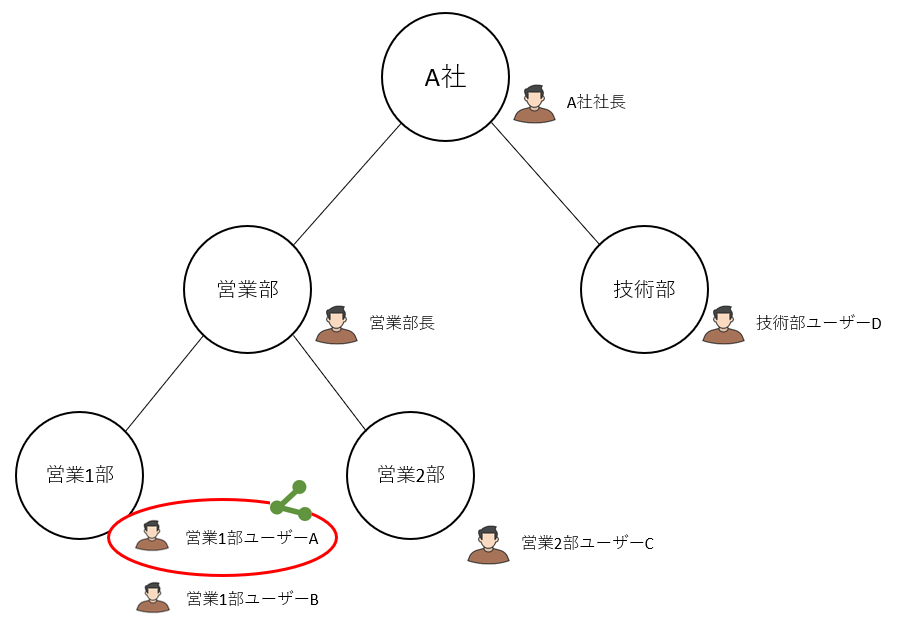
(2) El usuario con acceso y su organización
Al crear un dato personalizado nuevo, se comparte con el usuario con acceso y con la organización a la que pertenece.
- Ejemplo: cuando el "Usuario A de Ventas 1" crea un dato nuevo, se comparte con el usuario "Usuario A de Ventas 1" y con la organización "Ventas 1".
→ Como resultado, también puede acceder el usuario "Usuario B de Ventas 1", que pertenece a la organización "Ventas 1".