Plugin (Evento)
Este plugin se ejecuta cuando se hace una operación concreta en las pantallas de Exment (guardar un dato, ejecutar un flujo de trabajo, etc.) y puede hacer procesos como actualizar valores.
Esta página explica cómo crear un plugin (Evento). Se crean config.json y Plugin.php, se comprimen en un zip y se carga el zip.
Esta función se añadió en v3.2.0.
Tipos de evento
| Nombre | Tipo | Descripción |
|---|---|---|
| loading | Antes de cargar la pantalla | El proceso se inicia al principio de la carga de la página. |
| loaded | Después de cargar la pantalla | El proceso se inicia al final de la carga de la página. |
| saving | Antes de guardar | El proceso se inicia justo antes de guardar el dato. |
| saved | Después de guardar | El proceso se inicia después de guardar el dato. |
| deleted | Después de eliminar | El proceso se inicia después de eliminar el dato. |
| workflow_action_executing | Antes de la acción del flujo de trabajo | El proceso se inicia justo antes de ejecutar el flujo de trabajo. |
| workflow_action_executed | Después de la acción del flujo de trabajo | El proceso se inicia después de ejecutar el flujo de trabajo. |
| notify_executing | Antes de la notificación | El proceso se inicia justo antes de ejecutar la notificación. |
| notify_executed | Después de la notificación | El proceso se inicia después de ejecutar la notificación. |
Cómo crearlo
Crear config.json
- Cree el siguiente archivo config.json.
{
    "plugin_name": "PluginDemoEvent",
    "uuid": "fa7de170-992a-11e8-b568-0800200c9a66",
    "plugin_view_name": "Plugin Event",
    "description": "Prueba que ejecuta un plugin de evento.",
    "author": "(Your Name)",
    "version": "1.0.0",
    "plugin_type": "event",
    "event_triggers": "loaded"
}- Escriba plugin_name con caracteres alfanuméricos de un byte.
- uuid es una cadena de 32 caracteres y guiones, 36 caracteres en total. Se usa para que el plugin sea único.
Puede crearla, por ejemplo, en la siguiente URL.
https://www.famkruithof.net/uuid/uuidgen - En plugin_type, escriba event.
- Si quiere indicar event_triggers desde el principio, escriba los nombres de "Tipos de evento" separados por comas.
- Si quiere indicar target_tables desde el principio, escriba los nombres de tabla de las tablas personalizadas separados por comas.
Crear el archivo PHP
- Cree un archivo PHP como el siguiente. El nombre debe ser "Plugin.php".
<?php
namespace App\Plugins\PluginDemoEvent;

use Exceedone\Exment\Services\Plugin\PluginEventBase;
class Plugin extends PluginEventBase
{
    /**
     * Plugin Trigger
     */
    public function execute()
    {
        \Log::debug('Event called!');
        return true;
    }
}
El namespace debe ser App\Plugins\(nombre del plugin en Pascal case). Más detalles aquí
Cuando se cumplen las condiciones del disparador registradas en la pantalla de gestión de plugins, se llama al plugin y se ejecuta la función execute de Plugin.php.
La clase Plugin hereda de la clase PluginEventBase.
PluginEventBase tiene propiedades como la tabla personalizada que hace la llamada, $custom_table, y el valor de la tabla, $custom_value.
Cuando se llama a la función execute, esas propiedades ya tienen su valor.
Para más detalles sobre las propiedades, consulte la Referencia de plugins.
Comprimir en zip
Comprima en un zip los 2 archivos anteriores, que son la composición mínima.
El nombre del archivo zip debe ser "(plugin_name).zip".
- PluginDemoEvent.zip
- config.json
- Plugin.php
- (otros archivos PHP, archivos de imagen, etc. que hagan falta)
Plugins de ejemplo
Enlace con una base de datos externa
- Es un ejemplo que enlaza con una base de datos externa cuando se guarda un dato personalizado.
- Al añadir, actualizar o eliminar datos en la tabla de ciudades de Exment, el cambio se refleja en la tabla city de la base de datos externa.
- Como preparación, haga los siguientes pasos en orden.
- En Exment, en "Configuración de administración" → "Plantilla", importe la plantilla.
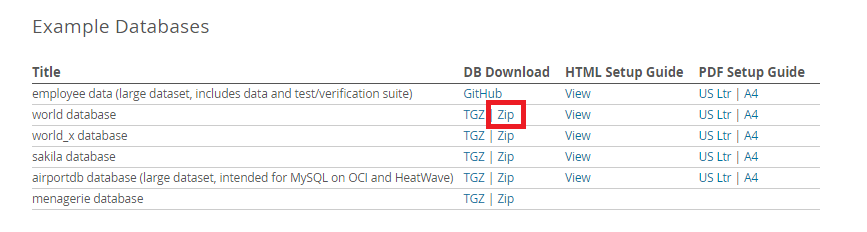
- Cree la base de datos externa. Este plugin usa la base de datos de ejemplo de MySQL "world". Descargue el zip del sitio oficial y ejecute el SQL descomprimido en su entorno de MySQL (o MariaDB).
- En Exment, en "Configuración de administración" → "Plugin", cargue el plugin.
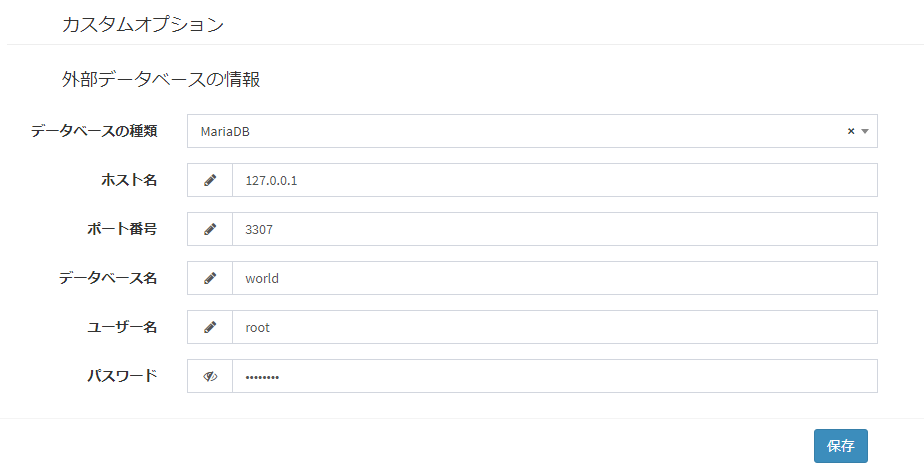
- Abra la pantalla de configuración del plugin, escriba los datos de conexión de la base de datos externa que preparó en el paso 2 y guarde.