AI đọc và đăng ký hóa đơn, chứng từ chi phí
Chỉ cần quét hóa đơn hoặc chứng từ thanh toán chi phí dạng giấy hay PDF, AI-OCR sẽ đọc các dữ liệu cần thiết như đối tác, số tiền, ngày và các dòng chi tiết, rồi đưa vào Exment. Dữ liệu đã nhập có thể được đề xuất và phê duyệt ngay bằng workflow của Exment.
AI-OCR là tính năng AI được tăng cường trên dịch vụ cloud (phiên bản AWS). Phiên bản AWS hiện chỉ dành cho khách hàng được mời và sẽ sớm cung cấp rộng rãi. Để biết cách sử dụng, vui lòng liên hệ với chúng tôi (Bảng giá và hỗ trợ).
Đọc giấy tờ và PDF
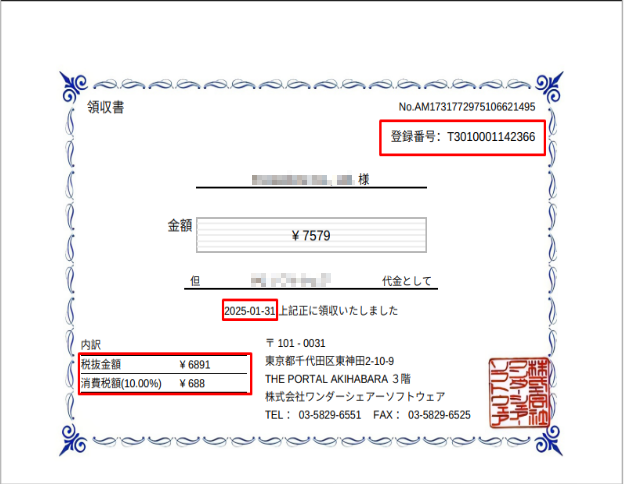
Chỉ cần tải lên tệp ảnh hoặc PDF. AI-OCR còn đọc được cả mã số đăng ký trên hóa đơn hợp lệ theo chế độ hóa đơn (Invoice) của Nhật Bản.
Giảm công sức nhập liệu
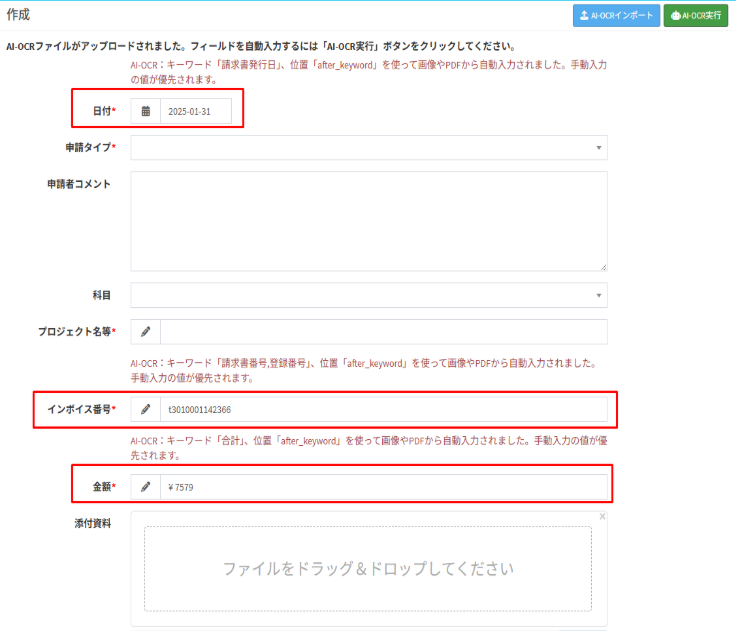
Các giá trị đọc được sẽ tự động điền vào các trường như ngày, số tiền, mã số đăng ký.
Phê duyệt bằng workflow
Từ lập và gửi đề nghị thanh toán đến kiểm tra, phê duyệt và thanh toán, tất cả đều vận hành trên Exment.
Lịch sử và xử lý hàng loạt
Xem lịch sử của đề nghị từ lúc bắt đầu đến khi hoàn tất. Lọc dữ liệu và xử lý hàng loạt giúp tiết kiệm thời gian, công sức.
Quy trình từ đọc chứng từ đến thanh toán
Quá trình xử lý diễn ra theo các bước sau.
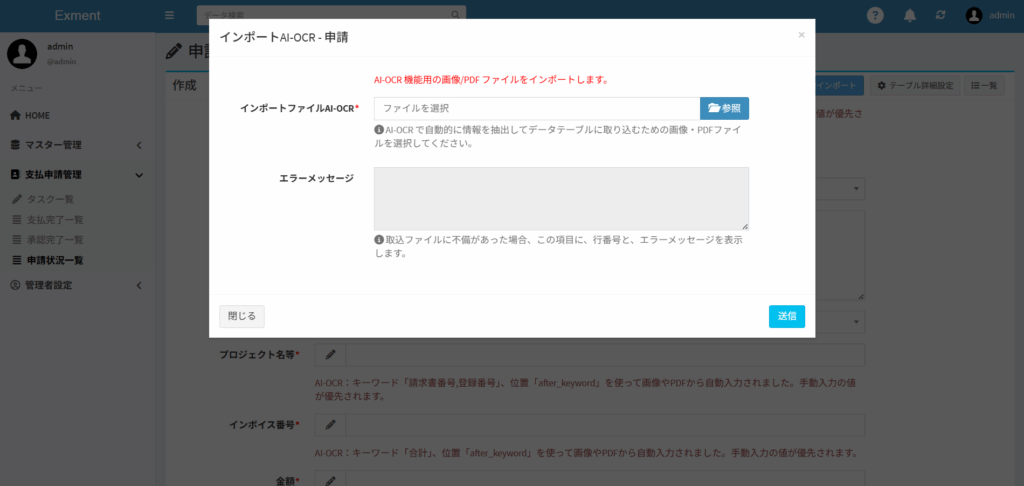
1. Tải lên hóa đơn, chứng từ chi phí (AI-OCR)
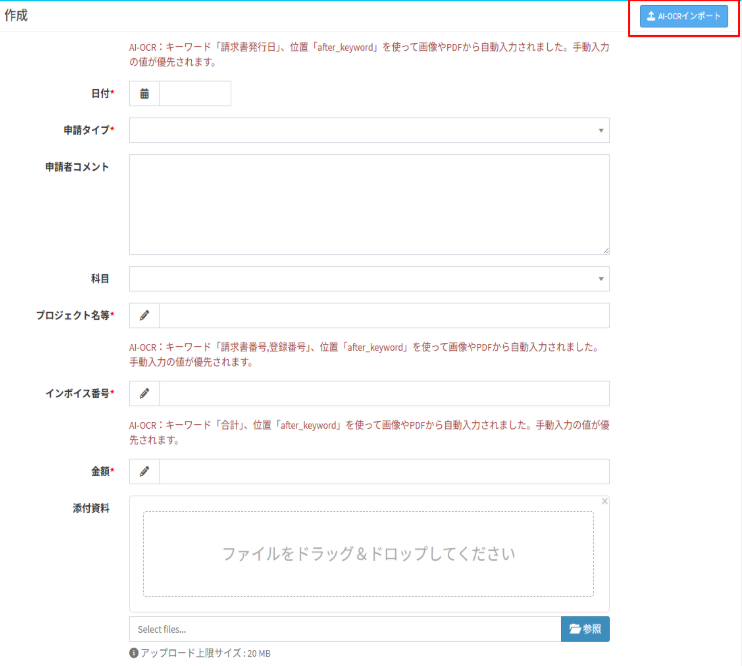
Nhấn nút “AI-OCR インポート” (nhập bằng AI-OCR) và tải lên tệp ảnh hoặc PDF.
2. Tự động đọc và đăng ký dữ liệu
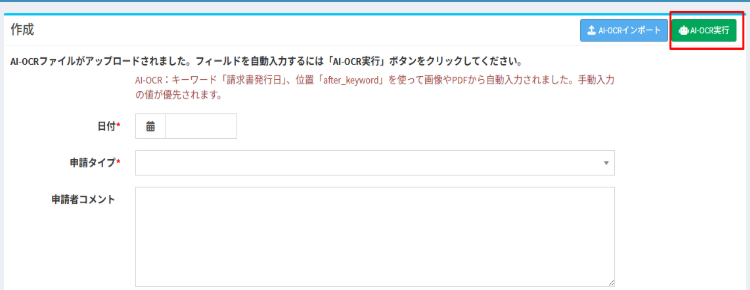
Nhấn nút “AI-OCR 実行” (chạy AI-OCR), hệ thống sẽ đọc dữ liệu trên hóa đơn. Ngày, mã số đăng ký, số tiền... đọc được sẽ tự động điền vào từng trường.
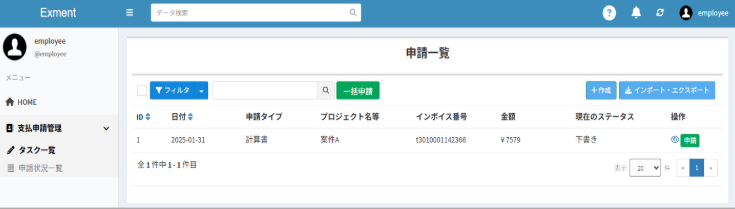
3. Lập và phê duyệt đề nghị thanh toán bằng workflow
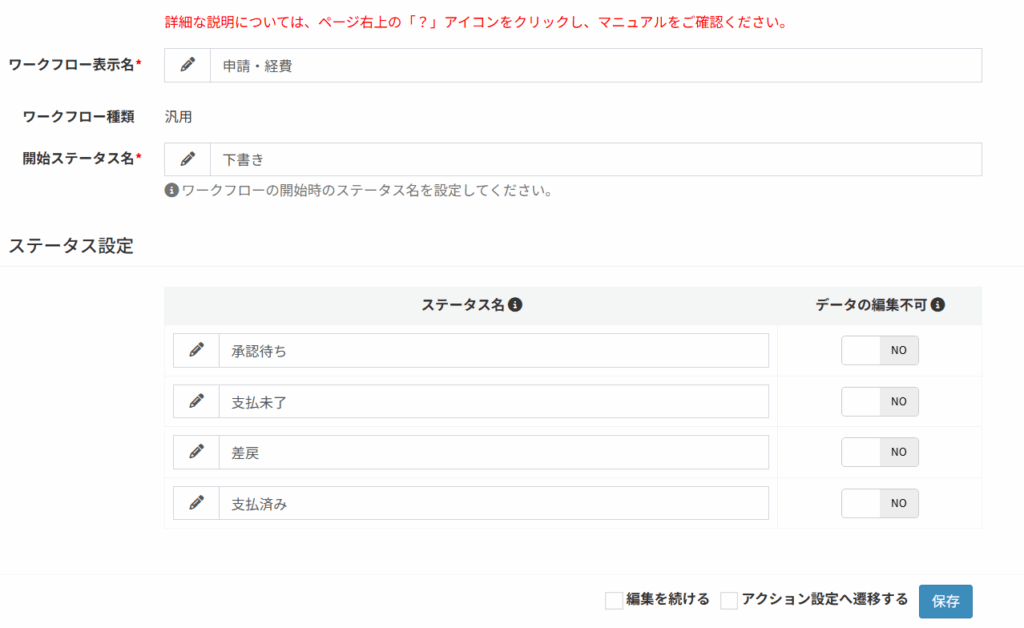
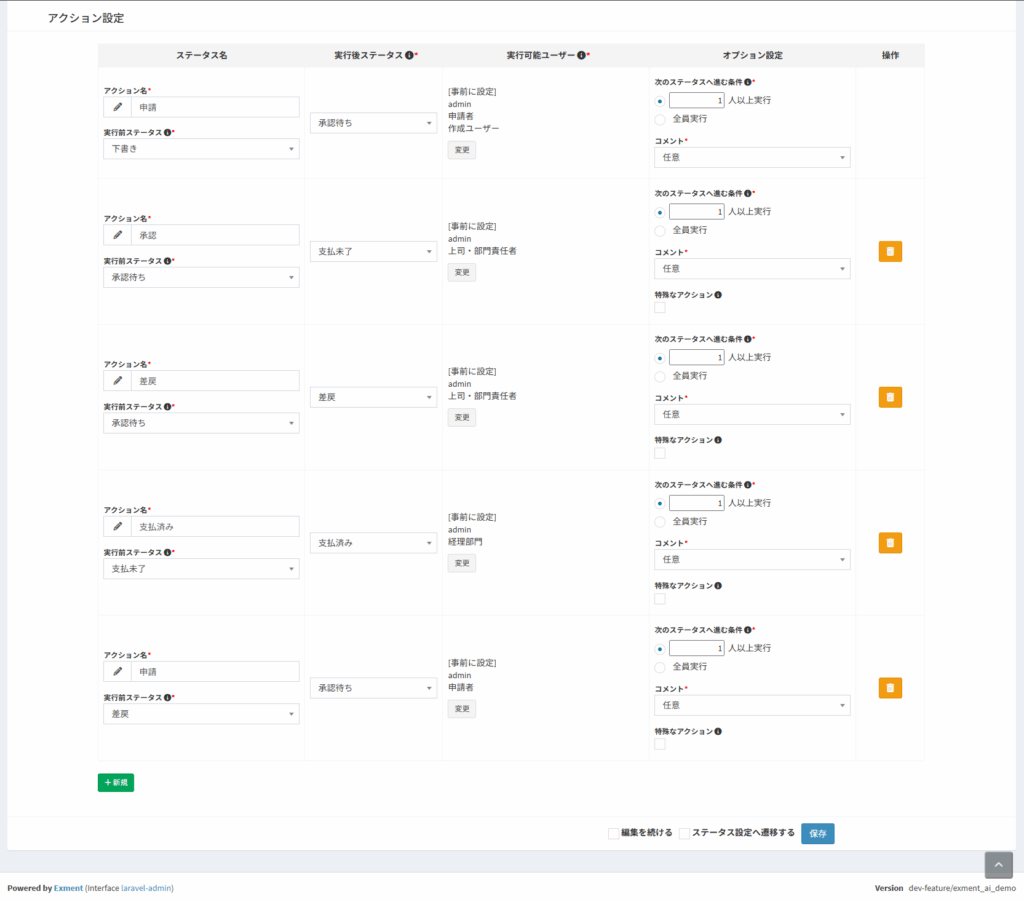
Trước tiên, thiết lập workflow. Xác định các trạng thái (chờ phê duyệt, chưa thanh toán, trả lại, đã thanh toán) và người thực hiện cho từng hành động.
Ví dụ về luồng thực tế
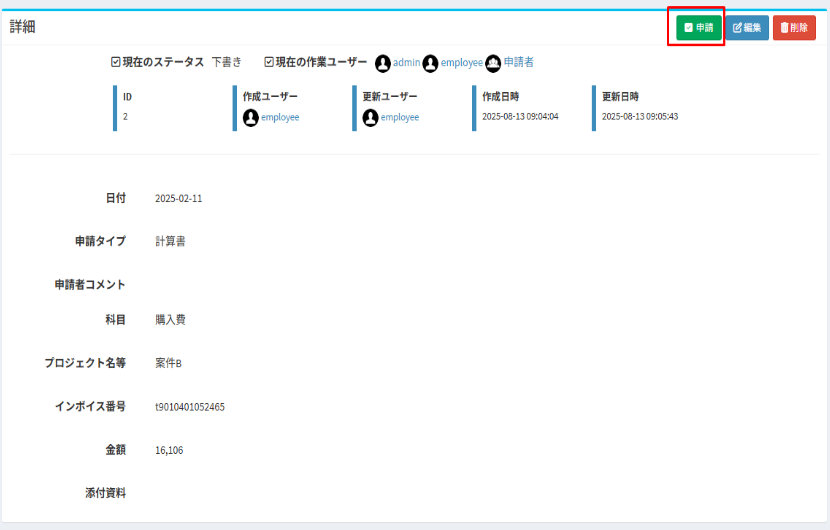
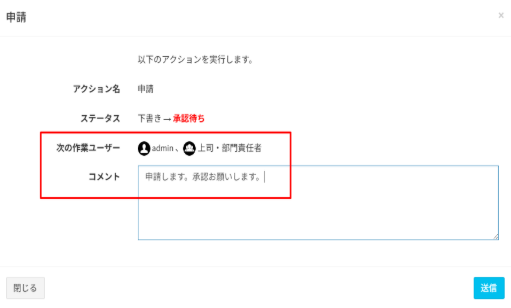
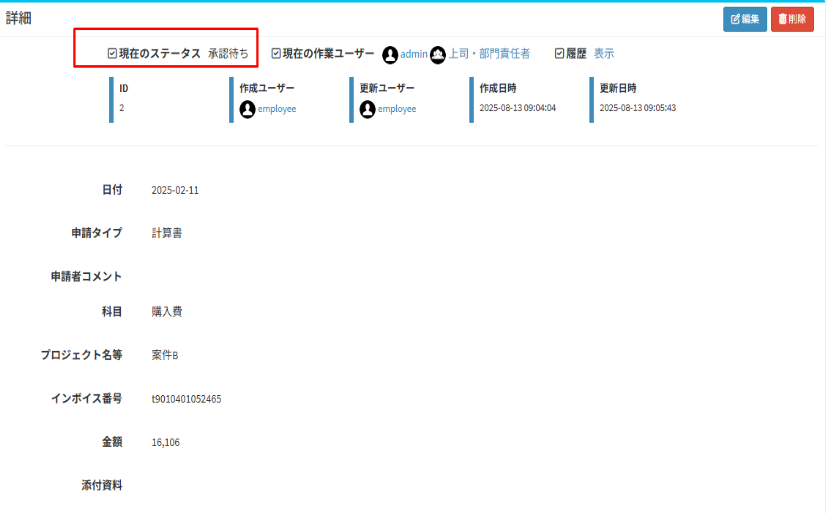
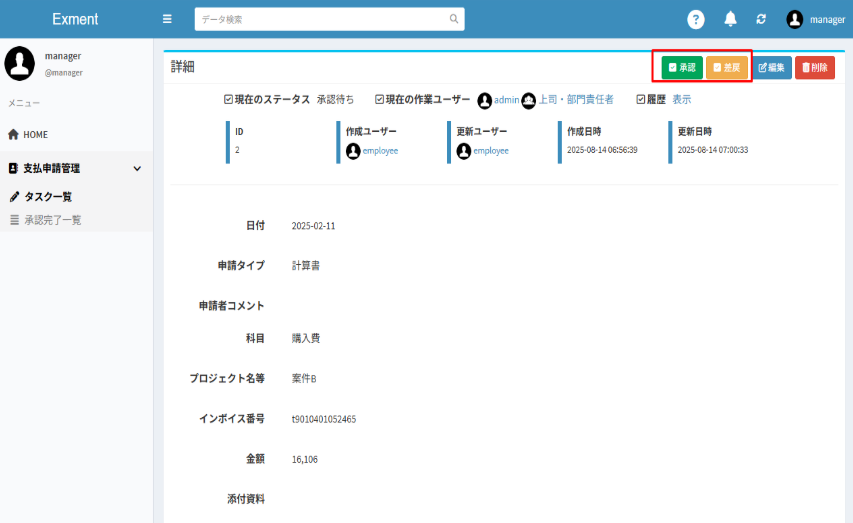
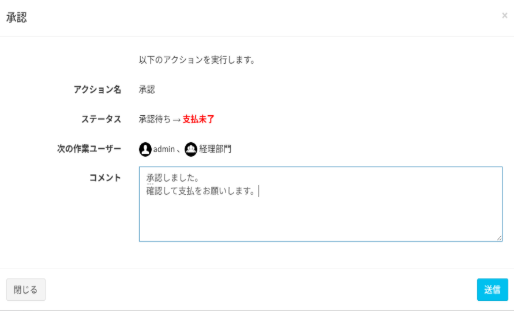
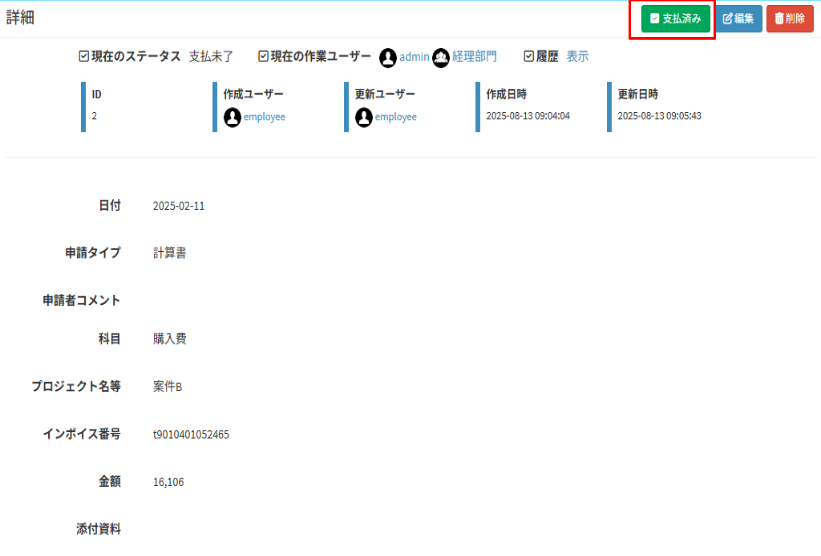
Xem được lịch sử đề nghị
Bạn có thể xem lịch sử của đề nghị từ lúc bắt đầu đến khi hoàn tất.
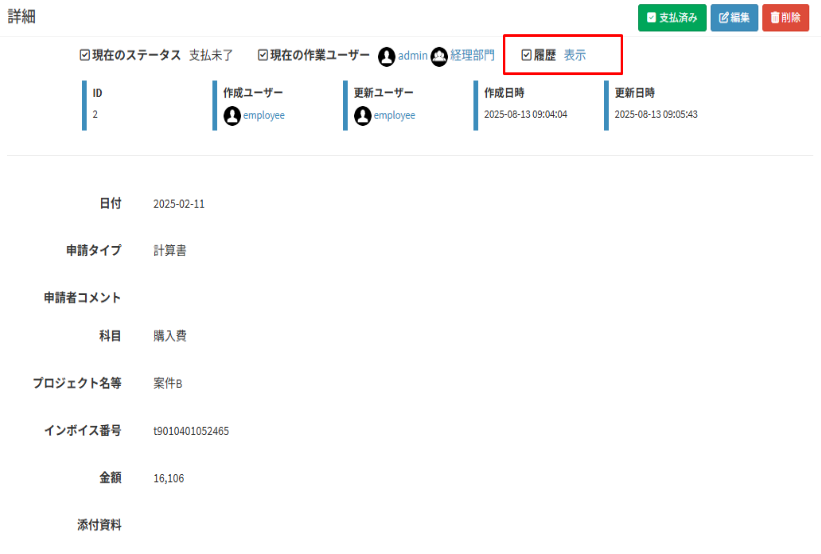
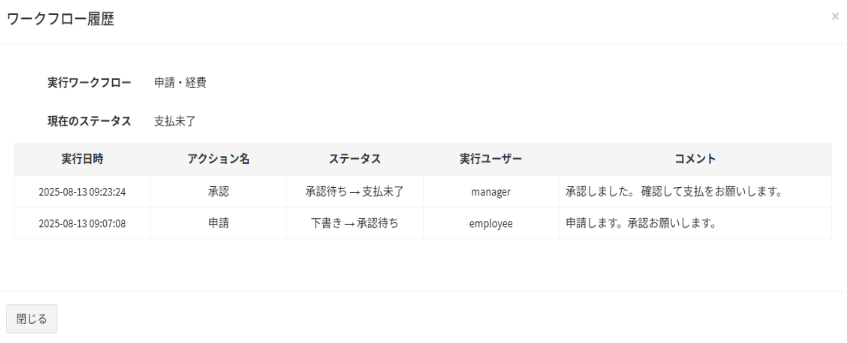
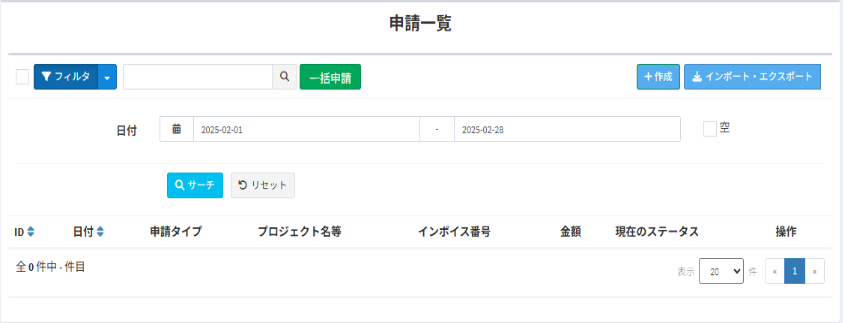
Lọc dữ liệu và xử lý hàng loạt
Ngoài ra, bạn có thể lọc dữ liệu ở từng giai đoạn. Dùng xử lý hàng loạt để tiết kiệm thời gian và công sức.
Hãy xem thêm tính năng AI cho phép đặt câu hỏi bằng chat ngay trên màn hình Exment.
Tư vấn về AI-OCR
Nếu bạn cần tư vấn về triển khai hay thiết lập, đừng ngần ngại liên hệ với chúng tôi.