← 株式会社カジトリ(Exment 開発)日本語EnglishTiếng Việt

AI・OCR

EXMENT AI-OCR

請求書・経費精算を、AI が読み取って登録

紙や PDF の請求書・経費精算をスキャンすると、AI-OCR が請求先・金額・日付・明細などの必要なデータを読み取り、Exment に取り込みます。取り込んだデータは、そのまま Exment のワークフローで申請・承認できます。

お問い合わせ 流れを見る

AI-OCR は、クラウドサービス(AWS 版)で強化している AI 機能です。AWS 版は現在招待制で、近日一般提供を開始します。ご利用方法はお問い合わせください(料金・サポート)。

📄

紙・PDF を読み取り

画像や PDF のファイルを取り込むだけ。インボイス(適格請求書)の登録番号も読み取ります。

⌨️

入力の手間を減らす

読み取った値は、日付・金額・登録番号などの項目に自動で入ります。

✅

ワークフローで承認

支払申請の起票・提出から、確認・承認・支払いまでを Exment で回せます。

🗂️

履歴と一括処理

申請の開始から完了までの履歴を確認できます。絞り込みと一括処理で、時間と手間を減らせます。

読み取りから支払いまでの流れ

処理は、次の流れで進みます。

STEP 1 書類をアップロード 請求書・経費精算の 画像や PDF AI STEP 2 AI が読み取り 請求先・金額・日付・ 明細などを読み取る STEP 3 データに登録 読み取った値を 項目に自動で入力 STEP 4 ワークフローで承認 申請 → 承認・差戻し → 支払い・完了 STEP 1 書類をアップロード 請求書・経費精算の画像や PDF AI STEP 2 AI が読み取り 請求先・金額・日付・明細など STEP 3 データに登録 読み取った値を項目に自動で入力 STEP 4 ワークフローで承認 申請 → 承認・差戻し → 支払い・完了

1. 請求書・経費精算を取り込む(AI-OCR)

「AI-OCR インポート」ボタンを押して、画像または PDF のファイルを取り込みます。
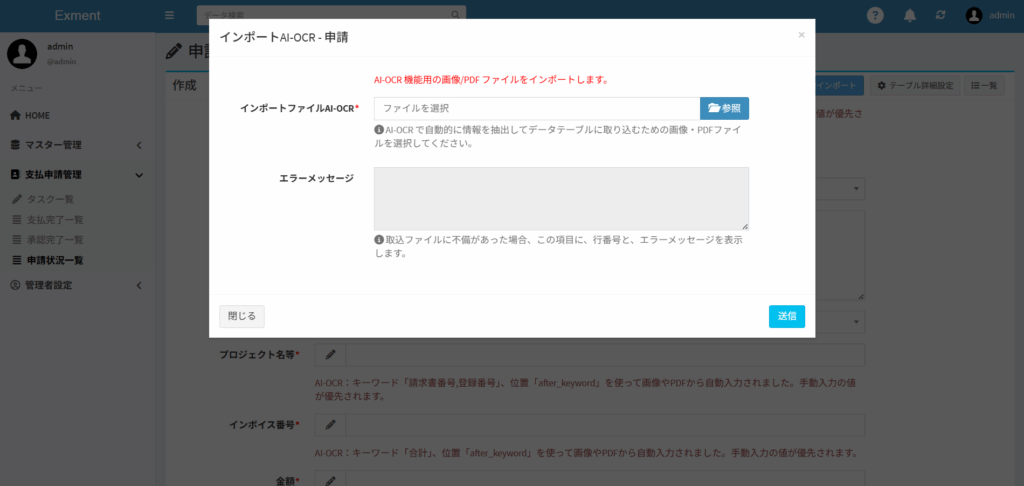
AI-OCR インポートの画面で、画像や PDF のファイルを選ぶところ

2. データを自動で読み取って登録する

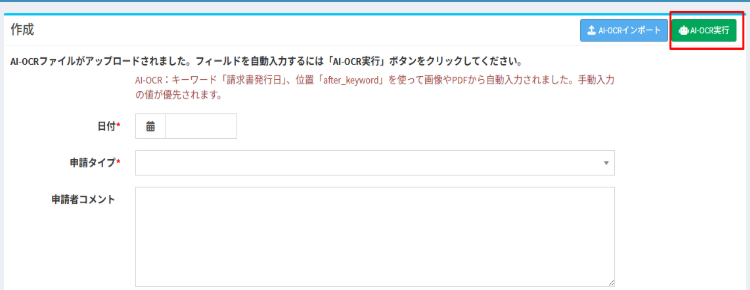
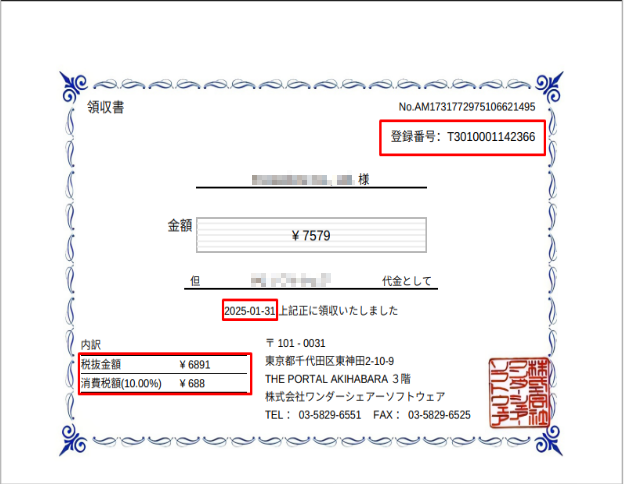
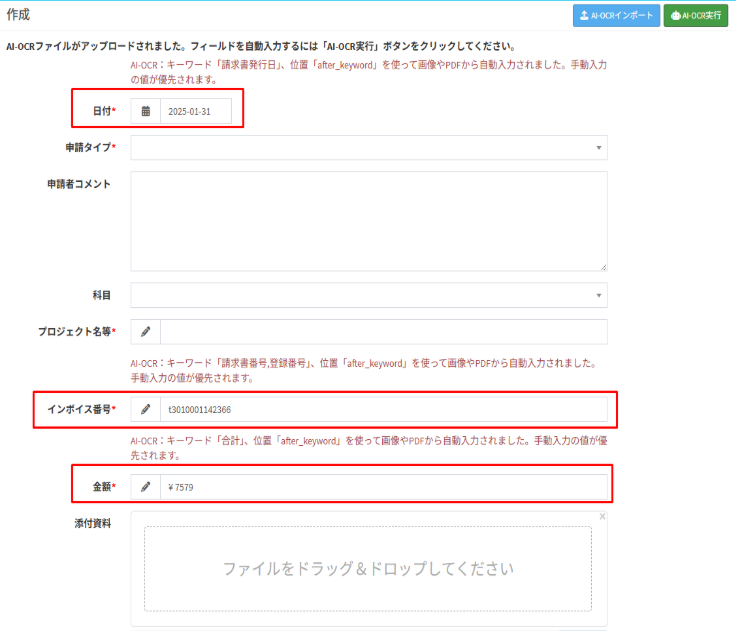
「AI-OCR 実行」ボタンを押すと、インボイスのデータを読み取ります。読み取った日付・登録番号・金額などが、各項目に自動で入ります。
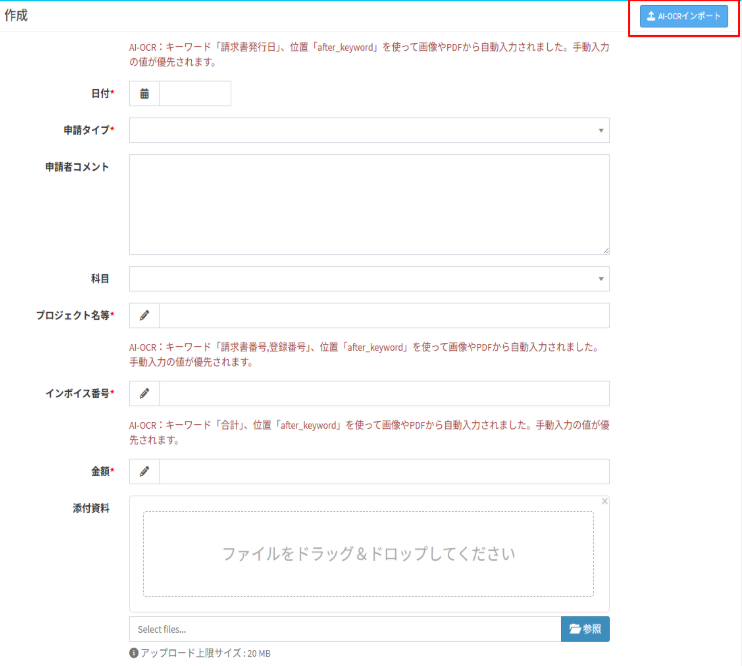
支払申請の作成画面。右上に AI-OCR インポートのボタン
作成画面の「AI-OCR インポート」
ファイルを取り込んだあとの「AI-OCR 実行」ボタン
取り込んだら「AI-OCR 実行」
読み取る領収書の例。登録番号・日付・金額に印がついている
読み取る書類の例(領収書)
日付・インボイス番号・金額が自動で入った作成画面
日付・登録番号・金額が自動で入る
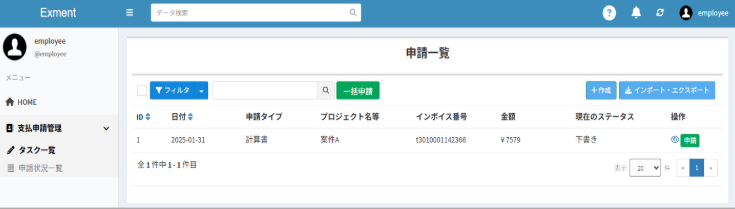
登録された申請の一覧
登録されたデータの一覧

3. ワークフローで支払申請を起票・承認する

まず、ワークフローを設定します。ステータス(承認待ち・支払未了・差戻・支払済み)と、アクションごとの作業ユーザーを決めます。
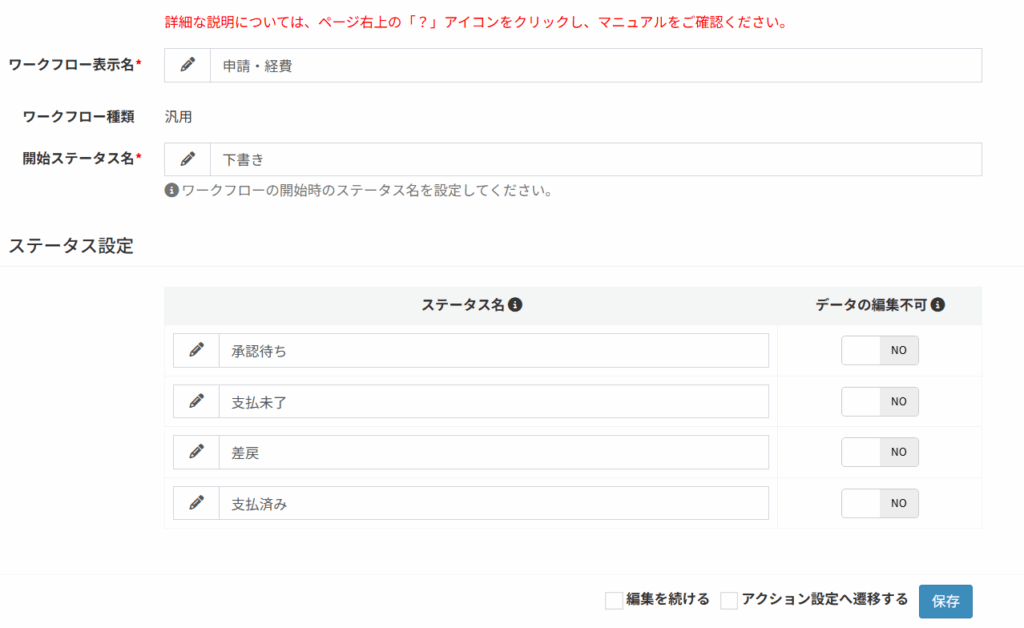
ワークフローの設定画面。ステータスの設定
ワークフローの設定(ステータス)
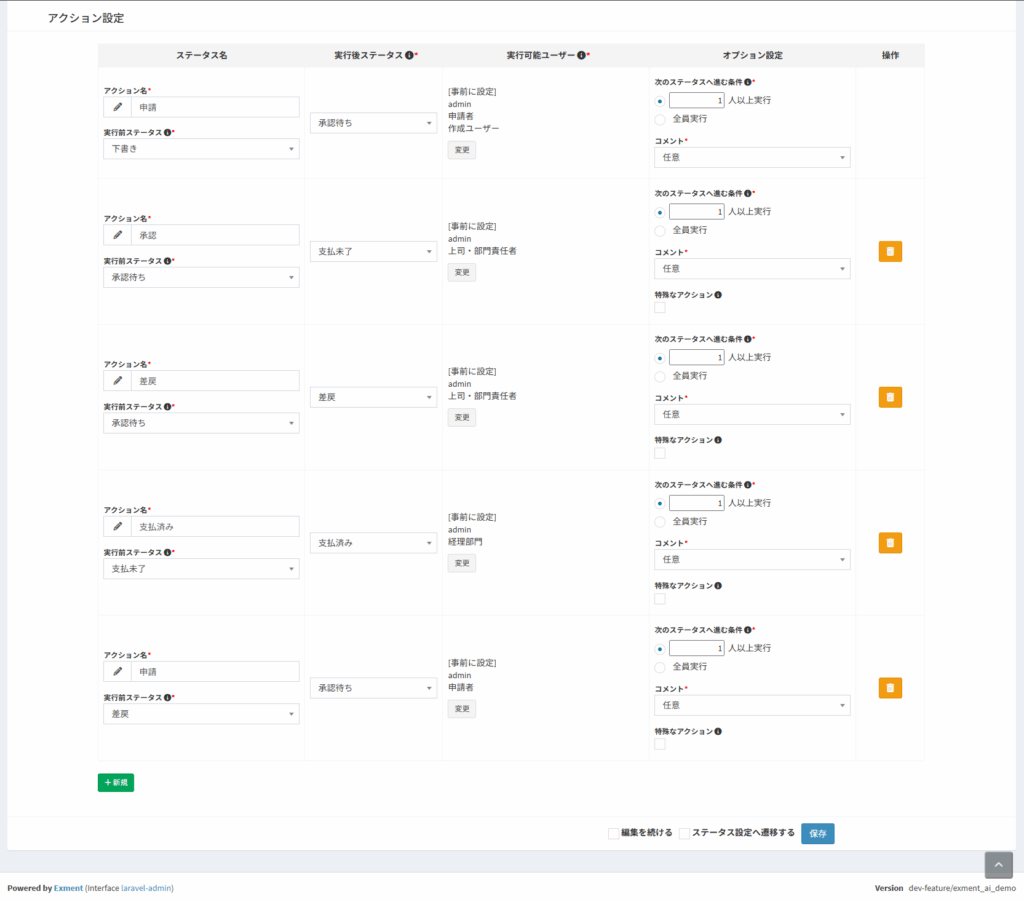
ワークフローのアクションの設定画面
アクションの設定

実際のフローの例

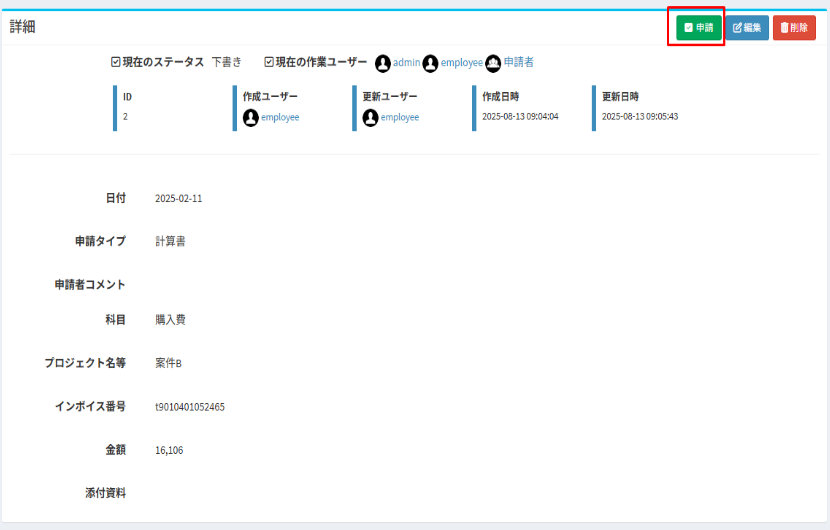
申請
申請ボタンのある詳細画面
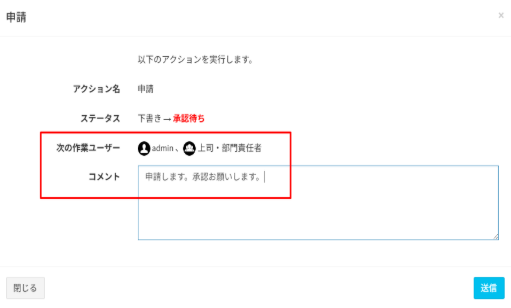
申請の画面。次の作業ユーザーとコメントを入力
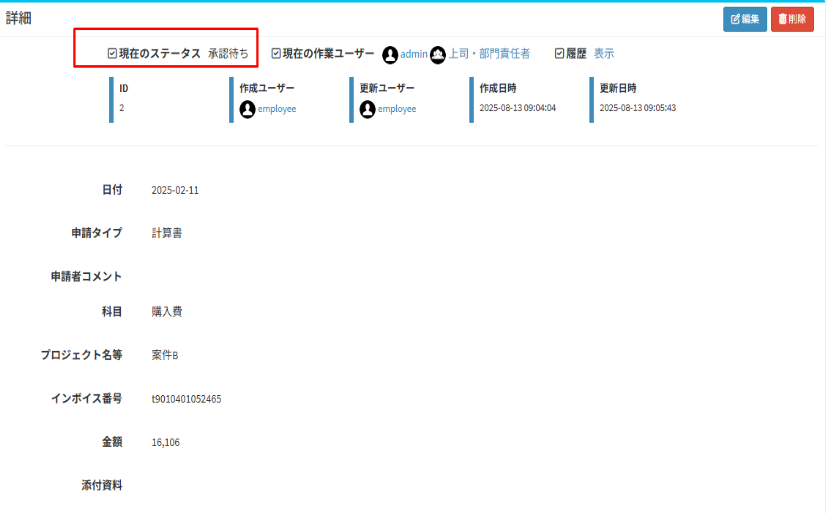
申請したあと、現在のステータスが承認待ちになった詳細画面
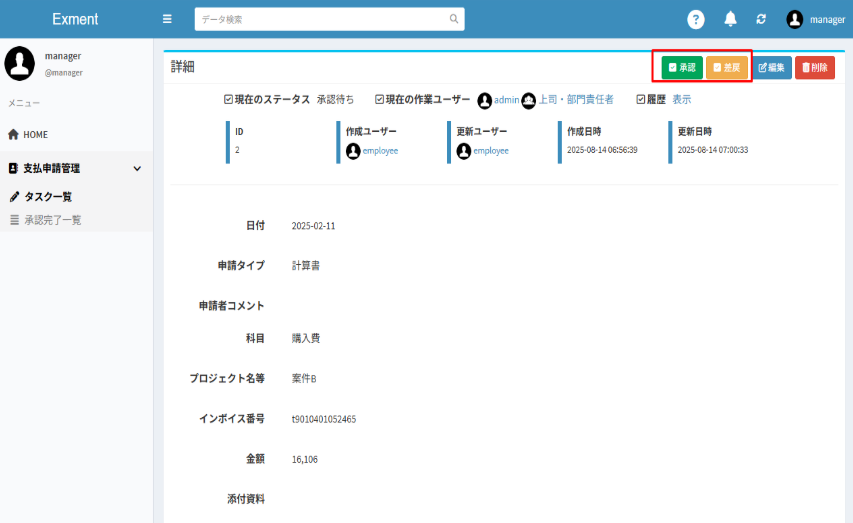
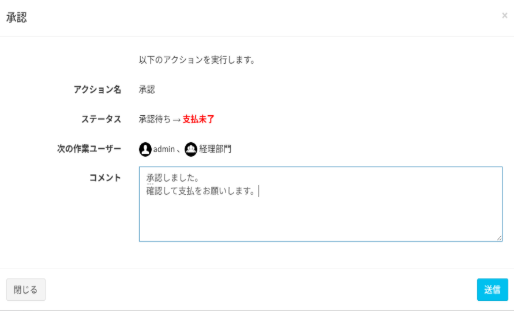
承認・差戻し
上司のユーザーで表示した、承認・差戻しのボタンのある詳細画面
承認の画面。次の作業ユーザーとコメントを入力
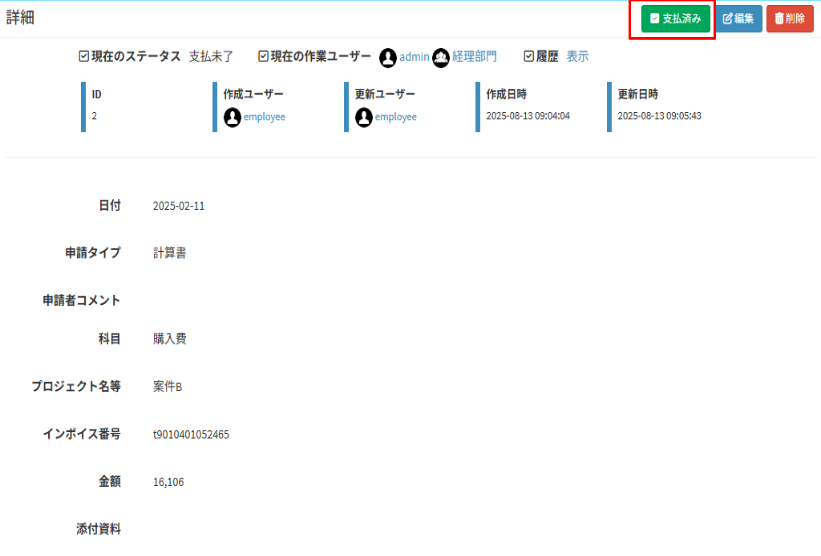
支払い・完了
支払済みボタンのある詳細画面

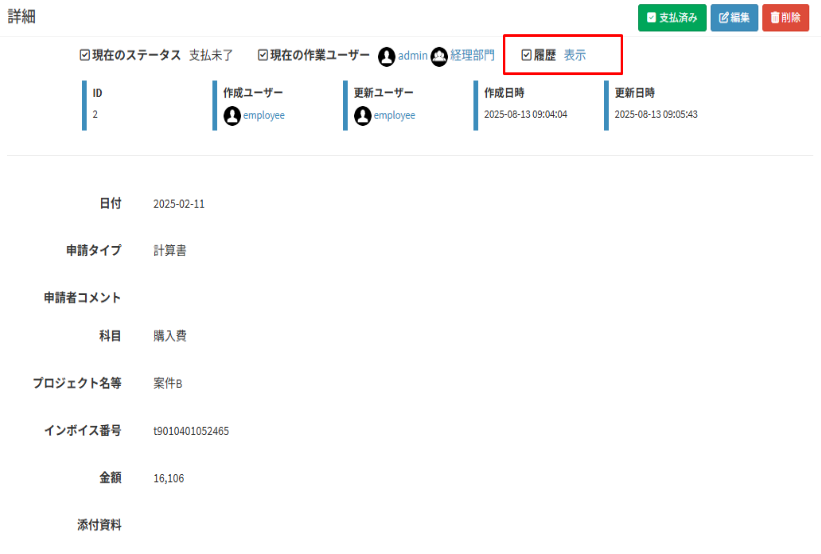
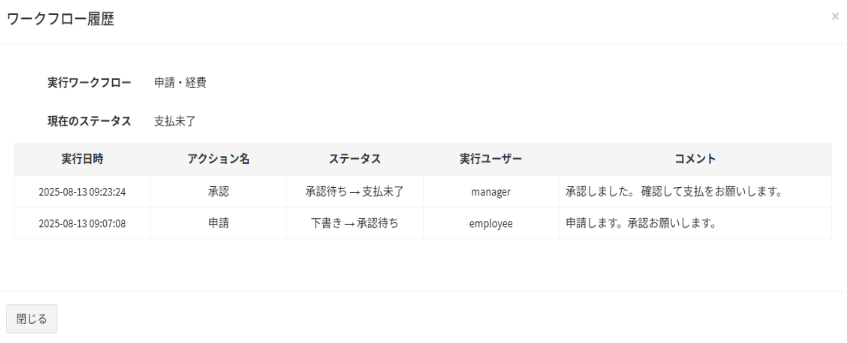
申請の履歴を確認できます

申請の開始から完了までの履歴を確認できます。

詳細画面の履歴のリンク
ワークフローの履歴の一覧

絞り込みと一括処理

そのほか、各時点で絞り込みができます。一括処理を使えば、時間と手間を減らせます。
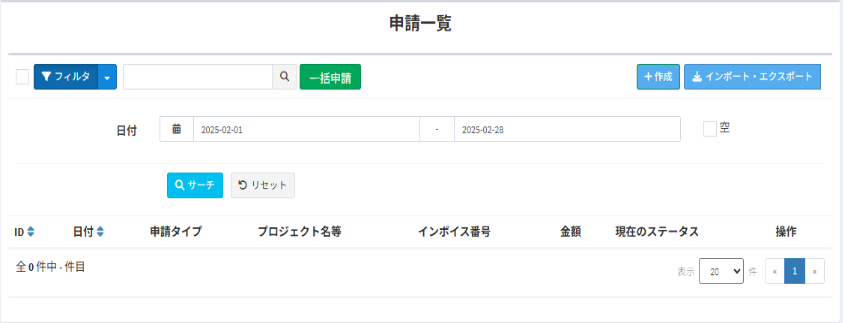
日付で絞り込める申請の一覧
Exment AI Chatbot
Exment の画面から、チャットで質問できる AI の機能もご覧ください。
Exment AI Chatbot を見る

AI-OCR について相談する

導入や設定のご相談は、お気軽にお問い合わせください。