这是可以亲手试用 Exment 的演示环境页面。一个 Exment 7.1 环境中包含多种工作的演示。(演示为日语。)
登录
URL:https://exment.net/demo-pm
登录 ID:demouser
密码:exment-demo-2026
* 一个账号即可使用所有演示。请从左侧菜单打开各个演示。
* 数据每天 4:00(日本时间)重置。其他人也在使用同一个演示,请不要输入个人信息。
* 演示中不开放管理设置(创建表和列的画面)。这些画面请参阅手册。
项目管理
官方插件项目管理的演示。在虚构的项目「新サービス立ち上げ」(推出新服务)中试用课题、看板、甘特图、Wiki 和评论。请打开左侧菜单中的「プロジェクト管理」。
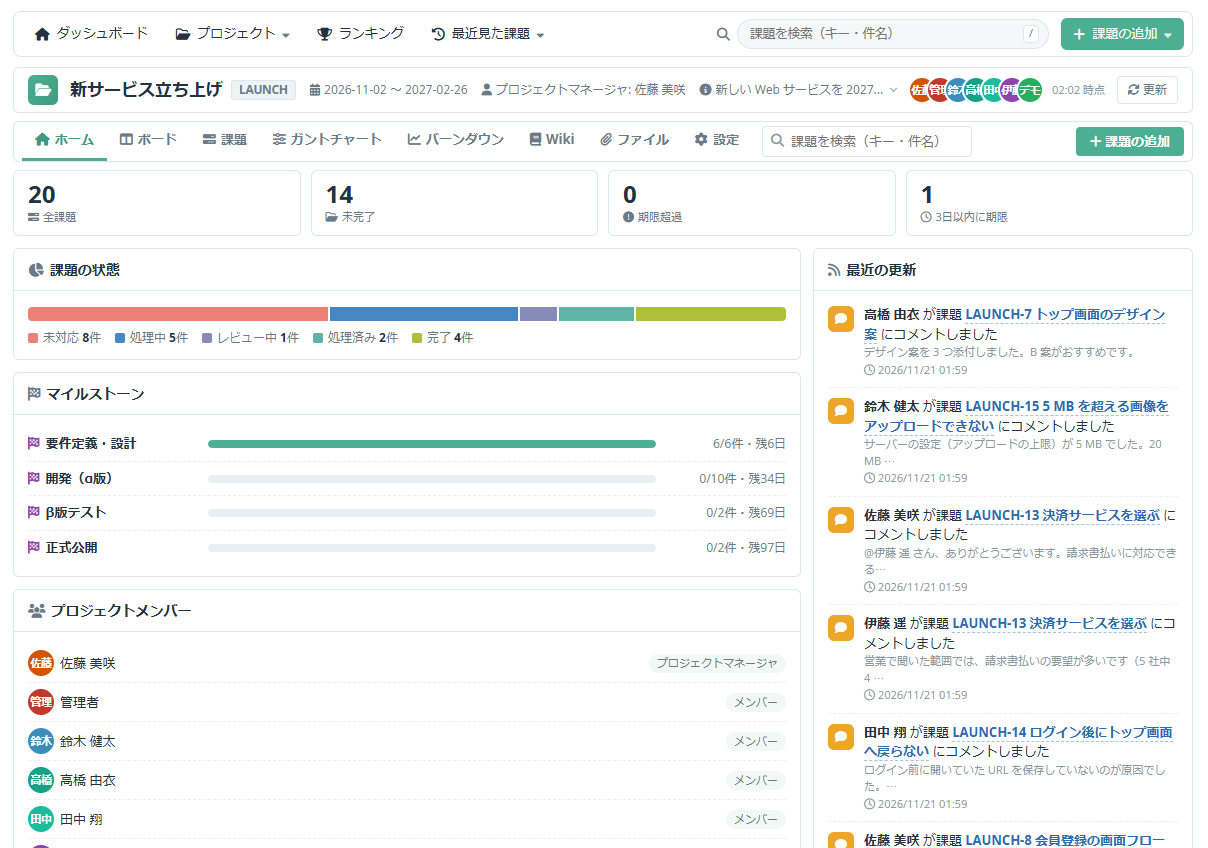
客户、商机和仪表板
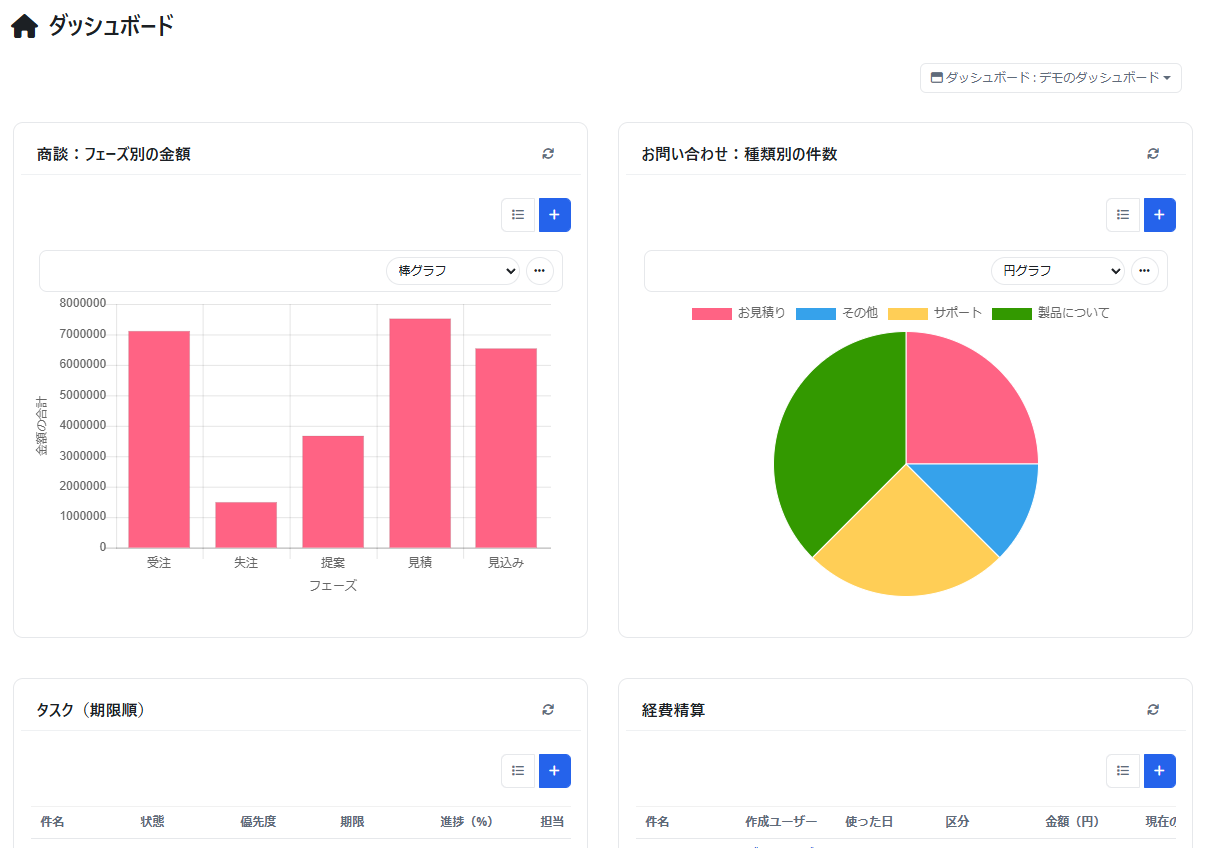
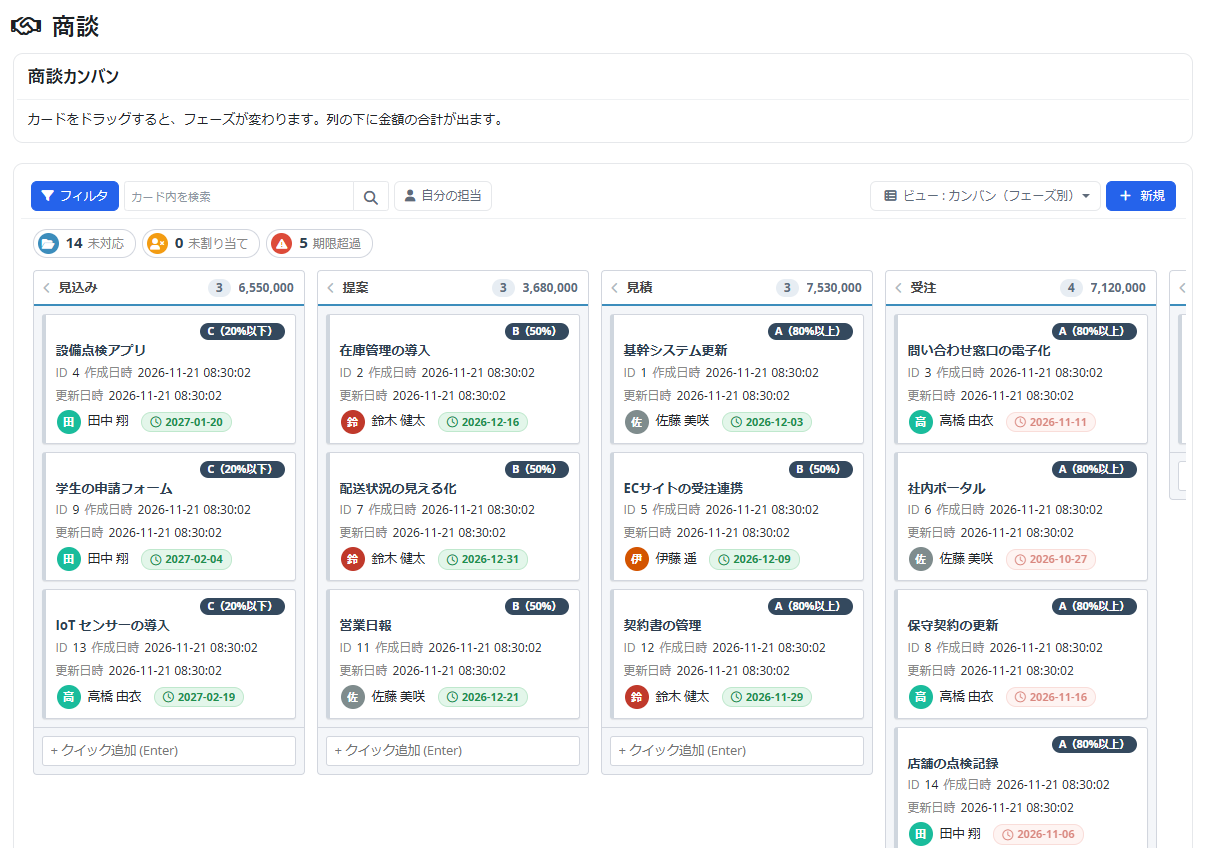
登录后会打开仪表板,显示商机金额和咨询数量的图表,以及任务和费用报销的列表。在「商談」(商机)中,可以在按阶段的看板、汇总和日历视图之间切换。拖动卡片即可更改阶段。
任务管理
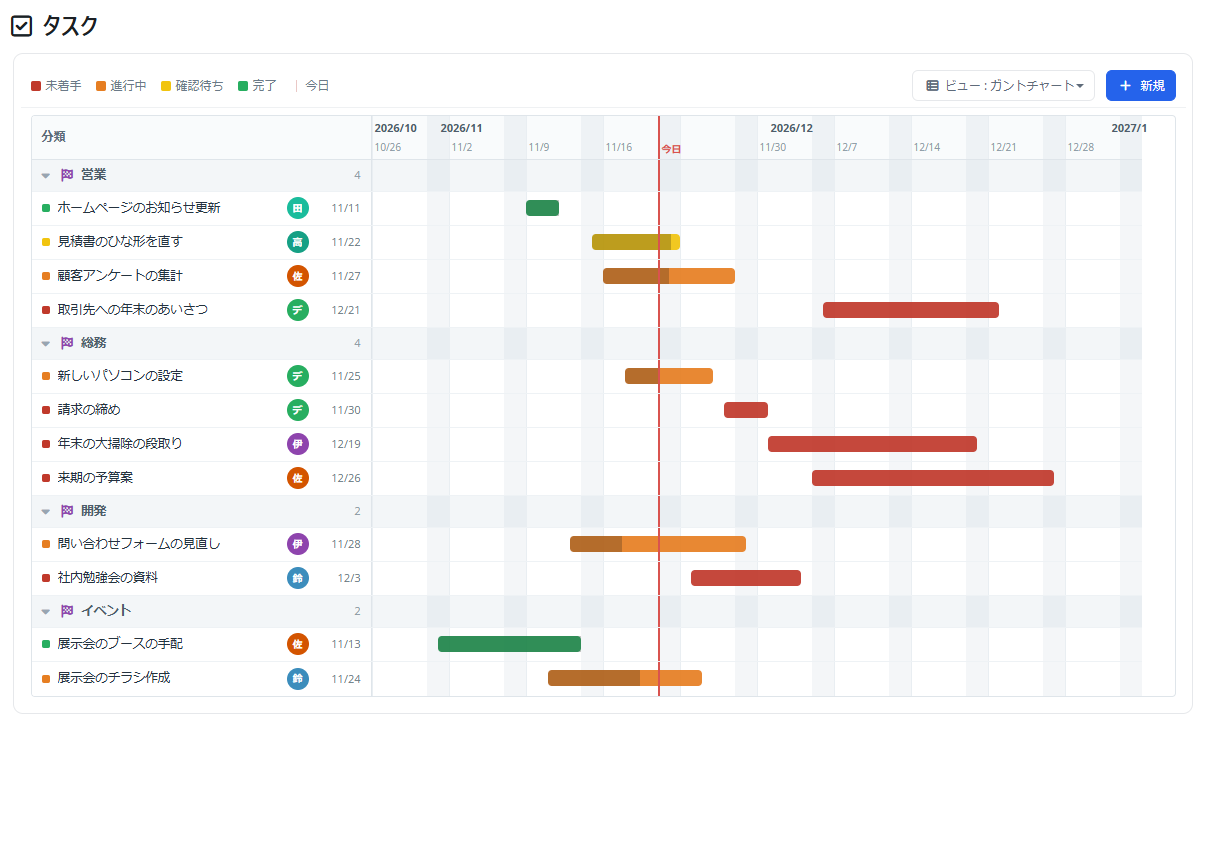
在「タスク」(任务)中试用看板、甘特图和日历视图。甘特图按类别对任务分组,并显示进度和今天的位置线。
工作流(费用报销)
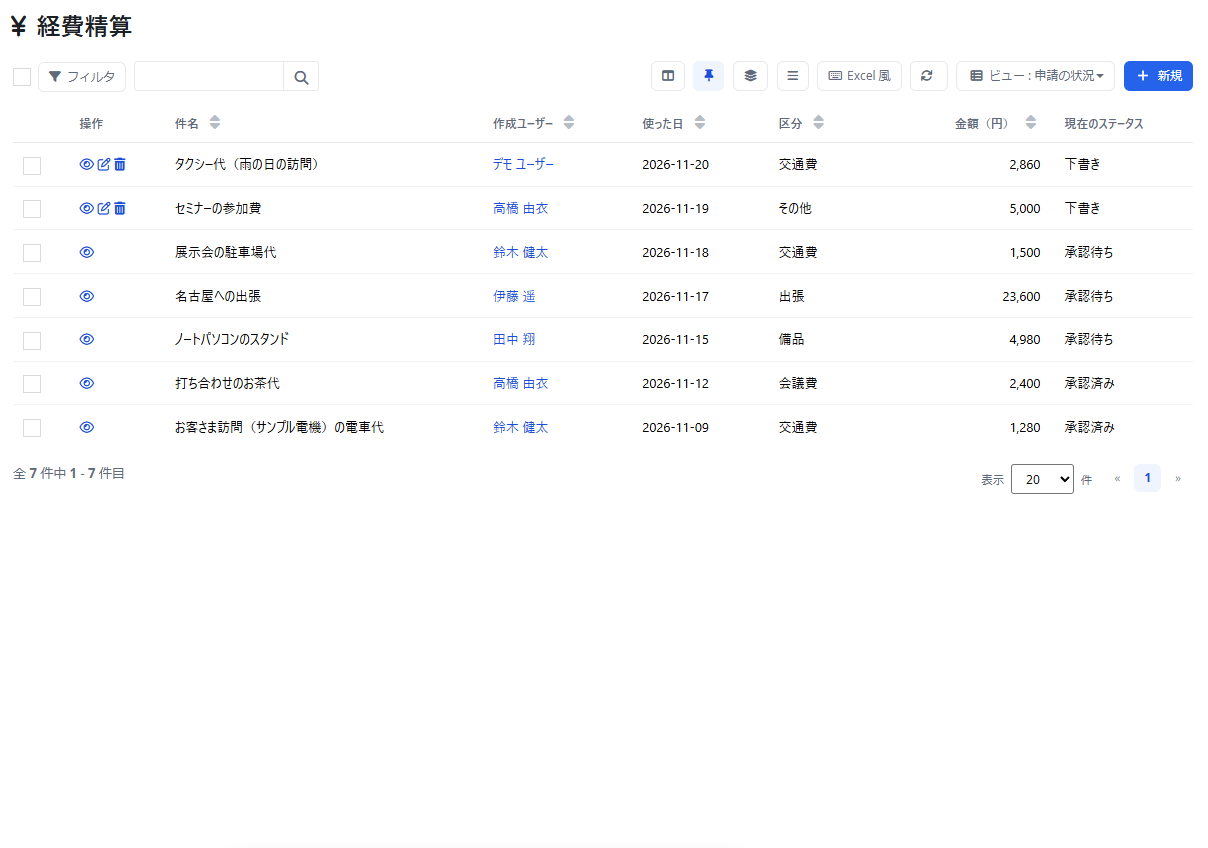
在「経費精算」(费用报销)中试用申请和审批。demouser 既可以申请,也可以审批。
- 「タクシー代(雨の日の訪問)」是草稿。打开后按「申請する」(申请),它就会进入等待审批状态。
- 打开等待审批的报销单,按「承認する」(批准)或「差し戻す」(退回)。退回时需要填写评论。
- 报销单在等待审批期间以及批准之后都不能编辑。
咨询和公开表单
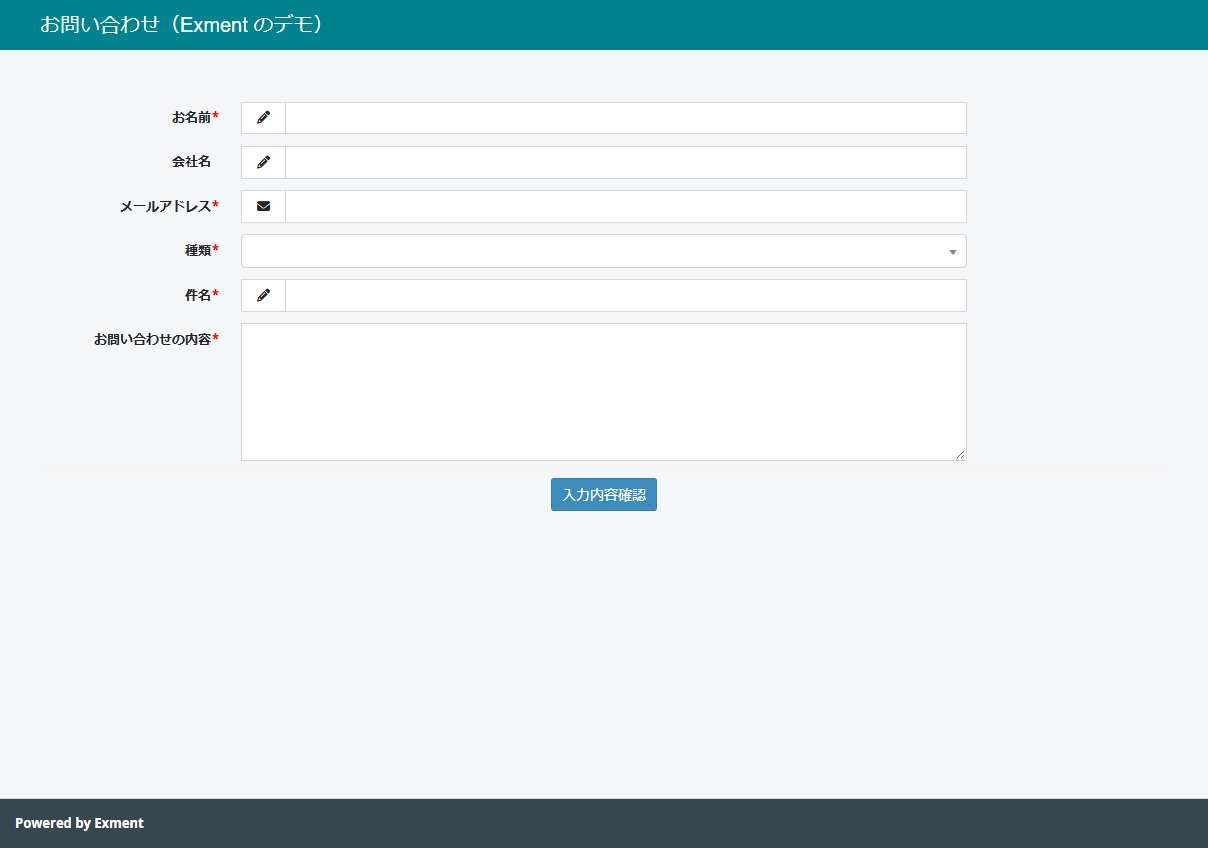
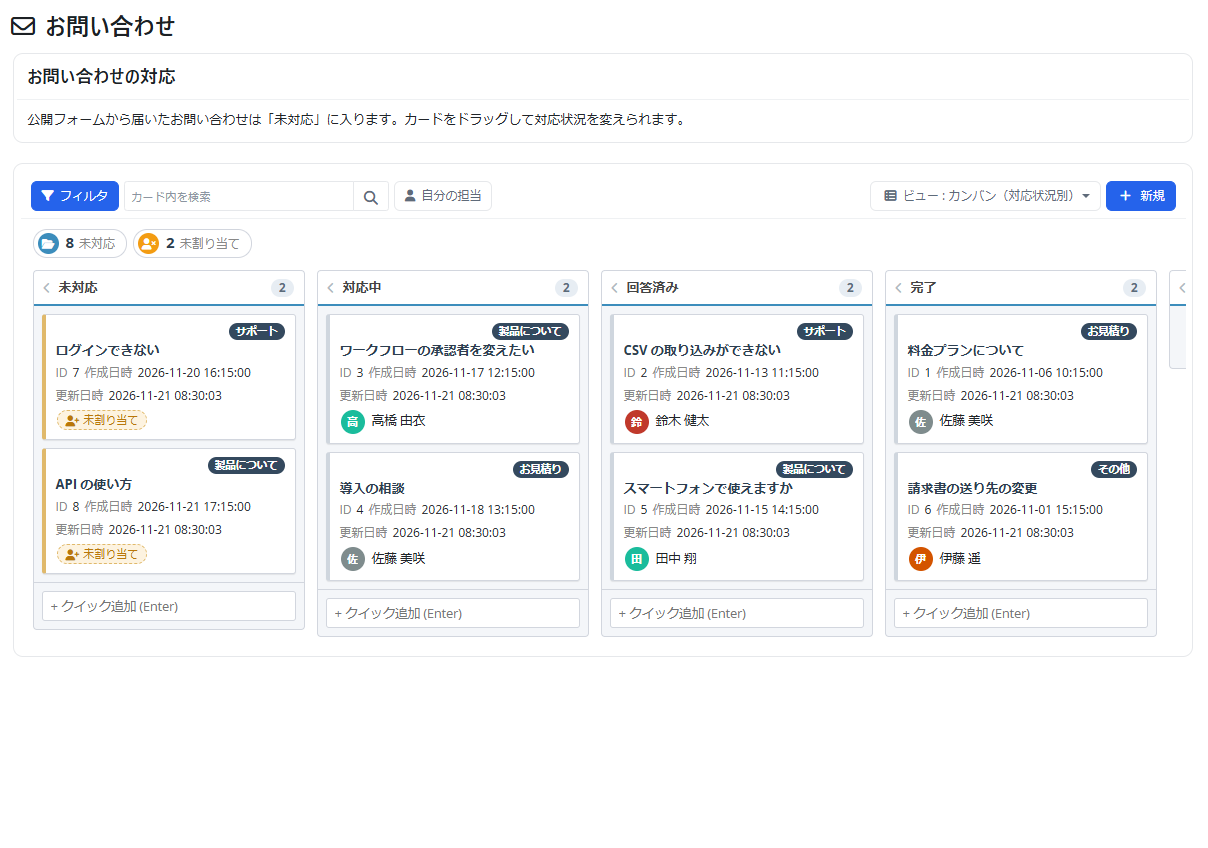
试用任何人无需登录即可填写的公开表单。提交的内容会以「未対応」(未处理)状态进入「お問い合わせ」(咨询)。不会发送回复邮件。
公开表单:咨询表单(演示)
IoT 日志管理
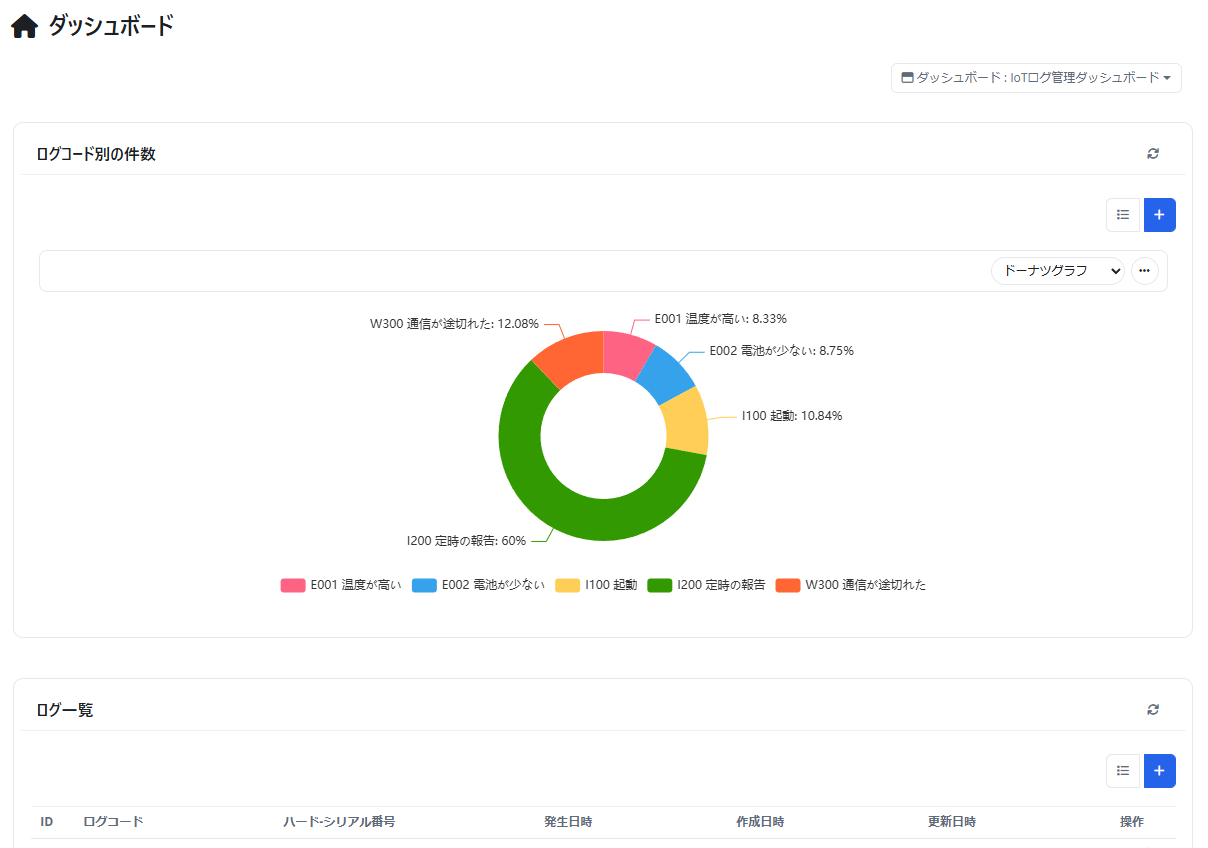
IoT 日志管理模板,包含约两周的虚构设备日志。把仪表板切换到「IoTログ管理ダッシュボード」,即可查看按日志代码显示的图表和日志列表。实际使用时,设备通过 API 发送日志(演示中不开放 API)。
搜索全部数据和附件
在画面上方的“搜索数据”中输入关键词,即可一次搜索所有表。除了数据,还会搜索附件的文件名。例如搜索「議事録」(会议纪要),就能找到附有纪要文件的商机。也可以试试「領収書」(收据)、「見積書」(报价单)或「サンプル電機」。各列表上方的搜索框只搜索该表。
打开一条记录,下方会显示附件、评论和变更历史。可以拖放添加文件(添加的文件也会在每天 4:00 删除)。
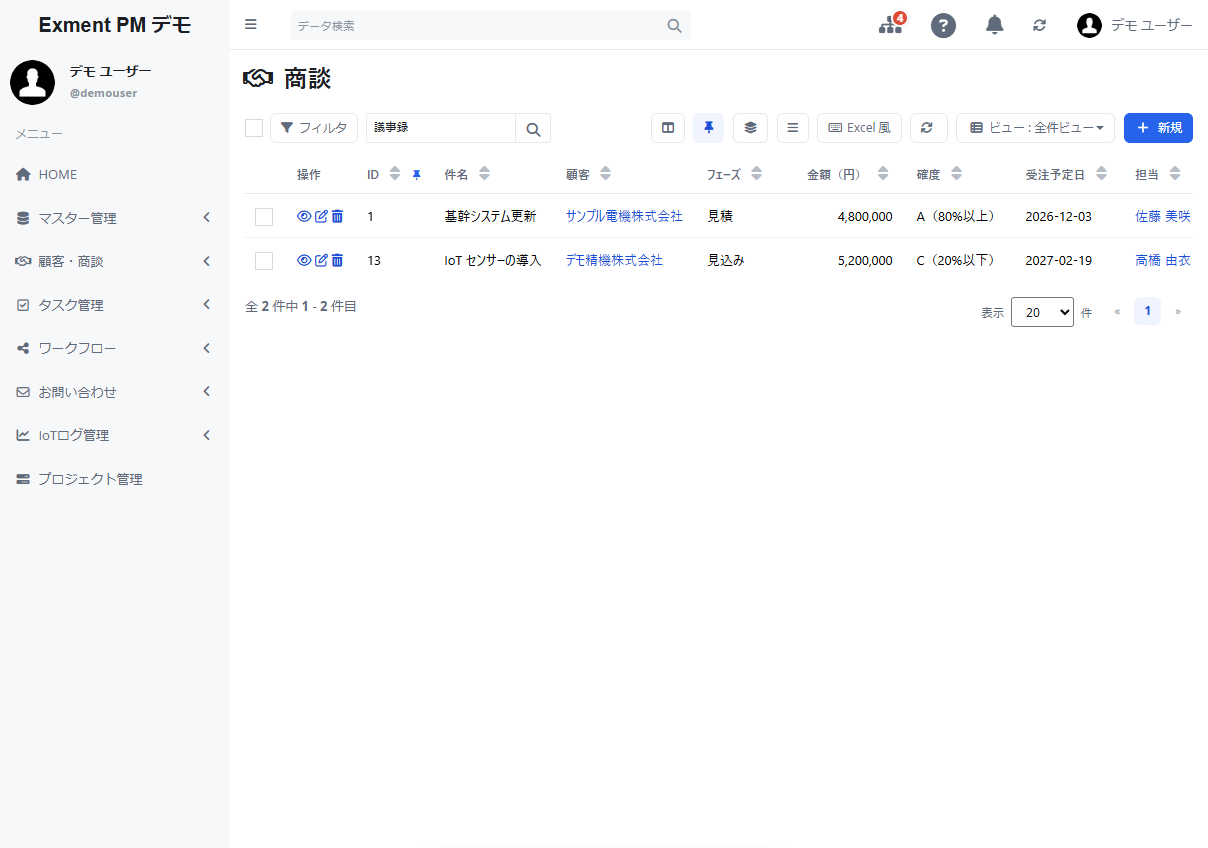
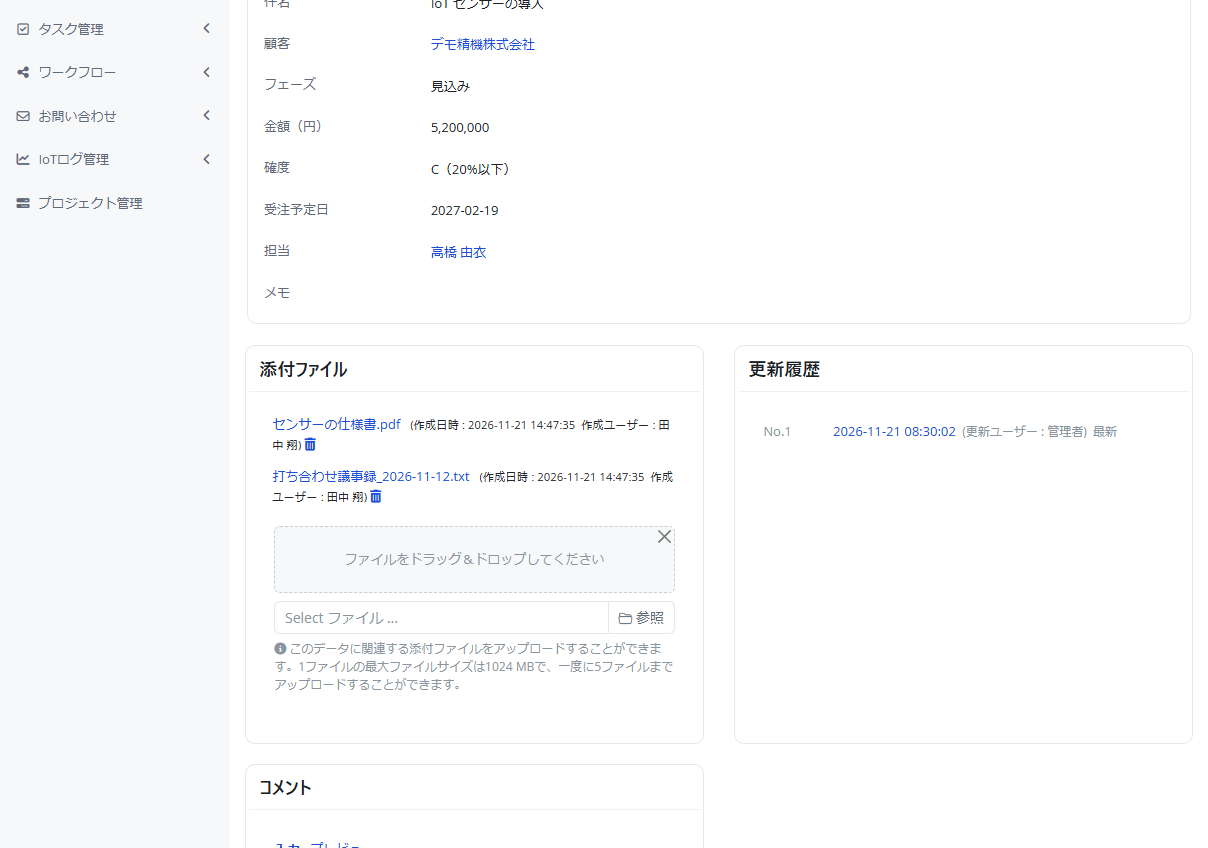
* 只搜索文件名,不搜索 PDF 等文件中的文字。
智能手机应用(Exment 应用)
Exment 7.1 新功能。在智能手机的浏览器中打开 https://exment.net/demo-pm/app,用相同的登录 ID 和密码登录。选择一个表即可查看列表和输入画面。在経費精算(费用报销)中,可以当场拍下收据并附上。上方的按钮可以读取二维码和条形码。添加到主屏幕后,就能像应用一样使用。
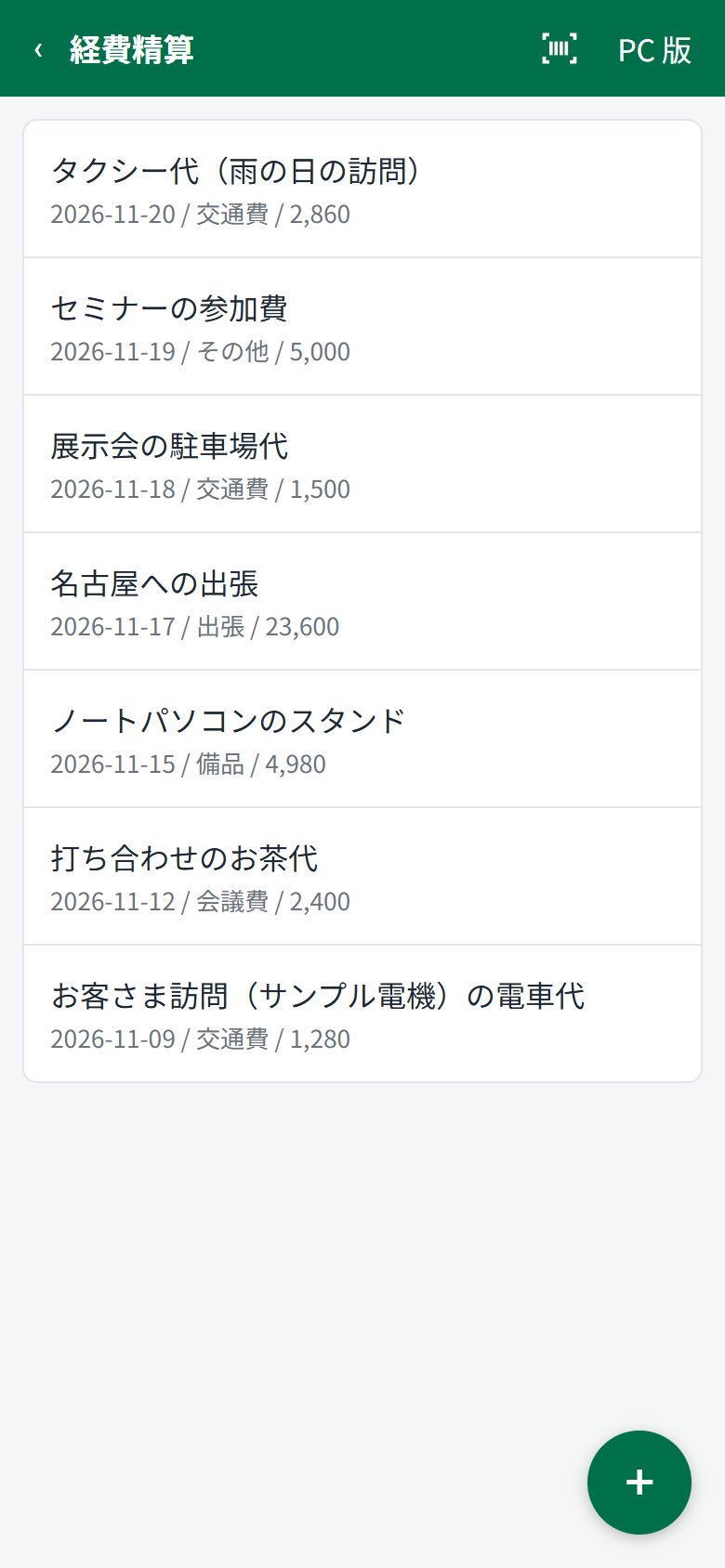
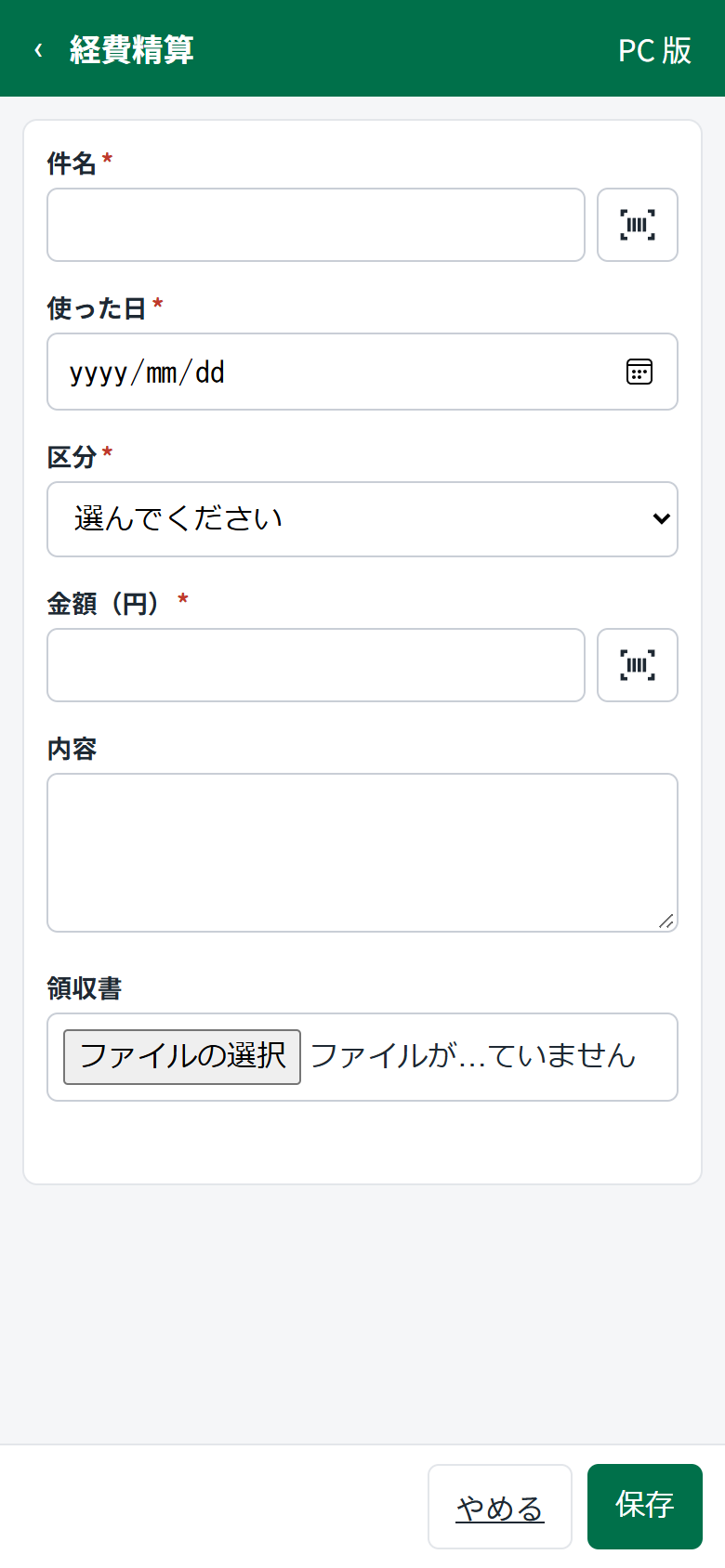
* 在演示中,每个上传文件最大为 10 MB。
二维码(设备标签)
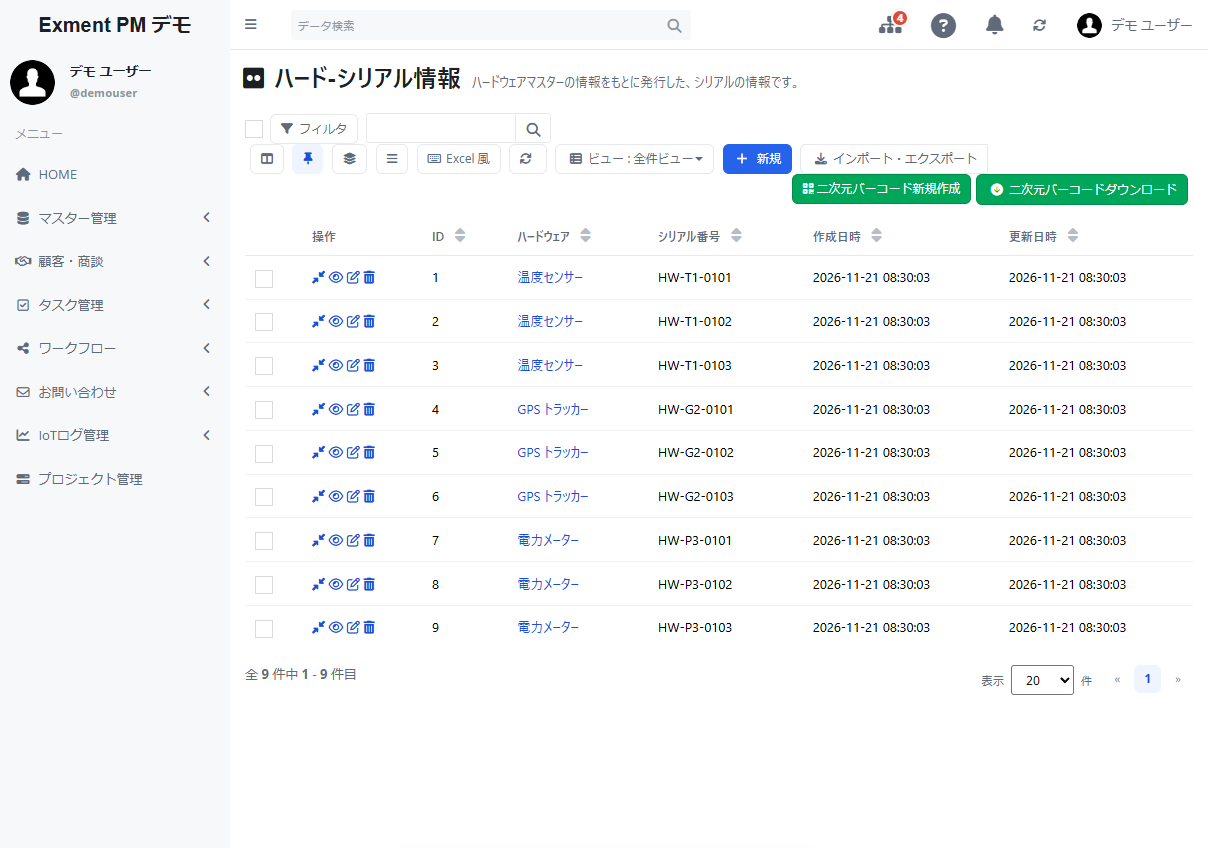
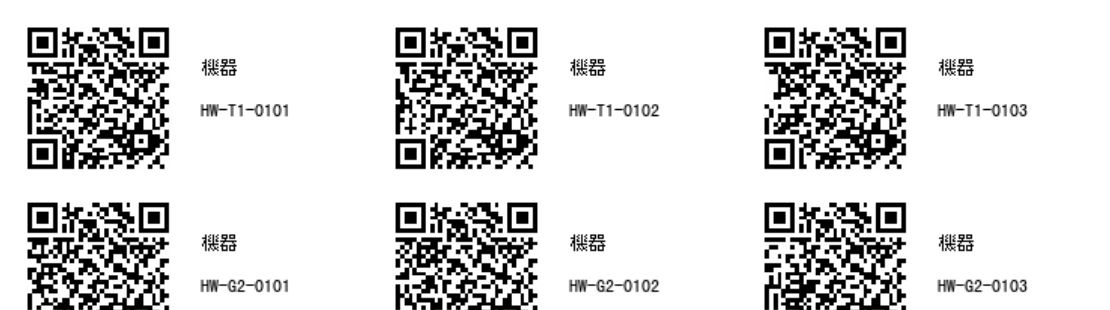
在 IoT 日志管理的ハード-シリアル情報(设备序列号)中,可以制作贴在设备上的二维码标签。在列表中选择设备,按下二次元バーコードダウンロード(下载二维码),即可获得带序列号的标签 PDF。用智能手机相机读取二维码,就会打开该设备的页面。上面 Exment 应用的扫描按钮也能读取。
用 Excel 和 CSV 导出和导入
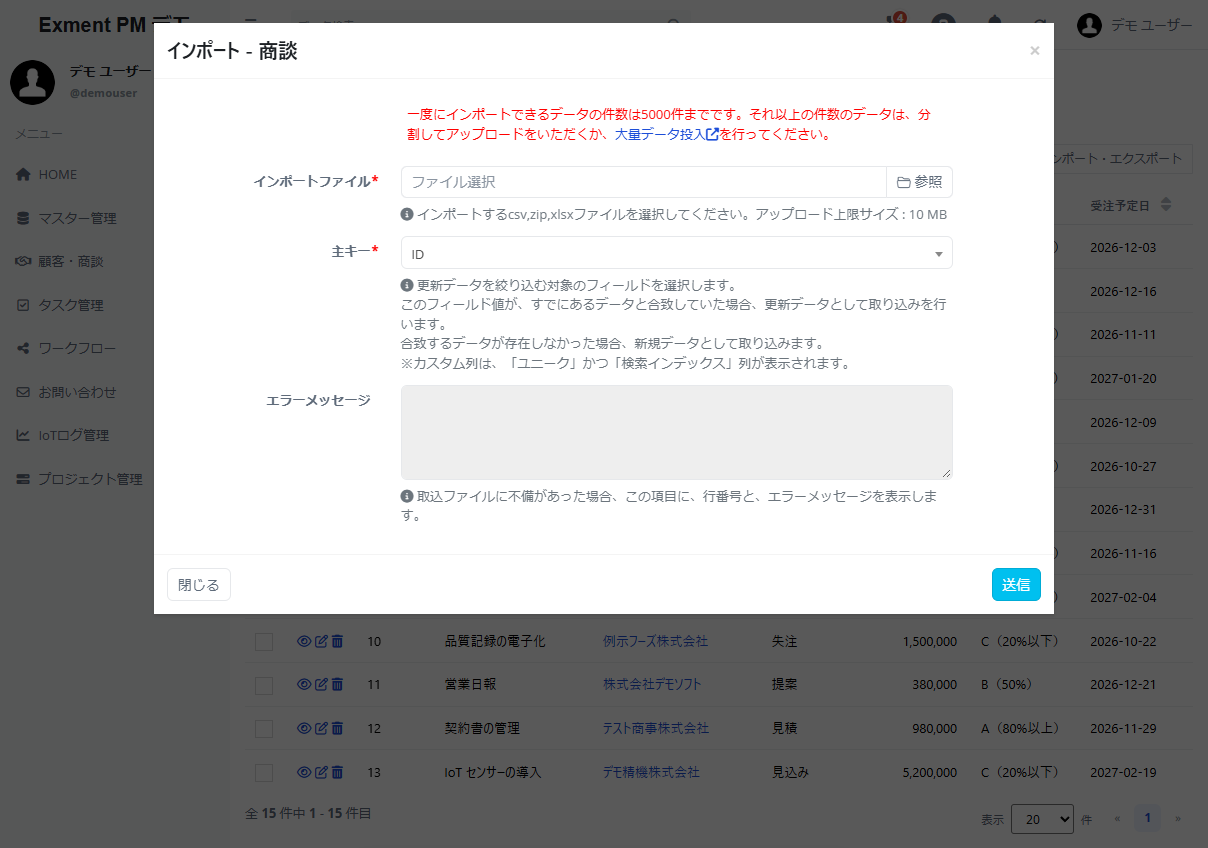
在商机、任务、费用、咨询、客户等列表中,使用右上角的インポート・エクスポート(导入 / 导出),即可把数据导出为 Excel 或 CSV。在导出的文件中添加行后再导入,就能一次添加多条记录(ID 相同的行会更新该记录)。在列表上按下 Excel 風(类 Excel),即可用方向键移动。
自己安装
要在自己的环境中试用,请参阅安装指南。v7 的功能可以在更新内容中通过截图查看。
联系我们
关于导入、价格或支持的问题,欢迎随时联系我们。