在您已经使用的 Exment 中管理项目和课题
为 Exment 添加项目管理门户:课题、看板、甘特图、Wiki 和文件集中在一处。无需另外订阅课题管理工具:它是免费的,也能在您自己的服务器上运行。
项目管理(在 Exment 中显示为「プロジェクト管理」)是由 Exment 的开发商 Exceedone 开发、测试和支持的官方插件。它与 Exment 一样采用 GPL-3.0,源代码在 GitHub 上。需要 Exment 7.0 以上(PHP 8.2 以上)。
免费,用户数不限
插件免费。增加用户也不会增加插件费用。
在您自己的服务器上
只要 Exment 能运行的地方都能运行,课题和文档无需放在外部服务中。
数据在 Exment 表中
课题保存在 Exment 的表中,因此视图、汇总、API 和通知都能用于课题。
用角色组设置角色
项目经理、成员和查看者用 Exment 的角色组设置。
功能
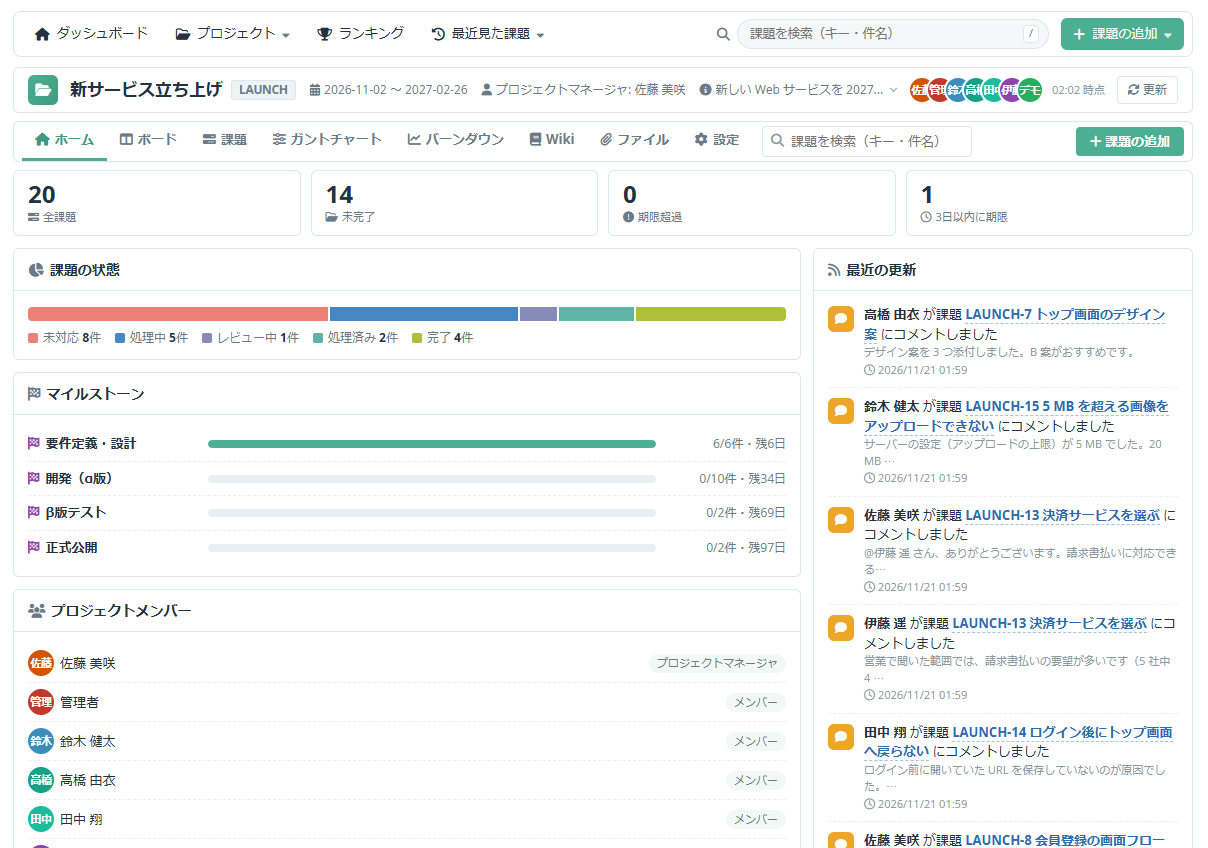
每个项目把课题、看板、甘特图、Wiki 和文件集中在一个画面上。
课题
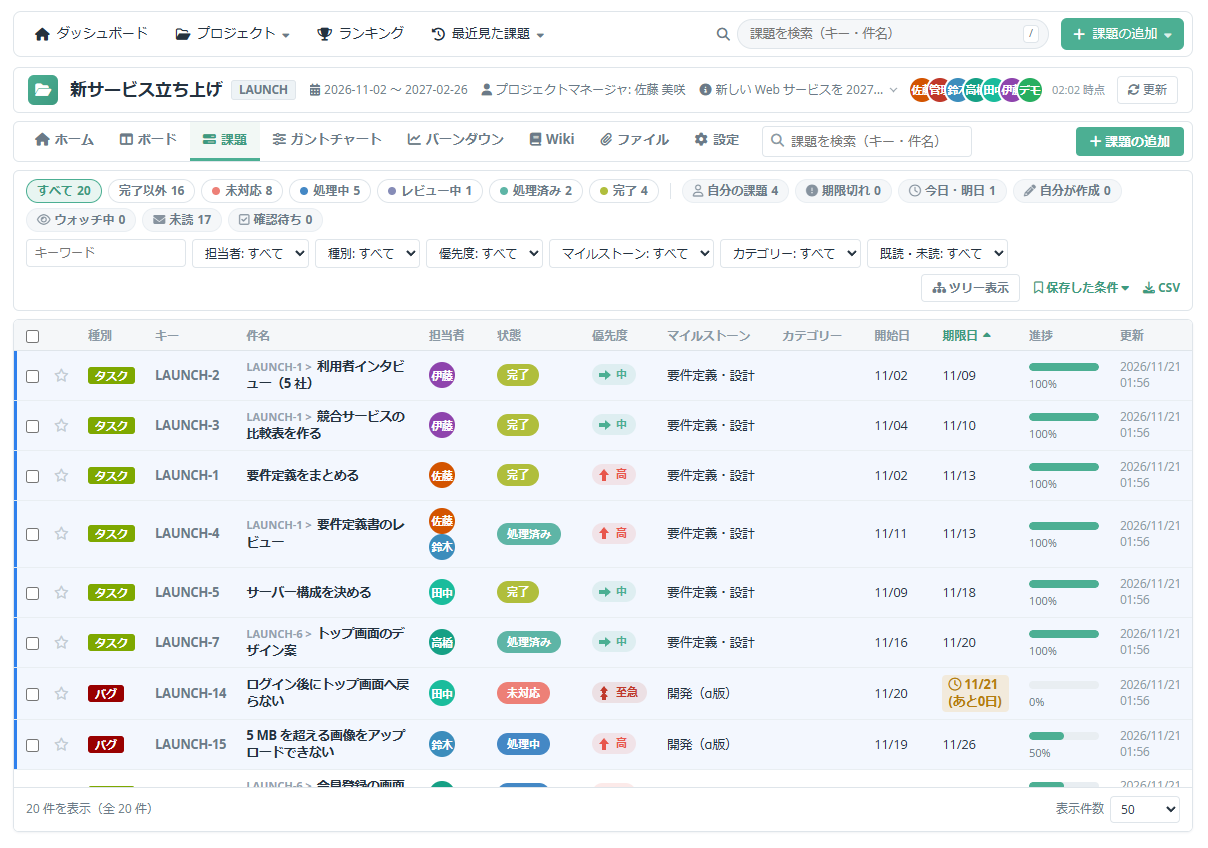
带筛选和快捷标签的列表、父子树、Excel 风格的直接编辑、批量更新和附件。正文支持 Markdown,可粘贴图片。
看板和甘特图
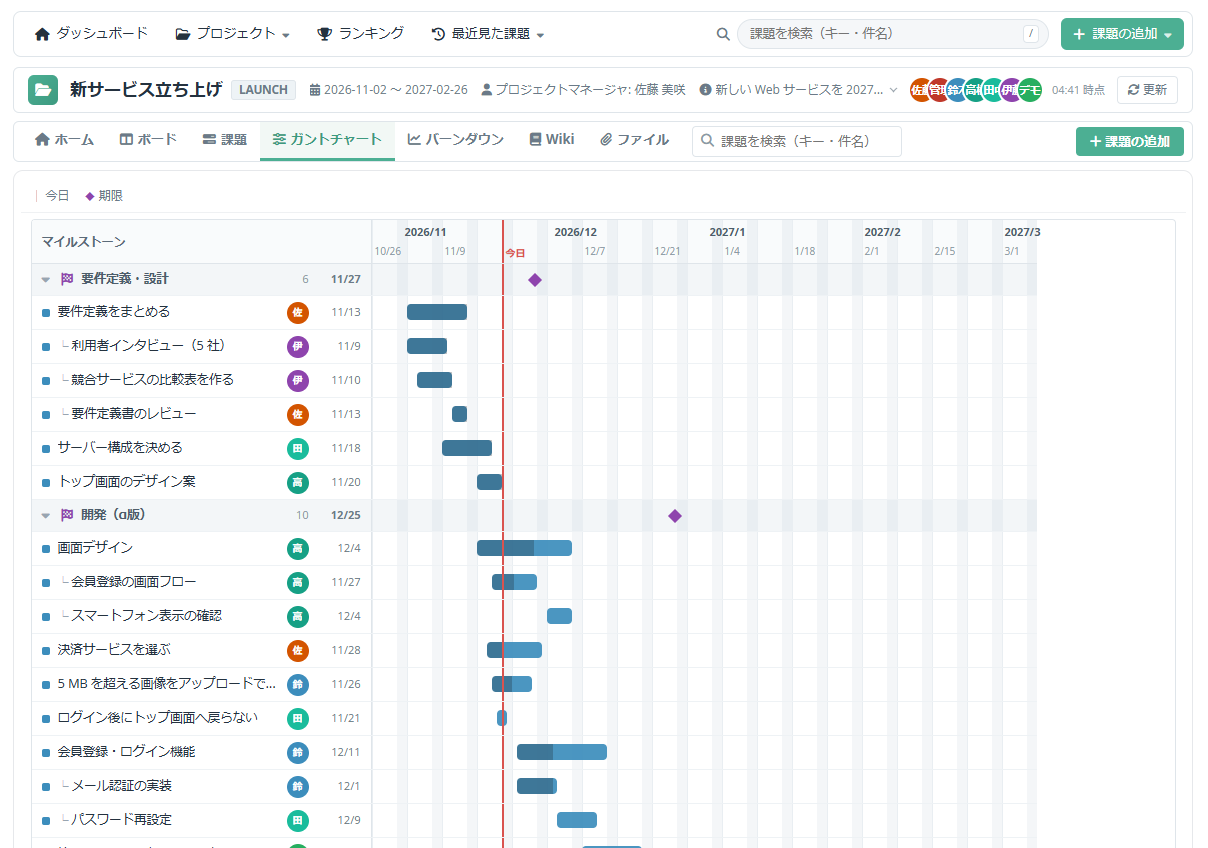
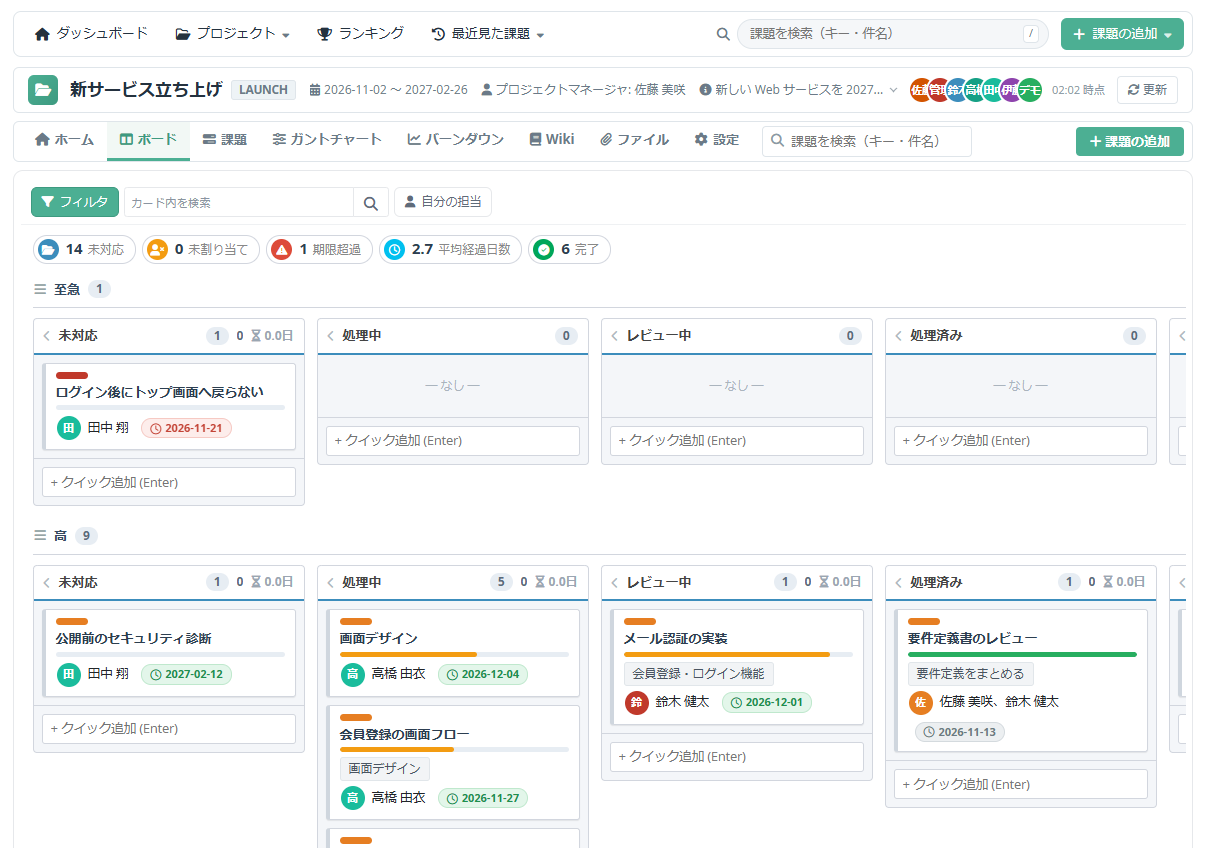
在状态看板上移动课题,或在甘特图上查看日程。
里程碑和燃尽图
按里程碑对课题分组,并在燃尽图上查看剩余工作。
评论、提及、审阅
在课题上评论,提及应该知道的人,并请求审阅。
已读和未读
查看谁读了课题。未看过的课题在列表中带底色;右键可标记为已读或未读。
通知
应用内铃铛通知,还可以在新课题或评论时发送邮件,或用“邮件发送此课题”按钮发送(使用 Exment 的邮件设置)。
Wiki 和文件
在 Wiki 和文件区共享项目文档。
数据迁移
把项目连同评论、历史和附件导出为 ZIP,并导入到另一个 Exment(先检查再写入;仅限系统管理员)。
画面
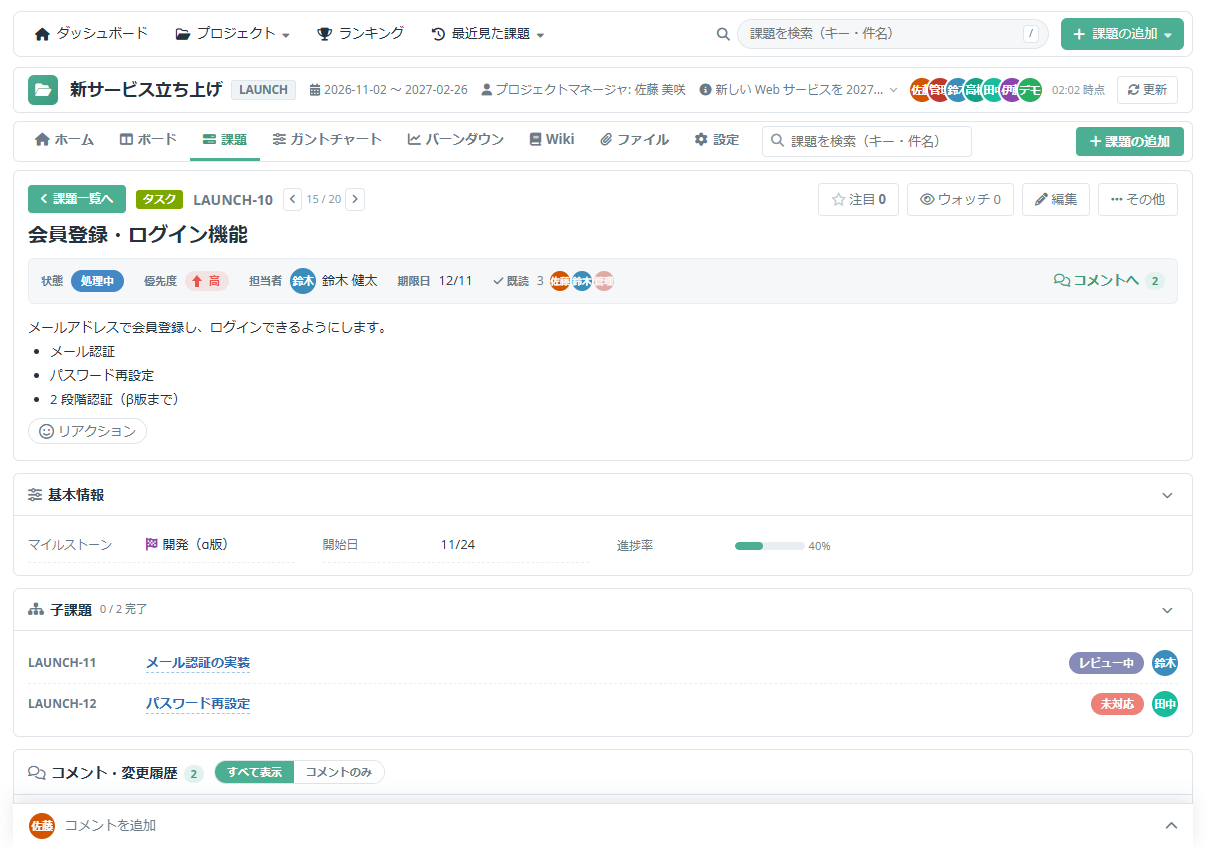
演示项目「新サービス立ち上げ」(推出新服务)的画面。名称和数据都是虚构的;演示为日语。可以在演示环境中试用同样的演示。
安装方法
从 GitHub 的 Releases 下载最新的 zip(现在是 ExmentPM-1.7.2.zip)。不要解压。
* 不要使用绿色的“Code → Download ZIP”按钮。那个 zip 是整个仓库,Exment 无法读取。
以系统管理员身份登录 Exment,在管理设置 → 插件 → 上传插件中上传 zip。
* 在 Exment SaaS(*.exments.com)上,请从插件市场安装。
以系统管理员身份打开左侧菜单中的「プロジェクト管理」,按画面提示操作。它会创建插件使用的表。
详情以及升级到新版本的方法,请参阅手册和 GitHub 上的 README。
常见问题
需要付费吗?
不需要。插件免费,用户数也不限。如需设置或使用方面的帮助,请查看我们的支持方案。
适用于哪个版本的 Exment?
Exment 7.0 以上(PHP 8.2 以上),只要 Exment 能运行的地方都可以:自己的服务器、虚拟主机或云。在 Exment SaaS 上,请从插件市场安装。
怎样升级到新版本?
用和安装时一样的方法上传新的 zip。插件会被替换,数据保留。如果画面提示,请按 ⚙ 设置 → 更新数据结构。
如果您使用的是旧名称的版本(PmPortal 或 ExmentPluginPM),升级到 1.4.0 以上需要一次性的步骤。请参阅 README 中的“迁移到 ExmentPM”。
课题数据能与 Exment 的其他功能一起使用吗?
可以。项目和课题保存在 Exment 的表中,自定义视图、汇总、仪表板、API 和通知都能使用。
另请查看读取发票的 AI-OCR,以及可以在聊天中提问的 AI 聊天机器人。