Exment를 직접 체험할 수 있는 데모 환경 페이지입니다. Exment 7.1 환경 하나에 여러 업무의 데모가 들어 있습니다. (데모는 일본어입니다.)
로그인
URL: https://exment.net/demo-pm
로그인 ID: demouser
비밀번호: exment-demo-2026
* 로그인 하나로 모든 데모를 사용할 수 있습니다. 왼쪽 메뉴에서 각 데모를 여세요.
* 데이터는 매일 4:00(일본 시간)에 초기화됩니다. 다른 사람도 같은 데모를 사용하므로 개인 정보는 입력하지 마세요.
* 데모에서는 관리 설정(테이블과 열을 만드는 화면)을 공개하지 않습니다. 이 화면은 매뉴얼을 참고하세요.
프로젝트 관리
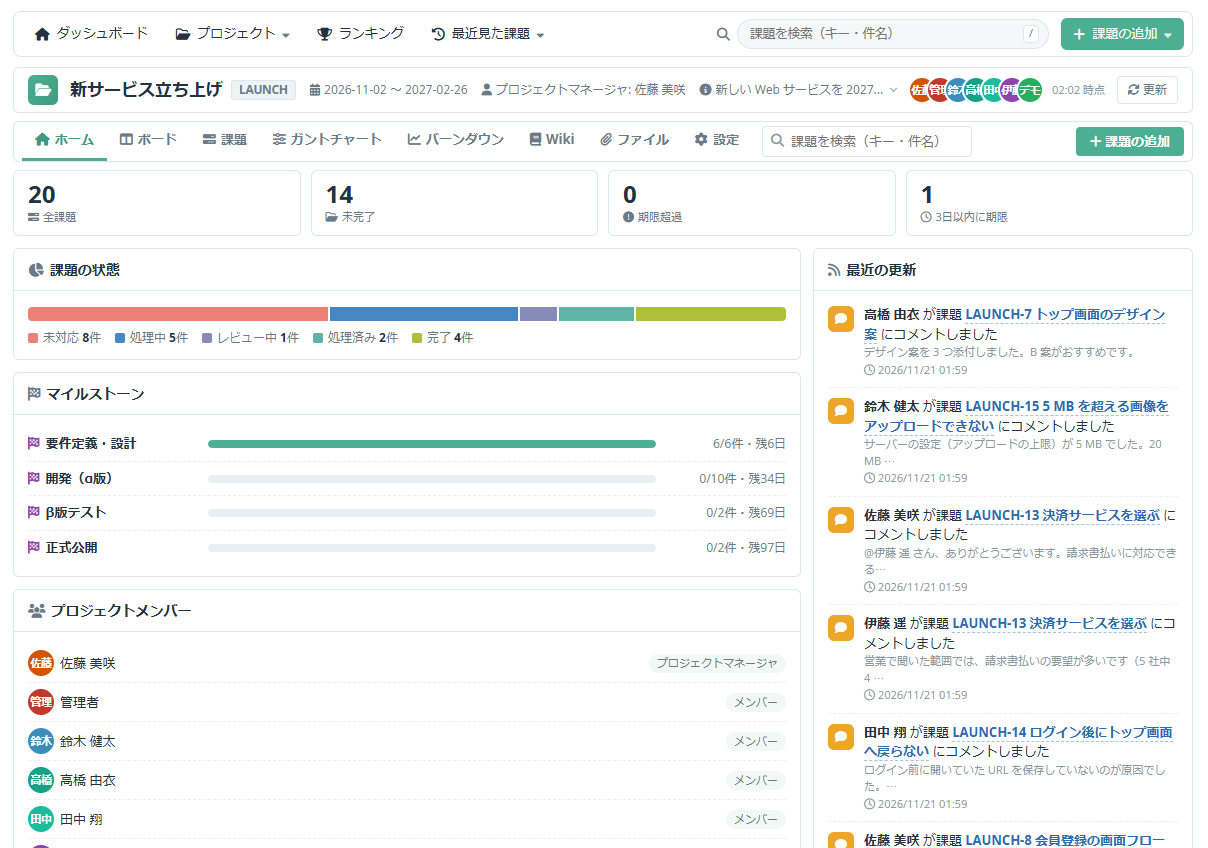
공식 플러그인 프로젝트 관리의 데모입니다. 가상의 프로젝트 「新サービス立ち上げ」(새 서비스 출시)에서 과제, 보드, 간트 차트, 위키, 댓글을 사용해 보세요. 왼쪽 메뉴의 「プロジェクト管理」를 여세요.
고객, 영업 건, 대시보드
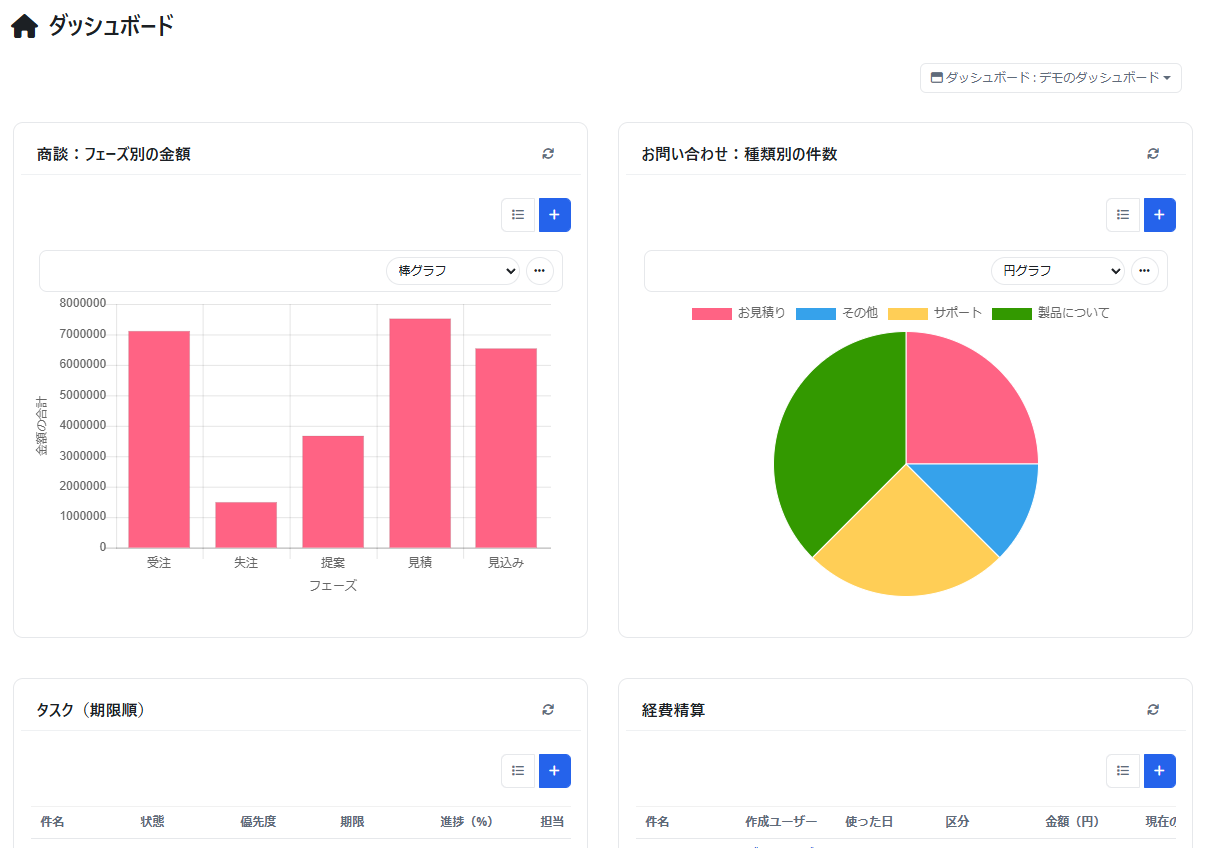
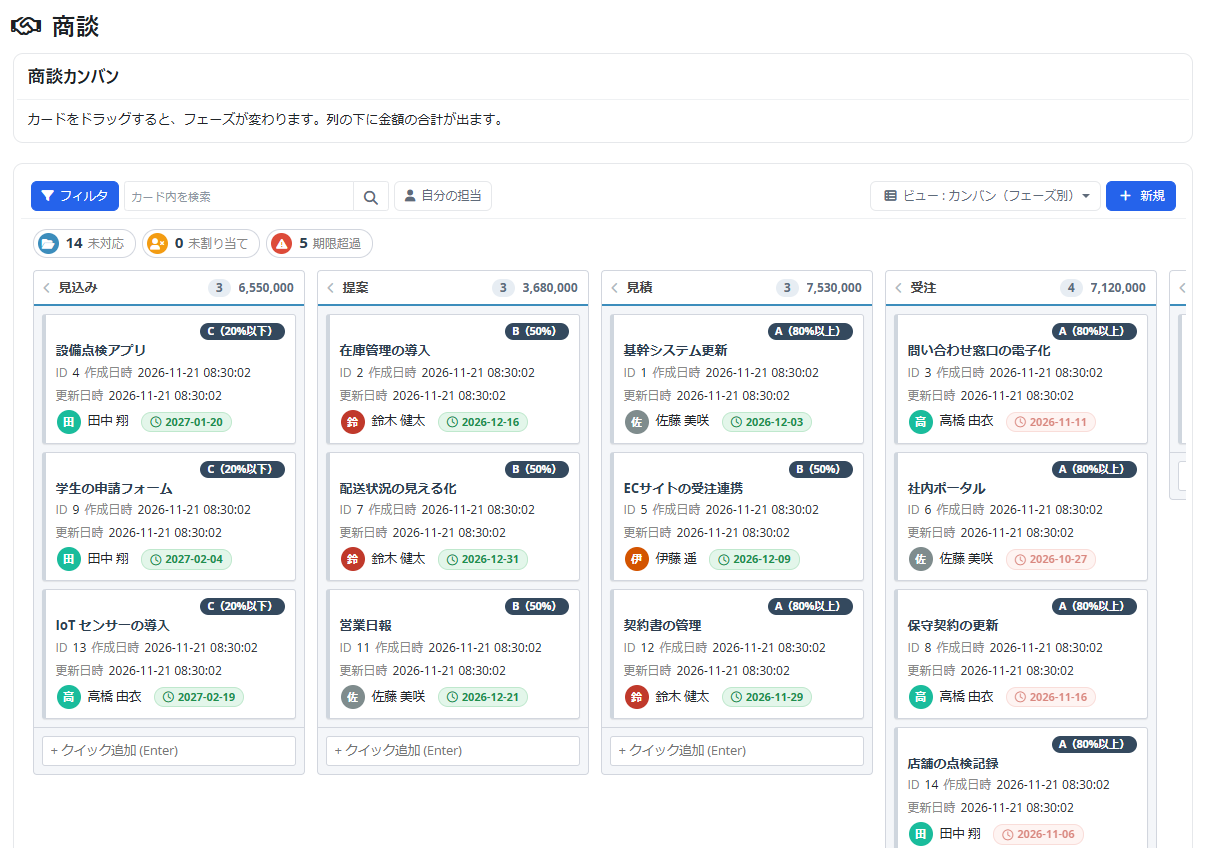
로그인하면 영업 건 금액과 문의 건수 차트, 작업과 경비 정산 목록이 있는 대시보드가 열립니다. 「商談」(영업 건)에서는 단계별 칸반, 집계, 캘린더 뷰를 전환할 수 있습니다. 카드를 드래그하면 단계가 바뀝니다.
작업 관리
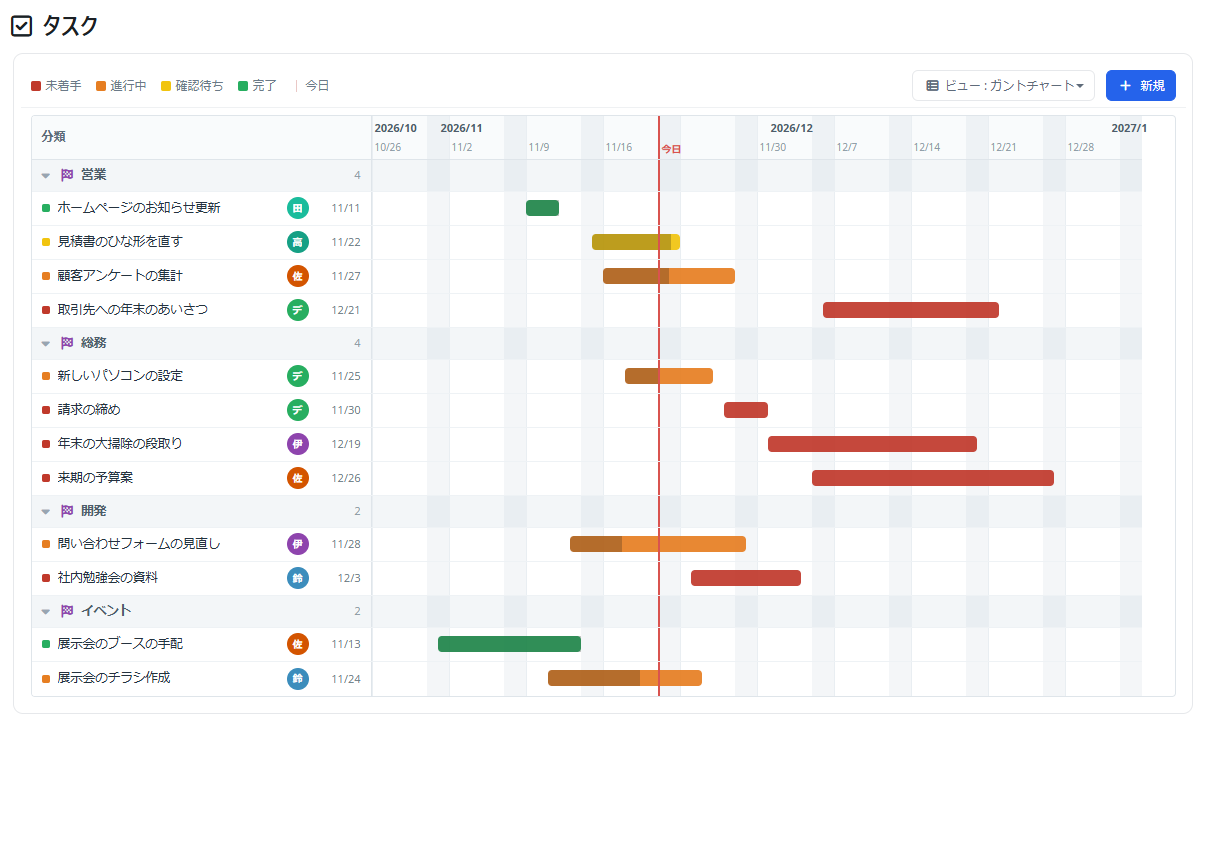
「タスク」(작업)에서 칸반, 간트 차트, 캘린더 뷰를 사용해 보세요. 간트 차트는 작업을 분류별로 묶고 진행률과 오늘 위치의 선을 보여 줍니다.
워크플로 (경비 정산)
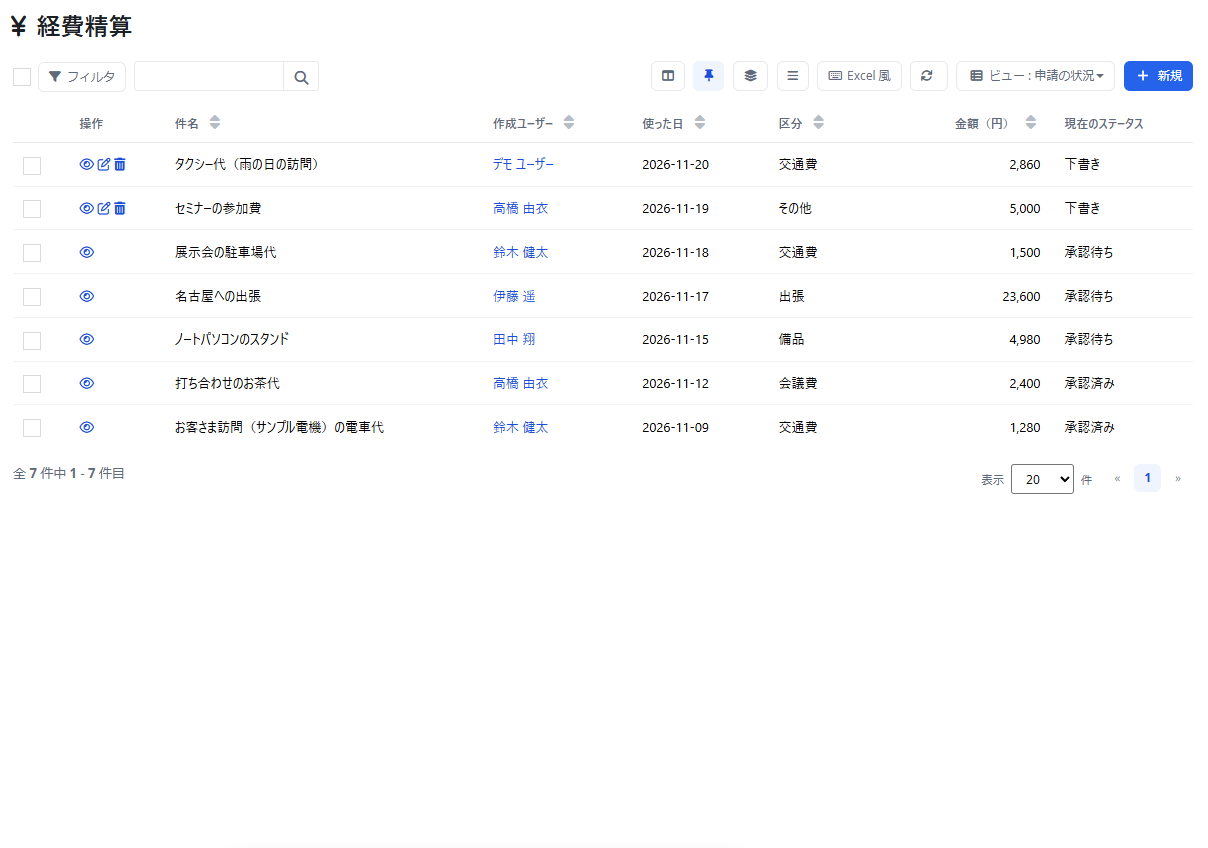
「経費精算」(경비 정산)에서 신청과 승인을 해 보세요. demouser는 신청과 승인을 모두 할 수 있습니다.
- 「タクシー代(雨の日の訪問)」는 임시 저장 상태입니다. 열어서 「申請する」(신청)를 누르면 승인 대기가 됩니다.
- 승인 대기 중인 정산을 열고 「承認する」(승인) 또는 「差し戻す」(반려)를 누르세요. 반려할 때는 댓글이 필요합니다.
- 승인 대기 중이거나 승인된 정산은 편집할 수 없습니다.
문의와 공개 폼
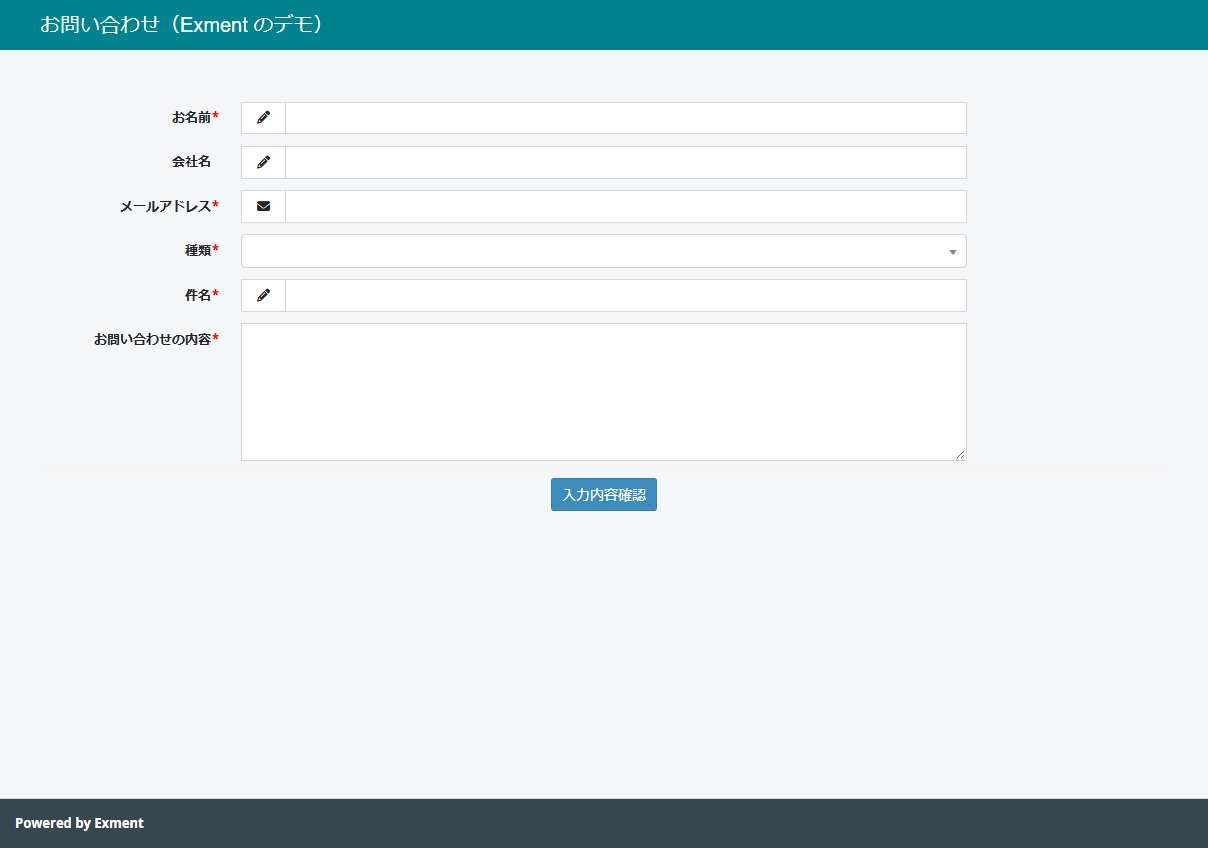
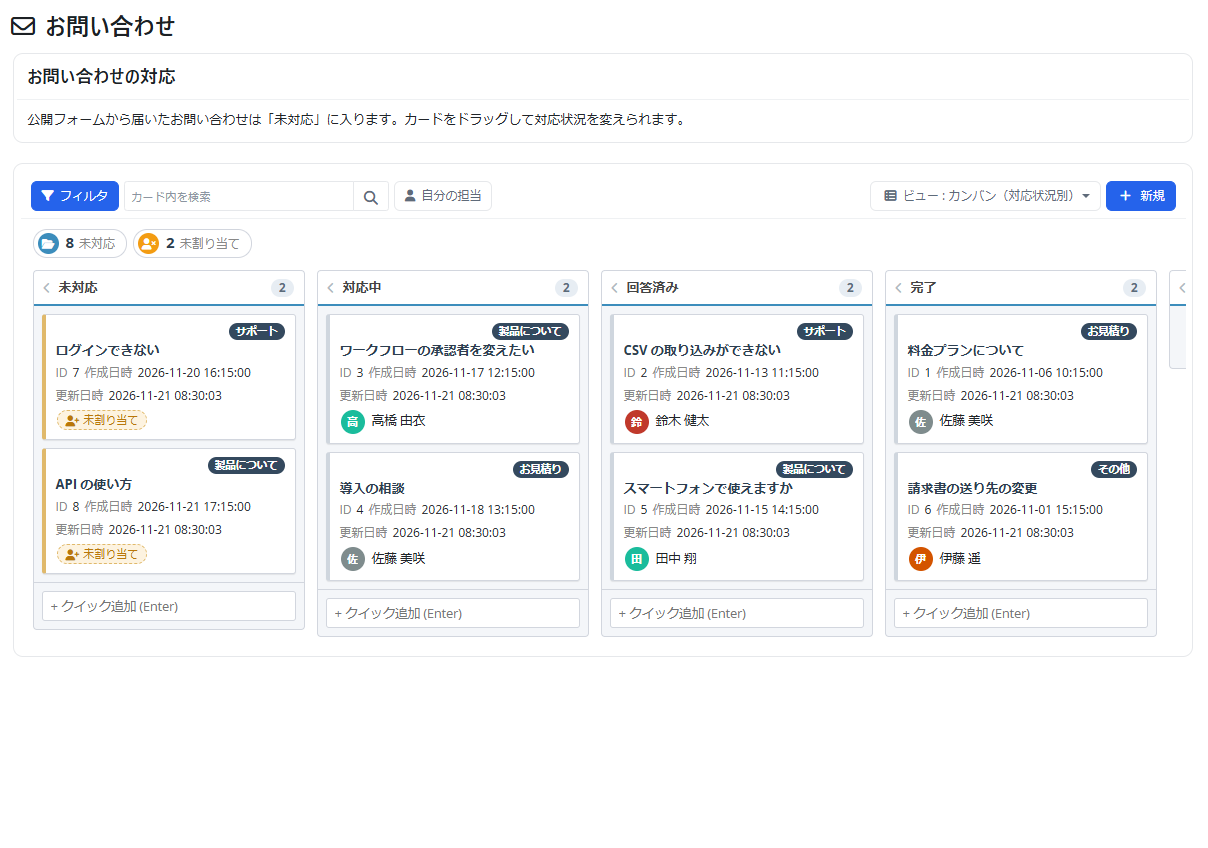
로그인 없이 누구나 입력할 수 있는 공개 폼을 사용해 보세요. 보낸 내용은 「お問い合わせ」(문의)에 「未対応」(미처리) 상태로 들어갑니다. 답장 메일은 보내지 않습니다.
공개 폼: 문의 폼 (데모)
IoT 로그 관리
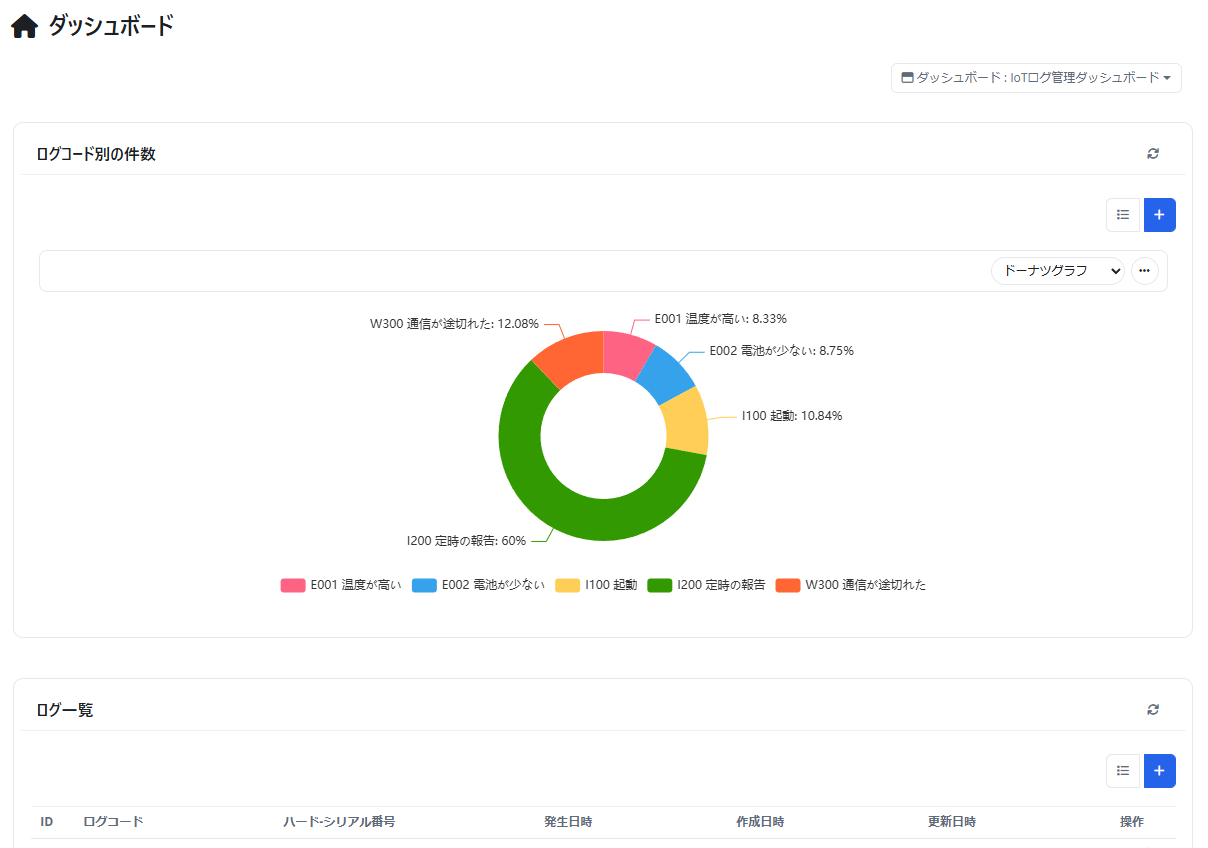
기기에서 온 약 2주 분량의 가상 로그가 들어 있는 IoT 로그 관리 템플릿입니다. 대시보드를 「IoTログ管理ダッシュボード」로 바꾸면 로그 코드별 차트와 로그 목록을 볼 수 있습니다. 실제로는 기기가 API로 로그를 보냅니다 (데모에서는 API를 공개하지 않습니다).
모든 데이터와 첨부 파일 검색
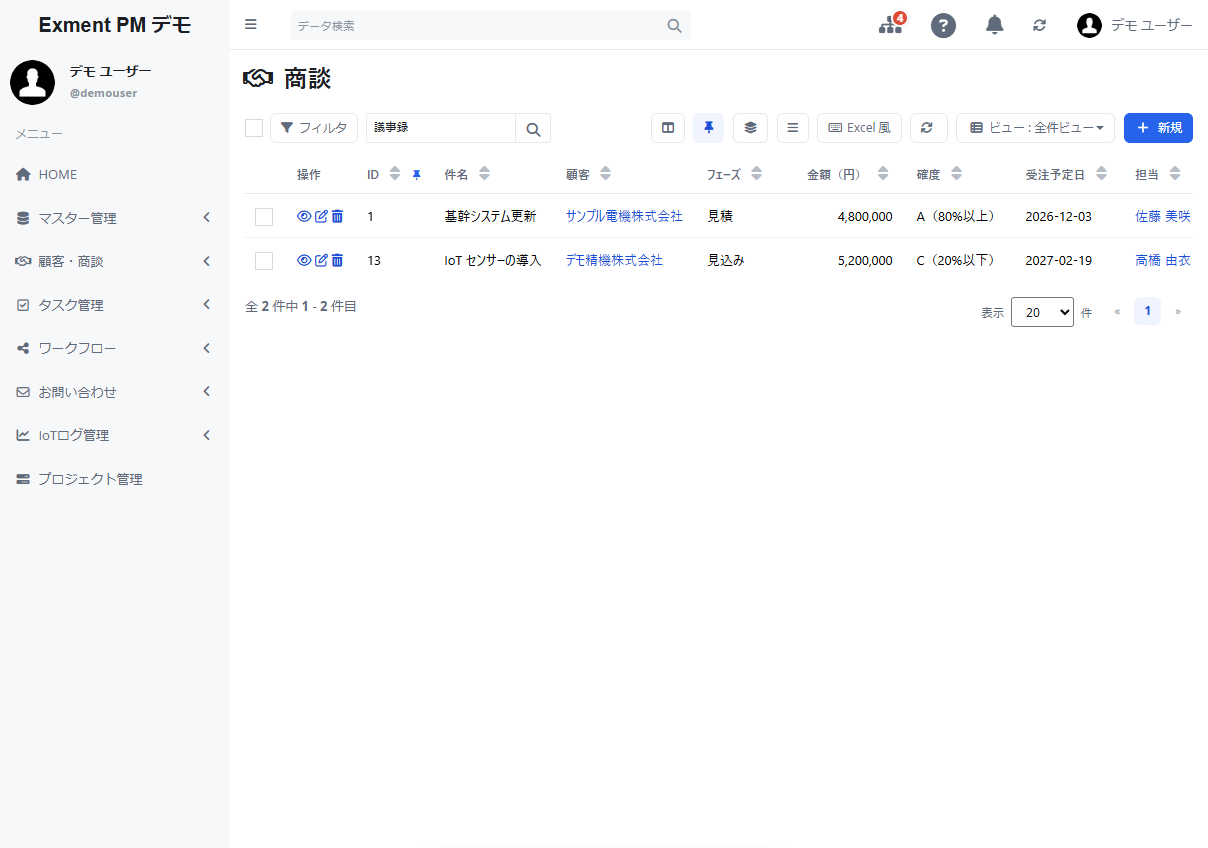
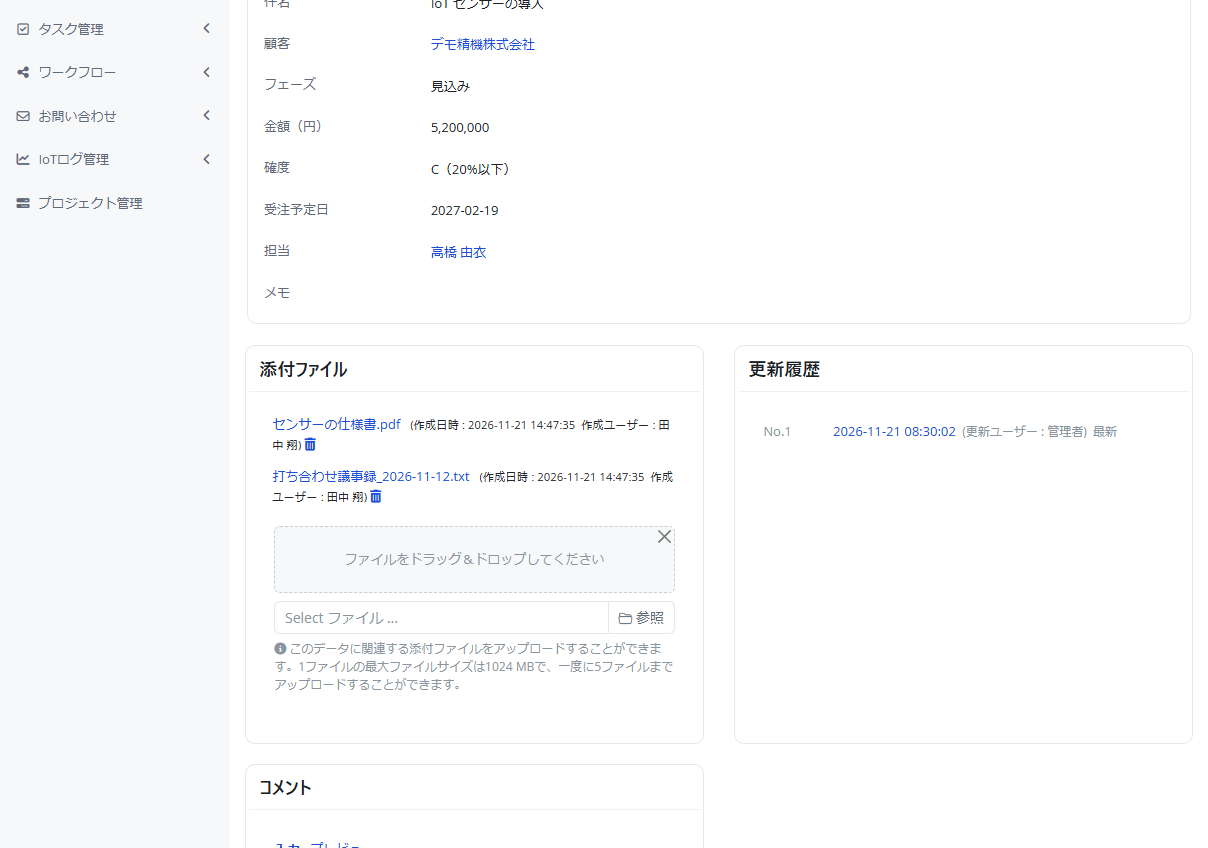
화면 위쪽의 '데이터 검색'에 단어를 입력하면 모든 테이블을 한 번에 검색합니다. 데이터뿐 아니라 첨부 파일 이름도 찾습니다. 예를 들어 「議事録」(회의록)로 검색하면 회의록 파일이 첨부된 영업 건을 찾을 수 있습니다. 「領収書」(영수증), 「見積書」(견적서), 「サンプル電機」로도 검색해 보세요. 각 목록 위의 검색 상자는 그 테이블만 검색합니다.
데이터를 열면 아래에 첨부 파일, 댓글, 변경 이력이 보입니다. 파일은 드래그 앤 드롭으로 추가할 수 있습니다 (추가한 파일도 매일 4:00에 삭제됩니다).
* 파일 이름을 검색합니다. PDF 등의 파일 안의 글자는 검색하지 않습니다.
스마트폰 앱 (Exment 앱)
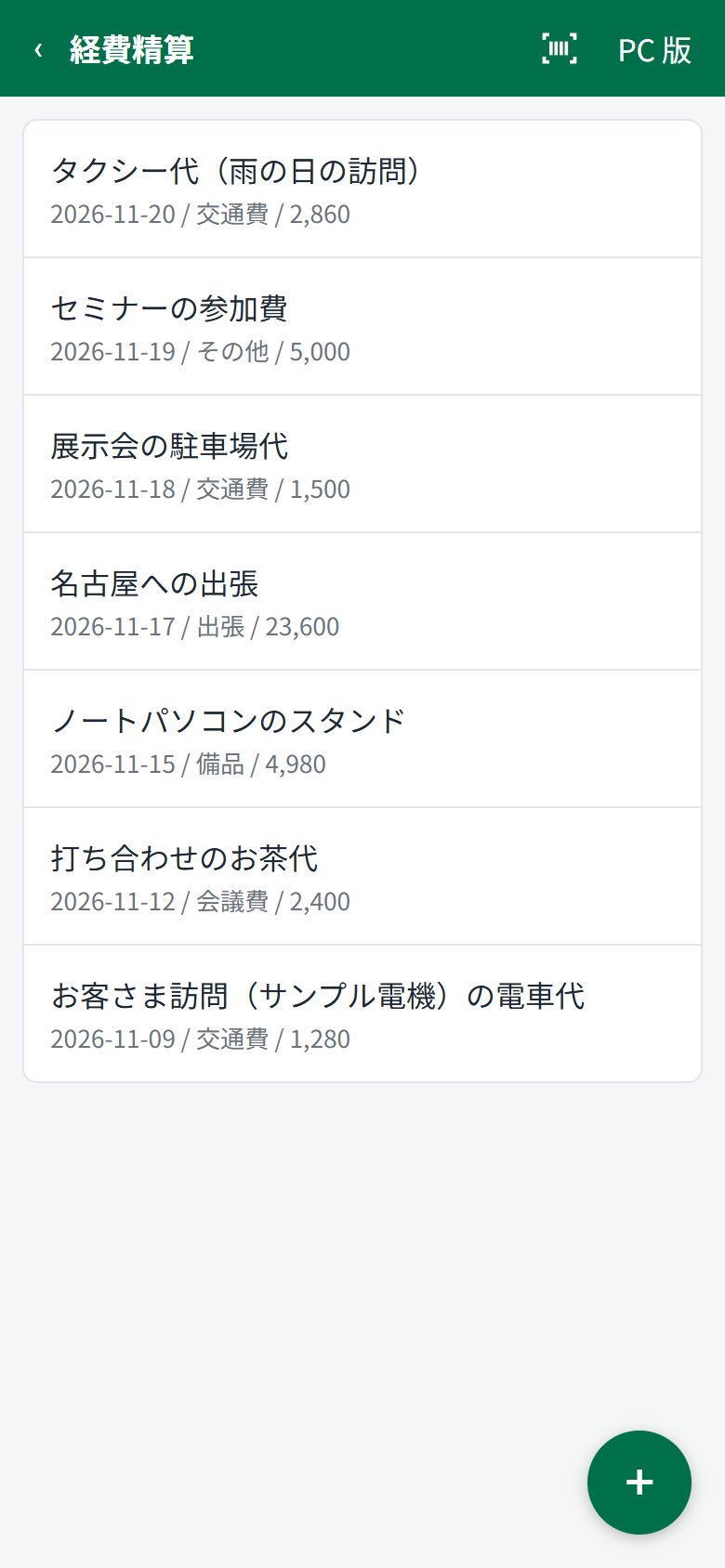
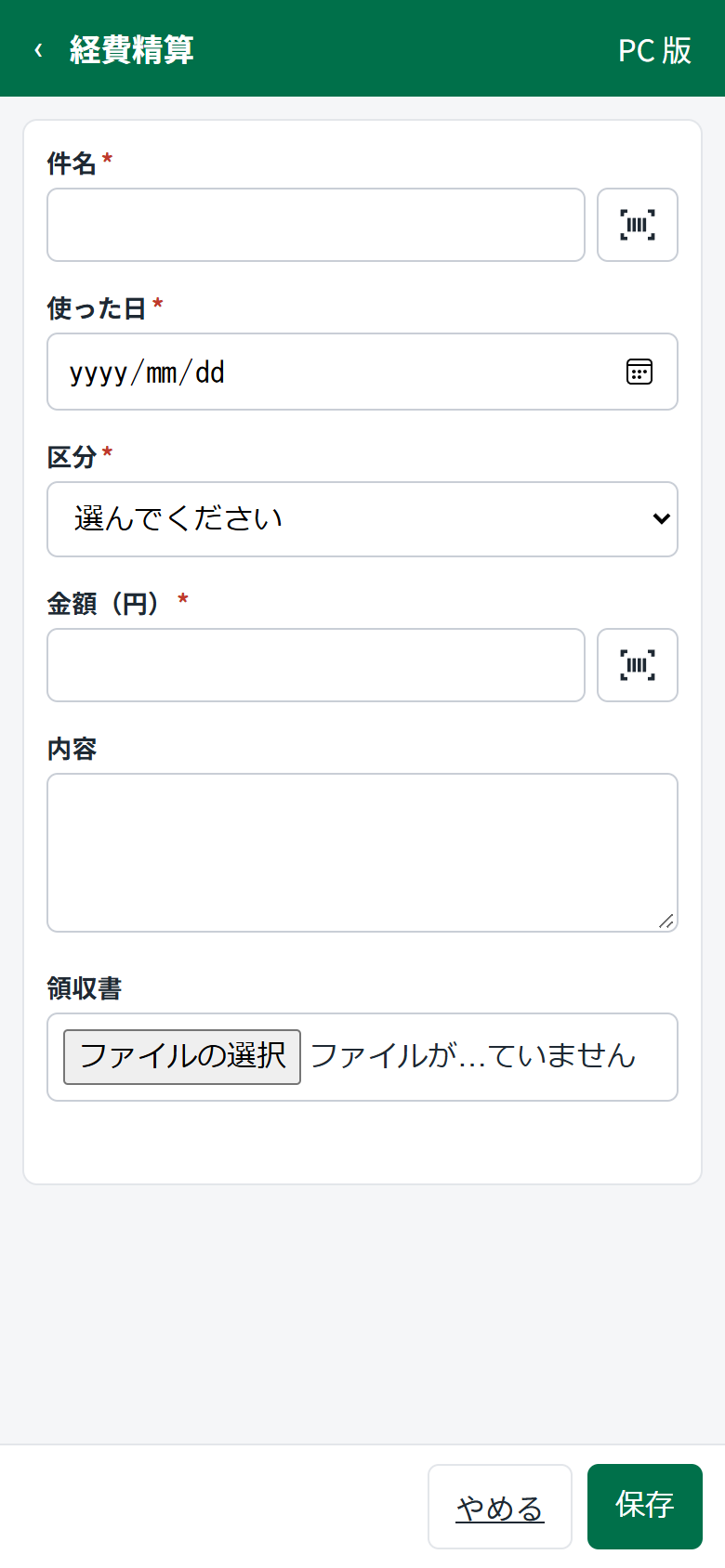
Exment 7.1의 새 기능입니다. 스마트폰 브라우저에서 https://exment.net/demo-pm/app을 열고 같은 로그인 ID와 비밀번호로 로그인하세요. 테이블을 고르면 목록과 입력 화면이 나옵니다. 経費精算(경비 정산)에서는 영수증을 그 자리에서 촬영해 첨부할 수 있습니다. 위쪽의 버튼으로 QR 코드와 바코드를 읽을 수 있습니다. 홈 화면에 추가하면 앱처럼 사용할 수 있습니다.
* 데모에서는 업로드하는 파일 하나당 최대 10 MB입니다.
QR 코드 (기기 라벨)
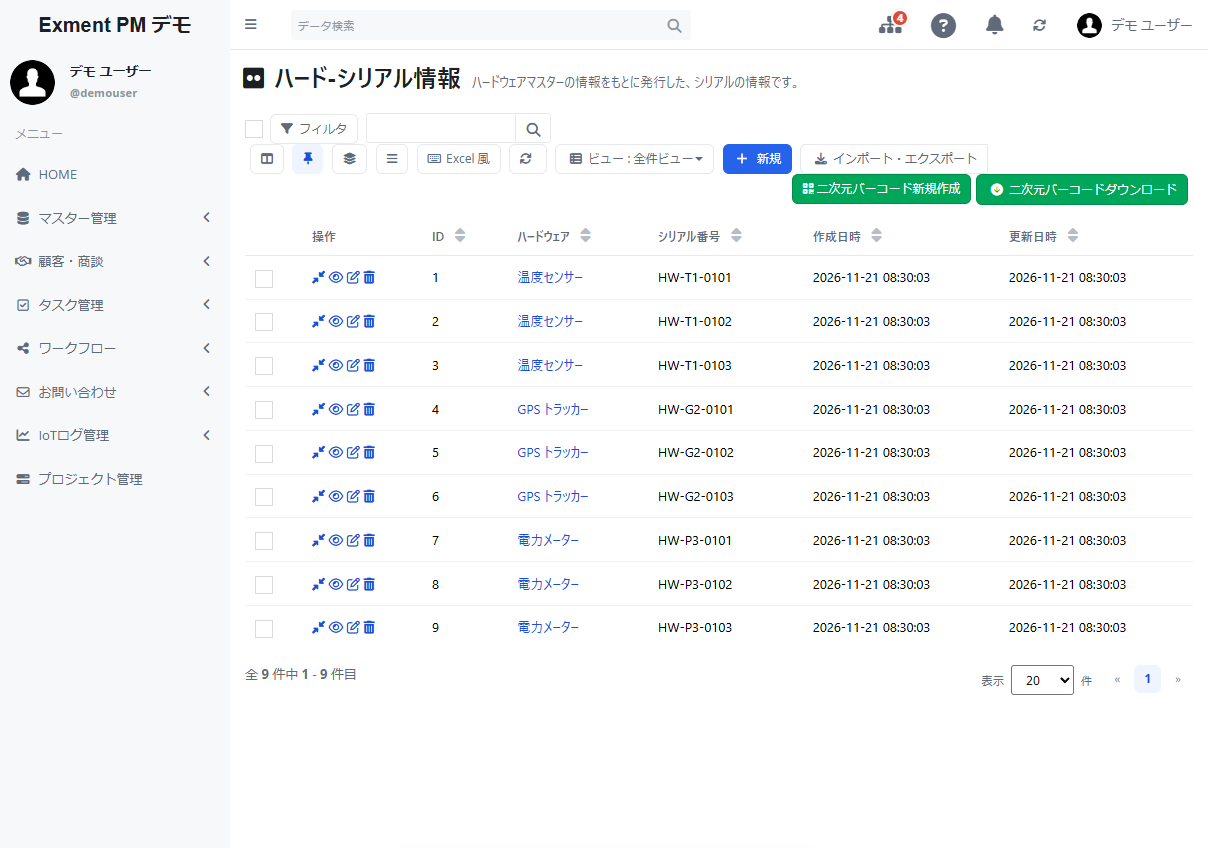
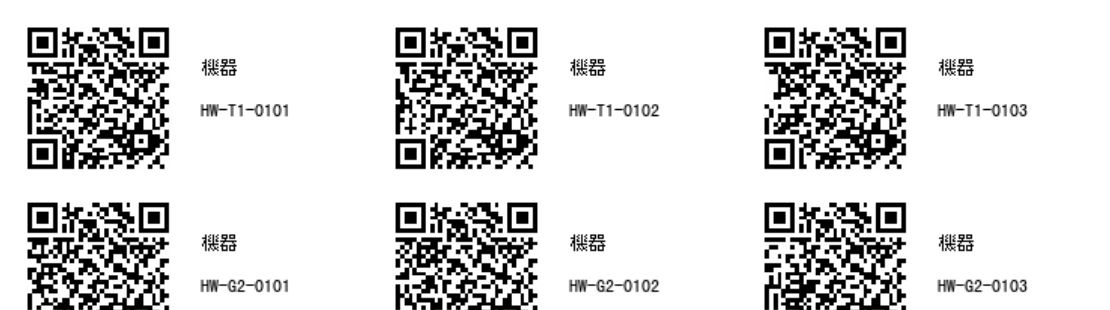
IoT 로그 관리의 ハード-シリアル情報(기기 일련번호)에서 기기에 붙일 QR 코드 라벨을 만들 수 있습니다. 목록에서 기기를 고르고 二次元バーコードダウンロード(2차원 바코드 다운로드)를 누르면 일련번호가 들어간 라벨 PDF를 받을 수 있습니다. 스마트폰 카메라로 QR 코드를 읽으면 그 기기의 페이지가 열립니다. 위의 Exment 앱의 스캔 버튼으로도 읽을 수 있습니다.
Excel과 CSV로 내보내기와 가져오기
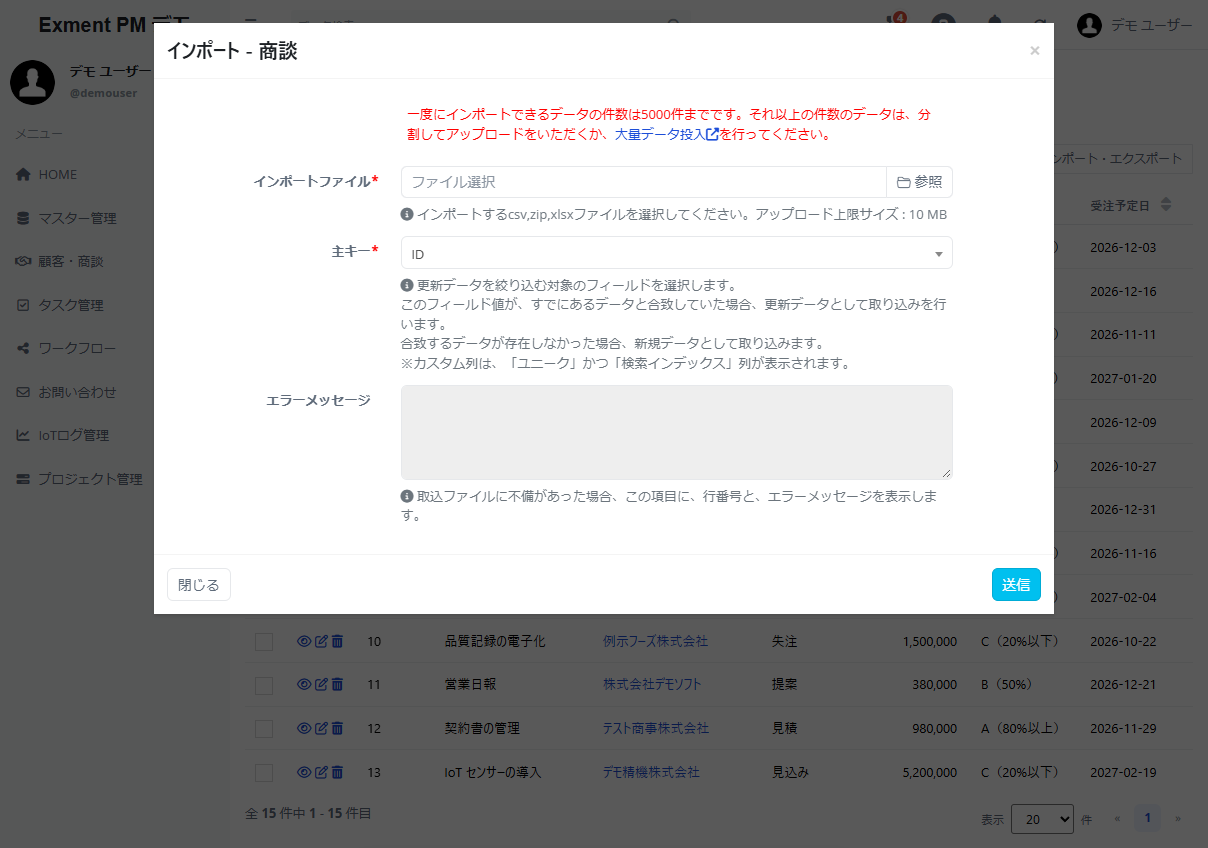
영업 건, 작업, 경비, 문의, 고객 등의 목록에서 오른쪽 위의 インポート・エクスポート(가져오기 / 내보내기)로 데이터를 Excel이나 CSV로 내보낼 수 있습니다. 내보낸 파일에 행을 추가해 가져오면 여러 데이터를 한 번에 추가할 수 있습니다 (같은 ID의 행은 그 데이터를 업데이트합니다). 목록에서 Excel 風(Excel 스타일)을 누르면 화살표 키로 이동할 수 있습니다.
직접 설치하기
자신의 환경에서 사용해 보려면 설치 안내를 참고하세요. v7의 기능은 새 소식에서 스크린숏으로 볼 수 있습니다.
상담하기
도입, 요금, 지원에 관한 질문은 언제든지 문의해 주세요.