Esta página es para el entorno de demostración donde puede probar Exment usted mismo. Un entorno de Exment 7.1 contiene demos de varios tipos de trabajo. (La demo está en japonés.)
Iniciar sesión
URL: https://exment.net/demo-pm
ID de acceso: demouser
Contraseña: exment-demo-2026
* Un solo acceso sirve para todas las demos. Abra cada demo desde el menú de la izquierda.
* Los datos se restablecen cada día a las 4:00 (hora de Japón). Otras personas usan la misma demo; no introduzca datos personales.
* La configuración de administración (las pantallas para crear tablas y columnas) no está abierta en la demo. Consulte el manual para esas pantallas.
Gestión de proyectos
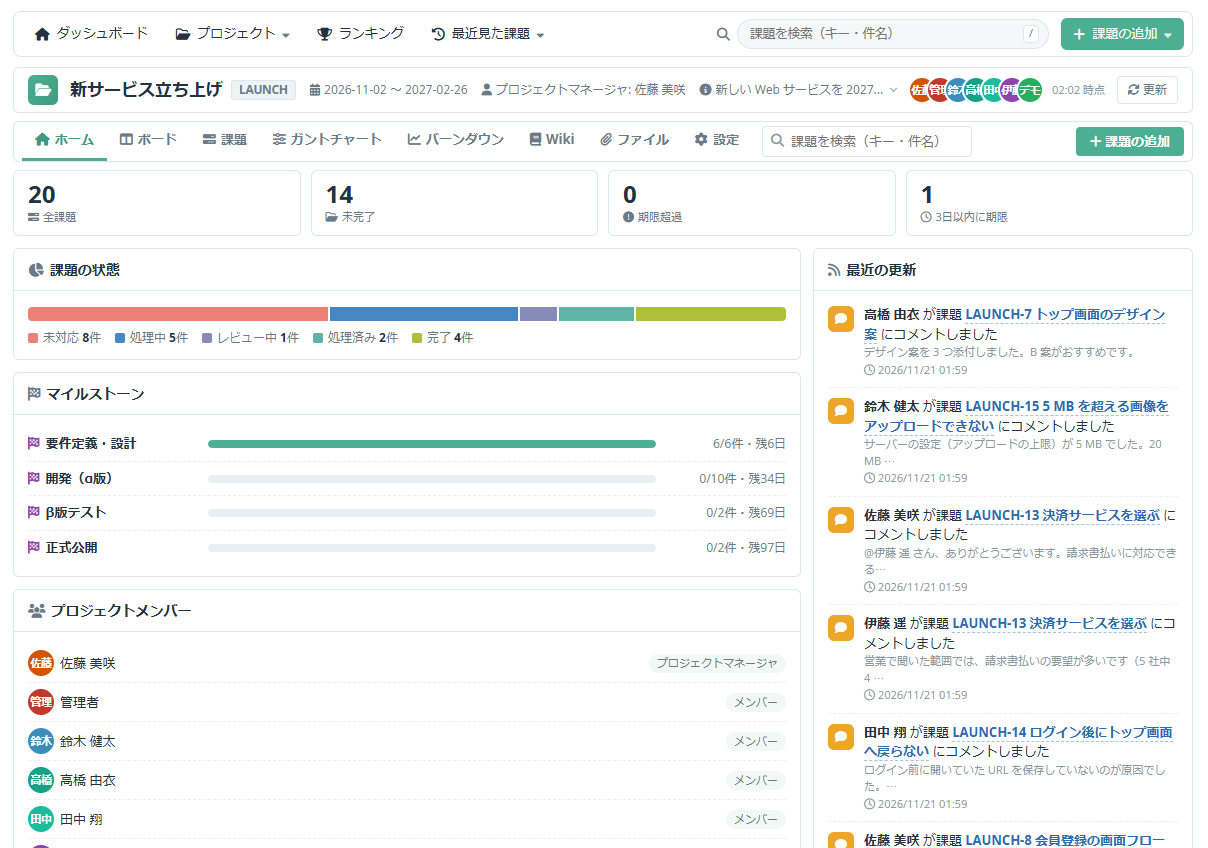
Una demo del plugin oficial Gestión de proyectos. Pruebe las tareas, el tablero, el diagrama de Gantt, la wiki y los comentarios en un proyecto inventado, 「新サービス立ち上げ」 (lanzamiento de un servicio nuevo). Abra 「プロジェクト管理」 en el menú de la izquierda.
Clientes, oportunidades y el panel
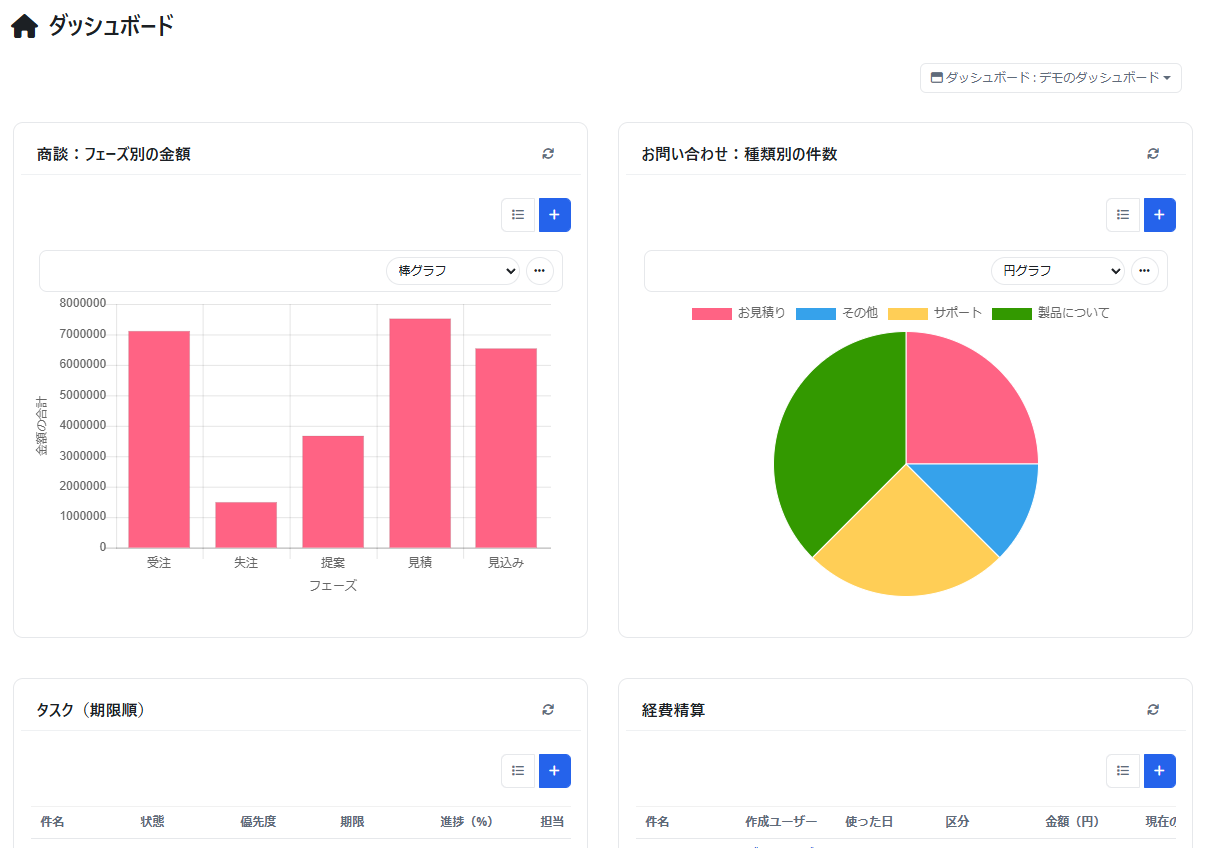
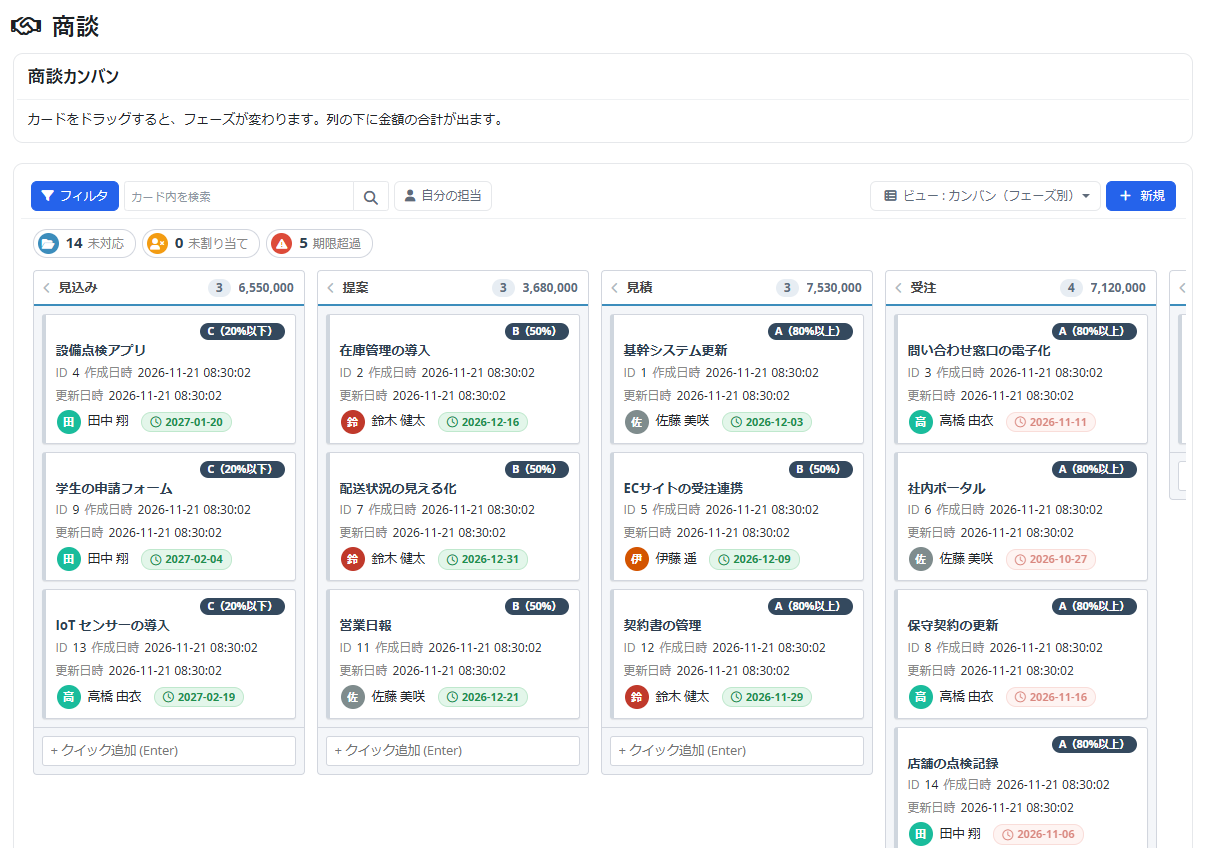
Al iniciar sesión se abre un panel con gráficos de importes de oportunidades y número de consultas, y listas de tareas y liquidaciones de gastos. En 「商談」 (oportunidades), cambie entre el Kanban por fase, el resumen y la vista de calendario. Arrastre una tarjeta para cambiar su fase.
Gestión de tareas
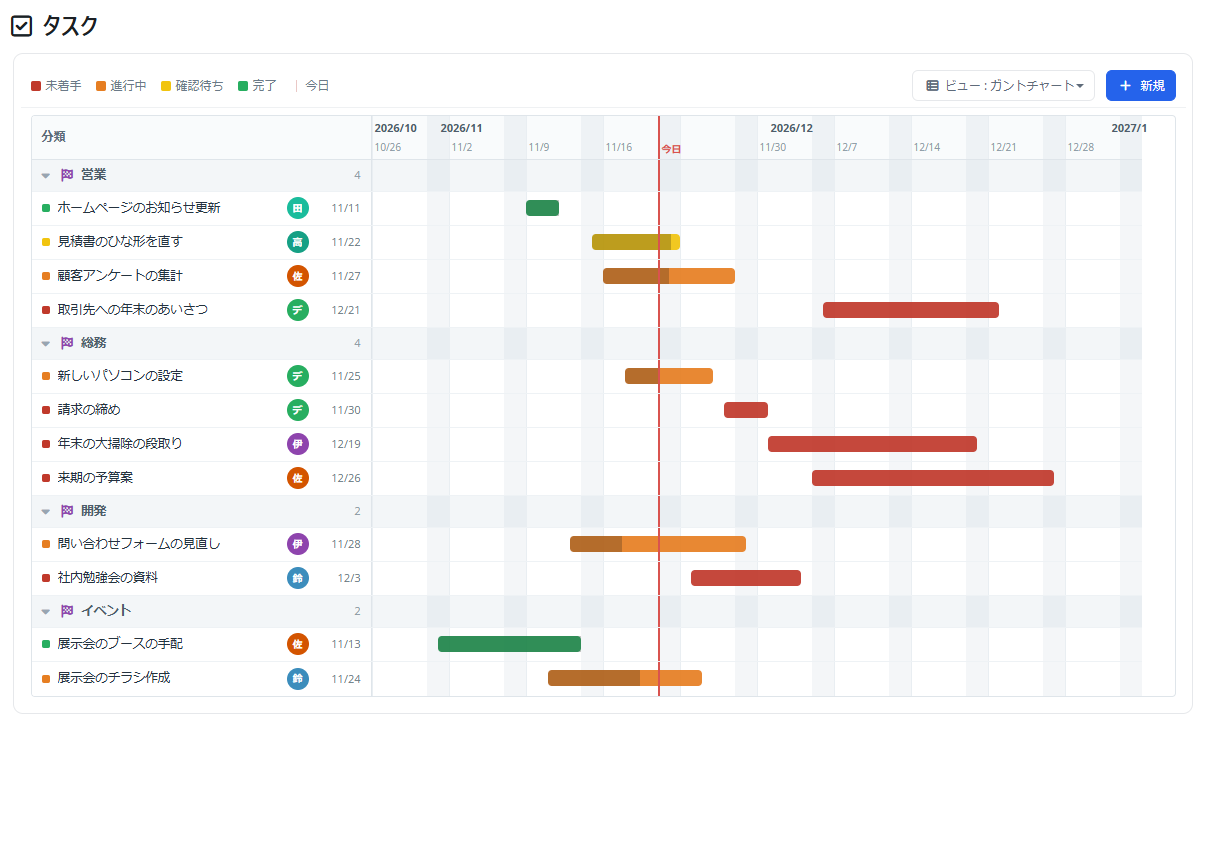
En 「タスク」 (tareas), pruebe las vistas Kanban, Gantt y calendario. El diagrama de Gantt agrupa las tareas por categoría y muestra el avance y una línea para hoy.
Flujo de trabajo (liquidación de gastos)
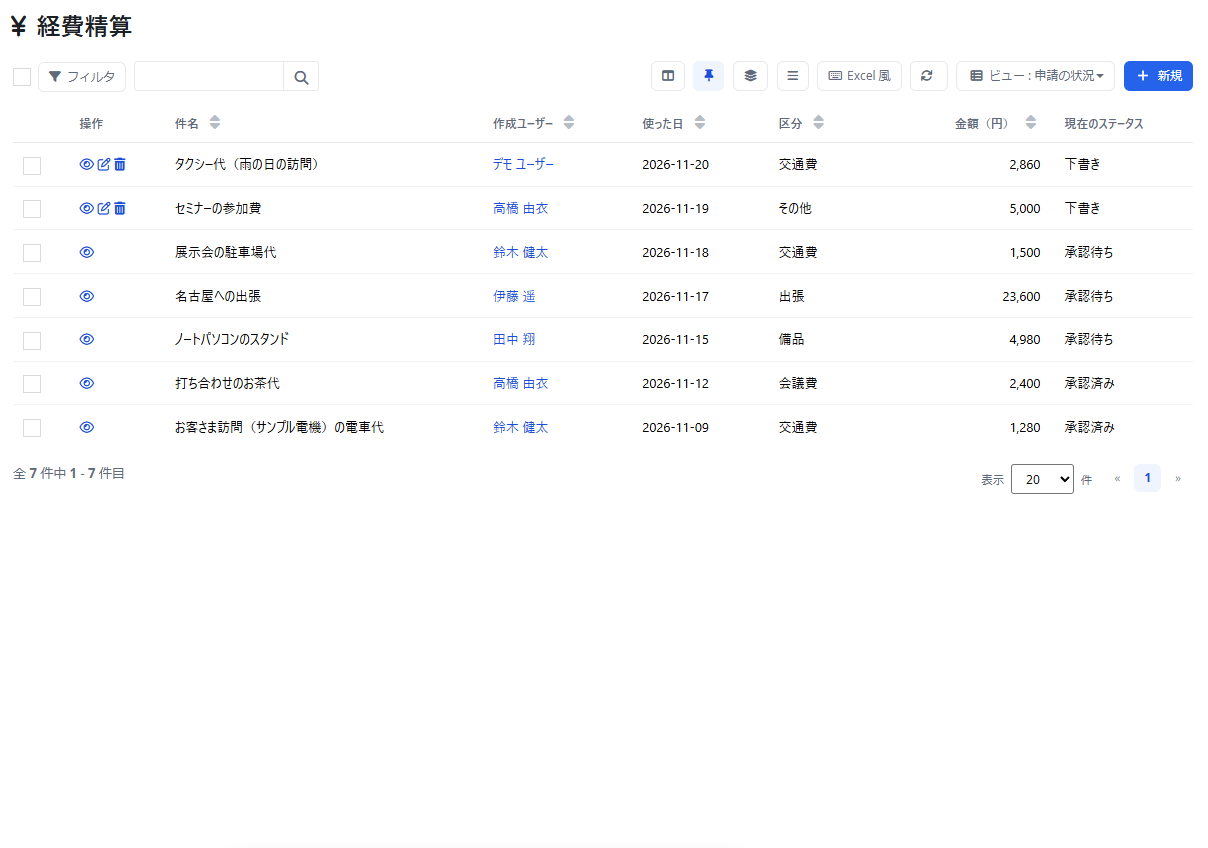
En 「経費精算」 (liquidación de gastos), pruebe a solicitar y aprobar. demouser puede hacer ambas cosas.
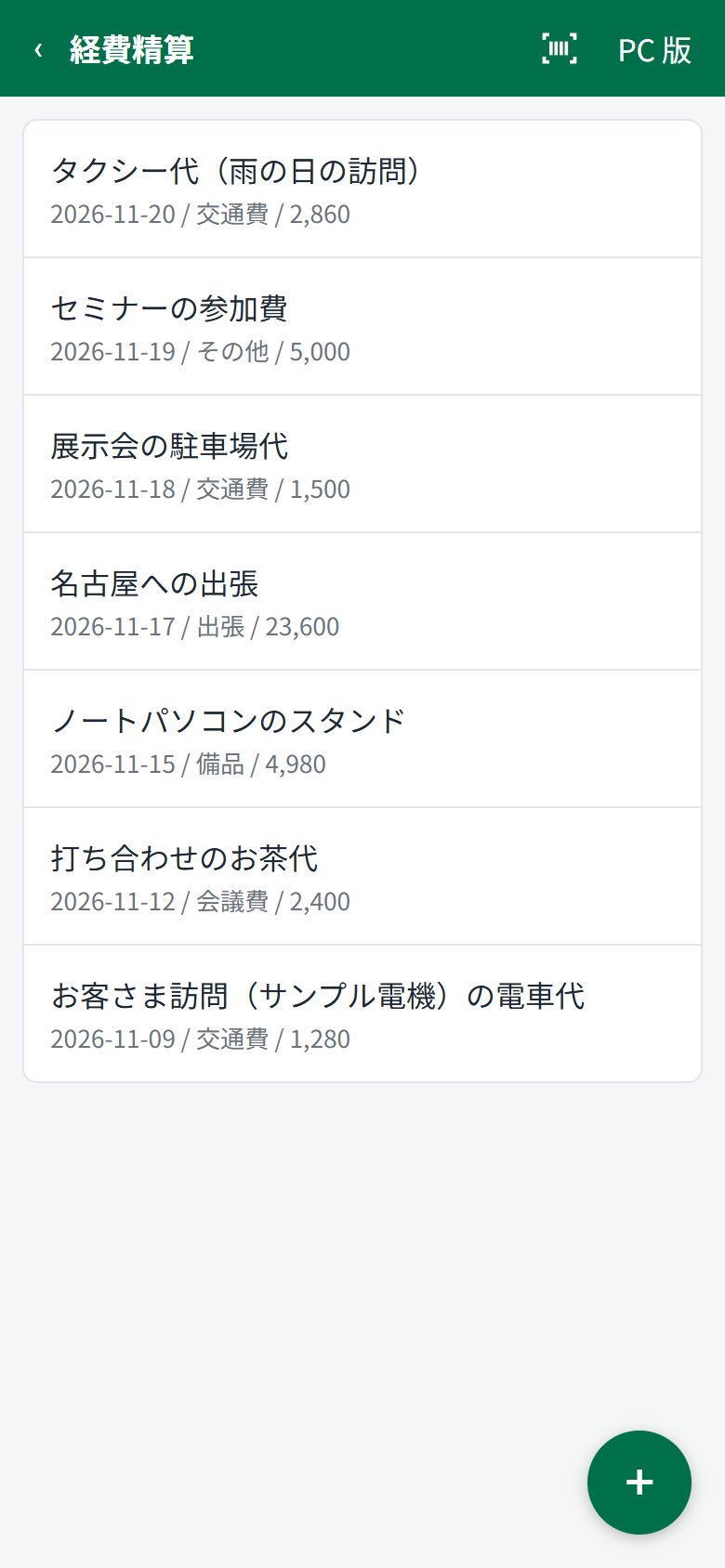
- 「タクシー代(雨の日の訪問)」 es un borrador. Ábralo y pulse 「申請する」 (solicitar); entonces queda pendiente de aprobación.
- Abra una liquidación pendiente de aprobación y pulse 「承認する」 (aprobar) o 「差し戻す」 (devolver). Para devolverla hace falta un comentario.
- Mientras una liquidación está pendiente de aprobación, y después de aprobarse, no se puede editar.
Consultas y formularios públicos
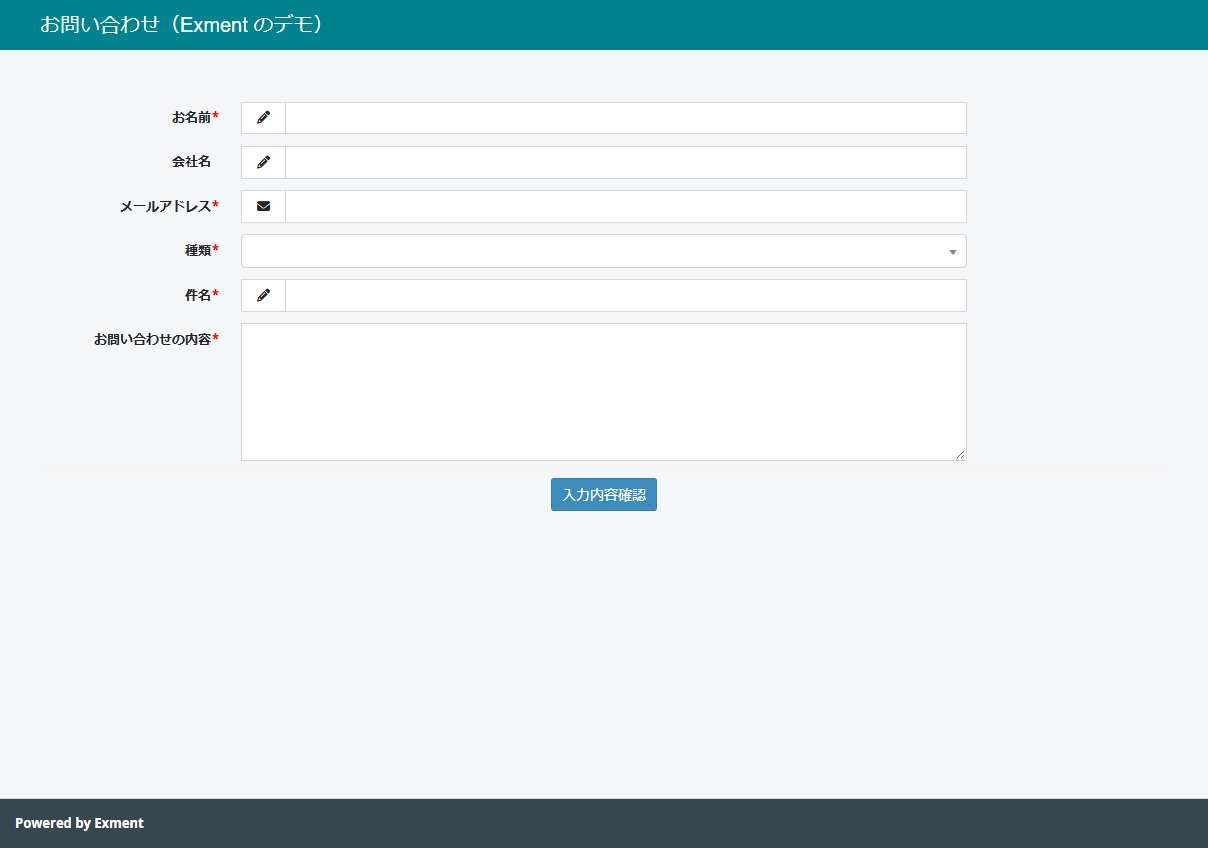
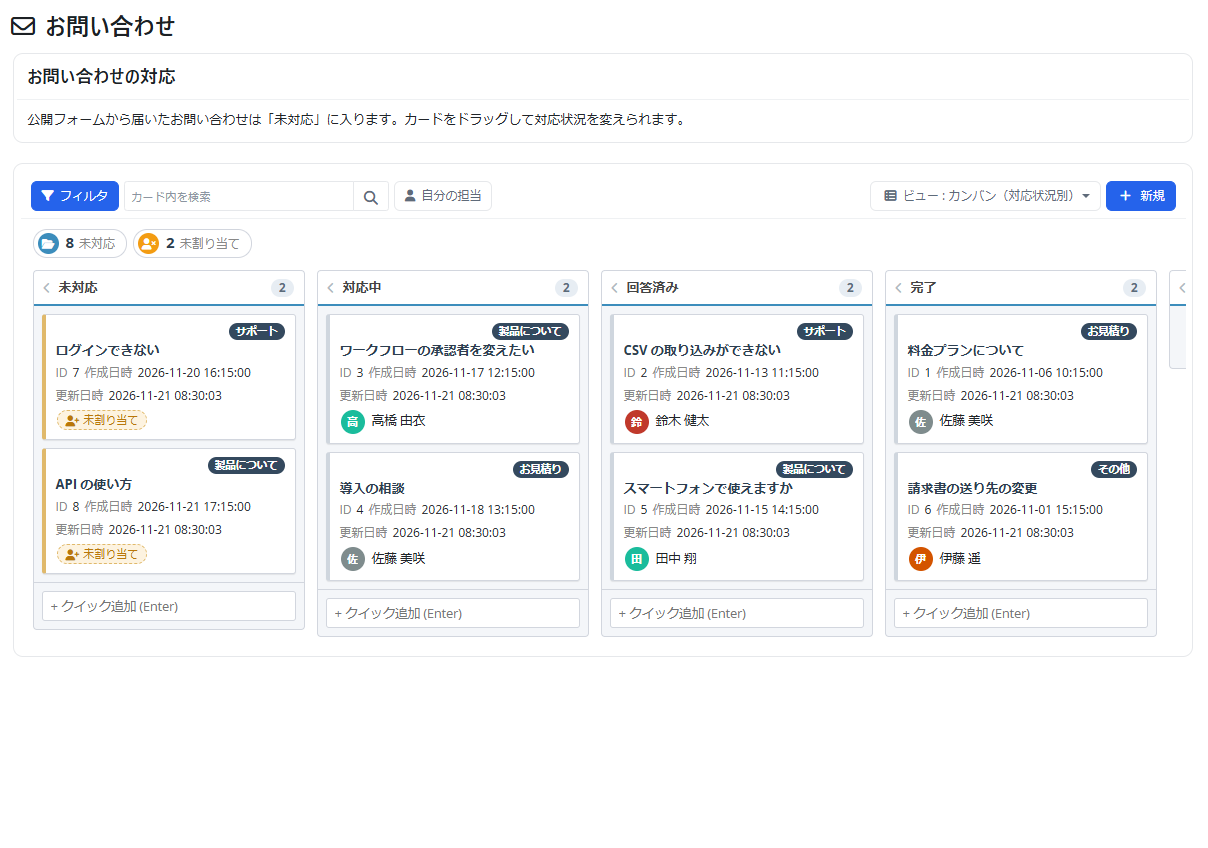
Pruebe un formulario público que cualquiera puede rellenar sin iniciar sesión. Lo que envíe llega a 「お問い合わせ」 (consultas) como 「未対応」 (sin atender). No se envía correo de respuesta.
Formulario público: Formulario de consulta (demo)
Gestión de registros IoT
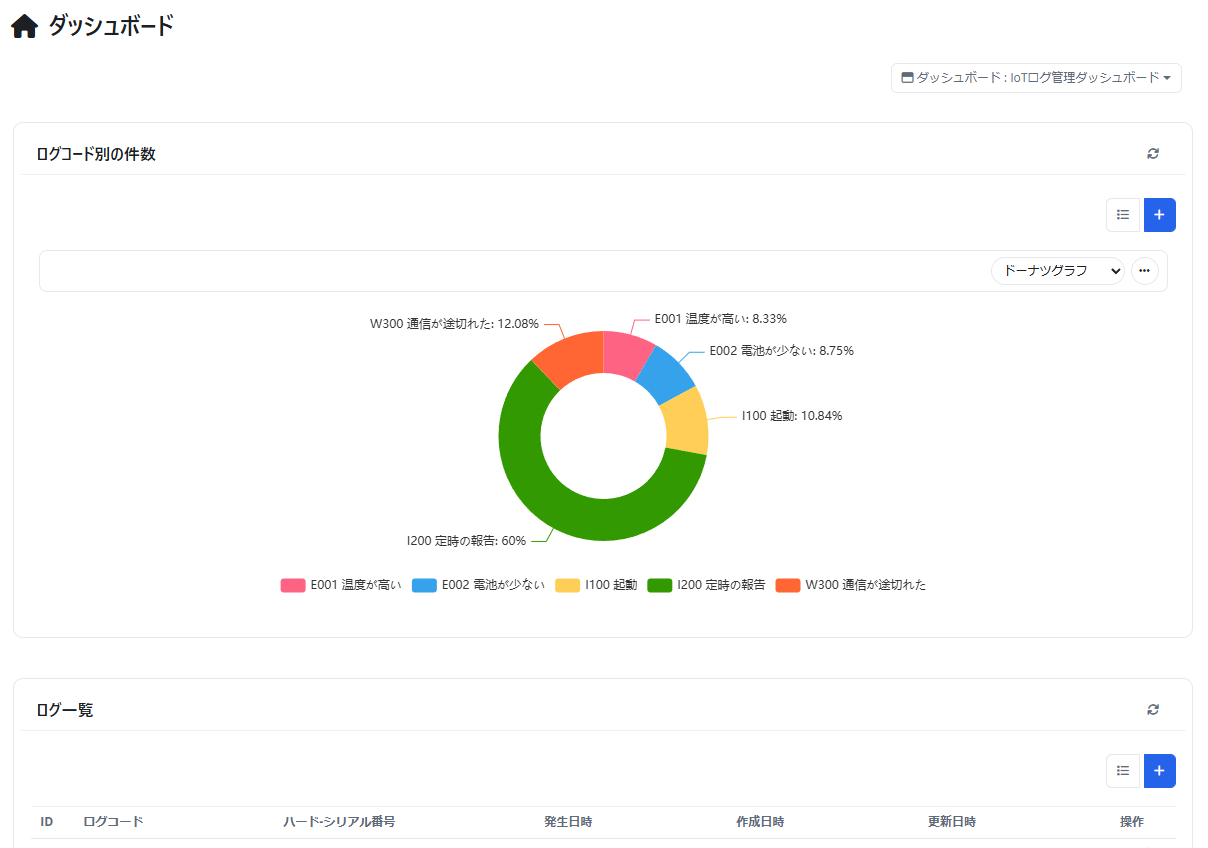
La plantilla de gestión de registros IoT con unas dos semanas de registros inventados de dispositivos. Cambie el panel a 「IoTログ管理ダッシュボード」 para ver un gráfico por código de registro y la lista de registros. En el uso real, los dispositivos envían los registros mediante la API (la API no está abierta en la demo).
Buscar en todos los datos y adjuntos
Escriba una palabra en "Buscar datos", arriba en la pantalla, para buscar en todas las tablas a la vez. Además de los datos, busca en los nombres de los archivos adjuntos. Por ejemplo, busque 「議事録」 (actas de reunión) para encontrar las oportunidades con un archivo de actas adjunto. También puede probar 「領収書」 (recibo), 「見積書」 (presupuesto) o 「サンプル電機」. El cuadro de búsqueda sobre cada lista busca solo en esa tabla.
Abra un registro para ver debajo sus adjuntos, comentarios e historial de cambios. Puede añadir archivos arrastrándolos (los archivos añadidos también se eliminan cada día a las 4:00).
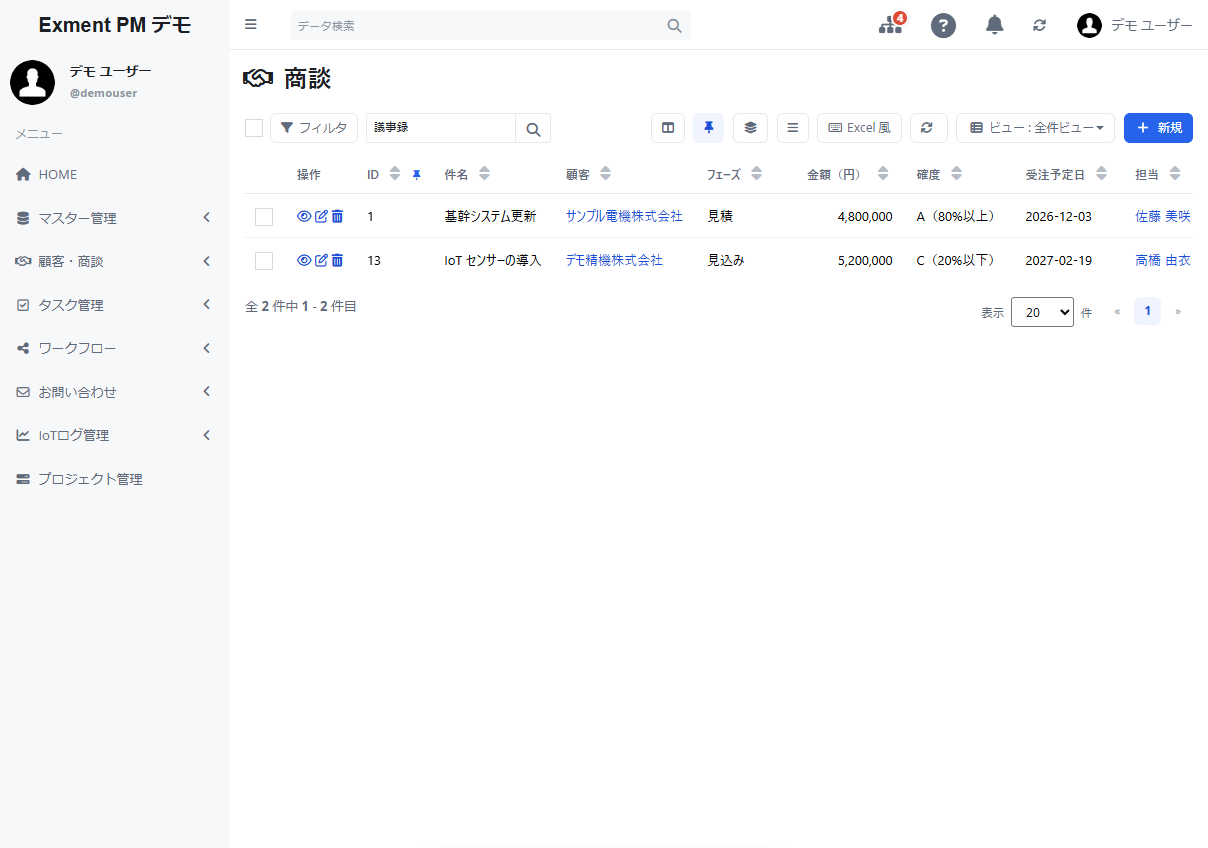
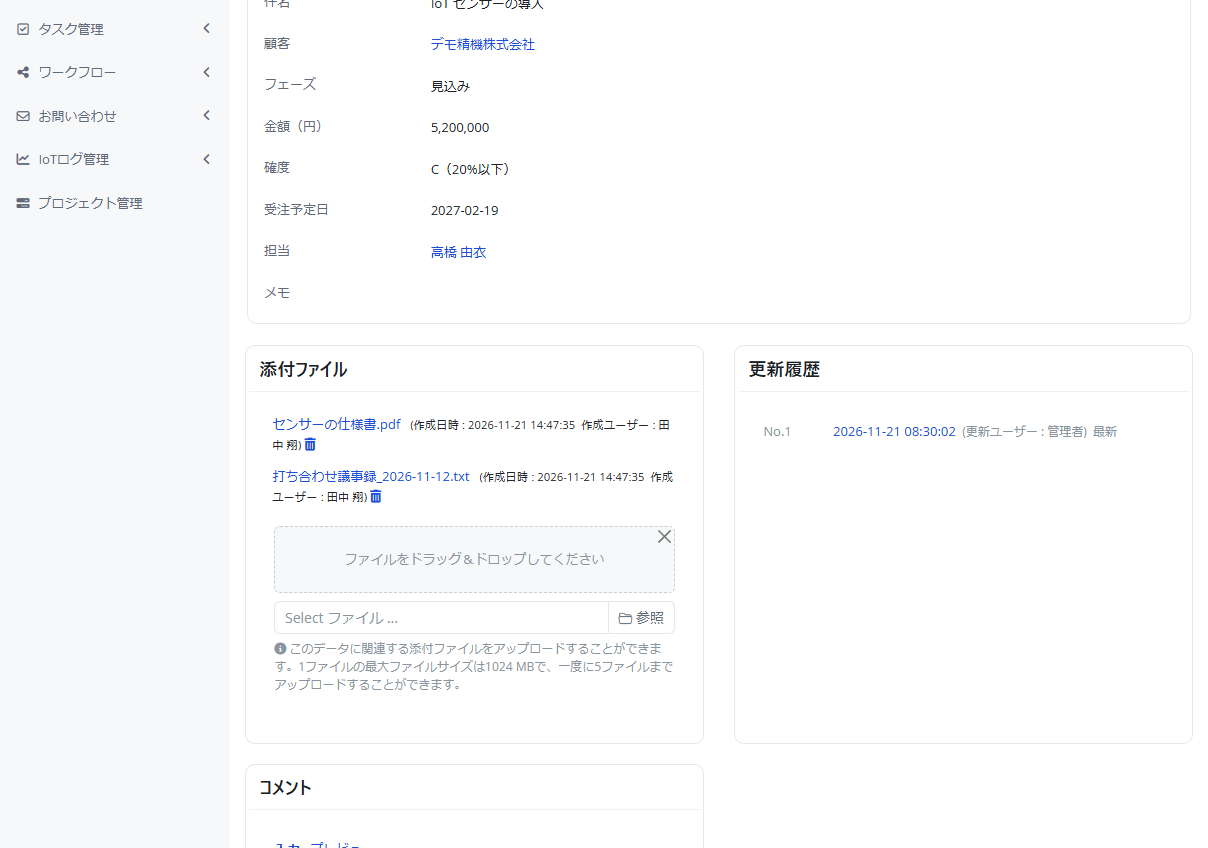
* Busca en los nombres de archivo, no en el texto dentro de los PDF y otros archivos.
Aplicación móvil (app de Exment)
Novedad de Exment 7.1. Abra https://exment.net/demo-pm/app en el navegador de su móvil e inicie sesión con el mismo ID y contraseña. Elija una tabla para ver su lista y una pantalla de entrada. En 経費精算 (gastos) puede hacer una foto del recibo y adjuntarla en el momento. El botón de arriba lee códigos QR y códigos de barras. Añádala a la pantalla de inicio para usarla como una app.
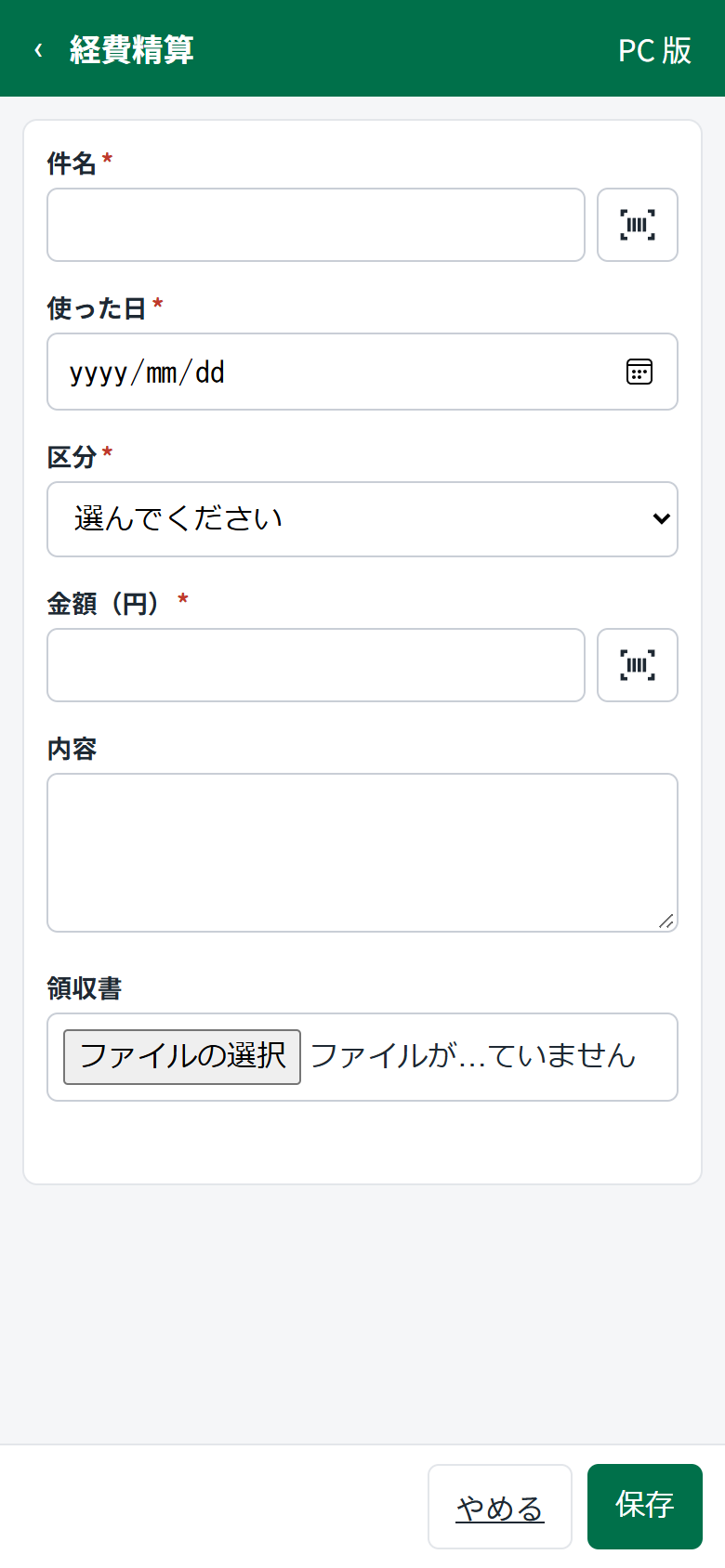
* En la demo, cada archivo que suba puede ocupar hasta 10 MB.
Códigos QR (etiquetas de dispositivos)
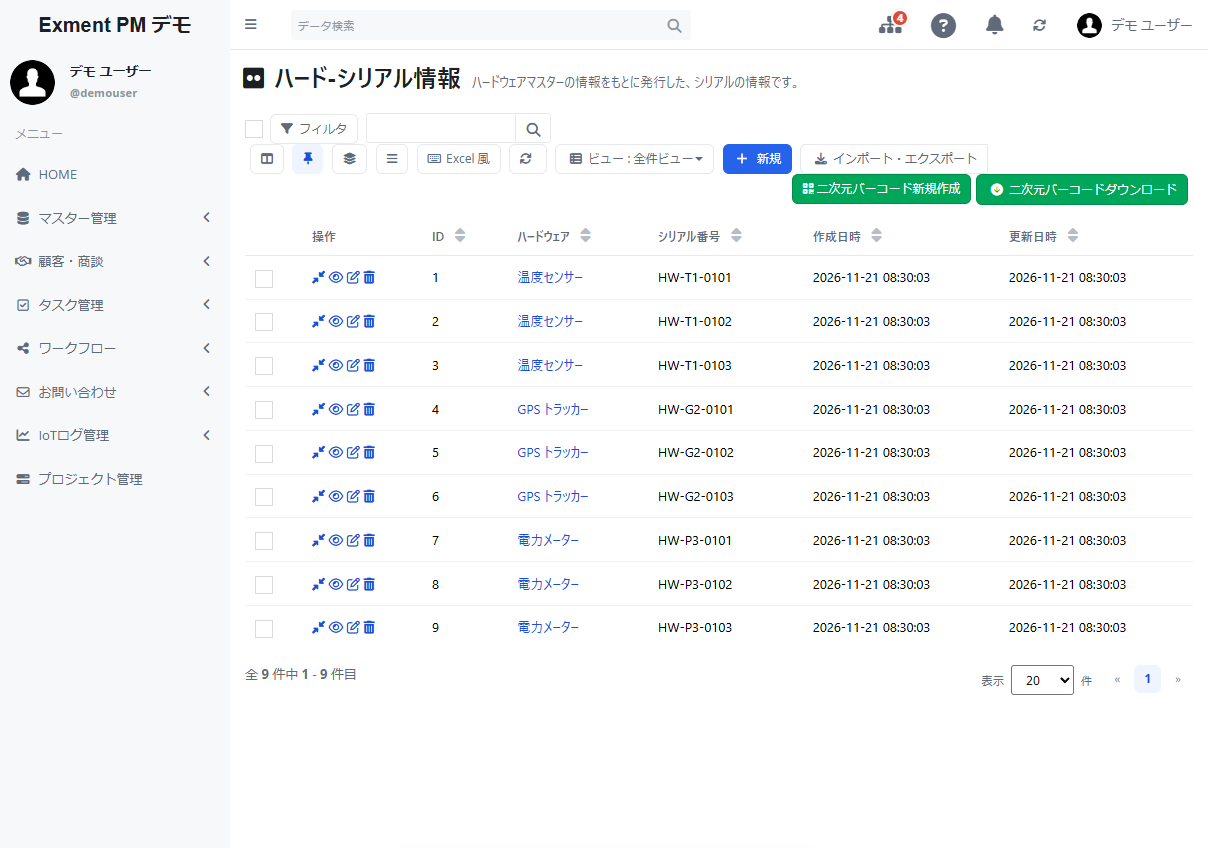
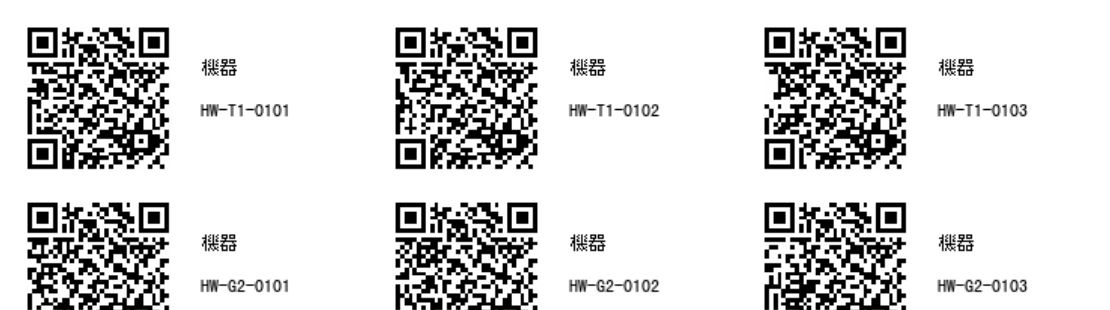
En ハード-シリアル情報 (números de serie de los dispositivos), dentro de la gestión de registros IoT, puede crear etiquetas con código QR para pegar en los dispositivos. Seleccione dispositivos en la lista y pulse 二次元バーコードダウンロード (descargar códigos 2D) para obtener un PDF de etiquetas con los números de serie. Lea un código QR con la cámara del móvil para abrir la página de ese dispositivo. El botón de escaneo de la app de Exment también los lee.
Exportar e importar con Excel y CSV
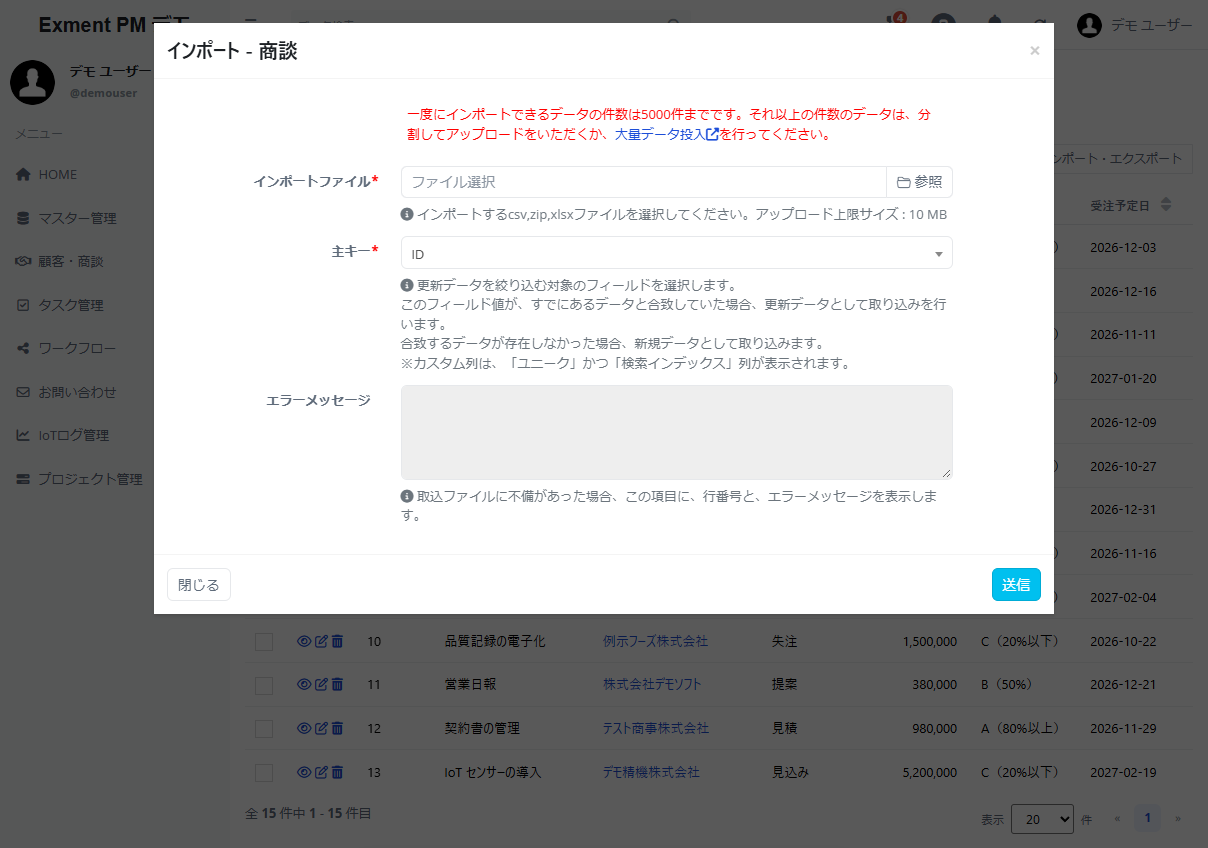
En las listas de oportunidades, tareas, gastos, consultas, clientes y más, use インポート・エクスポート (importar / exportar), arriba a la derecha, para exportar los datos a Excel o CSV. Añada filas al archivo exportado e impórtelo para añadir muchos registros a la vez (una fila con el mismo ID actualiza ese registro). Pulse Excel 風 (como Excel) en una lista para moverse por ella con las flechas.
Instálelo usted mismo
Para probarlo en su propio entorno, consulte la guía de instalación. Puede ver las funciones de v7 con capturas en Novedades.
Hable con nosotros
Si tiene preguntas sobre la implantación, los precios o el soporte, no dude en contactarnos.