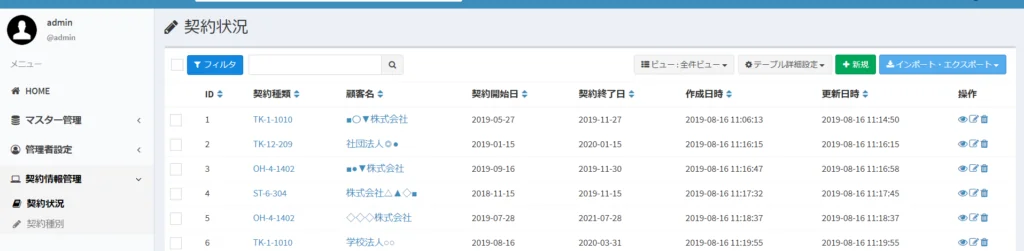
データビューは、Exment に登録したデータの一覧の設定です。メニューからテーブル(例: 契約状況)を選ぶと表示されます。
ビューを設定する
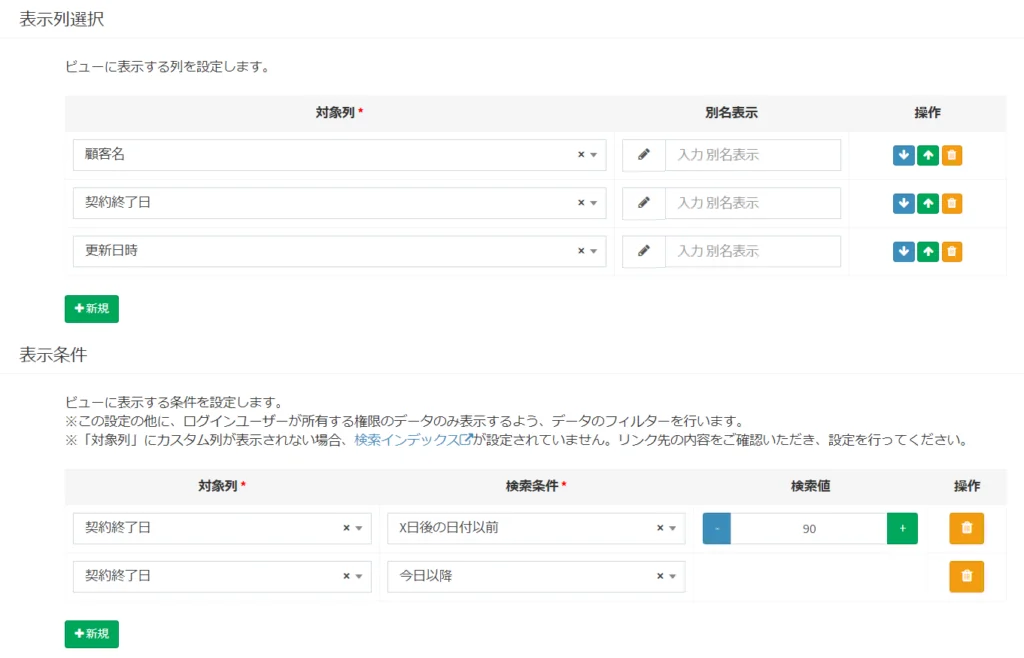
データビューは、あらかじめシステムに保存しておきます。ビューの設定では、一覧に表示する列、表示する条件(絞り込み)、データの並べ替えを決めます。
保存したデータビューは、各ユーザーが一覧画面で切り替えられます。
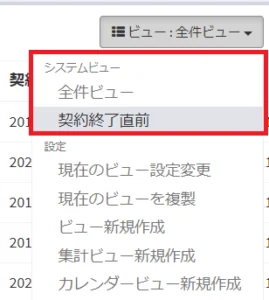
ビューを保存しておけば、そのときの業務に合ったデータの一覧を表示できます。
例: 契約終了が近いものの一覧、未契約の一覧、自分が担当のデータだけの一覧
データビューには、次の 2 種類があります。
- システムビュー: 管理者が登録し、すべてのユーザーが使うもの
- ユーザービュー: 各ユーザーが自分で設定するもの
ビューの種類
データビューには、今のところ次の種類があります。
通常ビュー
登録したデータを一覧で表示します。

できること
- 表示する項目を選ぶ
- 一覧に表示する条件を設定する(値の一致、日付の比較など)
- データの並べ替えを設定する
集計ビュー
登録したデータを集計します。
例: 顧客名別の契約データの一覧

できること
- 集計のキーを選ぶ(例: 顧客別、製品別、契約日別)。日付の列を選んだ場合は、年別・年月別でも集計できます。
- 集計する(合計値、件数、最大値、最小値)。子データの列も集計できます。
- 一覧に表示する条件を設定する(値の一致、日付の比較、当月の表示など)
- データの並べ替えを設定する
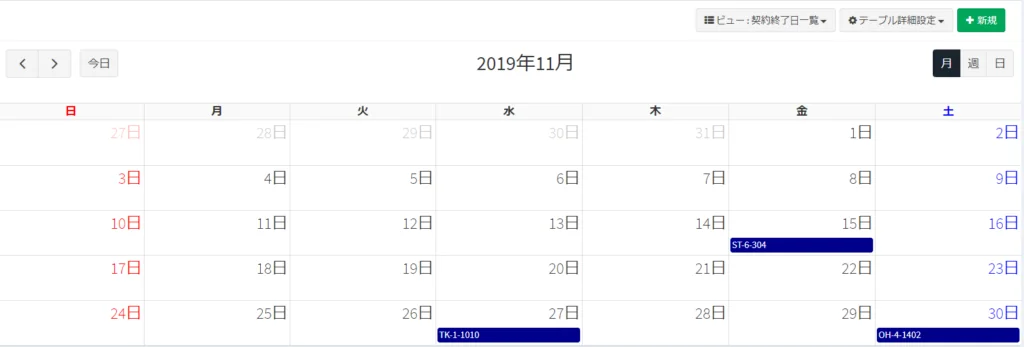
カレンダービュー
登録したデータを、カレンダーの形で表示します。
例: 契約終了日のカレンダー
できること
- 表示する日付を選ぶ
- 一覧に表示する条件を設定する(値の一致、日付の比較、当月の表示など)
Exment 7.0 では、カンバンビューとガントチャートビューも使えます。
データビューについて、くわしくはマニュアルをご覧ください。
https://exment.net/docs/#/ja/view